
Standorte – Dokumente zu einem Standort hinzufügen und automatisch mit der Fahrer-App teilen
Standorte können einen eigenen Bereich für Dokumente haben, etwa für Fahranweisungen, Lagepläne und Zugangsregeln. So müssen Standortunterlagen nicht manuell an jeden Auftrag angehängt werden, der diesen Standort betrifft, und erreichen die Fahrer automatisch.
Begriffe
| Begriff | Definition |
|---|---|
| Standortdokument | Eine Datei, die direkt auf der Detailseite eines Standorts hochgeladen wird |
| Standortinfo für Fahrer | Dokumenttyp für Fahranweisungen, Informationen zum Zugang zum Standort oder besondere Anweisungen |
| Kommunikation | Jede Form von Kommunikation im Zusammenhang mit dem Standort |
| Sonstiges | Sammel-Dokumenttyp für alles, was nicht unter die oben genannten Typen fällt |
| Fahrer-App/Subunternehmer-Portal: Dokumente | Der Konfigurationsbildschirm, der festlegt, welche Dokumenttypen in der Fahrer-App und im Subunternehmer-Portal angezeigt werden |
| Kontaktaufgaben | Eine Aufgabe, die eine Mitteilung (E-Mail, EDI usw.) an einen konfigurierten Kontakt sendet |
Voraussetzungen
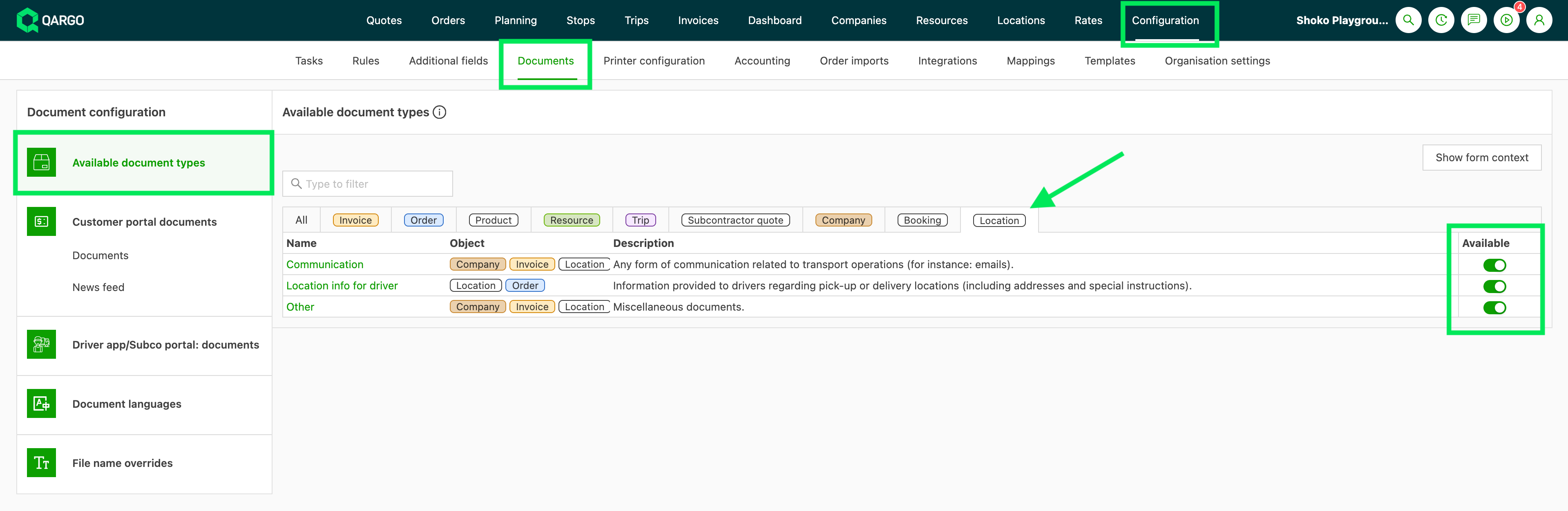
Die verfügbaren Dokumenttypen müssen im Bereich Dokumente aktiviert sein.
-
Zu Konfiguration > Dokumente navigieren.
-
Im Seitenmenü Verfügbare Dokumenttypen auswählen.
-
Auf den Tab Standort klicken.
-
Die Standort-Dokumenttypen aktivieren.
-
Speichern.
Ein Dokument zu einem Standort hinzufügen
-
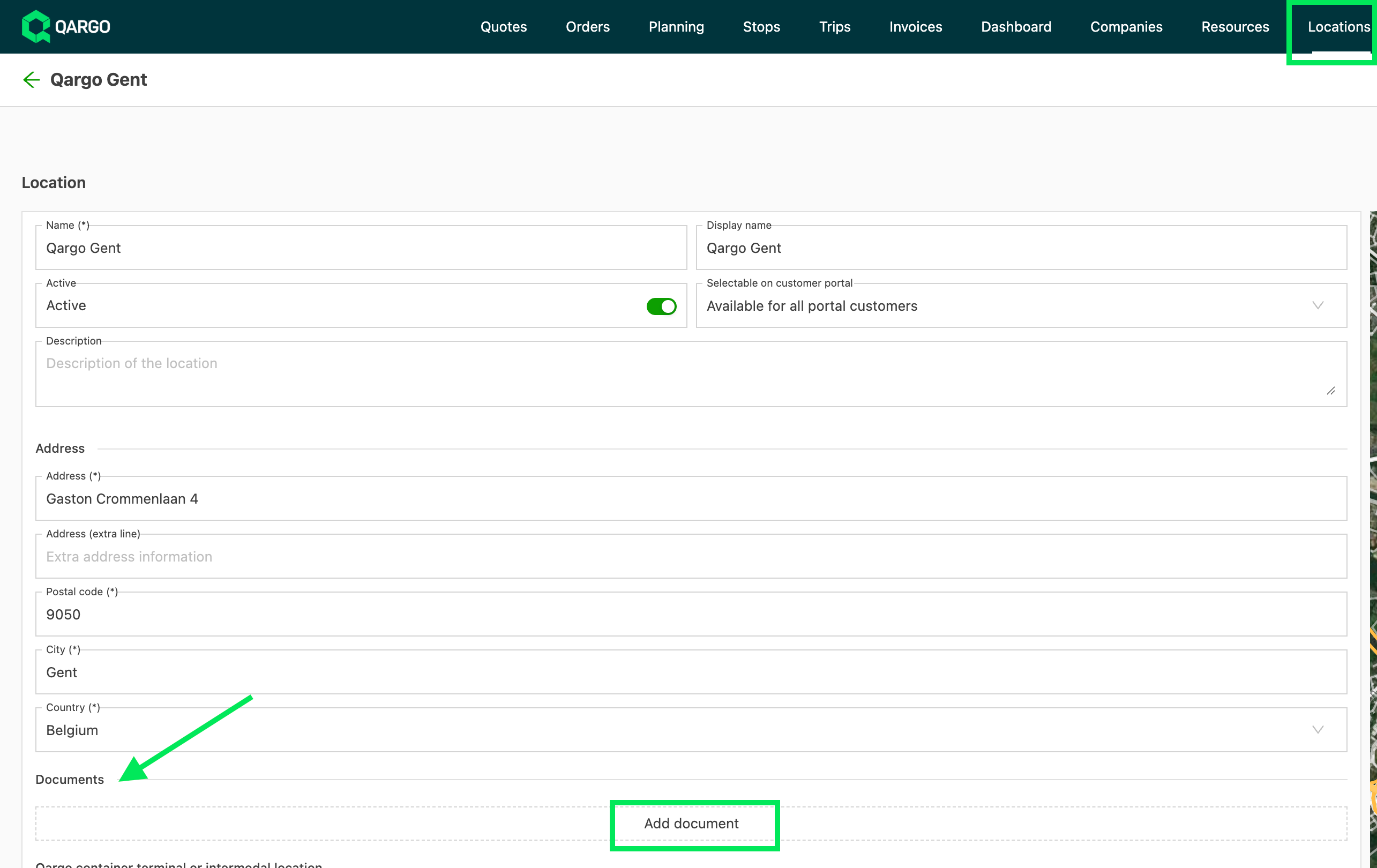
Zu Standorte > Standorte navigieren.
-
Den betreffenden Standort öffnen, um ein Dokument hinzuzufügen.
-
Zum Bereich Dokumente scrollen, direkt unter dem Bereich Adresse.
-
Auf Dokument hinzufügen klicken.
-
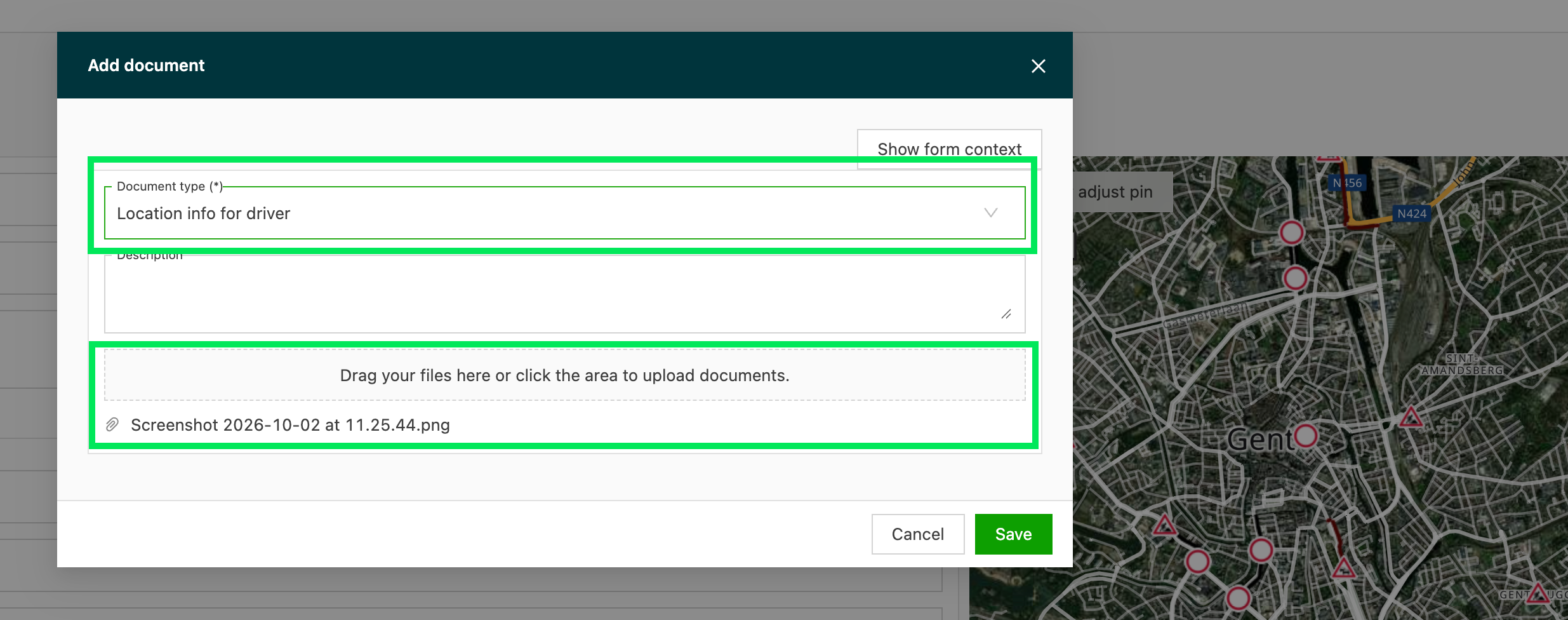
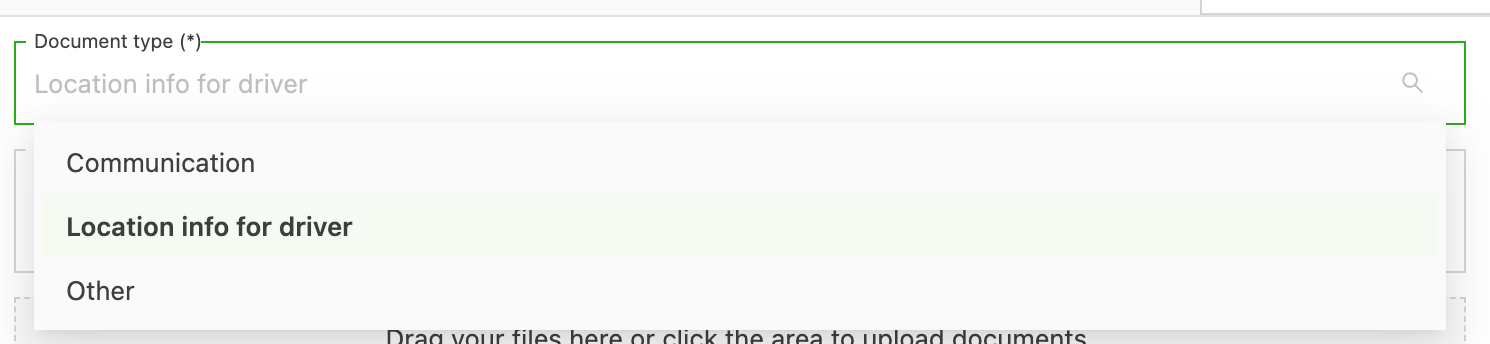
Einen Dokumenttyp auswählen (Standortinfo für Fahrer, Kommunikation oder Sonstiges) und anschließend eine Datei hochladen.
-
Speichern.
-
Auf das Symbol Auge klicken, um die Vorschau im rechten Bereich anzuzeigen.
Freigabe für Fahrer und Subunternehmer
-
Zu Konfiguration > Dokumente navigieren.
-
Fahrer-App/Subunternehmer-Portal: Dokumente auswählen.
-
Auf den Tab Standort klicken.
-
Die Standort-Dokumenttypen aktivieren, die Fahrer und Subunternehmer erhalten sollen.
-
Speichern.
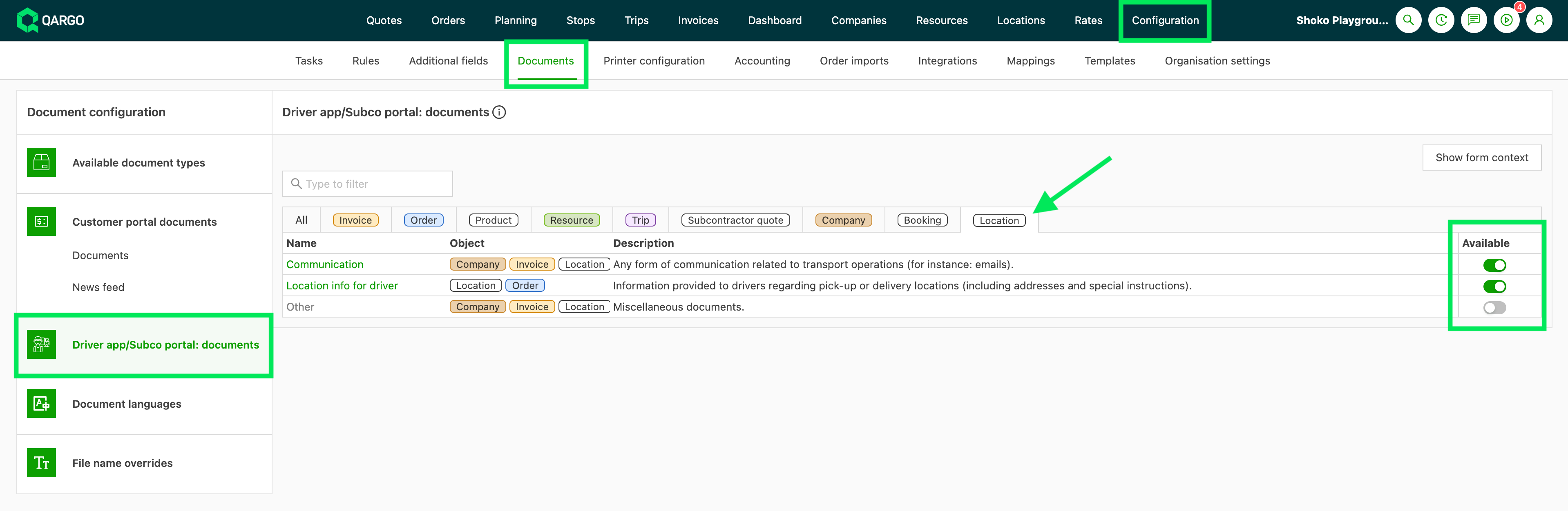
Nach dem Aktivieren werden bei jedem Stopp an diesem Standort die hochgeladenen Dokumente automatisch dem Fahrer (mobile App) und allen Subunternehmern (Subunternehmer-Portal) angezeigt. Siehe Sichtbarkeit von Dokumenten in der mobilen App und Subunternehmer-Portal – Dokumentkonfiguration.
Fehlerbehebung
| Problem | Lösung |
|---|---|
| Der benötigte Dokumenttyp ist im Dropdown-Menü beim Standort nicht vorhanden. | Den Dokumenttyp für das Objekt Standort unter Konfiguration > Dokumente > Verfügbare Dokumenttypen aktivieren. |
| Ein Fahrer oder Subunternehmer sieht das Dokument nicht. | Prüfen, ob der Dokumenttyp unter Fahrer-App/Subunternehmer-Portal: Dokumente (Tab Standort) aktiviert ist und ob die Fahrt nach dem Hinzufügen des Dokuments übermittelt wurde. |
| Es gibt keine Option, um ein Ablaufdatum festzulegen. | Standortdokumente unterstützen keine Gültigkeitsdaten. Die Datei manuell entfernen oder ersetzen, wenn sie veraltet ist. |