
Planung – Zeitfensterspalten bei zu planenden Aufträgen verwenden
Option zum Aufteilen von Spalten und Anzeigen der Zeitfenster von Stopps auf der Planungstafel „Zu planen: Aufträge“. So können Disponenten Aufträge nach Lieferzeitfenster sehen und filtern, ohne jeden Auftrag einzeln zu öffnen.
Inhaltsverzeichnis
Was
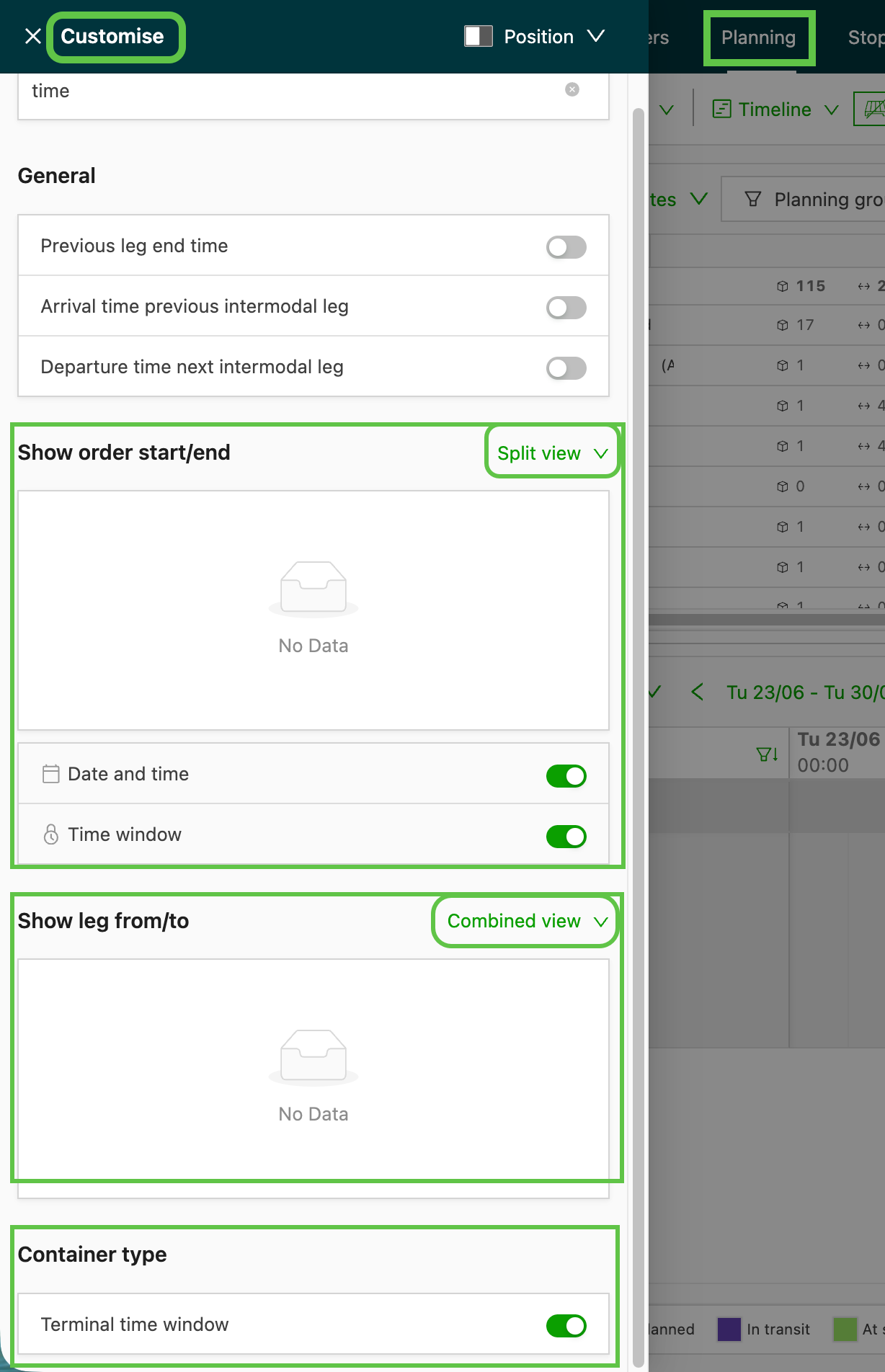
Wenn die Option Geteilte Ansicht aktiviert ist und verwendet wird, erscheinen unter den Spaltenköpfen Auftragsbeginn / Auftragsende zwei zusätzliche Spalten. Zeitfensterzeit (der Zeitraum, z. B. 02:00–03:00) und Zeitfenstername (z. B. Booked) werden angezeigt, wenn die Spalten unter Anpassen für Auftragsbeginn, Auftragsende oder Laden/Entladen (Container) aktiviert sind. Disponenten können die Liste nach Zeitfenstername filtern, um Aufträge nach Zeitfenster zu gruppieren.
Warum
Bisher sahen Disponenten für einen Stopp nur den reinen Zeitraum (z. B. 06:00–12:00), nie den Namen des konfigurierten Lieferzeitfensters (AM, PM, TD, BW). Sie mussten jeden Auftrag öffnen, um zu erkennen, welches Zeitfenster galt. Außerdem konnten sie die Planungstafel nicht nach Zeitfenster gruppieren. Das erschwerte die Planung von Lieferrouten und das Erkennen von Aufträgen für dasselbe Zeitfenster.
Wie
Unter Anpassen die Spalten für Auftragsbeginn (Abholung), Auftragsende (Lieferung) oder Laden/Entladen (Container) aufteilen. Die beiden Zeitfensterspalten erscheinen automatisch als zusätzliche Spalten unter Auftragsbeginn/-ende. Nach dem Zeitfensternamen filtern, um nur Aufträge für ein bestimmtes Zeitfenster anzuzeigen.
Voraussetzungen
Super admin: Zeitfenster müssen unter Tarife > Auftragseingabe konfiguriert sein. Die Spalten werden dann automatisch befüllt; eine weitere Konfiguration ist nicht erforderlich.
Anwendungsfälle
- Disponenten in Distribution und Zustellung: Aufträge nach ihrem Lieferzeitfenster (AM, PM usw.) sehen und gruppieren, ohne jeden Auftrag einzeln zu öffnen. Das beschleunigt die Planung.
- Netzwerkbetreiber: Der Zeitfenstername macht Nacht- und tagesübergreifende Zeitfenster eindeutig. Das verhindert Exportfehler beim Senden an externe Netzwerke.
Terminologie
| Begriff | Definition |
|---|---|
| Zeitfenster | Ein konfiguriertes Lieferzeitfenster (z. B. AM, PM, TD, BW, Booked), das einem Stopp bei der Auftragserstellung zugewiesen wird |
| Spalten aufteilen | Ein Toggle zum Anpassen der Planungstafel, der zwei Unterspalten für eine übergeordnete Spalte (Auftragsbeginn, Auftragsende oder Laden/Entladen) einblendet |
| Abholseite | Der Abholstopp des Auftrags; das Zeitfenster stammt aus Auftragsbeginn |
| Lieferseite | Der Lieferstopp des Auftrags; das Zeitfenster stammt aus Auftragsende |
Zeitfensterspalten auf der Planungstafel aktivieren
🎥 Dieses Video erklärt, wo Zeitfenster konfiguriert werden, wie sie einem Auftrag hinzugefügt werden und wie sie in der Übersicht Zu planen verwendet werden:
- Planung > Zu planen: Aufträge öffnen.
- Anpassen (oben rechts) klicken.
- Den Toggle Spalten aufteilen für Auftragsbeginn (Zeitfenster auf der Abholseite), Auftragsende (Zeitfenster auf der Lieferseite) oder Laden/Entladen (Container) (Zeitfenster auf der Containerseite) aktivieren.
- Unter den zusätzlichen Spalten Auftragsbeginn / -ende erscheinen zwei neue Spalten, die die Daten Zeitfensterzeit und Zeitfenstername anzeigen.
- Die Ansicht speichern, um die Spalten beizubehalten.
Aufträge nach Zeitfenstername filtern
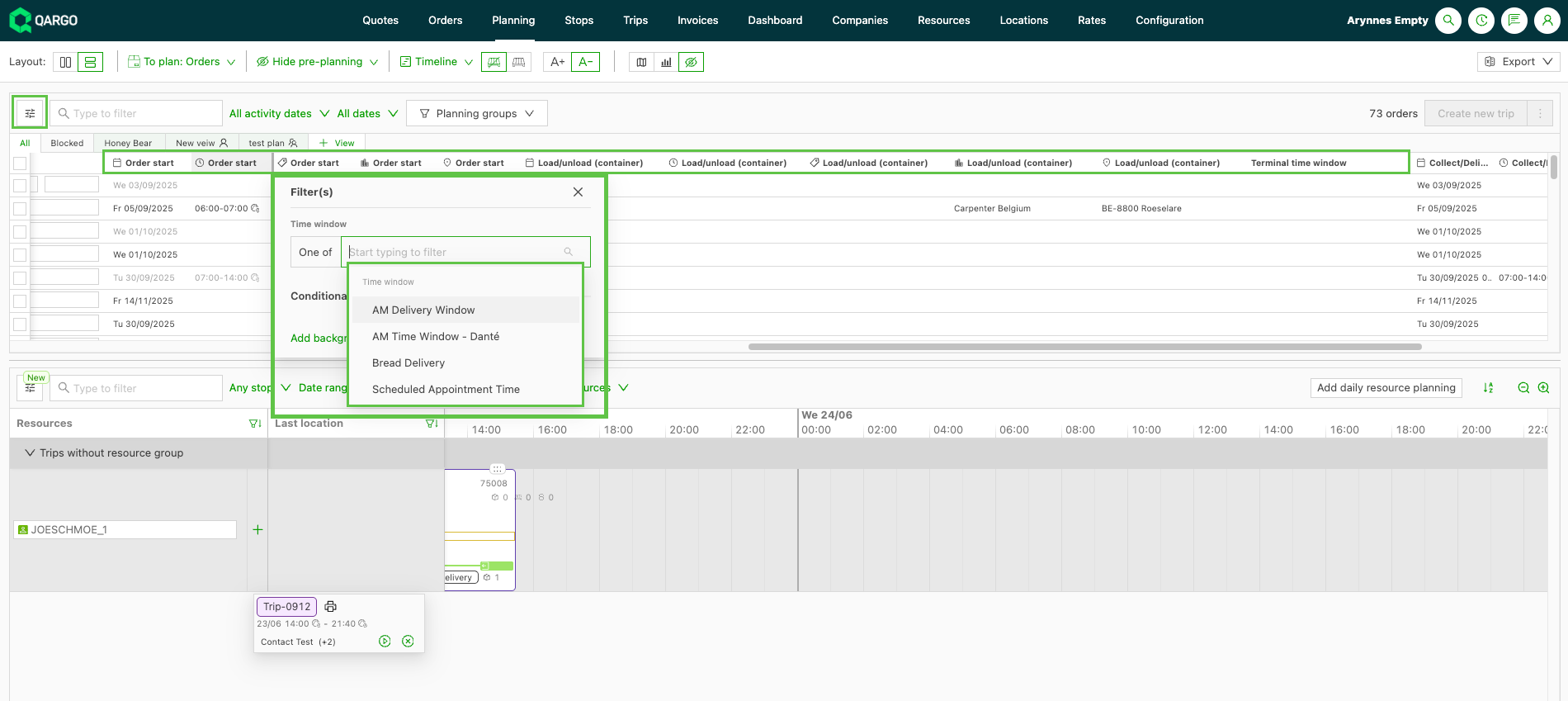
- Auf der Planungstafel den Spaltenkopf Auftragsbeginn klicken, um den Namensfilter zu öffnen.
- Einen oder mehrere Zeitfensternamen aus dem Dropdown-Menü auswählen (z. B. AM, PM, TD).
- Die Liste zeigt danach nur Aufträge für die ausgewählten Zeitfenster.
Fehlerbehebung
| Problem | Lösung |
|---|---|
| Spalten sind leer | Prüfen, ob Zeitfenster unter Tarife > Auftragseingabe konfiguriert sind. Bei Aufträgen ohne benanntes Zeitfenster bleiben die Zellen leer. |
| Zeit erscheint doppelt | Wenn der reine Zeitraum nach dem Aufteilen weiterhin in der Spalte Auftragsbeginn/Auftragsende angezeigt wird, die Seite aktualisieren. |
| Zeitfenstername fehlt im Filter-Dropdown | Der Zeitfenstername muss unter Tarife > Auftragseingabe für den jeweiligen Kunden bzw. Mandanten konfiguriert sein, bevor er als Filteroption erscheint. |