
Rechnungen-FAQ: Wie funktioniert die MwSt. für Subunternehmer in Qargo?
Überblick über die MwSt.-Konfiguration und die automatische Berechnung für Einkaufsrechnungen von Subunternehmern in Qargo. Behandelt Subunternehmerprofile, Kostenpreislisten und MwSt.-Regeln nach Land.
Inhaltsverzeichnis
- Zusammenfassung
- Voraussetzungen
- Terminologie
- Standardwerte der MwSt.-Konfiguration
- MwSt.-Konfiguration beim Subunternehmer
- Toggle für MwSt.-Ausnahmen
- MwSt.-Konfiguration in der Kostenpreisliste und bei Zuschlägen/Extras
- MwSt.-Berechnung für Rechnungen von Subunternehmern
- Prioritätslogik der MwSt.
- Einzelgebühren auf Einkaufsrechnungen
- Steuer auf Rechnungen von Subunternehmern automatisch ermitteln
- Gesamtbetrag der MwSt. auf Einkaufsrechnungen berechnen
- Übersicht der MwSt.-Regeln – Subunternehmer (Einkaufsrechnung)
- Mandant in Belgien
- Mandant in der EU
- Mandant im Vereinigten Königreich
- Fehlerbehebung
Zusammenfassung
- Was: MwSt.-Logik für Einkaufsrechnungen, die in Qargo von Subunternehmern eingehen.
- Warum: Eine korrekte MwSt.-Konfiguration in den Subunternehmerprofilen stellt eine genaue Kostenbuchung und steuerliche Konformität bei der Verarbeitung von Rechnungen der Frachtführer sicher.
- Wie: Die MwSt. wird im Subunternehmerprofil konfiguriert, von den Kostenpreislisten übernommen und automatisch anhand des Landes des Subunternehmers, des Landes des Mandanten und der Transportroute berechnet.
Voraussetzungen
- Subunternehmerprofile müssen in Qargo eingerichtet sein.
- Steuersätze müssen unter Konfiguration > Buchhaltung > Steuersätze und MwSt.-Konfiguration konfiguriert sein (in der Regel beim ersten Onboarding erledigt).
- Für die automatische MwSt.-Ermittlung müssen die MwSt.-Nummern der Subunternehmer den Ländercode enthalten.
Terminologie
| Begriff | Definition |
|---|---|
| Subunternehmer | Ein externer Frachtführer, der beauftragt wird, Transporte im Namen des Qargo-Mandanten durchzuführen |
| Einkaufsrechnung | Eine Rechnung, die von einem Subunternehmer für erbrachte Transportleistungen eingeht |
| Reverse Charge | Ein MwSt.-Verfahren, bei dem der Käufer (Mandant) statt des Lieferanten (Subunternehmer) die MwSt. abführt. Innerhalb der EU gilt Reverse Charge, wenn sich Mandant und Subunternehmer in verschiedenen EU-Mitgliedstaaten befinden (innerhalb der EU). Im Vereinigten Königreich gibt es Reverse Charge in den Varianten 20 % und 0 %; Reverse Charge für das Vereinigte Königreich ist in Qargo geplant, aber noch nicht umgesetzt |
| Innerhalb der EU | Transport zwischen zwei EU-Mitgliedstaaten |
| Mandant | Das Transportunternehmen, das Qargo betreibt |
| Transit (Art. 41) | Eine MwSt.-Befreiung für Transportleistungen, bei denen Waren eine EU-Grenze überqueren |
| Keine MwSt. | Auf den Vorgang fällt keine MwSt. an |
Standardwerte der MwSt.-Konfiguration
Die Standardsteuersätze werden beim Erstellen des Mandantenkontos konfiguriert. Änderungen erfolgen in der Regel im Rahmen des ersten Onboardings. Hinweis: Mandanten in der EU und im Vereinigten Königreich haben getrennte Konfigurationen der Steuersätze.
Um die verfügbaren Steuerarten anzuzeigen:
- Zu Konfiguration > Buchhaltung > Steuersätze und MwSt.-Konfiguration navigieren.
- Nach unten zum Bereich Steuersätze scrollen, in dem alle verfügbaren Steuersätze aufgeführt sind.
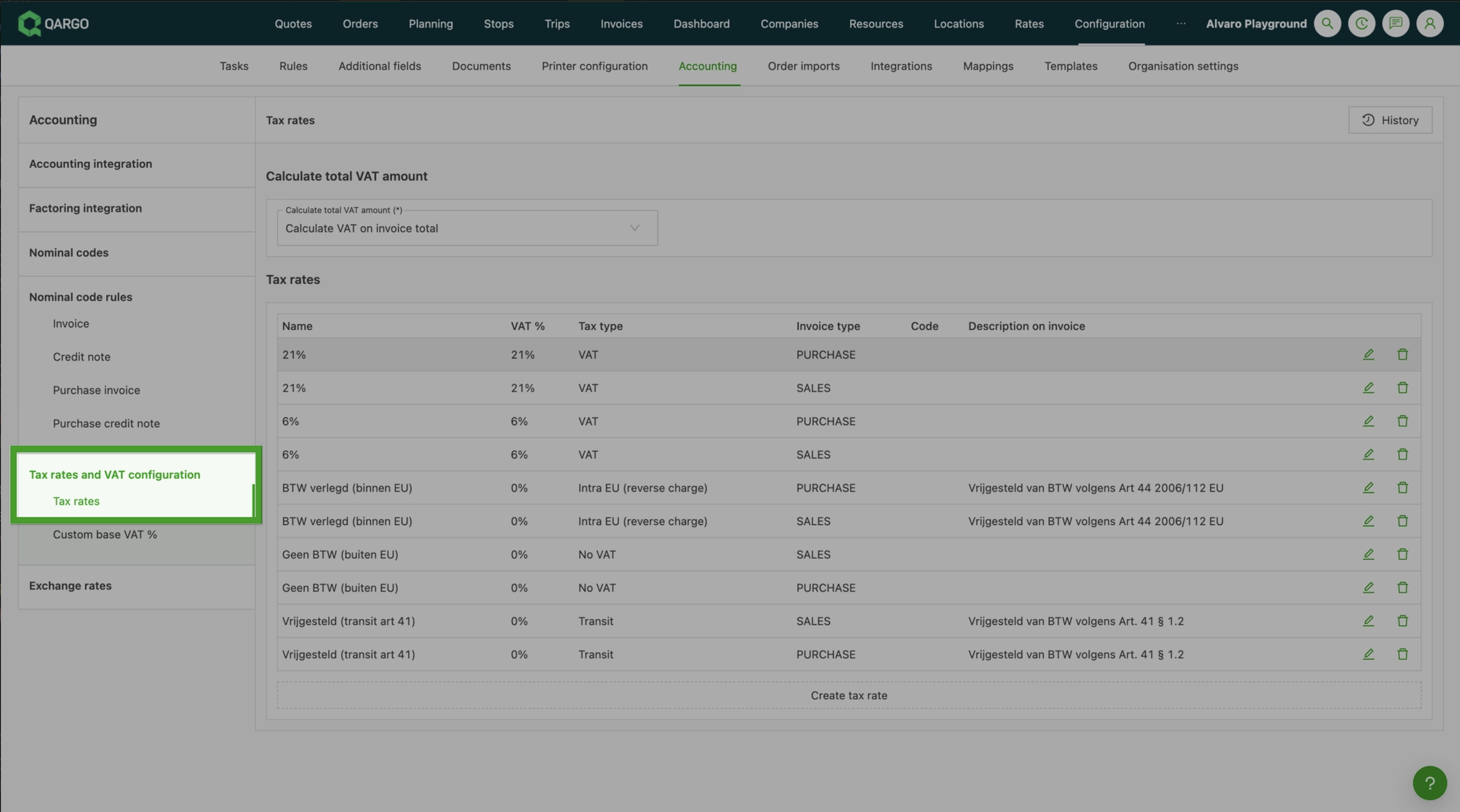
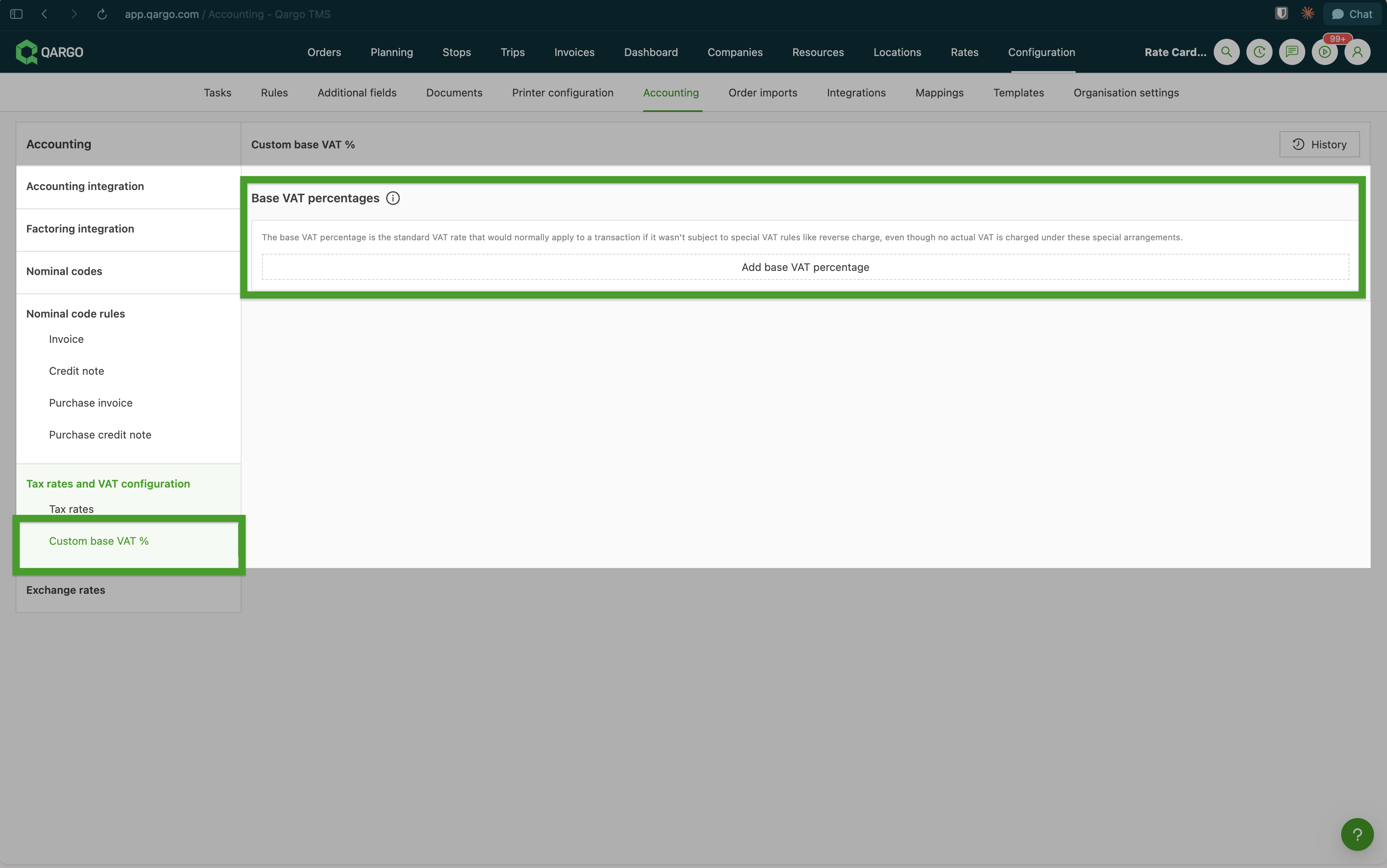
Zusätzlich zu den Steuersätzen kann ein Basis-MwSt.-Satz festgelegt werden. Der Basissatz wird für den Steuersatz Reverse Charge verwendet: Eine Reverse-Charge-Rechnung weist 0 € MwSt. aus, in der Buchhaltung wird die MwSt. jedoch zum ursprünglichen Satz sowohl gebucht als auch gegengebucht (zum Beispiel werden bei einer Rechnung über 100 € mit 21 % 21 € gebucht und 21 € gegengebucht – netto 0 €, aber auf den korrekten MwSt.-Codes erfasst). Der Basissatz teilt der Buchhaltungssoftware mit, wie hoch die MwSt. ohne Reverse Charge gewesen wäre. Zu jedem Steuersatz können außerdem Steuercodes hinzugefügt werden, die an die verbundene Buchhaltungssoftware übergeben werden.
MwSt.-Konfiguration beim Subunternehmer
Wenn der MwSt.-Bereich im Subunternehmerprofil ausgefüllt ist, kann Qargo die MwSt.-Berechnung automatisieren, sobald einer Fahrt ein Subunternehmerpreis hinzugefügt wird. Die MwSt. wird zu diesem Zeitpunkt ermittelt, bevor die Einkaufsrechnung erstellt wird.
- Pfad: Ressourcen > Subunternehmer, dann den Subunternehmer auswählen
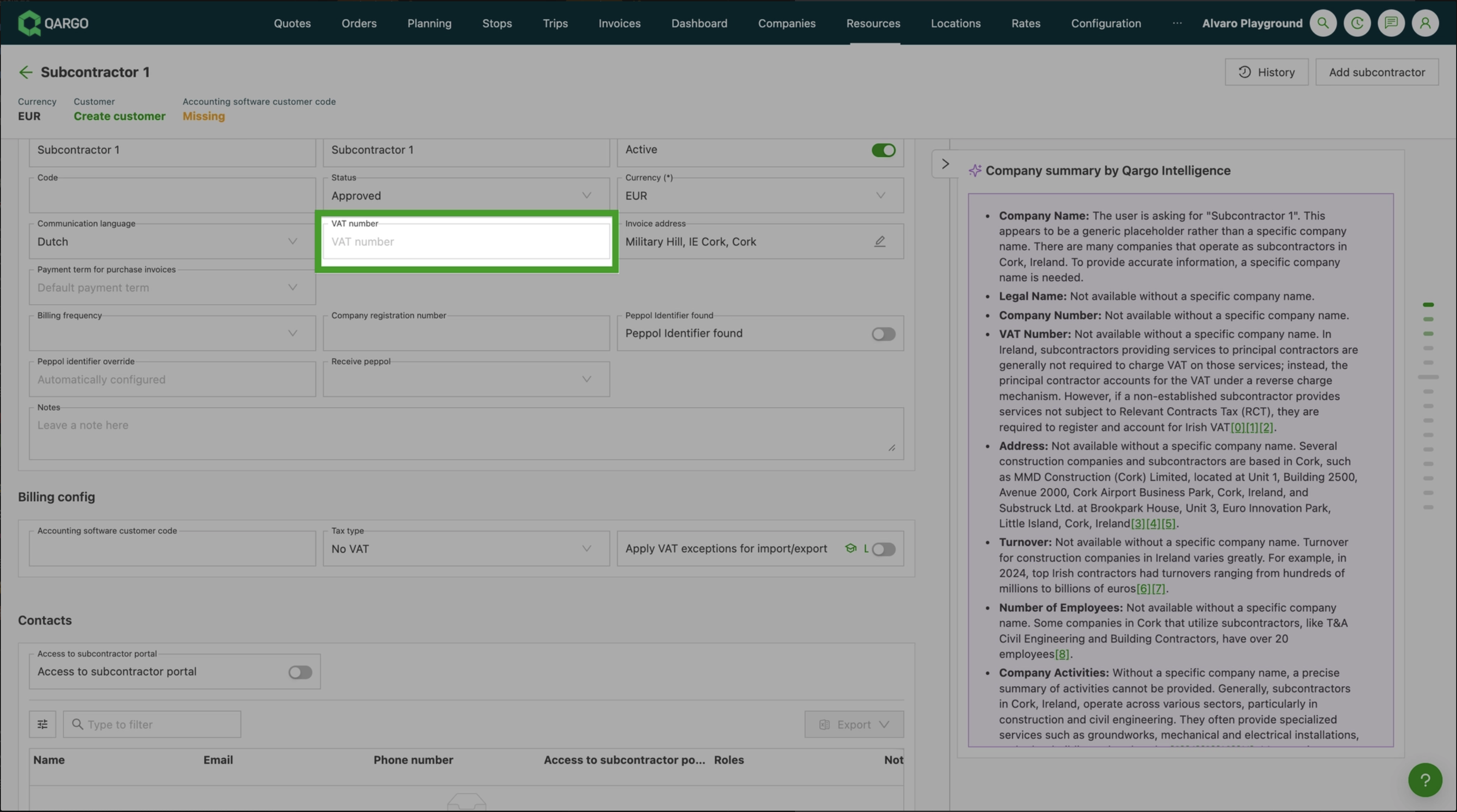
MwSt.-Nummer
Eine MwSt.-Nummer identifiziert ein steuerpflichtiges, für die MwSt. registriertes Unternehmen eindeutig. Die im Subunternehmerprofil hinterlegten MwSt.-Nummern müssen den Ländercode enthalten (zum Beispiel BE0123456789 oder GB123456789).
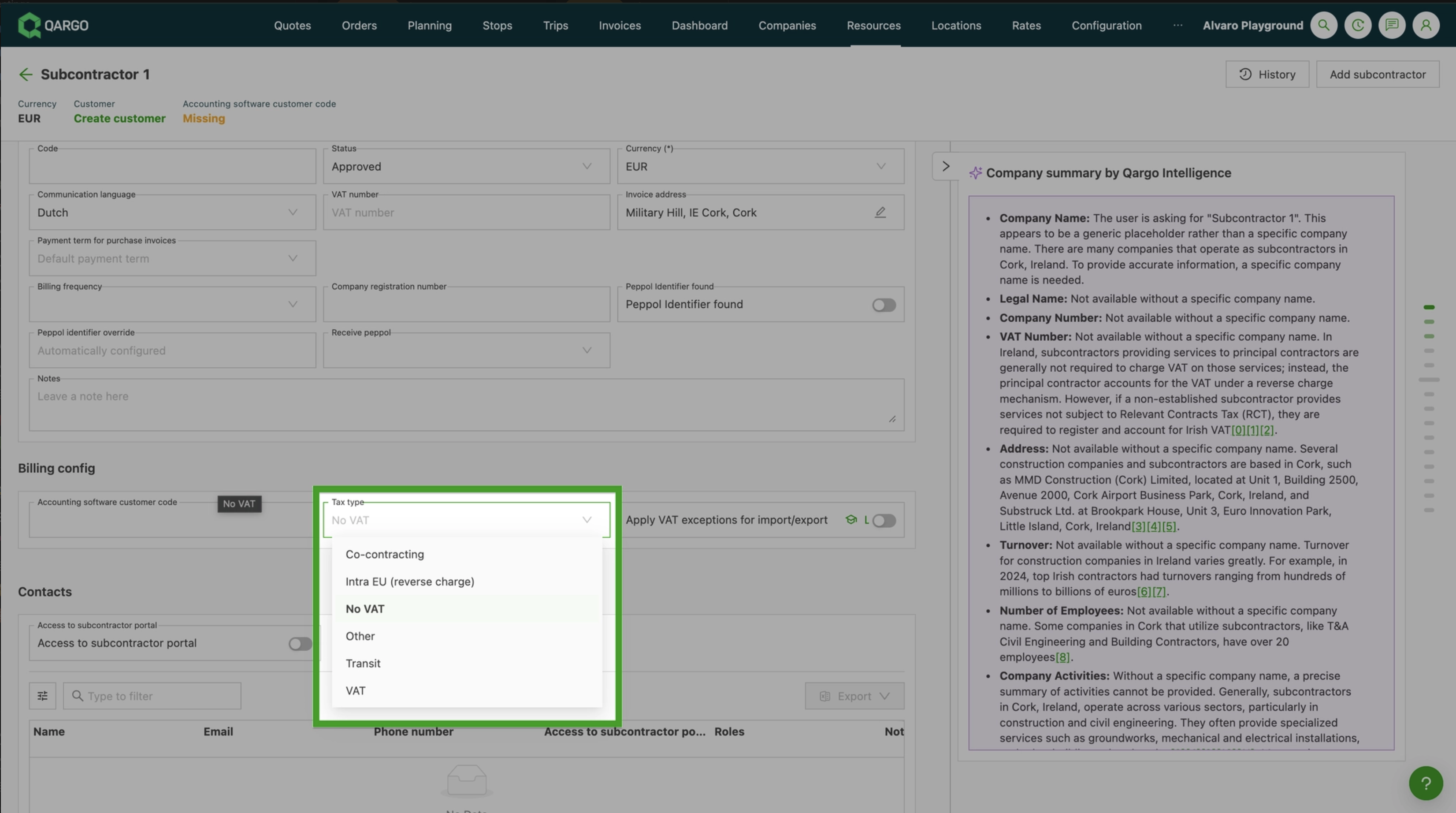
Steuerart
-
Mitvertragspartner: wird verwendet, wenn der Subunternehmer im Rahmen einer Mitvertragspartner-Vereinbarung tätig ist.
-
Innerhalb der EU (Reverse Charge): verwenden, wenn sich Mandant und Subunternehmer beide in der EU, aber in verschiedenen Ländern befinden. Durch das Reverse-Charge-Verfahren geht die Pflicht zur Abführung der MwSt. auf den Mandanten (Käufer) über. Als Beschreibung erscheint auf der Einkaufsrechnung „Umgekehrte MwSt.“.
-
Keine MwSt.:
- Verwenden, wenn der Mandant in der EU und der Subunternehmer außerhalb der EU ansässig ist.
- Verwenden, wenn der Mandant im Vereinigten Königreich und der Subunternehmer außerhalb des Vereinigten Königreichs ansässig ist.
-
Sonstige: für Vorgänge verwenden, die unter keine der oben aufgeführten Standardkategorien fallen.
-
Transit: verwenden, wenn Abholung oder Lieferung außerhalb der EU liegt.
-
MwSt.: verwenden, wenn der Subunternehmer im selben Land wie der Mandant ansässig ist.
Toggle für MwSt.-Ausnahmen
Ist der Toggle aktiviert, wendet Qargo für Import-/Exportaufträge mit diesem Subunternehmer automatisch die passenden Steuerausnahmen an.
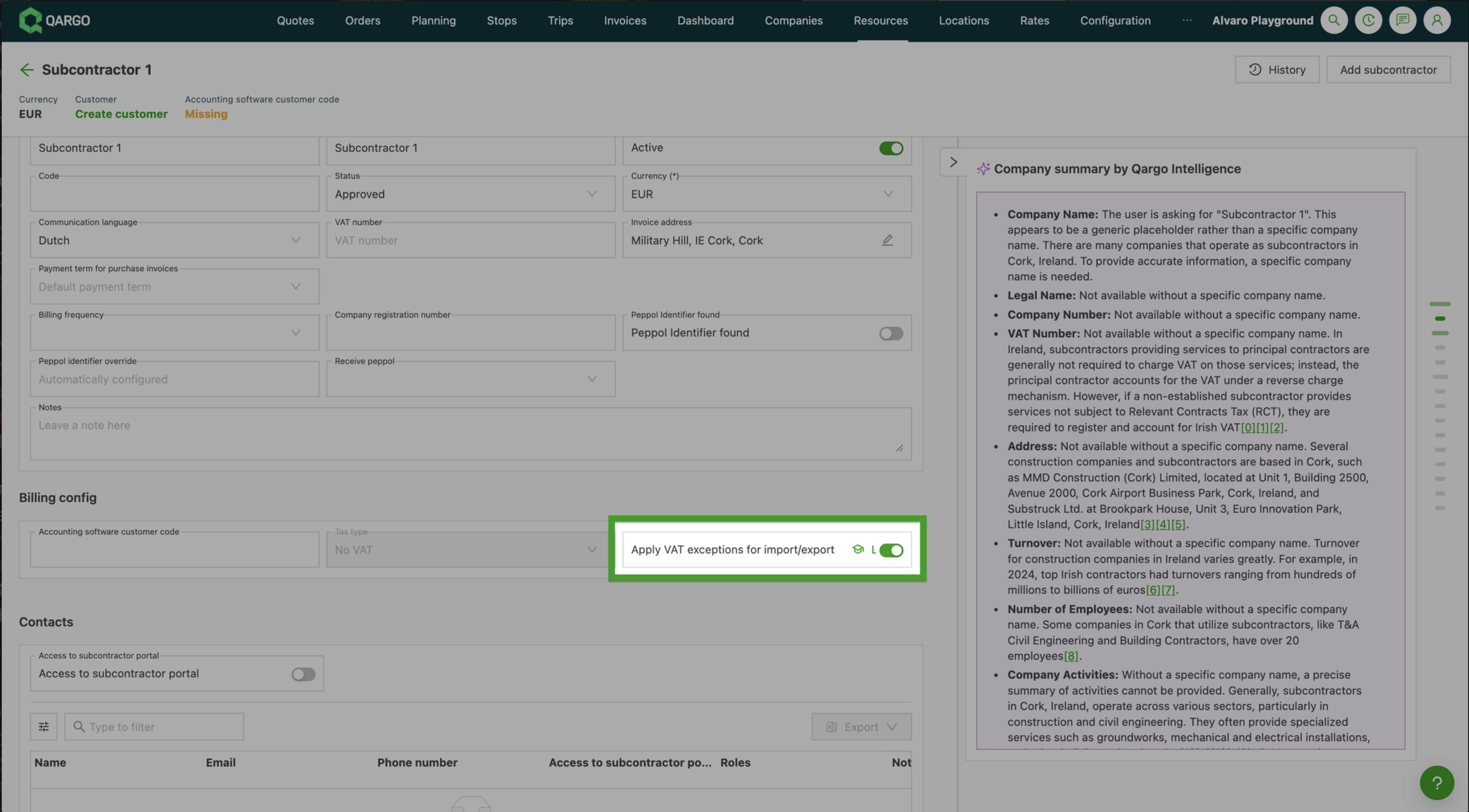
Ist der Toggle aktiviert, wird das Feld Steuerart ausgegraut und kann nicht manuell geändert werden.
MwSt.-Konfiguration in der Kostenpreisliste und bei Zuschlägen/Extras
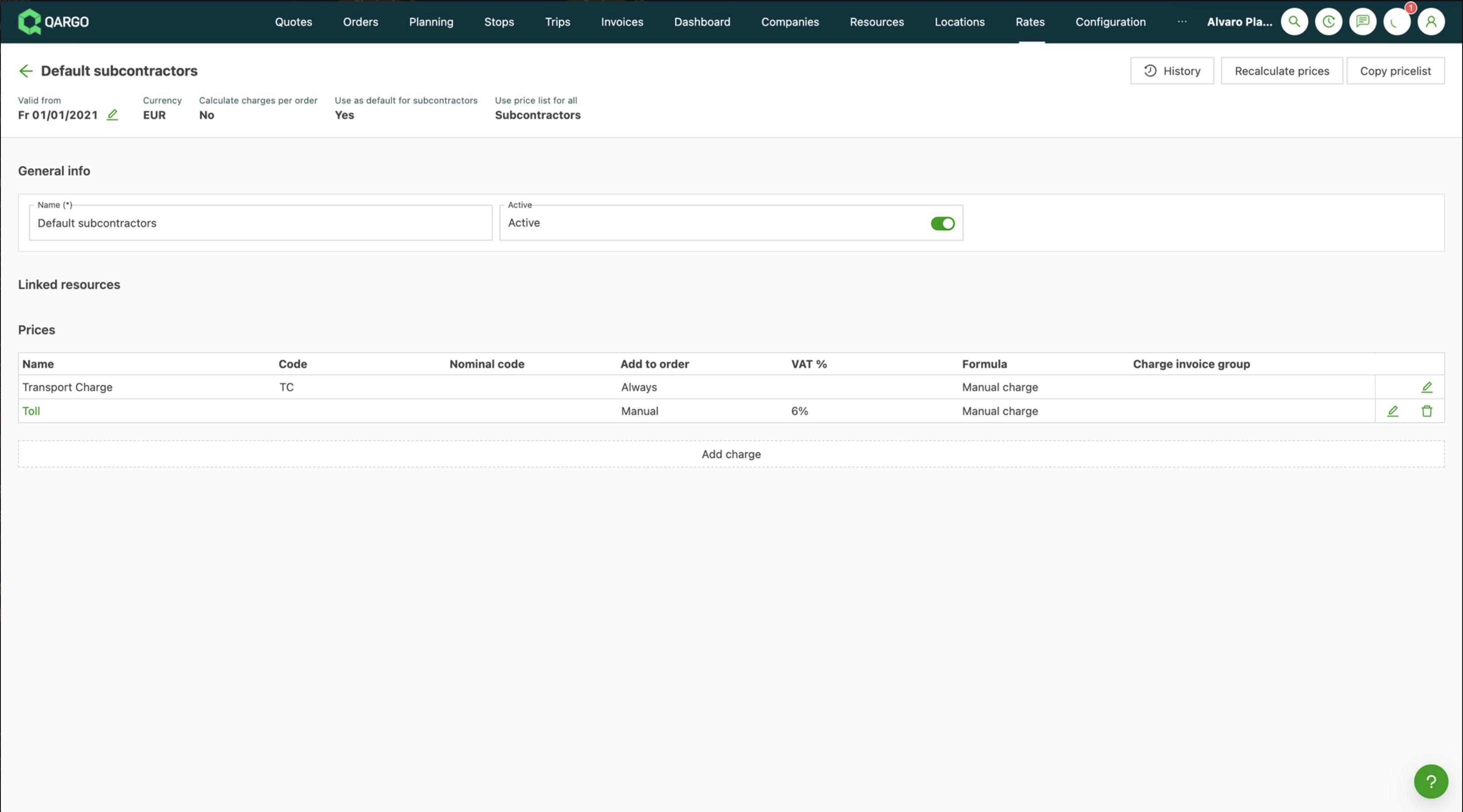
- Pfad: Tarife > Kostenberechnung Fahrt, dann Standard-Subunternehmer auswählen
Bei der Konfiguration von Kostenservices für Subunternehmer und von Zuschlägen/Extras ist die Angabe der MwSt. für die Einkaufsrechnung Pflicht.
- Kostenpreislisten, die gespeicherte Gebühren verwenden, übernehmen die dieser Gebühr zugewiesene MwSt.
- Dadurch muss der MwSt.-Satz nicht für jede Kostenpreisliste separat konfiguriert werden.
- Gilt sowohl für Transportgebühren als auch für alle Zuschläge oder Extras.
MwSt.-Berechnung für Rechnungen von Subunternehmern
Prioritätslogik der MwSt.
- Die Konfiguration der Steuerart beim Subunternehmer hat Vorrang, wenn sie auf Innerhalb der EU oder Keine MwSt. gesetzt ist: Sie überschreibt alle anderen Einstellungen.
- MwSt.-Satz aus Kostenberechnung Fahrt: wird angewendet, wenn im Subunternehmerprofil keine Steuerart festgelegt ist (z. B. bei inländischen Subunternehmern).
Qargo wendet je nach Konfiguration des Subunternehmers folgende Logik an:
- Subunternehmer ist „Innerhalb der EU“: Die MwSt. auf der Einkaufsrechnung wird auf Reverse Charge gesetzt. Die Konfiguration in der Kostenpreisliste wird ignoriert.
- Subunternehmer ist „Keine MwSt.“: Die MwSt. auf der Einkaufsrechnung wird auf Keine MwSt. gesetzt. Die Konfiguration in der Kostenpreisliste wird ignoriert.
- Keine Steuerart festgelegt: Qargo verwendet direkt den in der Kostenpreisliste konfigurierten MwSt.-Satz. Dies ist der übliche Weg für inländische Subunternehmer im selben Land wie der Mandant.
Einzelgebühren auf Einkaufsrechnungen
Einzelgebühren, die direkt zu einer Einkaufsrechnung hinzugefügt werden (also nicht aus einer Fahrt erzeugt), richten sich immer nach der im Subunternehmerprofil konfigurierten Steuerart.
Steuer auf Rechnungen von Subunternehmern automatisch ermitteln
Ist der Toggle MwSt.-Ausnahmen für Import/Export anwenden im Subunternehmerprofil aktiviert, ermittelt Qargo die Steuerart auf jeder Einkaufsrechnung automatisch.
Die Steuerart wird ermittelt anhand:
- des Landes des Subunternehmers, abgeleitet aus der MwSt.-Nummer und der Rechnungsadresse.
- der Abhol- und Lieferstandorte der Fahrt.
Bei Import-/Exportaufträgen (Container) richtet sich die Steuerart nach dem Ursprungsland oder dem Bestimmungsland der Waren und nicht nach den Abhol- und Lieferstandorten. Diese Werte werden in den Sendungsinformationen des Auftrags erfasst. Es handelt sich um zusätzliche Felder, die in der Kontokonfiguration aktiviert werden müssen, bevor sie angezeigt werden.
Ursprungsland und Bestimmungsland werden auf eine von zwei Arten festgelegt:
- Wenn der Nutzer diese Werte in der Sendung eingibt, werden diese Werte verwendet.
- Bleiben sie leer, ermittelt Qargo sie automatisch aus den Standorten des ersten und des letzten Stopps der Sendung.
Gesamtbetrag der MwSt. auf Einkaufsrechnungen berechnen
Es stehen zwei Methoden zur MwSt.-Berechnung zur Verfügung, die unter Konfiguration > Buchhaltung konfiguriert werden. Dies wird in der Regel bei der ersten Kontokonfiguration festgelegt und gilt kontoweit, also für alle Verkaufs- und Einkaufsrechnungen.
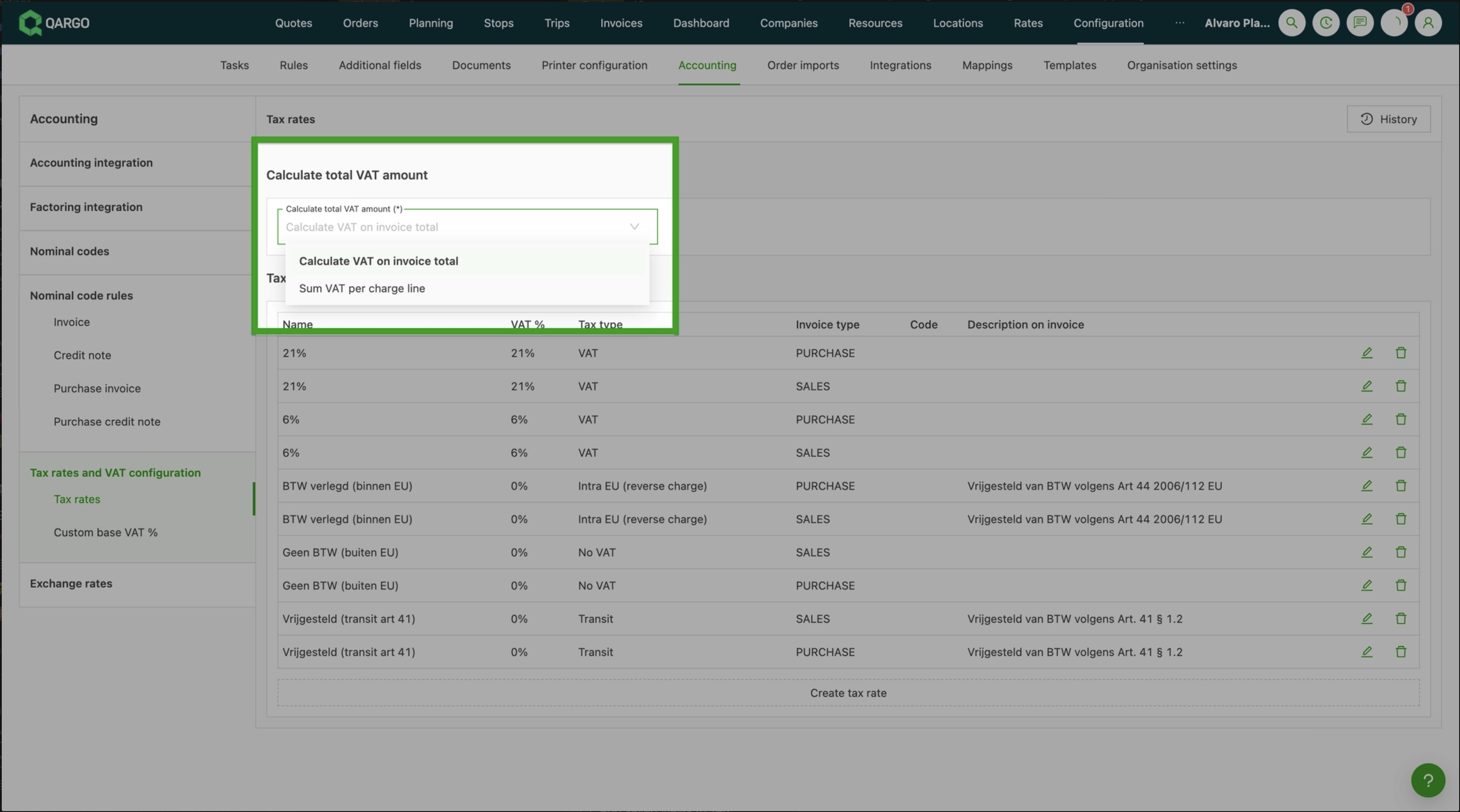
Die beiden Optionen sind:
- MwSt. auf Rechnungssumme berechnen: Alle Gebührenzeilen werden addiert und die MwSt. wird auf die Summe angewendet.
- MwSt. pro Gebührenzeile summieren: Die MwSt. wird für jede einzelne Gebührenzeile berechnet und auf 2 Dezimalstellen gerundet.
Übersicht der MwSt.-Regeln – Subunternehmer (Einkaufsrechnung)
Mandant in Belgien
| Transport | Subunternehmer in Belgien | Subunternehmer in der EU | Subunternehmer außerhalb der EU |
|---|---|---|---|
| Inland (z. B. Antwerpen – Gent) | MwSt. | Reverse Charge (Art. 44) | Keine MwSt. |
| Innerhalb der EU, ein Stopp in Belgien (z. B. Paris – Gent) | MwSt. | Reverse Charge (Art. 44) | Keine MwSt. |
| Innerhalb der EU, kein Stopp in Belgien (z. B. Paris – Berlin) | MwSt. | Reverse Charge (Art. 44) | Keine MwSt. |
| Abholung außerhalb der EU, Lieferung innerhalb der EU (z. B. UK – Gent) | Transit Art. 41 / Keine MwSt. | Transit Art. 41 / Keine MwSt. | Transit Art. 41 / Keine MwSt. |
| Abholung innerhalb der EU, Lieferung außerhalb der EU (z. B. Gent – UK) | Keine MwSt. / Export (Transit Art. 41) | Transit Art. 41 / Keine MwSt. | Transit Art. 41 / Keine MwSt. |
| Transport außerhalb der EU (z. B. Schweiz – UK) | Keine MwSt. | Reverse Charge (Art. 44) | Keine MwSt. |
Mandant in der EU
| Transport | Subunternehmer im selben Land wie der Mandant | Subunternehmer in der EU | Subunternehmer außerhalb der EU |
|---|---|---|---|
| Inland | MwSt. | Reverse Charge (Art. 44) | Keine MwSt. |
| Innerhalb der EU | MwSt. | Reverse Charge (Art. 44) | Keine MwSt. |
| Abholung außerhalb der EU, Lieferung innerhalb der EU | Transit / Keine MwSt. | Reverse Charge (Art. 44) | Keine MwSt. |
| Abholung innerhalb der EU, Lieferung außerhalb der EU | Transit / Keine MwSt. | Reverse Charge (Art. 44) | Keine MwSt. |
| Transport außerhalb der EU | Keine MwSt. | Reverse Charge (Art. 44) | Keine MwSt. |
Mandant im Vereinigten Königreich
| Transport | Subunternehmer im Vereinigten Königreich | Subunternehmer außerhalb des Vereinigten Königreichs |
|---|---|---|
| Inland (z. B. London – Manchester) | MwSt. | Keine MwSt. |
| Abholung außerhalb des Vereinigten Königreichs, Lieferung im Vereinigten Königreich (z. B. Antwerpen – London) | Keine MwSt. (Transit) | Keine MwSt. |
| Abholung im Vereinigten Königreich, Lieferung außerhalb des Vereinigten Königreichs (z. B. London – Antwerpen) | Keine MwSt. (Transit) | Keine MwSt. |
| Transport außerhalb des Vereinigten Königreichs (z. B. Gent – Amsterdam) | Keine MwSt. | Keine MwSt. |
Fehlerbehebung
| Problem | Lösung |
|---|---|
| Inlandsrouten zeigen trotz aktiviertem Import-/Export-Toggle weiterhin die volle MwSt. | MwSt.-Ausnahmen gelten nur für grenzüberschreitende Routen. Für Inlandsrouten (Abholung und Lieferung im selben Land) wird immer der inländische MwSt.-Satz verwendet. |
| MwSt.-befreite Zeilen in Kostenpreislisten, obwohl die Ausnahmen deaktiviert sind | Die Standard-MwSt.-Sätze in den Kostenpreislisten der Subunternehmer prüfen und aktualisieren. Falsch konfigurierte Preislisten können zu MwSt.-befreiten Positionen führen. |
| Reverse Charge wird bei Subunternehmern in der EU nicht korrekt angewendet | Den Toggle MwSt.-Ausnahmen für Import/Export anwenden im Subunternehmerprofil aktivieren und sicherstellen, dass die Reverse-Charge-Einstellungen korrekt konfiguriert sind. |
| Auf der Einkaufsrechnung wird 0 % MwSt. statt „MwSt.-befreit“ angezeigt | Dies kann am Mapping von Keine MwSt. in den Einstellungen der Kontokonfiguration liegen oder daran, dass automatische MwSt.-Regeln manuelle Einstellungen überschreiben. Eine Anpassung der MwSt.-Mappings und das Umschalten der betreffenden Einstellungen können das Problem beheben. |