
Rechnungen – Buchhaltung konfigurieren
Buchhaltungskonfigurationen zur Verwaltung von Importen in die Buchhaltungssoftware, von Sachkonten und Steuersätzen.
Bei der Einrichtung eines neuen Kontos in Qargo wird die Buchhaltungskonfiguration so eingerichtet, dass sie bestehende Arbeitsabläufe und Prozesse so weit wie möglich abbildet. Dazu gehört die Konfiguration von Integrationen mit zugelassener Buchhaltungssoftware von Drittanbietern, um Kosten- und Umsatzdaten effizient aus Qargo zu übertragen.
Die Nutzerrolle bestimmt, was in der Anwendung aktualisiert werden kann. In der Regel hat der Super admin den umfassendsten Zugriff auf Aktualisierungen in der Anwendung. In manchen Fällen sind Aktualisierungen jedoch eingeschränkt (ausgegraut) und erfordern die Unterstützung von Qargo.
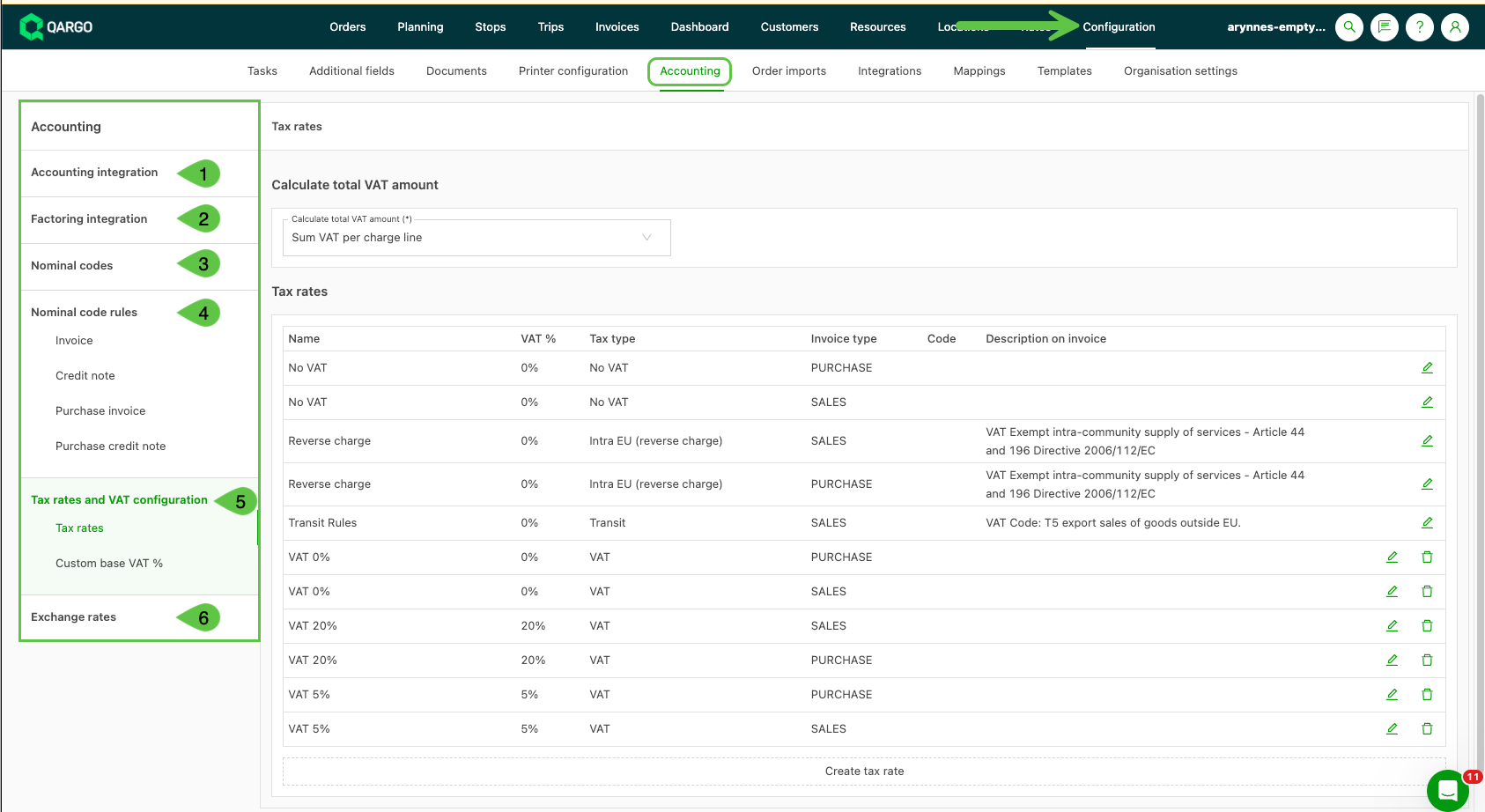
- Zu Konfiguration > Buchhaltung navigieren.
- Im Seitenmenü den zu aktualisierenden Bereich auswählen.
-
Buchhaltungsintegrationen. Es bestehen Integrationen mit zahlreichen Buchhaltungssoftwarepaketen von Drittanbietern. Der Onboarding-Manager richtet die Integrationen im Rahmen der Einrichtung und des Onboardings des neuen Kontos ein. Nach der Konfiguration ist für Änderungen der Account Manager von Qargo zu kontaktieren.
-
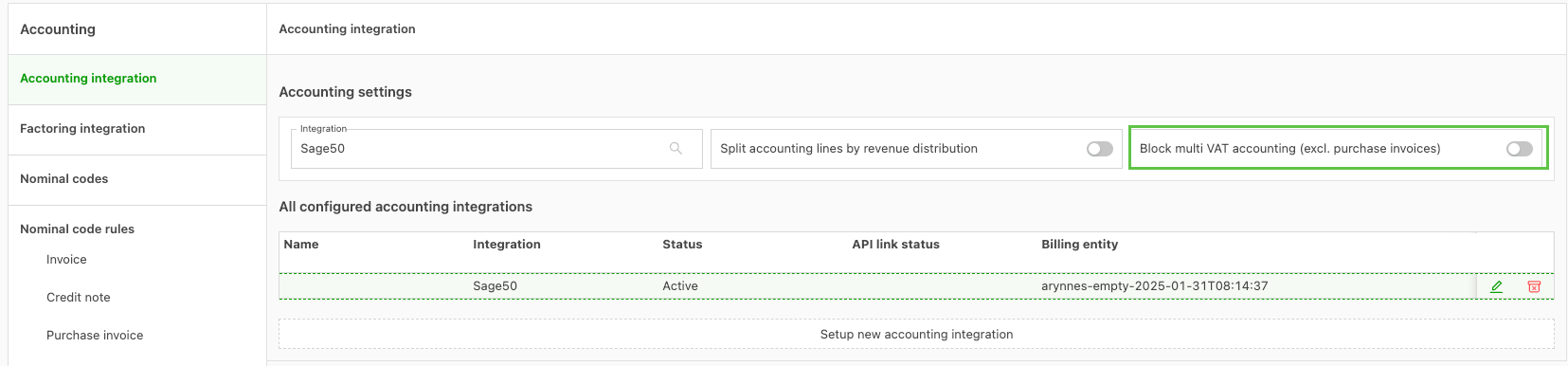
Wenn eine einzelne Rechnung mehrere Gebühren mit unterschiedlichen MwSt.-Regeln enthält, z. B. Gebühr 1 = MwSt. / Gebühr 2 = keine MwSt., schränkt die Einstellung „Buchhaltung mit mehreren MwSt.-Sätzen blockieren“ die Aufgabe Generieren / Buchen ein.
-
Wenn die Buchhaltungssoftware keine Importe mit mehreren Steuersätzen auf einer einzelnen Rechnung verarbeiten kann, sollte dieser Toggle aktiviert werden. Gilt nur für Ausgangsrechnungen.
-
-
Software für Rechnungsstellung. Eine Integration mit zugelassener Rechnungsstellungssoftware von Drittanbietern kann konfiguriert werden. Zu den Funktionen gehören der Export von Rechnungen, die Nachverfolgung von Rechnungsstellungscodes für Kunden sowie die Verwaltung von Konto- und Vertragsnummern. Gilt nur für Ausgangsrechnungen.
-
Sachkonten. Sachkonten werden im Rahmen der ersten Kontokonfiguration hinzugefügt. Dazu können Konten sowohl für Ausgangsrechnungen (Umsatz) als auch für Eingangsrechnungen (Kosten) gehören. Regeln können anhand verschiedener Faktoren zugewiesen werden (Transportservices, Steuersätze usw.).
Sachkonten können nur von Qargo aktualisiert werden. Für Änderungen das Support-Team per Chat kontaktieren. -
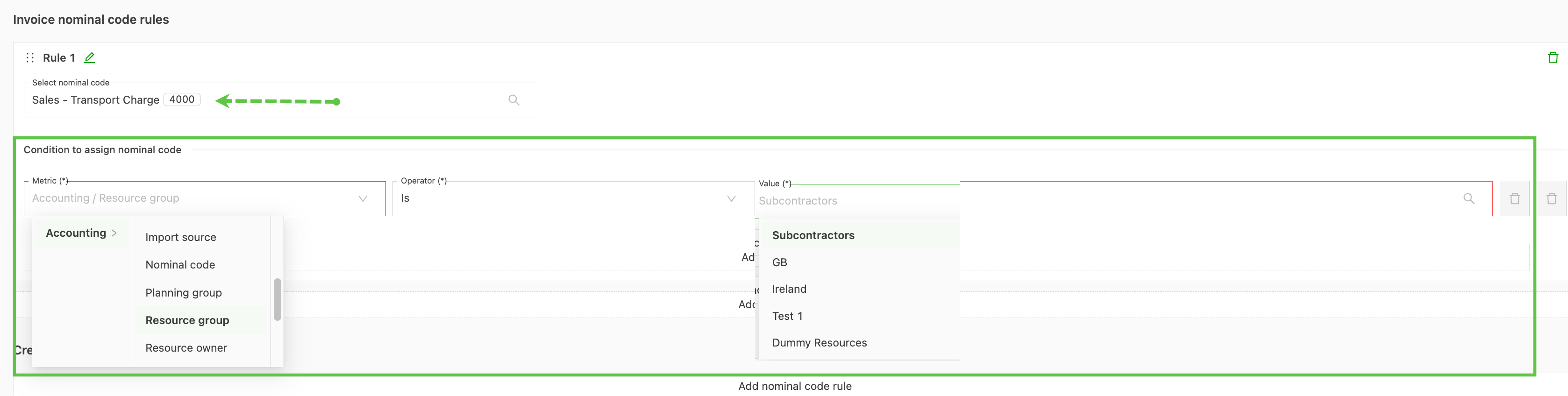
Sachkontenregeln. Diese Regeln können so konfiguriert werden, dass die Zuordnung anhand bestimmter Bedingungen automatisch erfolgt, z. B. unterschiedliche Konten für Lieferungen der eigenen Flotte und von Subunternehmern. Wenn keine Sachkontenregel zutrifft, verwendet das System standardmäßig „0000“. Dies kann jedoch zu Problemen bei Importen führen. Daher ist es wichtig sicherzustellen, dass passende Regeln konfiguriert sind.
-
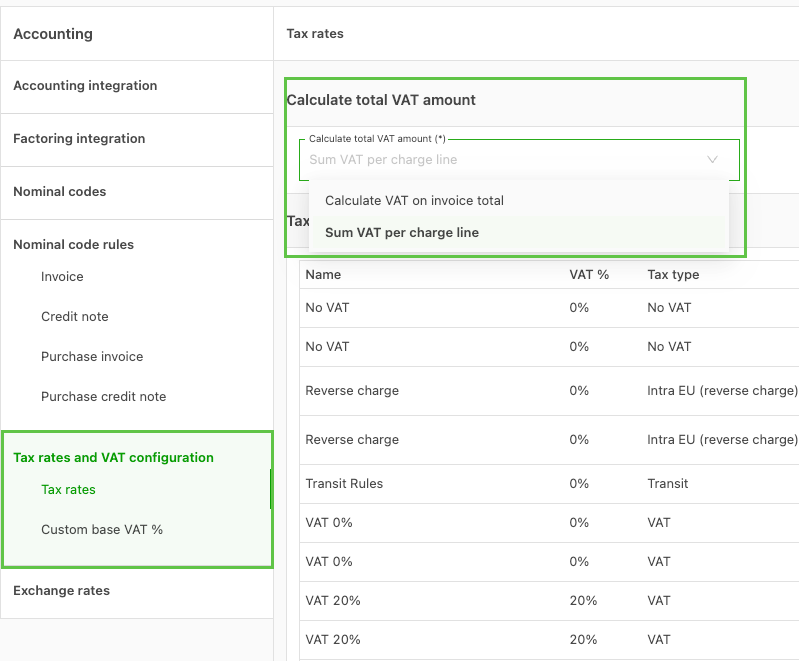
Steuersätze & MwSt.-Konfiguration. MwSt.-Gesamtbetrag berechnen. Es gibt 2 Optionen zur Berechnung der MwSt., die der Onboarding-Manager im Rahmen der Ersteinrichtung konfiguriert. Zu den Optionen gehören: „MwSt. auf Rechnungsgesamtbetrag berechnen“ und „MwSt. pro Gebührenposition summieren“. Nach der Konfiguration ist für Änderungen der Account Manager von Qargo zu kontaktieren.
-
Steuersätze.
Steuersätze werden konfiguriert, um verschiedene MwSt.-Szenarien abzubilden (Standard- oder Sondersteuersätze, z. B. Reverse-Charge-Verfahren). Nach der Konfiguration können die Sätze in Preislisten und Gebührenstammdaten verwendet werden. Automatische Berechnungen sind anhand der Herkunfts- und Ziel-Länder sowie kundenspezifischer Einstellungen möglich. -
Benutzerdefinierter MwSt.-Basissatz (%).
Der MwSt.-Basissatz ist der Standard-MwSt.-Satz, der normalerweise für eine Transaktion gilt, die keinen besonderen MwSt.-Regeln unterliegt. Es können mehrere Sätze gespeichert werden. Die hier eingerichteten Sätze werden verwendet, um die Steuersätze zu erstellen.
-
-
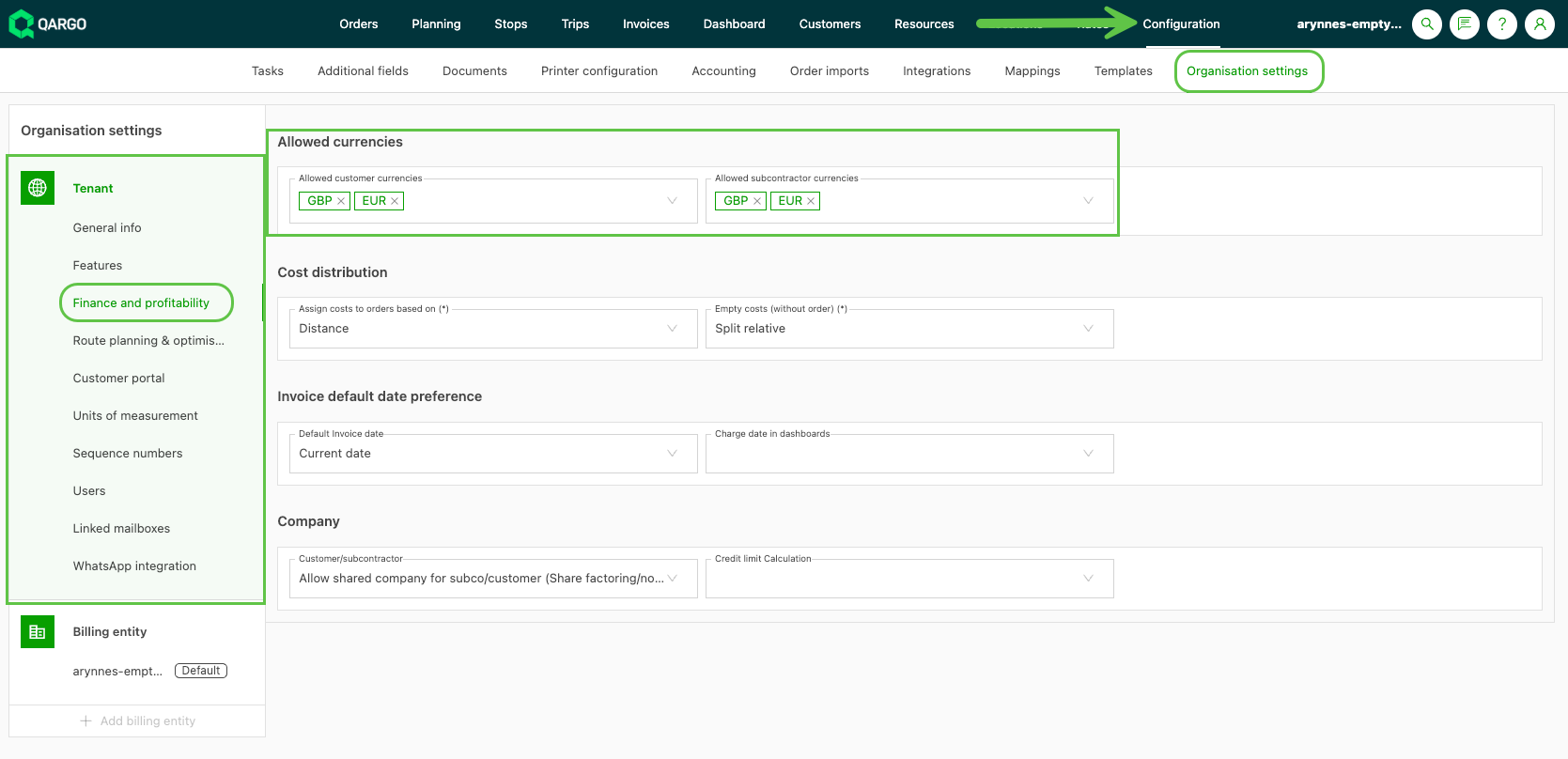
Wechselkurse. Damit Wechselkurse verfügbar sind, muss in den Organisationseinstellungen „Zulässige Währung“ festgelegt sein. Bei der Arbeit mit nur einer Währung ist dieser Bereich nicht erforderlich.
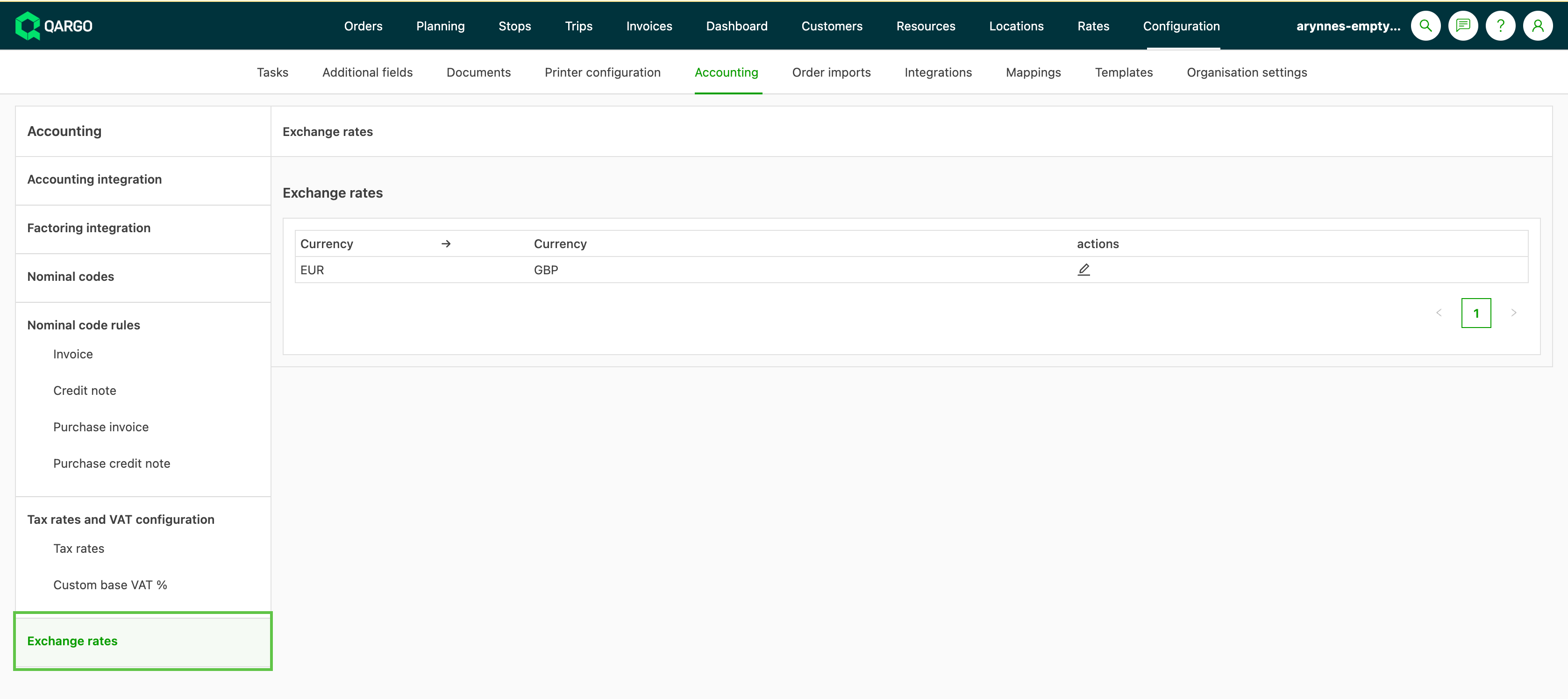
Auf das Stiftsymbol klicken, um Wechselkurse für die aufgeführte Währung hinzuzufügen oder zu bearbeiten. Diese basieren auf der aufgeführten gesetzlichen Standardwährung.
Weitere Informationen zur Verwendung mehrerer Währungen und Wechselkurse über den folgenden Link 👇