
FAQ – Verwendung von Sachkonten
Einrichtung, Verwaltung und Anwendung von Sachkonten, um Finanztransaktionen korrekt zu kategorisieren und genaue Exporte sicherzustellen.
Inhaltsverzeichnis
Einführung
Sachkonten helfen dabei, Finanztransaktionen im Buchhaltungssystem korrekt zu kategorisieren. So sind Berichte und Jahresabschlüsse korrekt. Dieser Artikel zeigt, wie Sachkonten konfiguriert werden, damit Buchhaltungsexporte alle Finanzdaten in den passenden Kategorien enthalten.
Die Funktionsweise dieser Konten zu verstehen, ist für eine reibungslose Buchhaltung und Buchführung entscheidend.
Was ist ein Sachkonto?
Ein Sachkonto ist eine eindeutige Kennung, die bestimmten Buchhaltungskategorien im Kontenrahmen zugeordnet ist. Jedes Sachkonto steht für ein Konto, auf dem Finanztransaktionen erfasst werden (z. B. Umsatzerlöse, Fahrzeugaufwendungen oder Kraftstoffkosten).
Sachkonten werden auch als Hauptbuchkonten bezeichnet. Sie zeigen, wo Finanztransaktionen im Buchhaltungssystem gebucht werden.
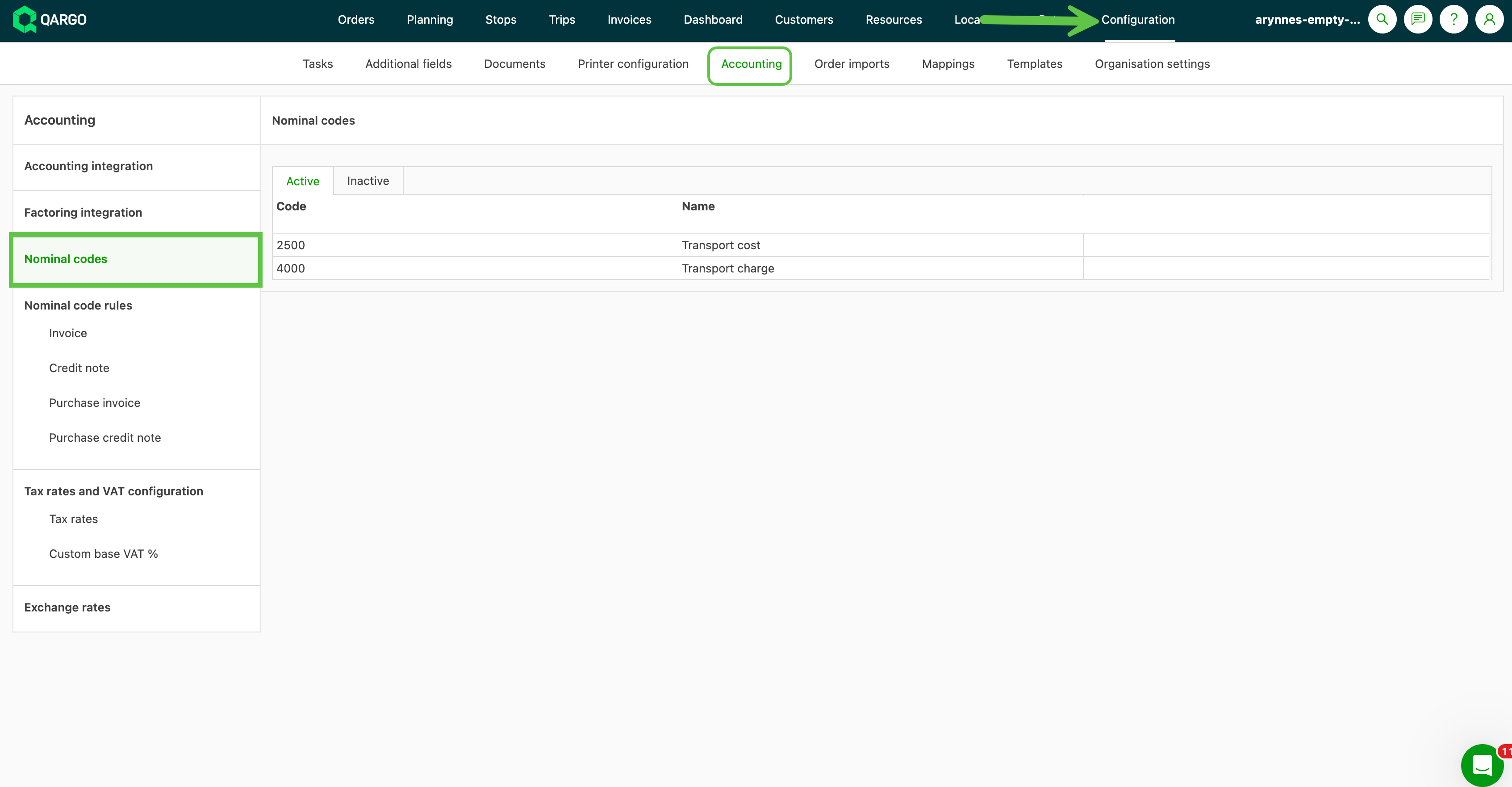
Sachkonten aufrufen
- Im Hauptmenü zu Konfiguration > Buchhaltung navigieren
- Im Seitenmenü Sachkonten auswählen
- Hier werden alle im Mandanten verfügbaren Sachkonten angezeigt
Sachkonten konfigurieren
Standardzuweisung
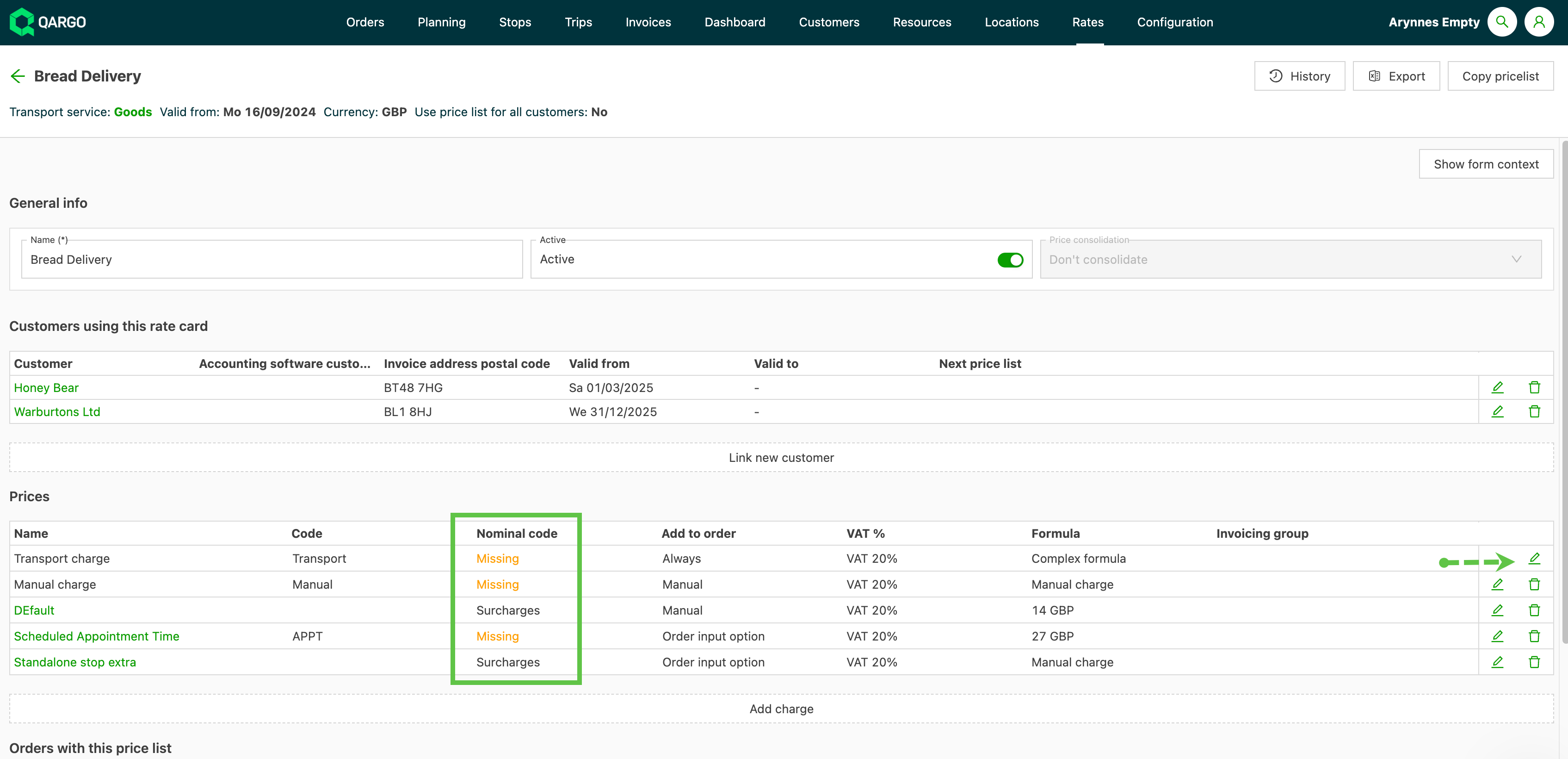
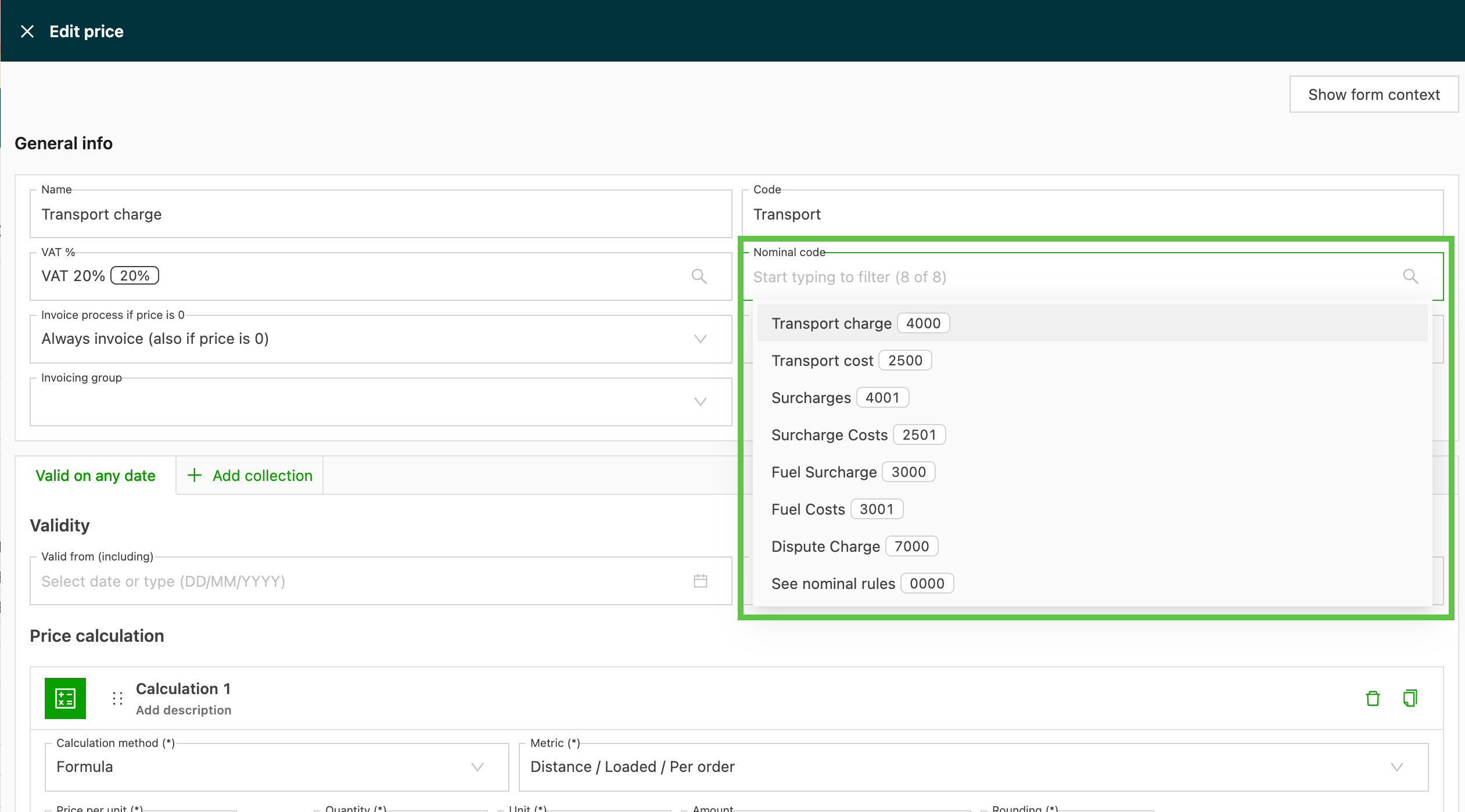
Bei der Konfiguration von Services, allgemeinen Zuschlägen und Kraftstoffzuschlägen (Auftragserfassung) gibt es ein Feld, in dem das Sachkonto für die Gebühr des ausgewählten Service hinterlegt wird. Um ein Sachkonto mit bestimmten Gebühren in Preislisten zu verknüpfen, die gewünschte Preisliste öffnen, eine Gebühr über das Stiftsymbol bearbeiten und das mit dieser Gebühr verknüpfte Sachkonto festlegen oder ändern.
In manchen Fällen kann das Sachkonto sowohl für Verkaufs- als auch für Einkaufsrechnungen hinterlegt werden.
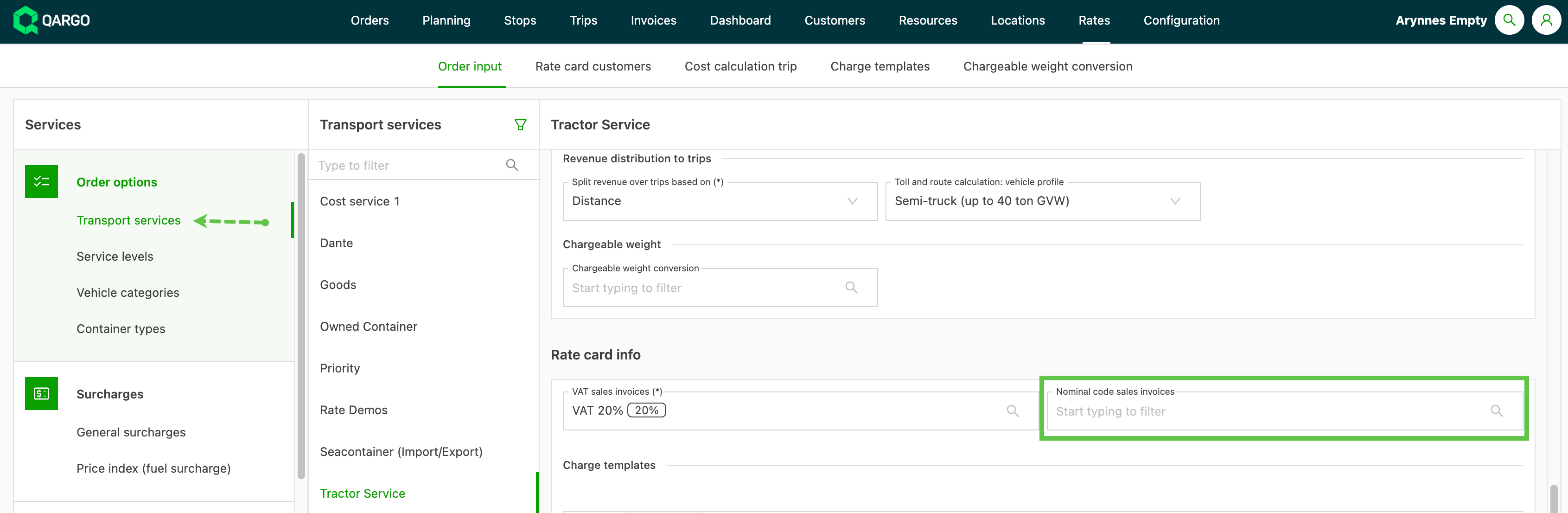
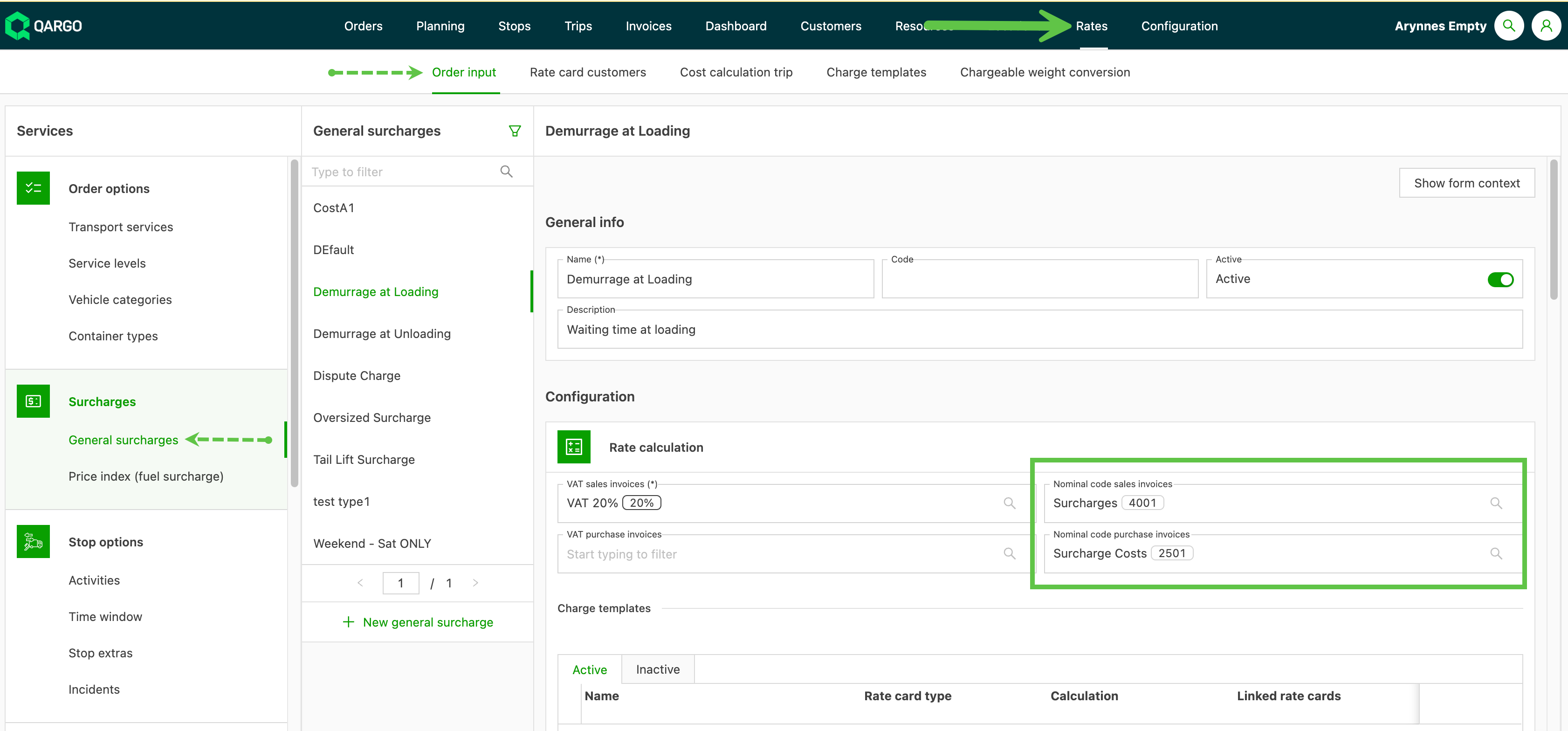
Jede Gebühr verwendet in allen Preislisten dasselbe Sachkonto. Wenn allen Gebühren einer Preisliste ein Sachkonto zugewiesen ist, wird sie mit einem Häkchen angezeigt. Fehlt bei einer Gebühr das Sachkonto, wird Fehlt angezeigt. Wird ein Sachkonto für ein Zuschlagsset festgelegt, wird es zum Standard-Sachkonto für diesen Zuschlag, wenn er in Gebühren verschiedener Preislisten verwendet wird. Das sorgt für Einheitlichkeit und reduziert den manuellen Aufwand.
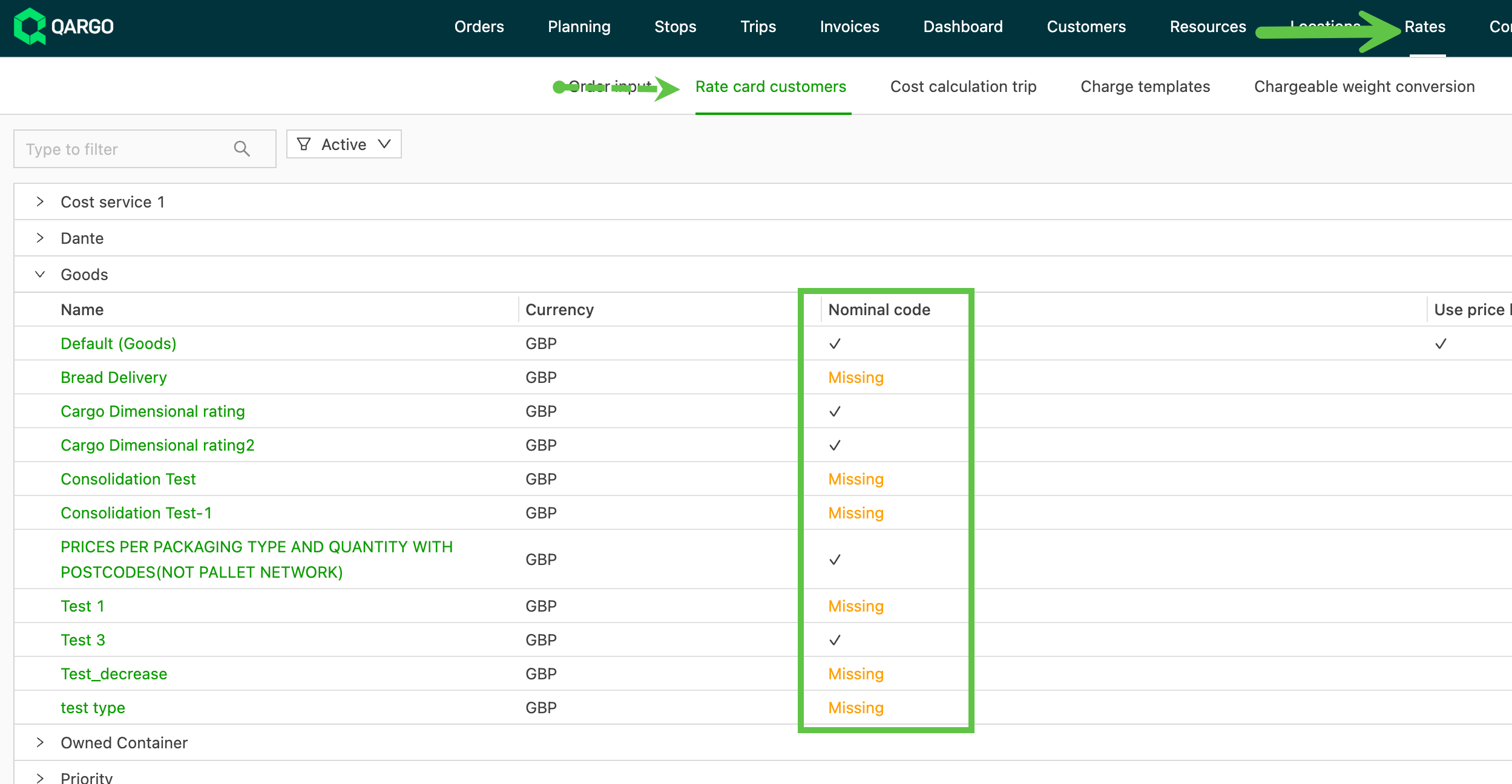
Den Gebühren in Preislisten mit dem Hinweis „Fehlt“ können Sachkonten hinzugefügt werden.
- Die gewünschte Preisliste öffnen
- Für jede Gebühr das passende Sachkonto aus dem Dropdown-Menü auswählen
- Die Änderungen speichern
Dynamische Zuweisung über Mapping
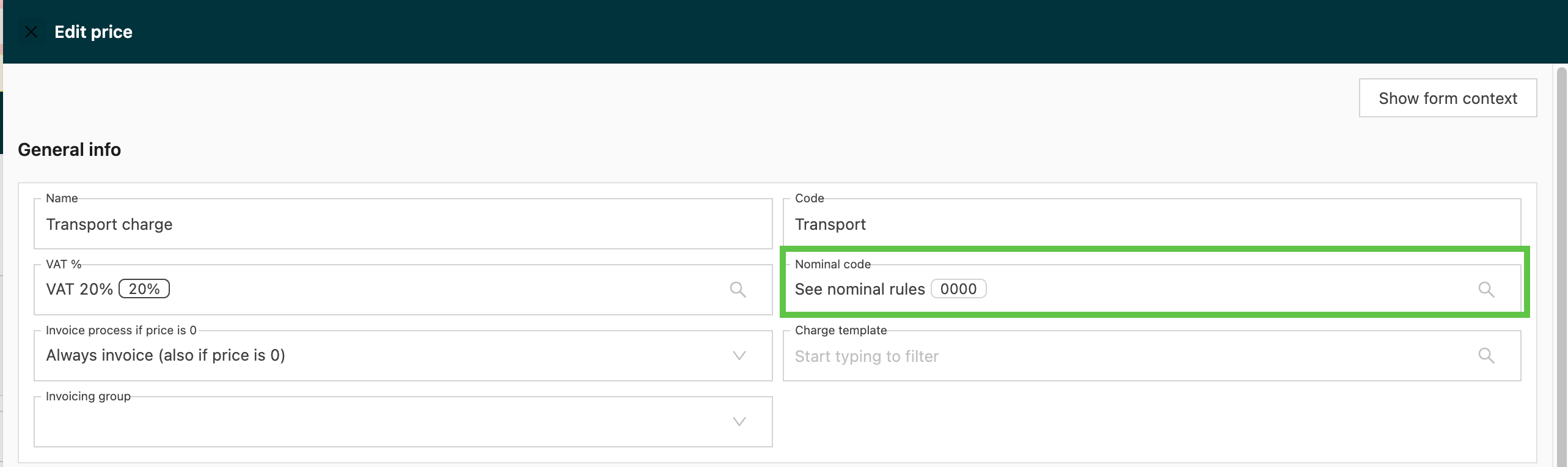
Wenn Sachkonten anhand operativer Daten bestimmt werden müssen:
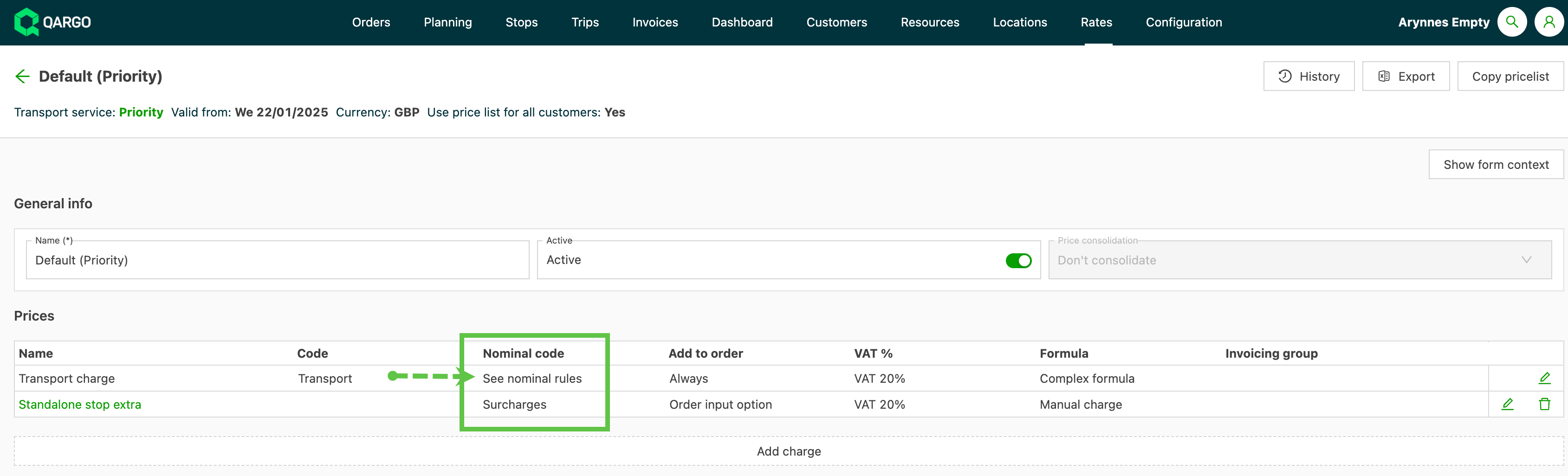
- In der Konfiguration der Gebührenstammdaten den Buchhaltungscode „0000“ auswählen
- Damit wird festgelegt, dass das Sachkonto über Mapping-Regeln ermittelt wird
Mapping-Regeln für Sachkonten einrichten
Mapping-Regeln legen fest, welches Sachkonto unter bestimmten Bedingungen verwendet wird.
Best Practice:
- Regeln mit Bedingungen erstellen, die festlegen, wann bestimmte Sachkonten verwendet werden
- Jeder Regel einen aussagekräftigen Namen geben, damit sie nachvollziehbar bleibt
- Regeln nach Priorität ordnen – die erste passende Regel wird angewendet- Allgemeinere Regeln weiter unten in der Reihenfolge platzieren, damit sie spezifische Regeln nicht überdecken. Eine Regel auf Abteilungsebene sollte z. B. keinen Vorrang vor einer Regel für einen bestimmten Zuschlag haben.
-
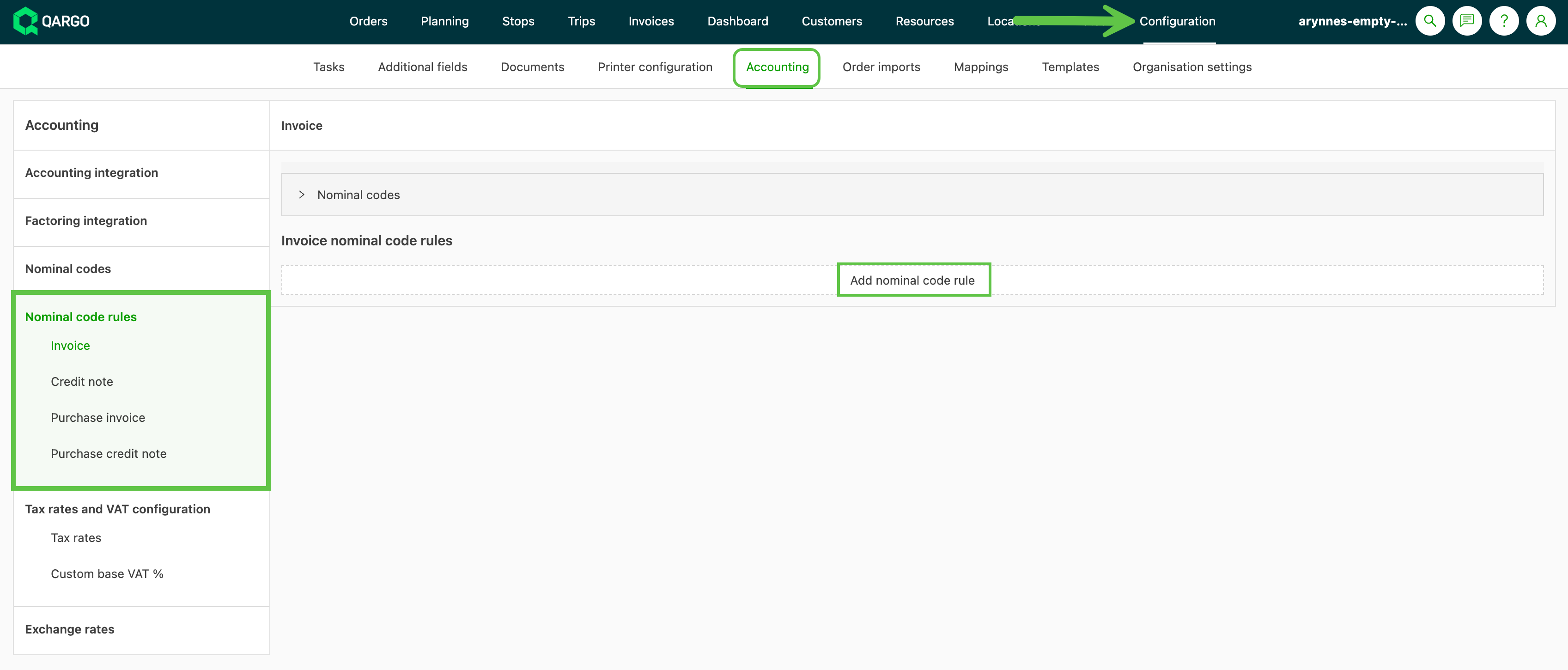
Zu Konfiguration > Buchhaltung gehen
-
Im Seitenmenü Sachkontoregeln auswählen
-
Auf Sachkontoregel hinzufügen klicken und die Regelkonfiguration eingeben
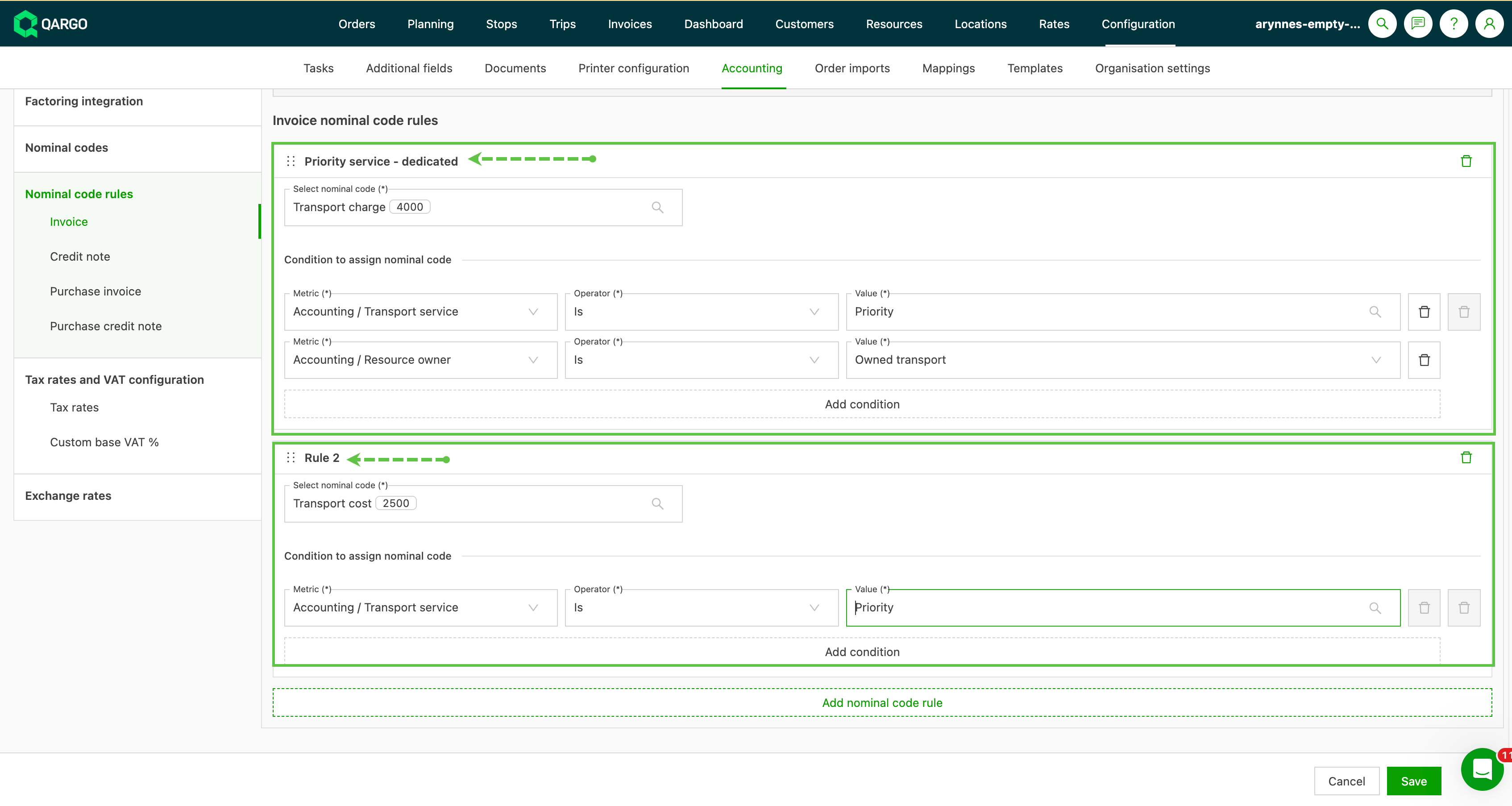
📚 Regeln werden nacheinander ausgewertet, und die erste Übereinstimmung wird angewendet. Daher auf die richtige Reihenfolge der Regeln achten.Beim Einrichten von Regeln ist zu beachten, dass Qargo sie einzeln auswertet und die erste Regel anwendet, deren Bedingungen zutreffen. Nachfolgende Regeln werden nicht berücksichtigt. Eine korrekte Reihenfolge der Regeln ist daher entscheidend.Steht z. B. eine Regel für Transportzeilen über einer Regel für benutzerdefinierte Zuschläge, wird immer zuerst die Transportregel angewendet. Das kann zu unbeabsichtigten Buchungen führen.
Um Bedingungen wie die Fahrzeugzuweisung für die Lieferung zu priorisieren, die Regeln so umsortieren, dass bevorzugte Bedingungen zuerst ausgewertet werden. Die geänderte Regelreihenfolge speichern, damit künftige Buchungen die Änderungen berücksichtigen.So werden spezifische Szenarien wie die Fahrzeugzuweisung vor weniger spezifischen ausgewertet, und die Sachkonten werden korrekt angewendet.Ist z. B. eine Regel für benutzerdefinierte Zuschläge entscheidend, sollte sie über den allgemeinen Transportregeln stehen. So wird verhindert, dass allgemeinere Regeln spezifische Bedingungen überschreiben.
Können Nutzer selbst ein neues Sachkonto hinzufügen?
Nein. Wenn ein noch nicht vorhandenes Sachkonto benötigt wird, bitte direkt über den Chat das Qargo Support-Team kontaktieren.
Subunternehmer und intermodale Betreiber hinzufügen
-
Neue Sachkontoregeln mit Subunternehmern und intermodalen Betreibern hinzufügen
-
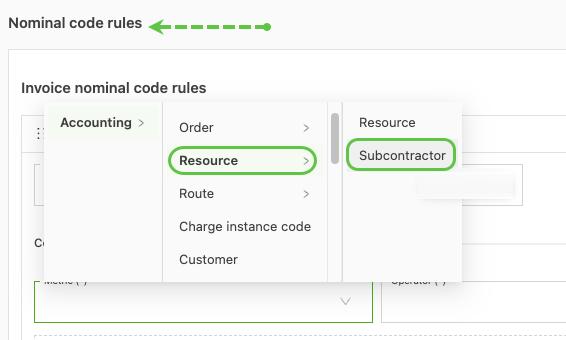
Im Hauptmenü zu Konfiguration > Buchhaltung gehen und dann nach unten zum Abschnitt Sachkontoregeln scrollen.
-
Im Eingabefeld Kennzahl kann jetzt Ressource > Subunternehmer ausgewählt werden
-
Alle Kosten im Zusammenhang mit Fahrten, die eine intermodale Verbindung enthalten, sollen ein bestimmtes Sachkonto erhalten.
- Bisher mussten Nutzer alle Verbindungen auswählen. Jetzt genügt es, den intermodalen Betreiber auszuwählen.
Angewendete Sachkonten anzeigen
So lässt sich prüfen, welche Sachkonten auf Gebühren angewendet wurden:
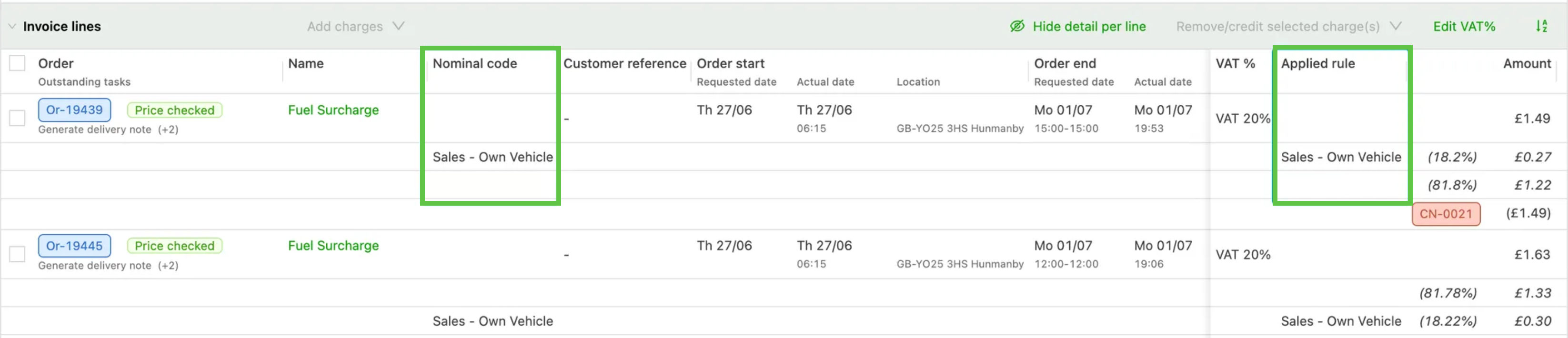
- Die Rechnungs- oder Gebührendetails aufrufen
- Auf Details pro Zeile anzeigen klicken, um die Informationen aufzuklappen
- Die Sachkonten und die Regel, durch die sie ermittelt wurden, werden angezeigt
Dieser Fehler bedeutet, dass für die Rechnungspositionen Sachkonten (Buchhaltungscodes) fehlen. Folgende Lösungen sind möglich:
- Im Buchhaltungssystem: Die gebuchte Transaktion direkt in der Buchhaltungssoftware (z. B. Sage200) bearbeiten und das Sachkonto korrigieren.
- In Qargo: Die Buchung des Dokuments aufheben, das Dokument mit dem gewünschten Sachkonto oder der gewünschten Regel bearbeiten und erneut buchen.
Fehlerbehebung bei abweichenden Sachkonten
Fehler „Kein Buchhaltungscode definiert“ beheben
Dieser Fehler bedeutet, dass für die Rechnungspositionen Sachkonten (Buchhaltungscodes) fehlen. Folgende Lösungen sind möglich:
Option 1: Sachkonten in der Preisliste zuweisen
- Sachkonten direkt in der Preisliste hinzufügen.
- Nach der Einrichtung werden diese Sachkonten automatisch auf künftige Rechnungen angewendet.
Option 2: Sachkonten auf einzelnen Rechnungen zuweisen
- Die betreffende Rechnung öffnen.
- Sachkonten für die erforderlichen Rechnungspositionen manuell hinzufügen.
Option 3: Sachkontoregeln für Rechnungen konfigurieren
So wird die Zuweisung von Sachkonten automatisiert:
- Die Buchhaltungseinstellungen aufrufen.
- Den Abschnitt Sachkontoregeln aufrufen.
- Regeln mit Bedingungen erstellen, nach denen Rechnungen bestimmte Sachkonten zugewiesen werden.
- Aussagekräftige Regelnamen verwenden.
- Regeln nach Priorität ordnen, da die erste passende Regel angewendet wird.- Ausnahmeregeln für Sonderfälle hinzufügen und weiter oben in der Reihenfolge platzieren, damit sie vor allgemeinen Regeln ausgewertet werden.
- Allgemeinere Regeln in ihrem Geltungsbereich einschränken, z. B. indem sie nur auf bestimmte Transaktionsarten wie Transportzeilen angewendet werden.
Mit diesen Schritten erhalten Rechnungspositionen die richtigen Buchhaltungscodes, und der Fehler wird behoben. Wird bei Gutschriften „Siehe Sachkontoregeln“ angezeigt, die Sachkonto-Einstellungen unter Konfiguration > Buchhaltung > Sachkontoregeln prüfen. Regeln speziell für Gutschriften hinzufügen oder anpassen, damit sie korrekt angewendet werden.
Fehler „Kunde muss einen gültigen Buchhaltungs-Kundencode haben“ beheben
Dieser Fehler tritt in der Regel auf, wenn der Buchhaltungscode des Kunden im System nicht mit dem entsprechenden Code in der externen Buchhaltungssoftware übereinstimmt.
Schritte zur Behebung:
- Den Buchhaltungscode des Kunden in der externen Buchhaltungssoftware mit dem im System gespeicherten Code vergleichen.
- Sicherstellen, dass beide genau übereinstimmen (Groß- und Kleinschreibung beachten).
- Den Code in Qargo an das externe System anpassen.
- Nach der Korrektur erneut versuchen, die Rechnung zu buchen.
Übereinstimmende Codes reduzieren Validierungsprobleme beim Buchen.
- Bestehende Regeln prüfen: Sicherstellen, dass die Regeln den Kriterien für Dokument und Service entsprechen.
- Regeln aktualisieren: Die Regeln so bearbeiten, dass sie alle relevanten Services und Dokumentanforderungen abdecken.
- Dokument erneut verarbeiten: Die Rechnung oder Gutschrift aktualisieren, indem das PDF neu erzeugt wird. So werden die Buchungscodes aktualisiert, bevor die Buchung erneut versucht wird.Eine falsche Regelreihenfolge kann die Suche nach Übereinstimmungen vorzeitig beenden. Regeln daher immer so aufbauen, dass spezifische Transaktionen vor allgemeineren Fällen erfasst werden.
Erweiterte Funktion: Gebühren auf mehrere Konten aufteilen
Eine einzelne Gebühr kann anhand der Umsatzverteilung auf mehrere Buchungszeilen aufgeteilt werden:
- Zu Konfiguration > Buchhaltung gehen
- Die Option Nach Umsatzverteilung aufteilen aktivieren
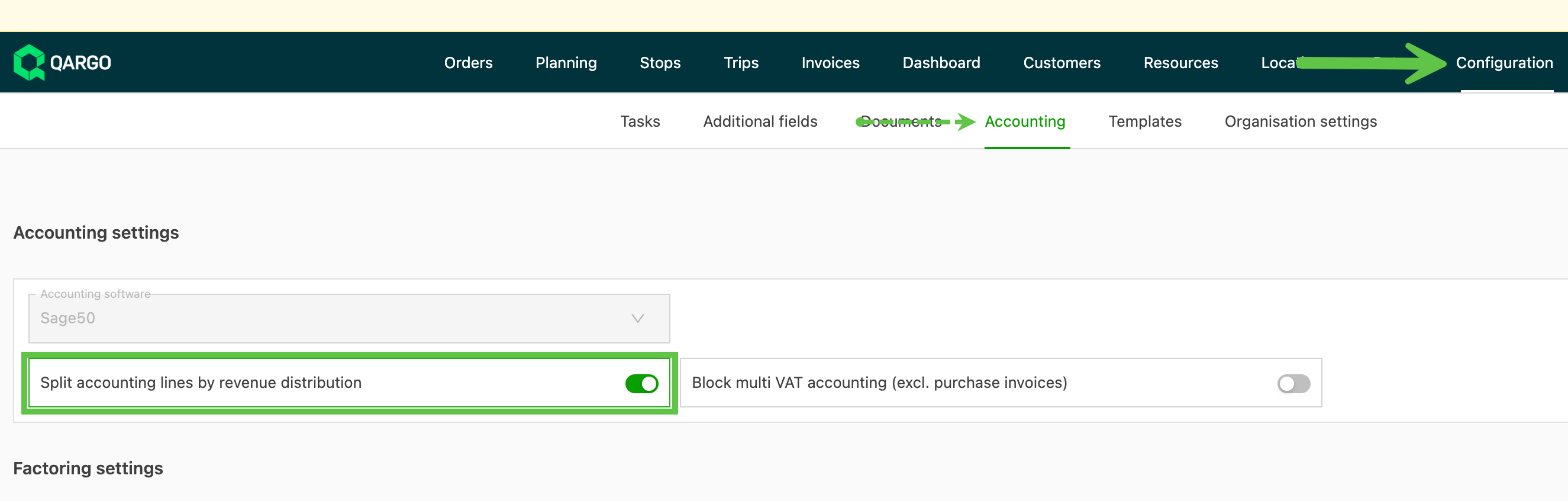
Diese Funktion arbeitet mit den Einstellungen zur Umsatzverteilung in den Transportservices:
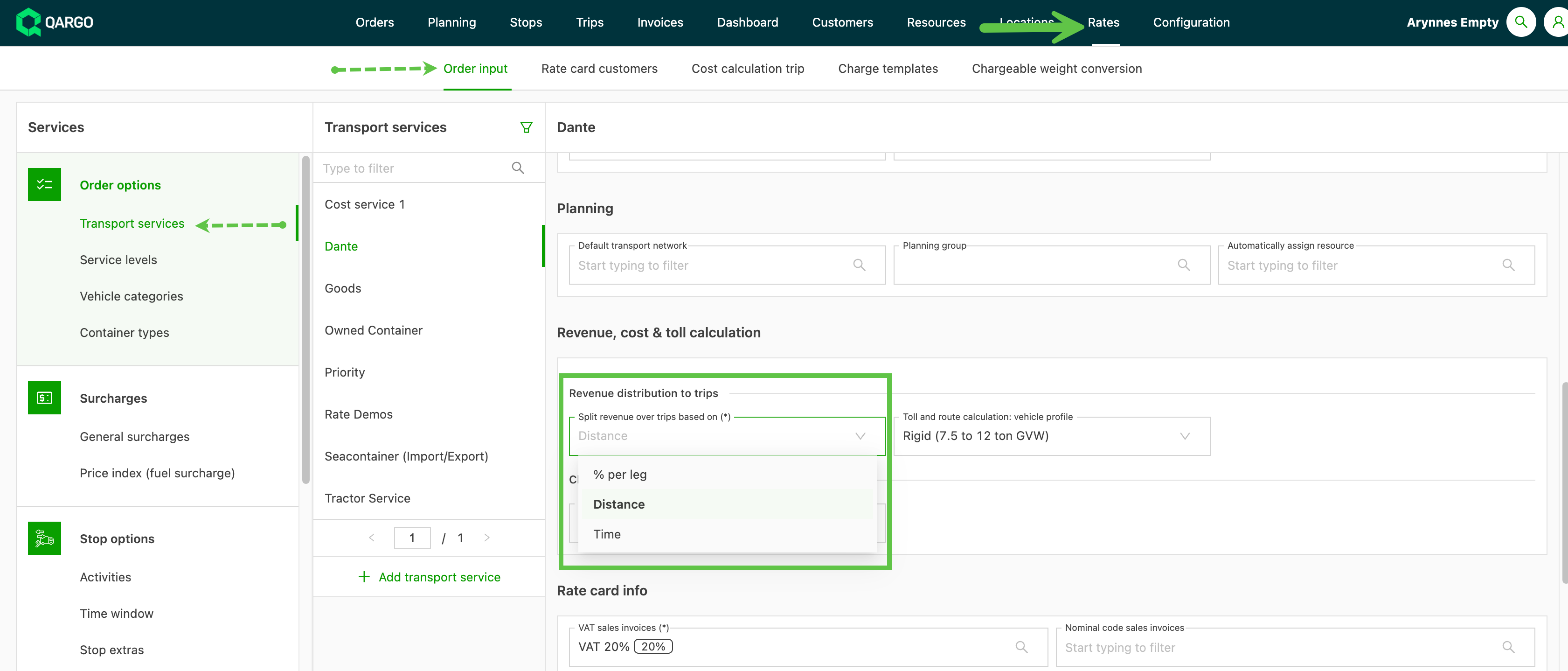
Verfügbare Verteilungsarten:
- Nach Entfernung
- Nach Zeit
- Prozentsatz pro Abschnitt
Wenn die Aufteilung aktiviert ist, kann jeder Abschnitt je nach Mapping-Regeln ein anderes Sachkonto erhalten.
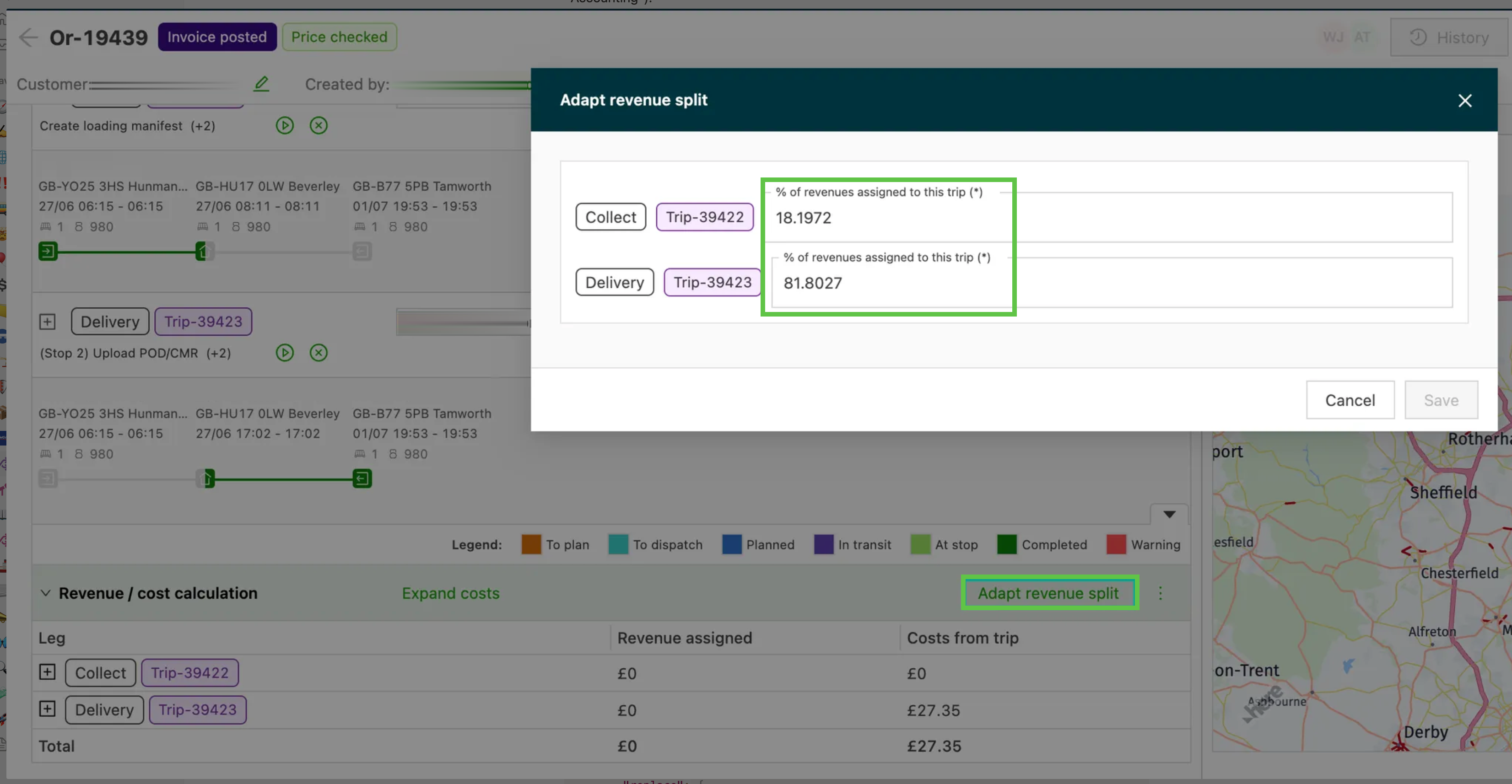
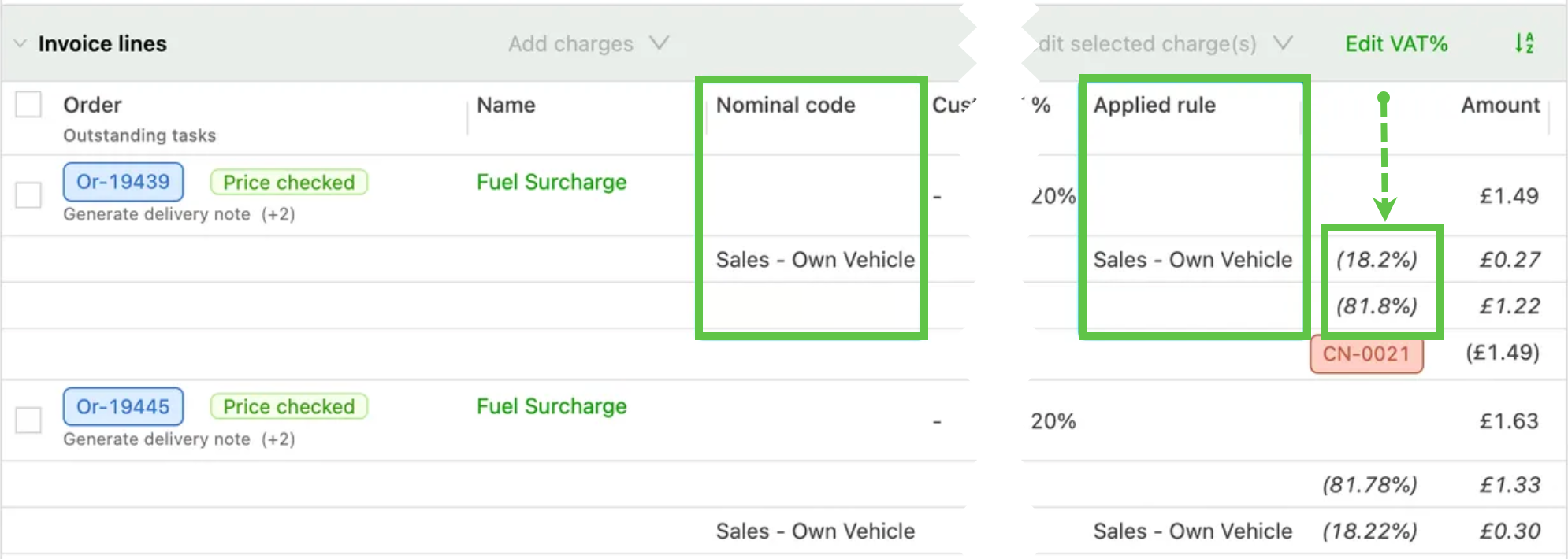
Wann werden Sachkonten angewendet?
Das Sachkonto-Mapping wird ausgeführt bei:
- Export von Gebühren in die Buchhaltungssoftware
- Neuerstellung von Rechnungen
Best Practices für die Verwaltung von Sachkonten
- Regeln regelmäßig prüfen: Die Sachkontoregeln in regelmäßigen Abständen überprüfen, um sicherzustellen, dass sie die aktuellen Geschäftsprozesse abbilden.
- Konfigurationen validieren: Vor der Verarbeitung von Rechnungen oder Gutschriften testen, ob die Regeln wie vorgesehen funktionieren.
- Manuelles Überschreiben reduzieren: Auf automatisierte Regelkonfigurationen setzen, um Genauigkeit und Einheitlichkeit zu gewährleisten.