
FAQ – Warum wird die MwSt. auf einer Rechnung falsch berechnet?
Die MwSt. kann auf die Rechnungssumme oder pro Gebührenzeile berechnet und gerundet werden. Dies kann sich auf den berechneten MwSt.-Gesamtbetrag auswirken.
Inhaltsverzeichnis
F: Warum wird die MwSt. auf einer Rechnung falsch berechnet?
A: Die Rundung wirkt sich auf den MwSt.-Gesamtbetrag aus. Die MwSt. kann auf die Rechnungssumme oder pro Gebührenzeile berechnet werden. Die Methode wird unter Konfiguration > Buchhaltung festgelegt, in der Regel bei der Ersteinrichtung. Nach der Einrichtung lässt sie sich nicht mehr ändern. Fehlen Kundendaten wie Adresse oder MwSt.-Nummer, verwendet das System standardmäßig „Keine MwSt.“.
F: Wie lässt sich die MwSt. in Qargo anpassen oder eine Standard-MwSt. festlegen?
A: Die MwSt. wird pro Gebühr in der Preisliste festgelegt (Tarife > Kunden-Preislisten), pro Kostensatz für Subunternehmer-Aufträge (Tarife > Kostenberechnung Fahrt) und pro Kunde über die Steuerart in der Abrechnungskonfiguration des Kunden. Siehe „Standard-MwSt.-Einstellungen festlegen“ weiter unten.
Berechnungsoptionen
-
MwSt. auf Rechnungssumme berechnen: summiert alle Gebührenzeilen und wendet dann die MwSt. an. So werden Rundungsdifferenzen vermieden.
-
MwSt. pro Gebührenzeile summieren: rundet die MwSt. in jeder Zeile auf 2 Dezimalstellen. Dies kann zu geringen Abweichungen führen.
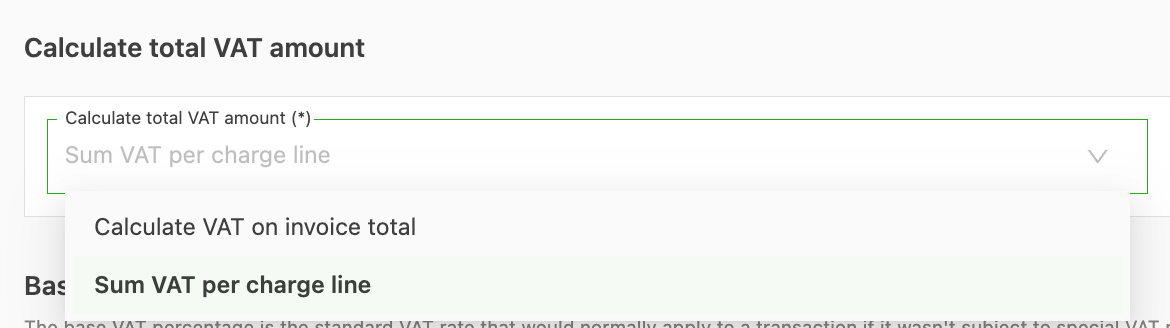
Diese Methoden können zu kleinen Unterschieden bei den MwSt.-Summen führen. Wird die MwSt. zum Beispiel auf die Rechnungssumme berechnet, entstehen keine Rundungsdifferenzen. Beim Summieren der MwSt. pro Gebührenzeile können dagegen geringe Abweichungen entstehen, da jede Zeile einzeln gerundet wird.
Welche Option gewählt wird, kann von der verwendeten Buchhaltungssoftware abhängen. Die Rundung kann sich darauf auswirken, ob die Beträge mit deren Berechnung übereinstimmen.
Treten beim Buchen von Rechnungen „Fehler“ auf, das Support-Team von Qargo über die Chatbox kontaktieren. Um MwSt.-bezogene Fehler zu vermeiden, vor dem Erstellen von Aufträgen immer sicherstellen, dass Adresse und MwSt.-Nummer des Kunden ausgefüllt sind. Die Einstellungen der Preislisten regelmäßig prüfen, um sicherzustellen, dass die MwSt.-Konfigurationen den geltenden Steuerregelungen entsprechen. Zudem empfiehlt es sich, regelmäßige Audits durchzuführen, um Abweichungen frühzeitig zu erkennen und zu korrigieren.
Ursachen für MwSt.-bezogene Fehler
Qargo legt die automatische MwSt. (Steuerart und MwSt.-Satz) nach dem Prinzip „die spezifischsten Daten gewinnen“ fest. Ausschlaggebend sind die Länder des Auftrags. Manuelle Überschreibungen haben Vorrang.
Eingaben in der Reihenfolge der Priorität:
- Herkunfts- und Zielland der Ware (falls ausgefüllt). Bei Container-Import/-Export ersetzen diese Abholung und Lieferung.
- Andernfalls: Abhol- und Lieferland im Auftrag, wenn Herkunft oder Ziel der Ware leer ist.
- Land des Kunden oder Subunternehmers: verwendet zuerst die MwSt.-Nummer, dann den Rechnungsstandort.
Schritte zur Korrektur von MwSt.-Fehlern
Fehlende Kundeninformationen ergänzen
- Den Kundendatensatz in Qargo öffnen und sicherstellen, dass Adresse und MwSt.-Nummer ausgefüllt sind.
- Die Einstellungen im Kundenprofil prüfen, insbesondere die Option MwSt.-Ausnahmen für Import/Export anwenden. Die Option deaktivieren, wenn manuelle Steuerkonfigurationen der Gebühren Vorrang haben sollen.
- Besteht das Problem bei einem bestehenden Auftrag, den Auftrag direkt bearbeiten und die MwSt. bei Bedarf in jeder Auftragszeile manuell anpassen.
Einstellungen der Preisliste anpassen
- Die Preisliste suchen, die mit der betroffenen Gebühr verknüpft ist.
- Die MwSt.-Konfiguration in der Preisliste auf 0 % MwSt. setzen, wenn der Auftrag oder die Gebühr von der MwSt. befreit ist.
MwSt. für bestimmte Gebühren manuell festlegen
- Den Auftrag öffnen und die Gebühr suchen.
- MwSt. automatisch festlegen deaktivieren.
- Die MwSt. je nach Bedarf manuell auf den korrekten Prozentsatz oder 0 % setzen.
Zeilenspezifische Abweichungen korrigieren
- Die Rechnung öffnen.
- Die zu korrigierenden Zeilen suchen.
- Auf das Stift-/Bearbeiten-Symbol klicken und die MwSt.-Werte direkt in jeder betroffenen Zeile anpassen.
MwSt. bei gebuchten Rechnungen korrigieren
Gebuchte Rechnungen können nicht neu berechnet werden. So wird die MwSt. korrigiert:
- Eine Gutschrift für die fehlerhafte Rechnung erstellen.
- Die MwSt. in den zugrunde liegenden Aufträgen oder Gebühren korrigieren.
- Die Rechnung mit der korrigierten MwSt. neu ausstellen.
Falsche MwSt. bei manuellen Kosten
Manuelle Kosten ohne MwSt.-Satz führen zu falschen Summen. So wird das Problem behoben:
- Die Rechnung öffnen und die manuellen Kosten suchen.
- Jeder manuellen Kostenposition den korrekten MwSt.-Satz zuweisen.
- Speichern und die Rechnung neu ausstellen.
Standard-MwSt.-Einstellungen festlegen
Wo kann eine Standard-MwSt. festgelegt werden?
An drei Stellen: in der Preisliste (Kundengebühren), in den Kostensätzen (Subunternehmer-Aufträge) und beim Kunden (Steuerart).
Wie lässt sich die MwSt. in einer Preisliste anpassen?
Über das Menü
- Zu Tarife > Kunden-Preislisten navigieren.
- Die zu ändernde Preisliste öffnen. Preislisten sind nach Transportservice gruppiert.
- In der Tabelle Preise auf das Bearbeiten-Symbol (Stift) der Gebühr klicken.
- Unter Konfiguration pro Abrechnungsstelle den Wert MwSt. % auswählen (z. B. MwSt. 20 %, MwSt. 5 %, MwSt. 0 %, Keine MwSt. oder Transit) und auf Speichern klicken.
Aus einem Auftrag
- Den Auftrag öffnen.
- In der Kopfzeile des Auftrags neben Kundenpreis auf den Namen der Preisliste klicken. Die Preisliste wird geöffnet.
- Die Gebühr wie oben beschrieben anpassen.
Wie lässt sich eine Standard-MwSt. für Subunternehmer-Aufträge festlegen?
- Zu Tarife > Kostenberechnung Fahrt wechseln.
- Die Registerkarte Subunternehmer-Tarife öffnen.
- Die Kostensatzliste öffnen (z. B. die Standardliste für Subunternehmer).
- In der Tabelle Preise auf das Bearbeiten-Symbol (Stift) der Gebühr klicken.
- Unter Konfiguration pro Abrechnungsstelle den Wert MwSt. % auswählen (z. B. 20 %).
- Auf Speichern klicken.
- Ergebnis: Der Satz gilt automatisch für alle neu erstellten Subunternehmer-Aufträge. Die MwSt. muss nicht mehr in jedem Auftrag manuell ausgewählt werden.
- Pflichtfeld: In jeder Kosten- oder Gebührenzeile ist ein MwSt.-Satz erforderlich. Siehe FAQ – MwSt. auf Einkaufsrechnungen.
Wie lässt sich eine Standard-MwSt. für einen bestimmten Kunden festlegen?
- Eine eigene Preisliste für den Kunden erstellen oder auswählen (Tarife > Kunden-Preislisten). Über Neuen Kunden verknüpfen in der Preisliste den Kunden verknüpfen.
- Die Preisliste öffnen und in jeder Gebührenzeile den Wert MwSt. % festlegen, wie oben beschrieben.
- Den Kunden öffnen (Unternehmen > Kunden). Unter Abrechnungskonfiguration die Steuerart (MwSt., Innerhalb der EU (Reverse Charge), Keine MwSt., Transit, UK Reverse Charge, Co-Contracting oder Sonstige) und den Toggle MwSt.-Ausnahmen für Import/Export anwenden prüfen.
Künftige Aufträge dieses Kunden verwenden den MwSt.-Satz ihrer Preisliste, sofern die Steuerart oder die MwSt.-Ausnahmen ihn nicht überschreiben. Bestehende Aufträge behalten ihre MwSt. Um sie zu ändern, den Auftrag bearbeiten.
Empfehlungen zur Vermeidung von MwSt.-Fehlern
- Kundendaten vorab ausfüllen: Adresse und MwSt.-Nummer vor dem Erstellen von Aufträgen ausfüllen.
- Konfiguration der Preislisten prüfen: regelmäßig überprüfen. Falsch konfigurierte Preislisten sind eine häufige Ursache.
- Regelmäßige Audits durchführen: Rechnungen und Aufträge routinemäßig prüfen.
- MwSt.-Konfigurationen testen: Testaufträge erstellen und die berechnete MwSt. prüfen.
- Zeitpunkt: Die automatische MwSt. wird festgelegt, wenn ein Auftrag erstellt oder der Kunde bzw. Subunternehmer geändert wird. Sie wird nicht neu berechnet, wenn sich Abholung oder Lieferung später ändern.