
Neue Funktionen November 2025
Dieser Artikel stellt die neuen Funktionen und Verbesserungen vor, die Qargo in diesem Monat veröffentlicht hat.
Woche 1
Videozusammenfassung dieser Woche ansehen
Planung – Aufträge auf der Karte auswählen
Fahrten – Ansicht der Subunternehmer-Angebote
Auftrag/Planung – Sichtbarkeit der maximalen Frachtabmessungen
Datenexport – Geplante vs. tatsächliche Zeitstempel
Preise – Frachtpflichtiges Gewicht in Kostenpreislisten
Konfiguration – Neugestaltung der Buchhaltungs- und Organisationseinstellungen
Woche 2
Planung – Auswählen und Ablegen über mehrere Fenster
Planung – Erweiterter klickbarer Bereich zum Öffnen der Stoppdetails
Navigation – Pfeile zum schnellen Blättern
Planung – Containerterminal-Informationen in der Tabelle „Zu planen“
Berichte: Benutzerdefinierte Exporte – Ausdruckseditor
Woche 3
Kunden – Aktualisierungen der Kreditlimit-Funktion
Berichte – Benutzerdefinierter Export für „Extras“-Gebühren
Rechnungsstellung – Flexible Gebührenwährung
Rechnungsstellung – Automatische Bestimmung der Steuerart für Subunternehmer
Planung – Frachtkennzahlen im Planungsboard
UX-Update – Einheitliche Schaltfläche für die Anpassung
Woche 4
Aufträge – Subunternehmer-Übersicht
Planung – Auftragsübersicht in den Fahrtdetails
Berichte – Asynchrone Nutzerexporte
Woche 1

🗺️ Planung – Aufträge auf der Karte auswählen
Das Planen von Aufträgen ist jetzt deutlich einfacher. Das neueste Update der Funktion Auf Karte auswählen bietet mehr Flexibilität und Geschwindigkeit bei der Auswahl mehrerer Aufträge in einem bestimmten Gebiet. Mit der neuen Option Polygon können Nutzer den Bereich auf der Karte flexibler „zeichnen“.
So funktioniert die Kartenauswahl
-
Kartenauswahl aktivieren
Auf das Symbol Kartenauswahl klicken, um die Funktion zu aktivieren. Danach stehen zwei Auswahlmethoden zur Verfügung: Rechteck oder Polygon. -
Rechteckige Bereichsauswahl
- Auf die Karte klicken, die Maustaste gedrückt halten und ziehen, um ein Rechteck um die zu planenden Aufträge zu zeichnen.
- Alle Aufträge innerhalb dieses Rechtecks werden sofort ausgewählt.
-
Polygon-Bereichsauswahl
-
Auf die Karte klicken, um die Ränder der Auswahl festzulegen.
-
Weiter klicken, um jede Ecke des Polygons hinzuzufügen.
-
Doppelklicken, um die Auswahl abzuschließen. Alle Aufträge innerhalb der Form sind nun bereit für die Planung.
-
Ob wenige Stopps oder die Aufträge einer ganzen Flotte: Aufträge lassen sich intelligenter, schneller und präziser auswählen. Weniger Zeit für Klicks, mehr Zeit, in der die Lkw auf der Straße sind.
🧾 Fahrten – Ansicht der Subunternehmer-Angebote
Mit der neuen Listenansicht der Subunternehmer-Angebote lassen sich Subunternehmer-Angebote verwalten. Alle Subunternehmer-Angebote können auf einem übersichtlichen Bildschirm angezeigt und verwaltet werden.
Der Zugriff erfolgt über Fahrten > Subunternehmer-Angebote.
🗂️ Nach Status geordnet
Angebote sind übersichtlich in Registerkarten geordnet, sodass der Stand jedes Angebots schnell erkennbar ist:
-
Alle – Zeigt alle Angebote unabhängig vom Status an.
-
Anzufragen – Standardstatus, wenn ein neues Gebot eingegeben wird.
-
Zu genehmigen – Für Nutzer, die interne Genehmigungsabläufe verwalten.
-
Genehmigt – Das ausgewählte Angebot; der Frachtführer erhält die Fahrt.
-
Abgelehnt – Angebote, die nicht ausgewählt werden.
-
Neue Ansicht – Erstellt ein personalisiertes Layout, das nur die vom Nutzer ausgewählten Details anzeigt.
- In Kombination mit Spalten bearbeiten lässt sich festlegen, welche Datenfelder angezeigt werden.
💬 Effizienter arbeiten
Angebots- und Gegenangebotsbeträge lassen sich jetzt direkt in der Liste aktualisieren, ohne jedes Angebot einzeln öffnen zu müssen.
-
Auf eine Zeile klicken, um bei Bedarf die vollständigen Auftragsdetails zu öffnen.
-
Über das Menü (⋯) am Ende jeder Zeile:
- Bearbeiten: Status des Angebots, Betrag des Frachtführers oder Gegenangebot direkt in der Listenansicht aktualisieren.
- Dokument hochladen: Eine Kopie des Angebots des Frachtführers als Referenz anhängen.
- Ablehnen: Ein Angebot als abgelehnt markieren, ohne andere zu beeinflussen.
Listenansicht der Subunternehmer-Angebote
📐 Auftrag/Planung – Sichtbarkeit der maximalen Frachtabmessungen
Die maximalen Abmessungen pro Einheit werden jetzt direkt in der Auftragslistenansicht und der Ansicht „Planung: Aufträge“ angezeigt. Das verbessert die Übersicht über die Größe der einzelnen Packstücke und hilft, die Kapazität der Fahrzeuge effizienter einzuschätzen.
Funktionsweise
- Die Spalte „Max. Abmessungen pro Einheit“ zeigt die größte Länge, Breite und Höhe aller Packstücke innerhalb eines Auftrags an.
- So können Disponenten und Operatoren schnell einschätzen, ob ein Auftrag in den verfügbaren Fahrzeugraum passt, ohne jeden Auftrag einzeln zu öffnen.
Spalte aktivieren
-
In der Auftragsliste die Schaltfläche „Spalten bearbeiten“ und in der Ansicht Planung: Aufträge die Schaltfläche „Anpassen“ verwenden.
-
Die Option „Länge x Breite x Höhe (max.)“ einschalten.
-
Die Spalte aktivieren, um sie in der Tabellenansicht anzuzeigen.
Nach der Aktivierung wird die Spalte für alle Aufträge automatisch befüllt. Damit sind die Abmessungen der Packstücke im gesamten Arbeitsablauf sofort sichtbar.
Auftragslistenansicht – Max. Abmessungen anzeigen
Planungsansicht – Max. Abmessungen anzeigen
⏱️ Datenexport – Geplante vs. tatsächliche Zeitstempel
Eine neue Möglichkeit, die Leistung von Fahrten zu verfolgen und zu analysieren: Zeitstempel für Stopps und Fahrten können jetzt exportiert werden. Das schafft volle Transparenz über geplante Zeitpläne, Systemschätzungen und tatsächliche Ergebnisse.
Wichtigste Vorteile
- Geplant und tatsächlich vergleichen: Schnell erkennen, wie die Fahrten im Vergleich zum ursprünglichen Zeitplan verlaufen sind.
- Leistungsverfolgung verbessern: Verzögerungen, pünktliche Erfolge und Planungsgenauigkeit erkennen.
- Kundenservice unterstützen: Genaue Nachweise über erwartete und tatsächliche Liefer- oder Abholzeiten bereitstellen.
- Operations optimieren: Trends analysieren und datenbasierte Verbesserungen an Zeitplanung und Planung vornehmen.
Was enthalten ist
- Geplante Zeitstempel – Das ursprünglich vom Disponenten geplante Datum und die Uhrzeit.
- Geschätzte Zeitstempel – Vom System prognostizierte Zeiten auf Basis von Echtzeit-Aktualisierungen.
- Tatsächliche Zeitstempel – Das tatsächliche Datum und die Uhrzeit von Stopps oder Fahrten.
Hinweis: Diese Funktion ist derzeit über Benutzerdefinierte Exporte verfügbar. Standardexporte enthalten noch keine Zeitstempelfelder.
Ab sofort exportieren, um tiefere Einblicke in die Operations zu gewinnen und die Genauigkeit der Fahrtplanung zu verbessern.
Geplante vs. tatsächliche Zeitstempel
📈 Preise – Frachtpflichtiges Gewicht in Kostenpreislisten
Mehr Genauigkeit bei der Kostenberechnung. Kundenpreislisten konnten bereits auf dem frachtpflichtigen Gewicht basieren. Diese Möglichkeit gilt jetzt auch für Kostenpreislisten.
Wichtigste Vorteile
- Höhere Genauigkeit: Subunternehmer werden auf Basis des korrekten (frachtpflichtigen) Gewichts bezahlt; die Kosten folgen damit derselben Logik wie der Umsatz.
- Abgestimmte Kosten: Interne Kostenberechnungen nahtlos an die Logik des frachtpflichtigen Gewichts anpassen, die bereits für die Abrechnung an Kunden verwendet wird.
- Prozessautomatisierung: Manuelle Berechnungen oder externe Tools zur Bestimmung der Kennzahl „frachtpflichtiges Gewicht“ auf der Kostenseite entfallen.
Frachtpflichtiges Gewicht in Kostenpreislisten
Besteht noch kein Zugriff auf die Einrichtung der Umrechnungstabellen, bitte an den Onboarding-Manager, den Account-Manager oder den Support wenden, um diese Funktion zu aktivieren.
⚙️ Konfiguration – Einstellungen für einfachere Navigation neu gestaltet
Das Layout der Registerkarten Buchhaltungseinstellungen und Organisationseinstellungen wurde neu gestaltet. Das beschleunigt die Arbeit und erleichtert das Auffinden bestimmter Konfigurationen.
Statt durch eine lange Seite zu scrollen, sind alle Einstellungen jetzt in einem Seitenmenü für den Schnellzugriff auf der linken Seite angeordnet.
Wichtigste Vorteile
- Mehr Geschwindigkeit: Den benötigten Konfigurationsabschnitt per Klick auf den Menüeintrag sofort finden, ohne endloses Scrollen.
- Einfachere Navigation: Das neue, strukturierte Layout bietet auf einen Blick einen klareren Überblick über alle verfügbaren Einstellungen.
- Besserer Fokus: Inhalte werden abschnittsweise angezeigt. Das hilft, sich auf die Konfigurationen zu konzentrieren, die gerade bearbeitet werden.
FAQ – Aktualisierte Navigation in den Einstellungen
:::
Woche 2
🖥️ Planung – Auswählen und Ablegen über mehrere Fenster
Nutzer können Aufträge über mehrere Bildschirme oder Browserfenster hinweg planen, z. B. mit der Liste Zu planen auf einem Bildschirm und dem Planungsboard auf einem anderen.
Das ermöglicht eine reibungslosere Abstimmung und bessere Übersicht beim Zuweisen oder Verschieben von Aufträgen zwischen Planungsphasen.
Wichtigste Funktionen
-
Die Planungsansichten in separaten Fenstern oder auf separaten Bildschirmen öffnen.
-
Aufträge einfach zwischen Ansichten auswählen und verschieben:
- Zu planen → Planungsboard
- Planungsboard → Planungsboard (z. B.: einen Auftrag zwischen Zeitfenstern oder Ressourcen verschieben)
- Zu planen → Vorplanung → Planungsboard (für mehrstufige Planungsabläufe)
Vorteile
- Bessere Übersicht, indem wichtige Ansichten auf mehrere Bildschirme verteilt werden.
- Schneller und intuitiver arbeiten beim Planen mehrerer Aufträge.
- Fahrten einfach anpassen, ohne zwischen Registerkarten zu wechseln oder den Kontext zu verlieren.
📆 Planung – Erweiterter klickbarer Bereich für Stoppdetails
Die Bedienbarkeit des Planungsboards wurde verbessert: Die Stoppdetails einer Fahrt lassen sich jetzt einfacher öffnen. Bisher mussten Nutzer direkt auf das Stoppsymbol klicken. Jetzt wurde der klickbare Bereich erweitert, damit die Bedienung reibungsloser ist, besonders bei sehr kurzen Stopps.
-
Jeder Stopp wird jetzt durch eine graue Hervorhebung auf der Route dargestellt.
→ Nutzer können an beliebiger Stelle in dieser Hervorhebung klicken, um die Stoppdetails zu öffnen.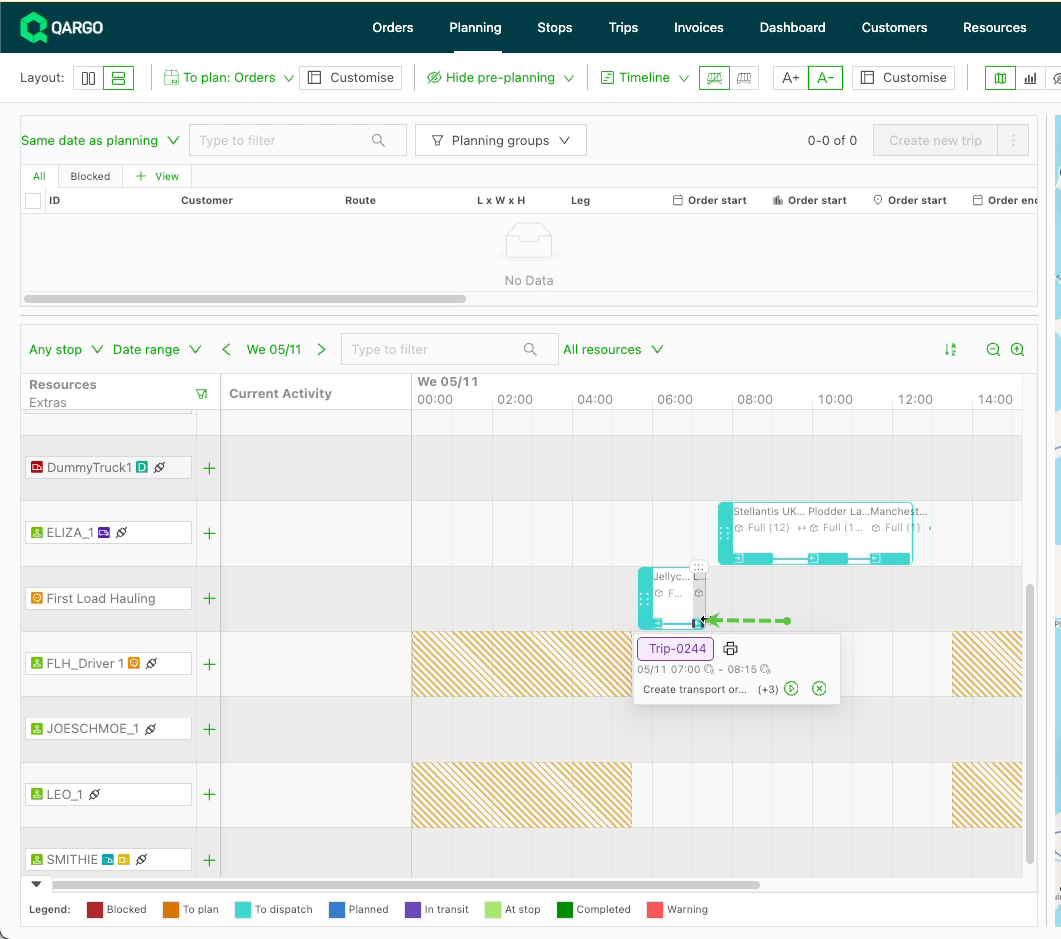
-
Die Fahrtdetails werden jetzt über den Fahrt-Griff oder die Markierung mit der Fahrtnummer im Stopp-Pop-up geöffnet.
Weitere Informationen zum Aktualisieren geplanter Aufträge über den folgenden Link 👇
➡️ Navigation – Pfeile zum schnellen Blättern
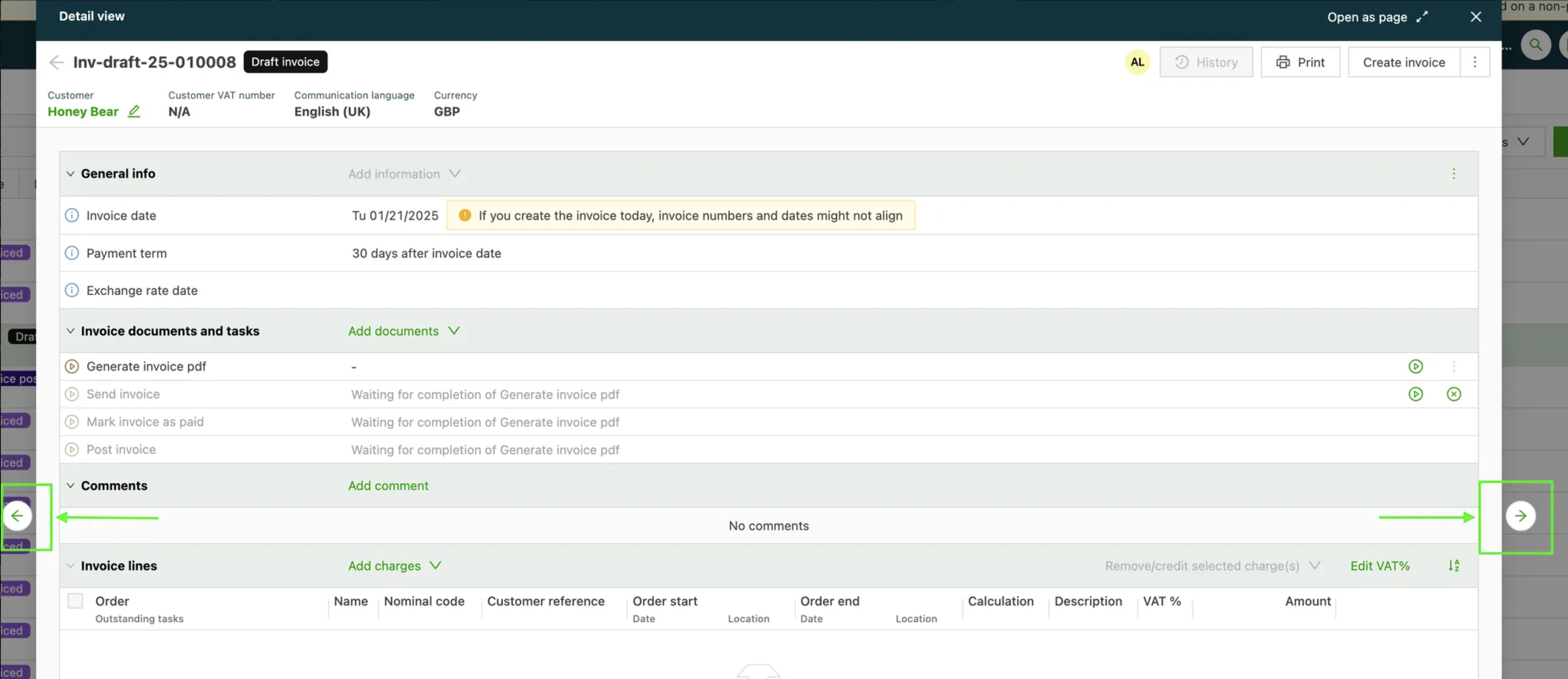
Diese Funktion macht die Navigation beim Prüfen von Aufträgen, Rechnungen und Fahrten deutlich schneller und einfacher. Dazu wurden eigene Navigationspfeile in die einzelnen Detailseiten eingefügt.
🧩 Was ist neu
Bisher mussten Nutzer zum Prüfen mehrerer Datensätze nacheinander (z. B. mehrerer Aufträge oder Rechnungen) die Detailseite immer wieder schließen und zur Hauptliste zurückkehren.
- Pfeile „Weiter“/„Zurück“: Navigationspfeile wurden in die einzelnen Detailseiten für Aufträge, Fahrten und Rechnungen eingefügt.
- Schneller Wechsel: Nutzer können schnell zum nächsten oder vorherigen Datensatz der ursprünglichen Liste wechseln, ohne die aktuelle Detailansicht zu verlassen.
🔍 Einschränkungen
- Derzeit ist diese Funktion für Tabellen des Planungsboards (einschließlich Tabellenansicht und „Zu planen“) nicht verfügbar.
📦 Planung – Containerterminal-Informationen in der Tabelle „Zu planen“
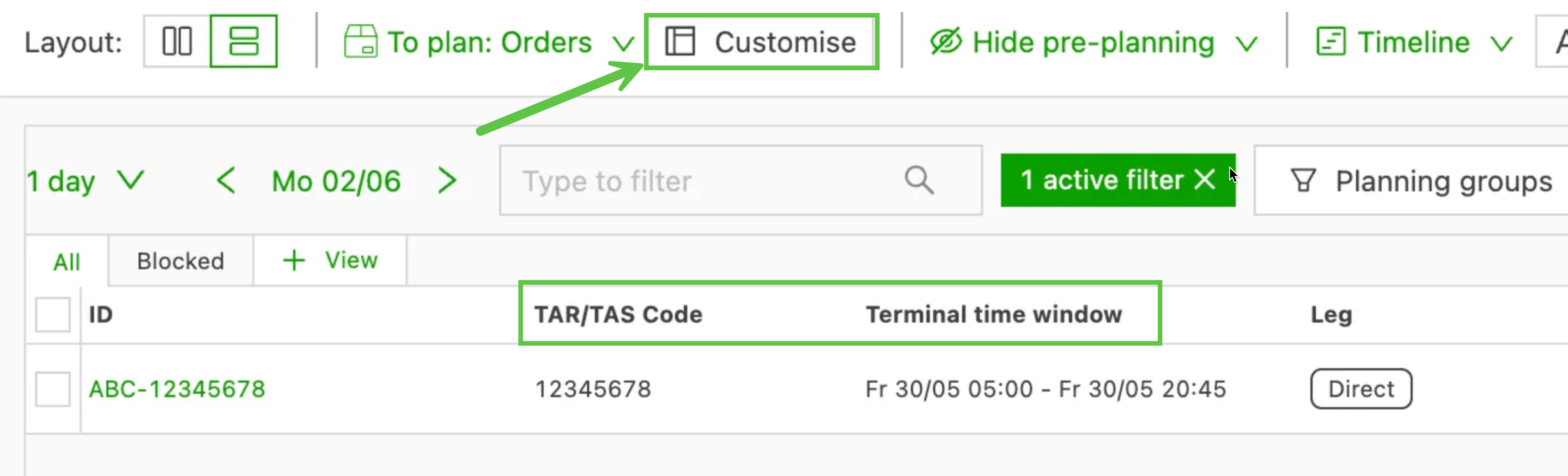
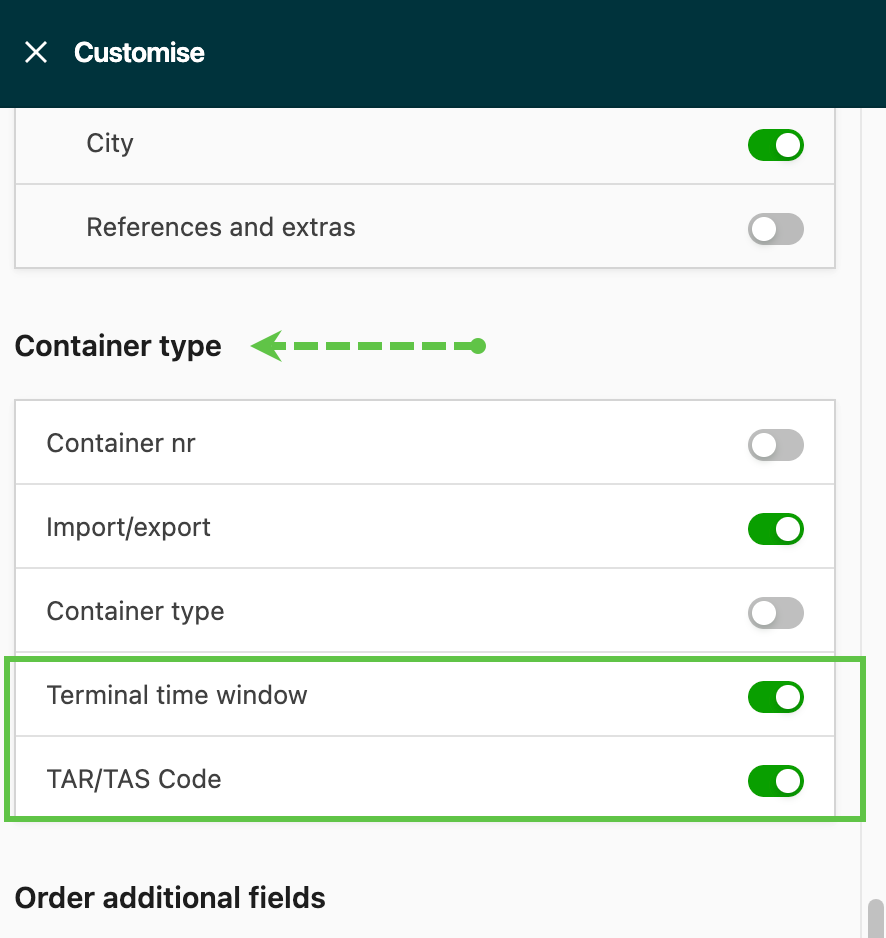
Containerterminal-Buchungen lassen sich jetzt einfacher verwalten: In der Tabelle „Zu planen“ können neue Spalten für TAR/TAS-Codes und das Terminal-Zeitfenster hinzugefügt werden. Das bietet sofortigen Zugriff auf wichtige Buchungsdaten.
- Die Spalten über die Schaltfläche „Anpassen“ aktivieren.
🧪 Anwendungsfälle
- Nach angefragtem Zeitfenster filtern, um dringende Buchungen zu erkennen und zu priorisieren, ohne jeden Auftrag zu öffnen oder den Bildschirm zu wechseln.
- Status der Containerbuchung auf einen Blick prüfen, direkt in der Liste „Zu planen“. Das unterstützt schnellere und fundiertere Planungsentscheidungen.
🔍 Einschränkungen
- Derzeit nur für Aufträge verfügbar, die Buchungsdaten eines Containerterminals enthalten.
- Die Spalten müssen über die Spaltenauswahl manuell zur Ansicht „Zu planen“ hinzugefügt werden.
Berichte: Benutzerdefinierte Exporte – Ausdruckseditor
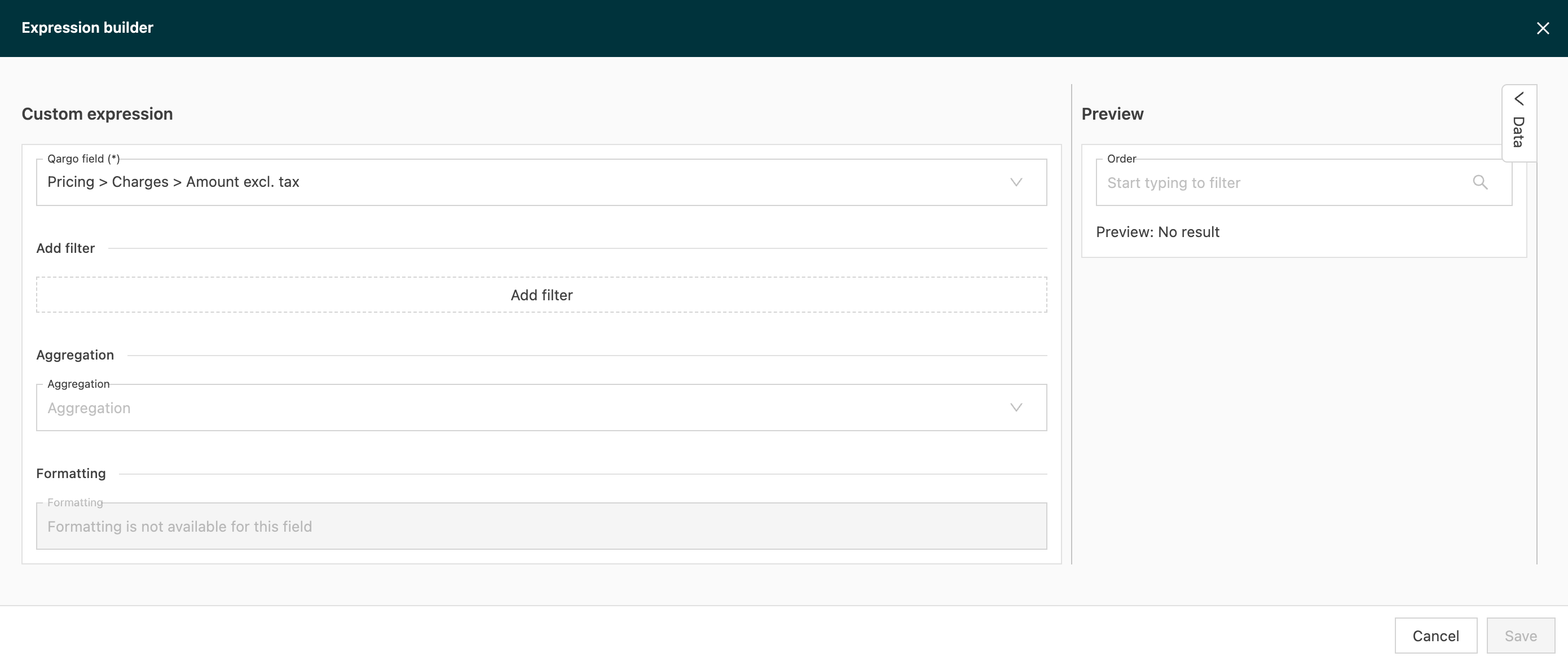
Mit dem Ausdruckseditor lassen sich Daten für benutzerdefinierte Exporte ohne Programmierung aufbereiten. Möglich ist Folgendes:
- Listen auf die gewünschten Elemente filtern
- Werte aggregieren, z. B. Summe, Anzahl, Minimum oder Maximum
- Datumsangaben, Datum/Uhrzeit-Werte und Zahlen für das Zielsystem formatieren
- Ergebnisse während der Konfiguration in der Vorschau anzeigen
Warum verwenden?
- Flexibilität: Maßgeschneiderte CSV- oder Tabellenausgaben für Partner, BI-Tools oder Finanzsysteme erstellen.
- Konsistenz: Export-Mappings speichern und teamübergreifend wiederverwenden.
- Präzision: Direkt beim Export filtern und aggregieren, damit nachgelagerte Tabellen einfach bleiben.
Über den folgenden Link wird erklärt, wie das zusätzliche Builder-Tool verwendet wird 👇
:::
Woche 3

💳 Kunden – Aktualisierungen der Kreditlimit-Funktion
Mit konfigurierbaren Kreditlimits in Qargo lassen sich finanzielle Risiken steuern und der Cashflow besser kontrollieren. Qargo kann Nutzer warnen oder sogar neue Aufträge blockieren, wenn ein Kunde das zugewiesene Limit überschreitet.
Organisationseinstellungen für die Berechnung des Kreditlimits
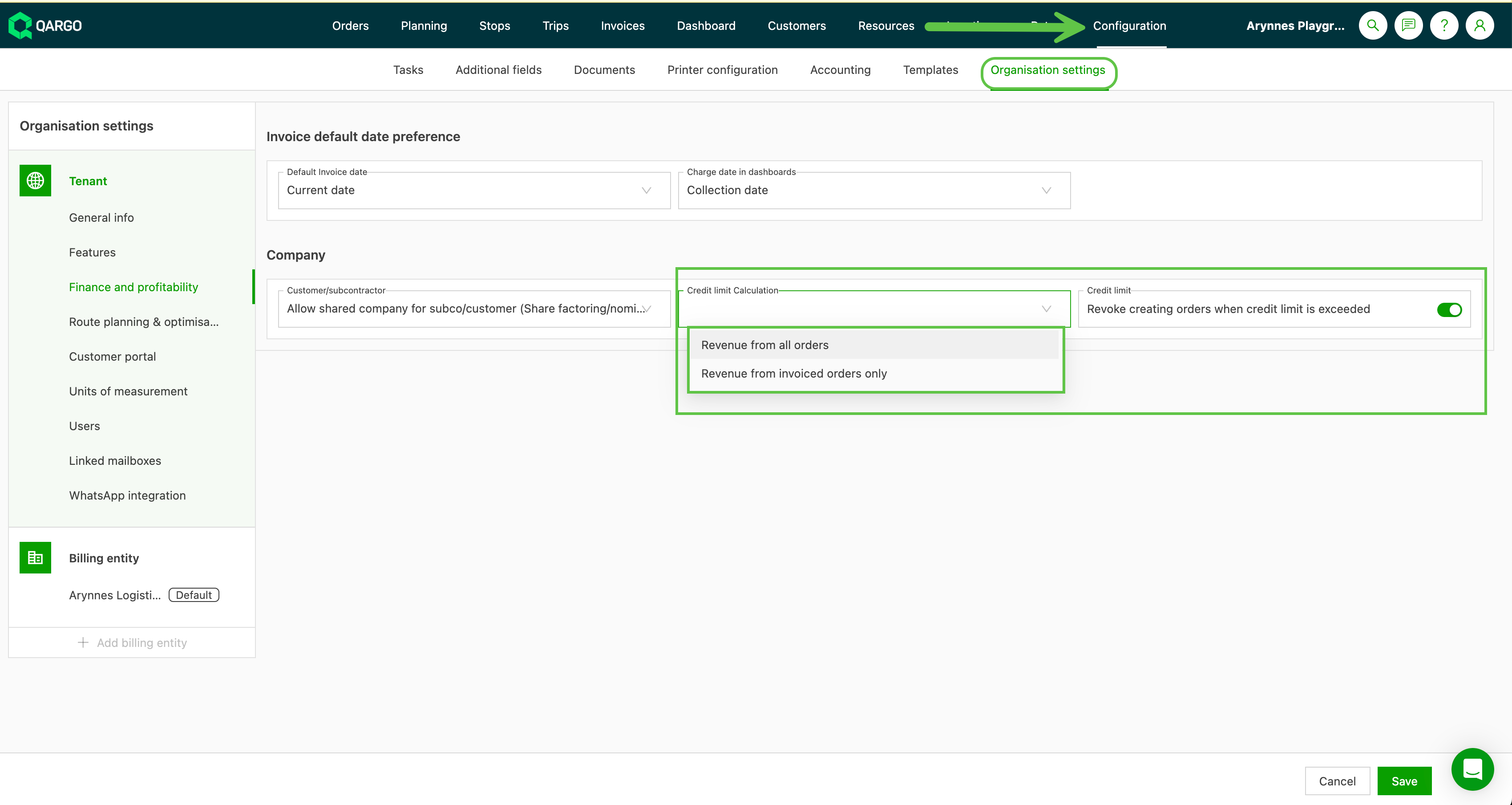
Festlegen, wie Qargo den ausstehenden Saldo eines Kunden berechnet:
- Umsatz aus allen Aufträgen
- Umsatz nur aus fakturierten Aufträgen
Damit wird festgelegt, welche Beträge in die Kreditlimit-Prüfung einfließen.
Benachrichtigungen bei überschrittenem Kreditlimit
Wenn ein Auftrag für einen Kunden erstellt wird, dessen ausstehender Betrag das Limit überschreitet:
-
Qargo zeigt dem Nutzer eine Warnung an.
-
Ist in der Organisation „Auftragserstellung bei überschrittenem Kreditlimit blockieren“ aktiviert, kann der Auftrag nicht gespeichert werden.
-
Am unteren Bildschirmrand erscheint eine Fehlermeldung.

-
✨ Berichte – Benutzerdefinierter Export für „Extras“-Gebühren
Letzte Woche wurde der Ausdruckseditor eingeführt. Er bietet Teams neue Flexibilität, um dynamische Logik für Datenexporte, Berichte und Automatisierung aufzubauen.
Diese Woche wird diese Möglichkeit mit neuen Filteroptionen für Gebührenarten weiter ausgebaut. So lassen sich präzise Umsatzausdrücke einfacher erstellen, ohne Umwege oder zusätzliche Schemafelder.
Neue Filteroptionen für Gebührenarten
Ausdrücke, die auf Gebühren verweisen, können jetzt gefiltert werden. Damit lässt sich vollständig steuern, welche Gebühren in die Berechnung einfließen.
1. Zuschläge – jetzt vollständig unterstützt
Bisher stellte der Daten-Feed nur Index-Zuschläge (Treibstoffzuschläge) bereit. Dadurch waren die Logik in der Oberfläche und die Exportlogik nicht aufeinander abgestimmt.
Der Ausdruckseditor unterstützt jetzt zwei Konfigurationsoptionen:
-
Zuschläge (alle Arten)
Umfasst alle in der Oberfläche verwendeten Zuschlagsarten:- Allgemeine Zuschläge
- Index-Zuschläge (FSC)
- Alle künftigen Zuschlagsarten
-
Sonstige Zuschläge (ohne FSC)
Gedacht für Fälle wie Mulgrews, in denen FSC nicht mit den übrigen Zuschlägen zusammengefasst werden soll.
Damit können Teams das Verhalten wählen, das zu ihrem Berichtsmodell passt.
2. Extras-Umsatz (neue Kategorie)
Extras können jetzt als eigene Kategorie ausgewählt werden.
Extras umfassen:
- Alle Gebühren, bei denen
addon_type≠ surcharge - Alle Ad-hoc-Gebühren
So lässt sich „Gesamter Umsatz außer Transport/Treibstoff“ einfach berechnen oder über sonstige Gebührenpositionen berichten.
3. Einheitliche Filterung in Oberfläche und Export
Der Ausdruckseditor verwendet jetzt dieselbe Logik zur Filterung von Gebühren wie die Preisberechnungsoberfläche von Qargo, einschließlich:
- Herausfiltern genehmigter DONT_INVOICE-Gebühren
- Korrekter Behandlung von Transportgebühren
- Vollständiger Übereinstimmung mit dem bestehenden Frontend-Verhalten
So stimmt das, was Nutzer in der Oberfläche sehen, mit den Exporten und automatisierten Berechnungen überein, ohne Überraschungen.
💱 Rechnungsstellung – Flexible Gebührenwährung
Mit dieser Funktion können Transportunternehmen mehreren Kunden auf einem einzigen Auftrag in unterschiedlichen Währungen Rechnungen stellen. Das bietet mehr Flexibilität für internationale Operations.
Was ist neu
Bisher waren Gebühren an die Währung der Preisliste gebunden. Dadurch war es nicht möglich, verschiedenen Kunden auf demselben Auftrag in ihrer jeweiligen Landeswährung Rechnungen zu stellen.
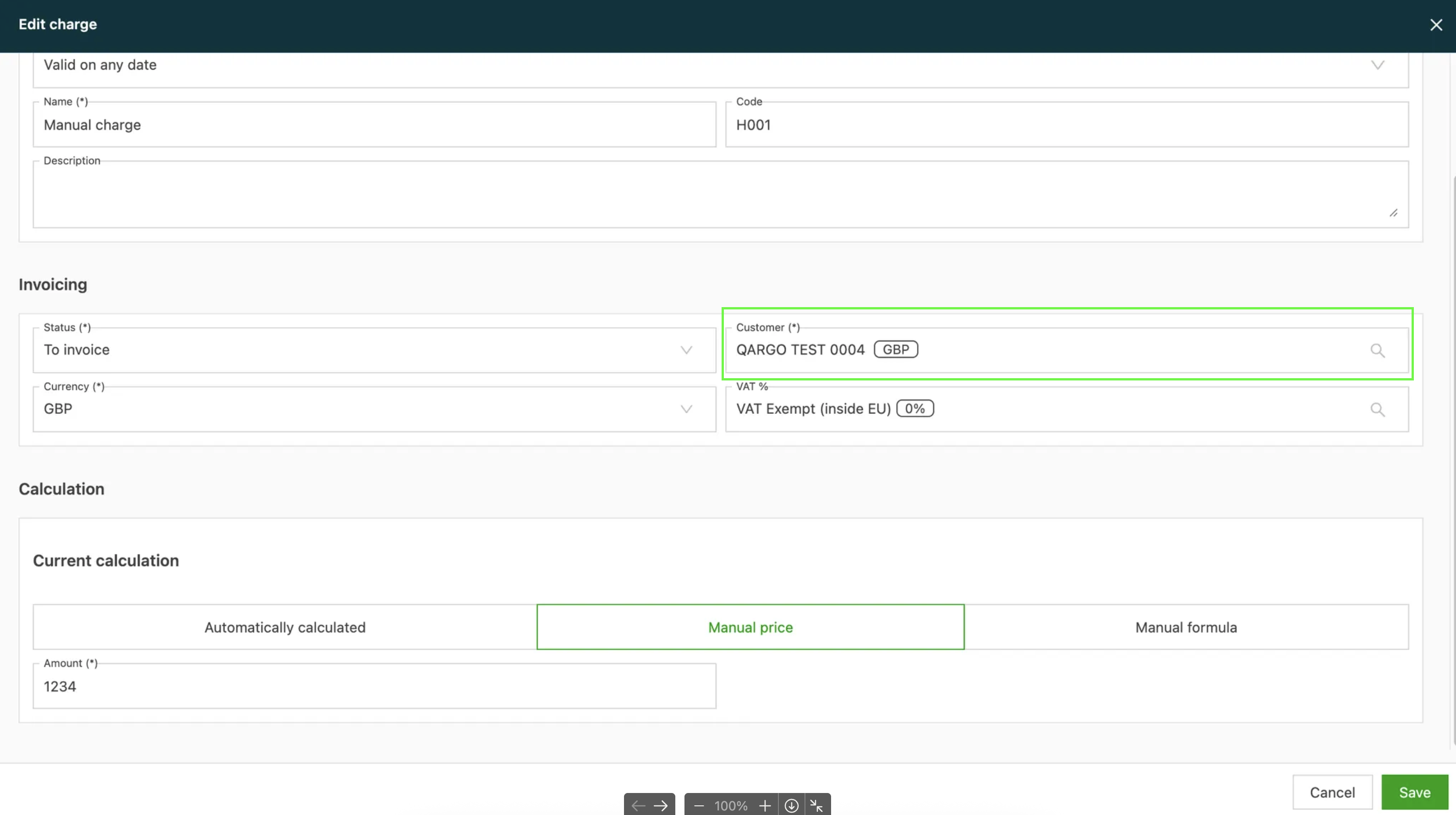
- Unabhängiges Währungsfeld: Ein eigenes Währungsfeld ist jetzt bei Gebühren verfügbar und kann unabhängig von der Währung der Preisliste geändert werden.
- Abrechnung für mehrere Kunden in mehreren Währungen: Verschiedenen Kunden kann jetzt auf demselben Auftrag eine Rechnung gestellt werden (z. B. Kunde A in GBP für den Transport, Kunde B in EUR für die Zollabwicklung).
- Sichtbarkeit der Währung: Das Dropdown-Menü „Kunde“ zeigt jetzt die Standardwährung des Kunden an, damit die passende Abrechnungswährung eindeutig erkennbar ist.
- Hinweis zur automatischen Anpassung: Bei Auswahl eines Kunden mit einer anderen Währung schlägt das System eine automatische Währungsanpassung vor.
Einschränkungen
- Manuelle Preisberechnung erforderlich: Wird die Währung geändert, wird die Gebühr automatisch manuell. Der neue Preis muss dann manuell eingegeben werden.
- Eine Währung pro Kunde: Diese erste Version geht von einer Währung pro Kunde aus.
- Keine Umrechnung mit Wechselkurs: Eine Umrechnung mit Wechselkurs ist nicht enthalten.
FAQ – Flexible Gebührenwährung
📓 Rechnungsstellung – Automatische Bestimmung der Steuerart für Subunternehmer
Diese Funktion vereinfacht die Einhaltung steuerlicher Vorgaben, indem die Logik zur automatischen Bestimmung der Steuerart auf Subunternehmer ausgeweitet wird, analog zur bestehenden Funktion für Kunden.
Was ist neu
Bisher erforderte die Bestimmung der korrekten MwSt./Steuerart für Leistungen von Subunternehmern oft eine manuelle Auswahl und hing von den Kenntnissen des Nutzers über die Steuerregeln für Warenbewegungen ab.
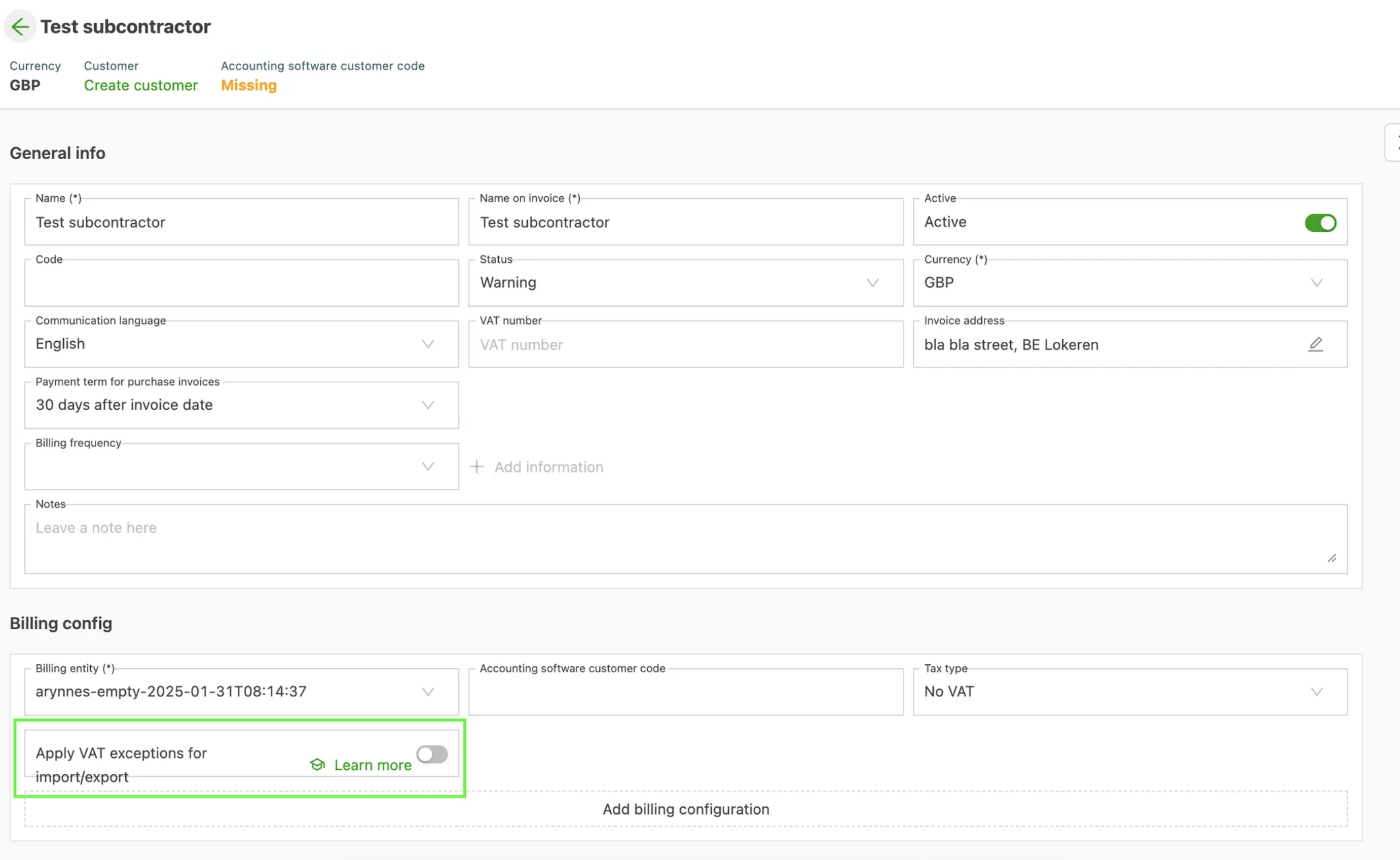
- Erweiterte Logik zur automatischen Bestimmung: Das System wertet jetzt automatisch das Land des Subunternehmers, das Abholland und das Lieferland aus, um die korrekte MwSt./Steuerart (z. B. innergemeinschaftlich, Ausfuhr) für die an den Subunternehmer vergebene Leistung zu bestimmen.
- Subunternehmer-Einstellungen: Auf der Subunternehmer-Seite steht eine neue Einstellung zur Verfügung, mit der sich diese Logik zur automatischen Bestimmung aktivieren und bestimmte MwSt.-Ausnahmen anwenden lassen. So lässt sich die korrekte Steuerart anhand der Warenbewegung einfacher und genauer bestimmen.
Einschränkungen
- Keine Neuberechnung nach der Auftragserstellung: Die Steuerart wird anhand der Standorte und Subunternehmerdaten zum Zeitpunkt der ursprünglichen Auftragserstellung bzw. Auswahl des Subunternehmers bestimmt. Sie wird nicht automatisch neu berechnet, wenn Abhol- oder Lieferstandorte geändert werden, nachdem der Auftrag erstellt wurde.
- Fokus auf die erste Auswahl: Die Bestimmung bezieht sich ausschließlich auf die erste Auswahl des Kunden oder Subunternehmers.
FAQ – Automatische Bestimmung der Steuerart für Subunternehmer
📦 Planung – Frachtkennzahlen im Planungsboard
Die Auslastung durch Fracht lässt sich jetzt auf eine neue Weise direkt im Planungsboard darstellen. Disponenten sehen den verfügbaren Platz auf Stoppebene klarer und können schneller fundierte Entscheidungen treffen.
Was ist neu
Über die Option Anpassen im Planungsboard können Nutzer festlegen, wie Frachtdetails an jedem Stopp angezeigt werden:
- Fracht: Gesamt geladen/entladen pro Stopp
_(Bestehende Ansicht – zur besseren Verständlichkeit umbenannt.)_ - Fracht: Belegter Platz nach Stopp
_(Neue Option – zeigt die kumulierte Auslastung bis zu diesem Punkt.)_
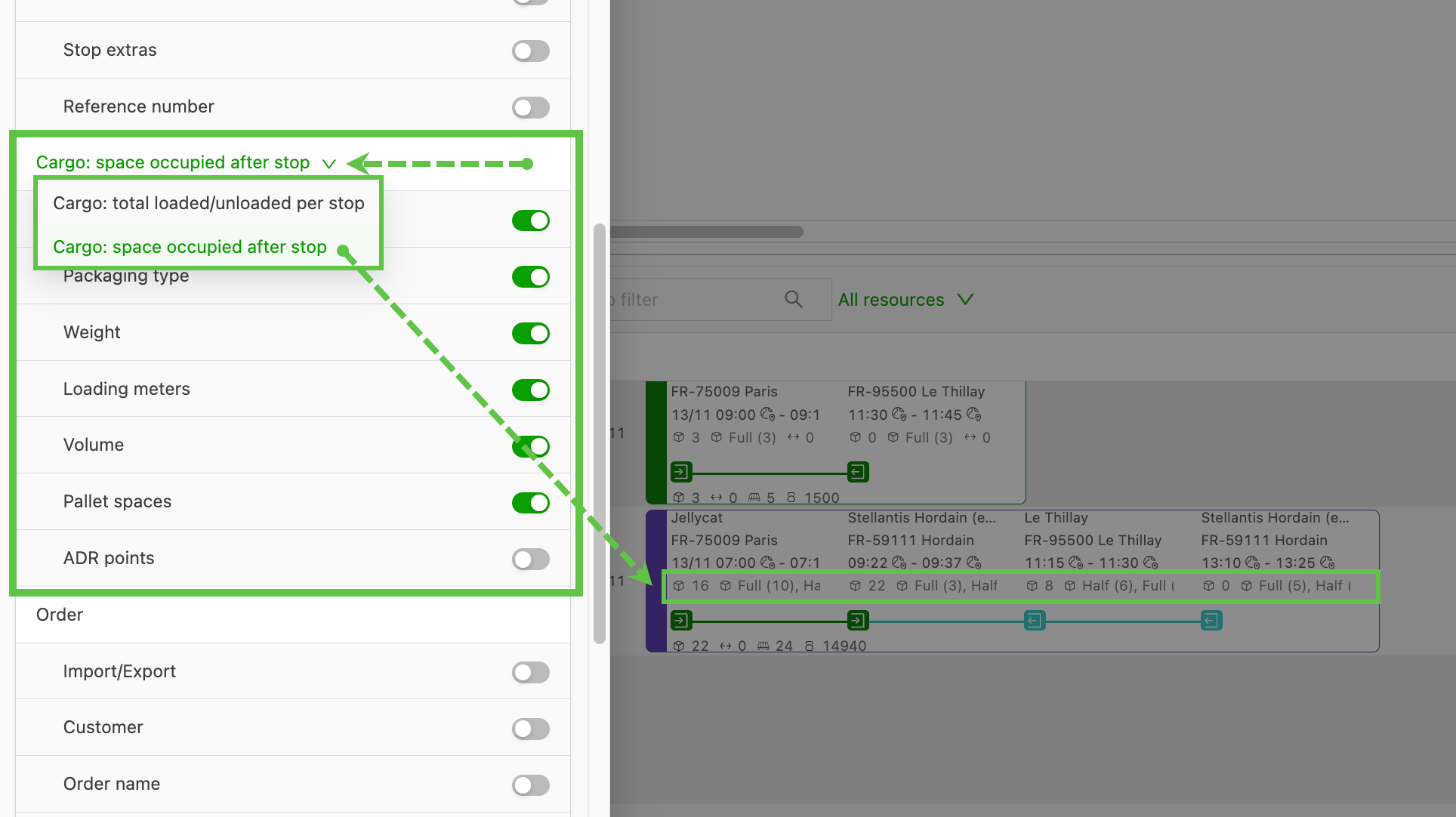
Damit können Disponenten Frachtinformationen so anzeigen, wie es am besten zu ihrem Arbeitsablauf passt.
- Verfügbaren Platz über die gesamte Dauer einer Fahrt schnell einschätzen.
- Planungs- und Zuweisungsentscheidungen schneller treffen, unterstützt durch klare Auslastungsindikatoren an jedem Stopp.
- Verstehen, wie sich jeder Stopp auf die Gesamtladung auswirkt, um Überbelegung zu vermeiden und Optimierungsmöglichkeiten zu erkennen.
So erkennen Teams die verbleibende Kapazität auf einen Blick und können potenziellen Problemen bei Beladung oder Reihenfolge zuvorkommen.
✨ UX-Update – Einheitliche Schaltfläche für die Anpassung
Das Personalisieren von Ansichten in Qargo wurde vereinfacht und optimiert. Die Anpassungswerkzeuge sind jetzt schneller und intuitiver erreichbar.
Die bisher getrennten Funktionen „Anpassen“ und „Spalten bearbeiten“ werden in einer einzigen, intuitiven Schaltfläche „Anpassung“ zusammengeführt. Diese Schaltfläche befindet sich jetzt direkt neben der Tabelle oder Liste, die sie aktualisiert.
Was enthalten ist
Die getrennten Schaltflächen „Anpassen“ und „Spalten bearbeiten“ wurden in allen wichtigen Listenansichten durch ein einziges, modernes Symbol ersetzt.
Diese Änderung betrifft die Listenansichten in zentralen Bereichen, darunter:
- Aufträge (Aufträge, Angebote, Vorlagen, Dokumente hochladen)
- Planung (Zu planen, Board-Ansicht)
- Stopps & Fahrten
- Rechnungsstellung (alle zugehörigen Listen wie Rechnungen, Gutschriften usw.)
- Stammdaten (Kunden, Ressourcen, Standorte)
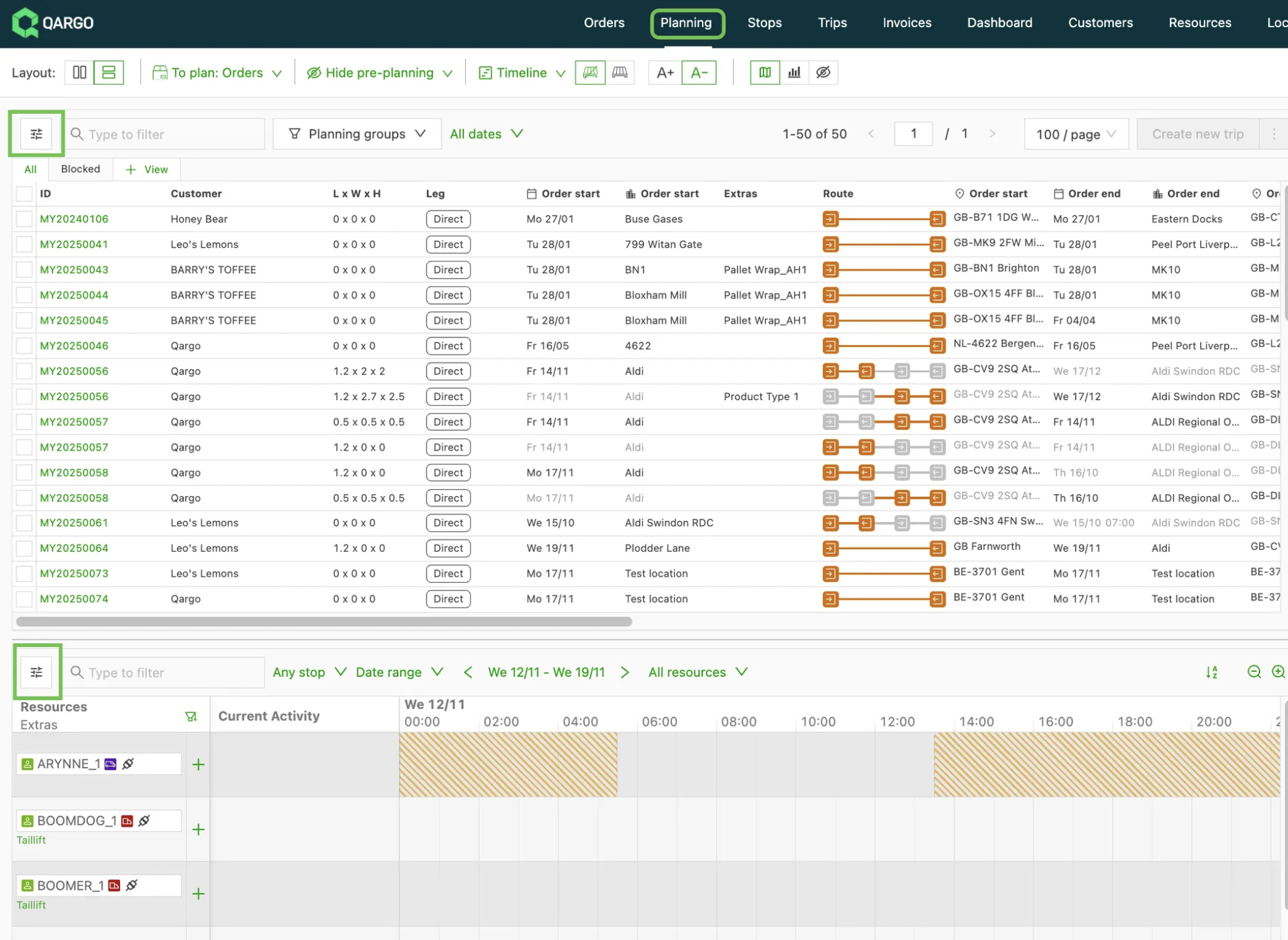
Zusätzlich: Im Planungsboard wurde außerdem die Reihenfolge der Datumsfilter verbessert, damit sie mit anderen Listenansichten der Plattform übereinstimmt.
Warum das hilft
- Intuitivere Bedienung: Es ist klar, wo geklickt werden muss, um die Tabellenanzeige oder die Spalten zu ändern.
- Schnellerer Zugriff: Ein Klick öffnet jetzt alle Anpassungsoptionen.
- Einheitlichkeit: Das neue Symbol und seine Position sorgen für eine vorhersehbare Bedienung auf der gesamten Plattform.
Einheitliche Schaltfläche für die Anpassung
:::
Woche 4

\
🚀 Subunternehmer-Übersicht – Schneller den passenden Partner finden {#h_a118eee6dc}
Diese neue Funktion ermöglicht schnellere, datenbasierte Entscheidungen bei der Auswahl eines Subunternehmers. Anhand historischer Versanddaten lässt sich der kostengünstigste und passendste Anbieter finden.
Was ist neu
Bisher erforderte die Einschätzung der Eignung und der typischen Kosten eines Subunternehmers manuelles Nachschlagen von Daten oder das Verlassen auf das Gedächtnis. Diese Funktion bündelt wichtige Leistungskennzahlen und hebt sie hervor, um die Entscheidungsfindung zu vereinfachen.
-
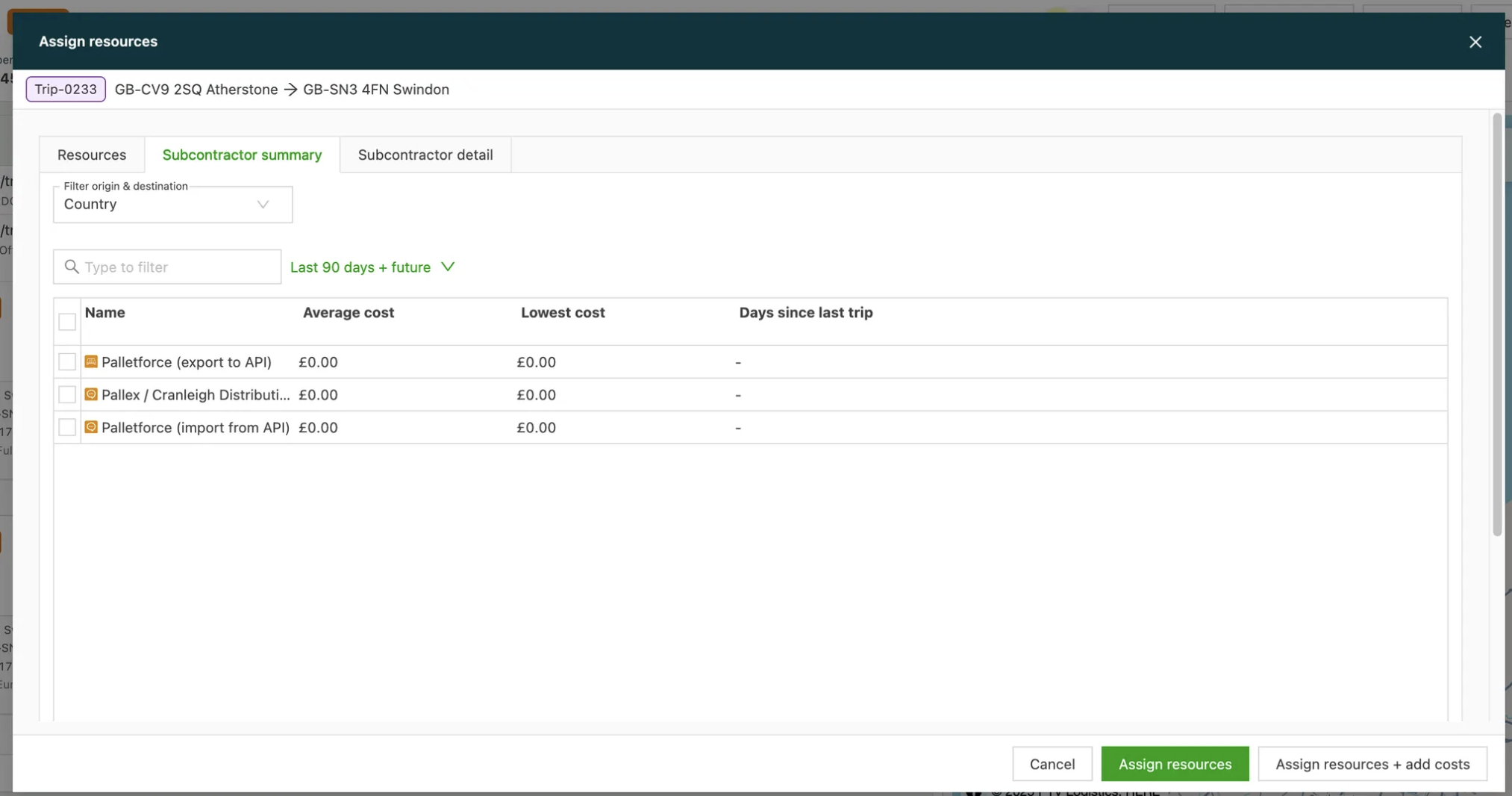
Neue Registerkarte „Subunternehmer-Übersicht“:
- Eine neue Registerkarte, Subunternehmer-Übersicht, ist jetzt über den Ressourcenbereich der Auftragslistenansicht eines Auftrags erreichbar.
- Diese Ansicht zeigt für jeden Subunternehmer sofort wichtige Vergleichskennzahlen an: Durchschnittliche Kosten, Niedrigste Kosten und Tage seit der letzten Fahrt.
-
Erweiterte Datenfilterung:
- Die angezeigten historischen Daten lassen sich einfach eingrenzen, um sie besser an den aktuellen Bedarf anzupassen. Dazu nach Herkunfts- und Zielland und/oder Postleitzahlbereich + Land filtern.
-
Bessere Einbindung in den Angebotsablauf:
- Die Schaltfläche Subunternehmer-Angebot hinzufügen auf der Seite mit den Auftragsdetails (Subunternehmer-Gebote) öffnet jetzt das neue Fenster „Subunternehmer-Übersicht“. So lassen sich wichtige Kosten- und Nutzungsdaten unmittelbar vor der Anfrage eines Angebots heranziehen.

-
Umbenannte Registerkarte:
- Die bisherige Registerkarte „Subunternehmer“ wurde in „Subunternehmer-Detail“ umbenannt, um sie klar von der neuen Übersichtsansicht zu unterscheiden.
Einschränkungen
- Fokus auf Aufträge mit einer Sendung: Die historischen Daten und Vergleiche sind derzeit auf Aufträge mit einer einzigen Sendung beschränkt. Selbst geplante Fahrten mit mehreren Aufträgen sind nicht enthalten.
- Datenumfang: Die Kennzahlen werden auf Basis der letzten 1.000 Sendungen berechnet, die der jeweilige Subunternehmer ausgeführt hat.
📝 Planung – Auftragsübersicht in den Fahrtdetails
Aufträge innerhalb einer Fahrt lassen sich jetzt noch einfacher verwalten und prüfen.
Bereich „Auftragsübersicht“ aufklappen
In der Ansicht „Fahrtdetails“ auf den Pfeil klicken, um den standardmäßig eingeklappten Bereich Auftragsübersicht aufzuklappen. Damit sind alle Aufträge einer Fahrt sofort an einem Ort verfügbar.
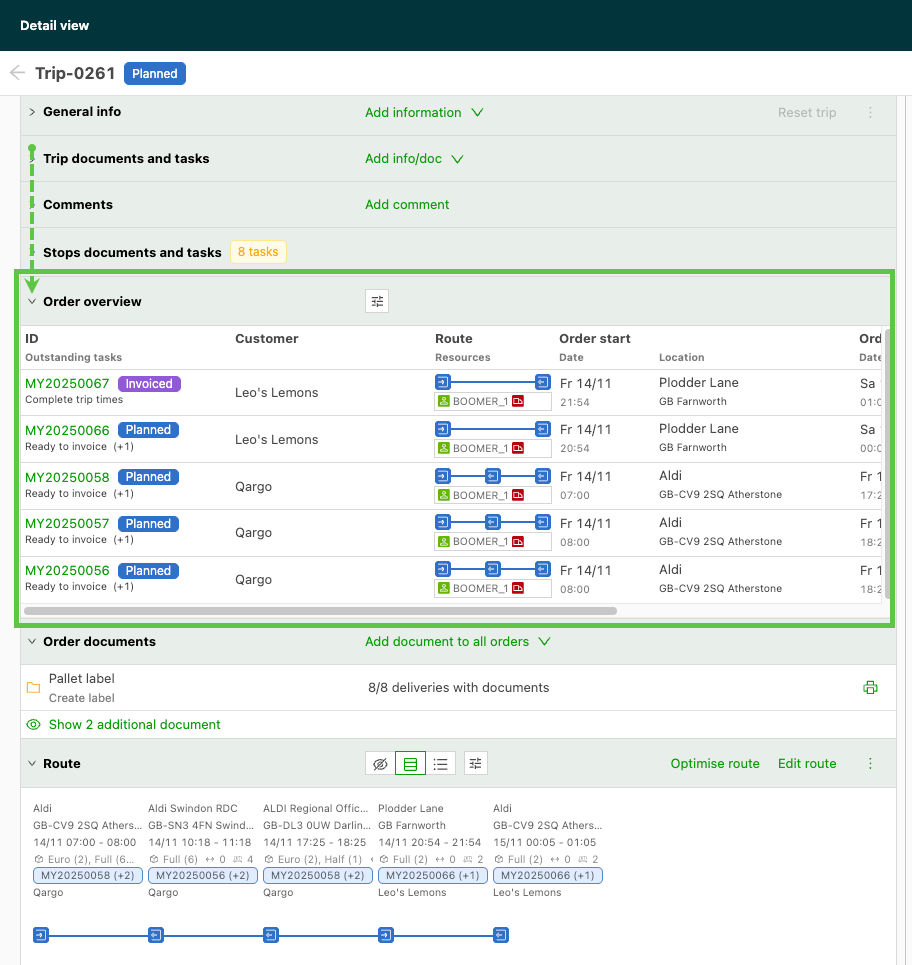
Auftragsorientiertes Tabellenlayout
Das neue Tabellenlayout ist auf Aufträge ausgerichtet und bietet eine vereinfachte, auftragsorientierte Ansicht. Jetzt ist Folgendes möglich:
- Alle Aufträge auf einen Blick prüfen – alles in einer zusammengefassten Tabelle sehen.
- Fehlende oder unerwartete Aufträge schnell erkennen – ohne mehrere Stoppzeilen durchsuchen zu müssen.
- Direkt zu den Auftragsdetails navigieren – ohne Suche direkt zum betreffenden Auftrag springen.
- Ansicht anpassen – festlegen, welche Spalten und Daten angezeigt werden, passend zu den individuellen Vorlieben.
Vorteile
- Schnellere Prüfung von Fahrten: Ein klarer Überblick über alle Aufträge auf einen Blick.
- Geringere kognitive Belastung: Konzentration auf die Aufträge, ohne doppelte Stoppzeilen durchsuchen zu müssen.
- Höhere Datengenauigkeit: Eine einzige zusammengefasste Tabelle verringert das Risiko übersehener Aufträge oder falscher Zuweisungen.
- Bessere Nutzererfahrung: Intuitive Navigation und Klarheit bei Fahrten mit mehreren Aufträgen.
Diese Funktion vereinfacht die Verwaltung von Fahrten und macht sie schneller, übersichtlicher und genauer.
📊 Berichte – Asynchrone Nutzerexporte
Größere Datenmengen lassen sich ohne Zeitüberschreitungen exportieren. Kleine Exporte werden sofort heruntergeladen, größere werden per E-Mail gesendet, sobald sie fertig sind.
Was ist neu
- Höhere praktische Grenzen bei allgemeinen Exporten
- Verarbeitung im Hintergrund mit Stapelverarbeitung für mehr Stabilität
- Versand der CSV- oder XLSX-Datei per E-Mail, sobald der Export abgeschlossen ist
- Kleine Exporte werden weiterhin sofort im Browser heruntergeladen
Einschränkungen
- Der Schwellenwert zwischen sofortigem Download und E-Mail-Versand hängt von der Exportart und der Komplexität der Daten ab