
Vorlagen – Sammelgut-CMRs einrichten
Dieser Artikel enthält eine Videoanleitung und eine Schritt-für-Schritt-Anleitung zum Einrichten und Konfigurieren der Funktion für Sammelgut-CMR-Dokumente.
Auf das Video unten klicken, um eine vollständige Anleitung zur Einrichtung dieser Funktion zu sehen.
Diese Anleitung stellt die Funktion für Sammelgut-CMR-Dokumente in Qargo vor. Mit dieser Funktion lassen sich für jeden Lieferstopp unterschiedliche CMR-Dokumente erzeugen, wenn eine einzelne Fahrt mehrere Lieferungen und Depotentladungen umfasst. Das vereinfacht den Papieraufwand bei komplexen Sammelgutverkehren.
📖 Wichtige Begriffe
- CMR: Übereinkommen über den Beförderungsvertrag im internationalen Straßengüterverkehr. Dabei handelt es sich um einen in ganz Europa verwendeten Standardfrachtbrief für den Straßentransport.
- Sammelgut: Eine Transportmethode, bei der Sendungen mehrerer Kunden in einem einzigen Fahrzeug befördert werden, um Laderaum und Effizienz optimal zu nutzen.
- Vorlage: Ein vordefiniertes Format für Dokumente, das bei der Erstellung von Unterlagen wie CMRs für Einheitlichkeit sorgt.
- Aufgabe: Eine automatische oder manuelle Workflow-Aktion in Qargo, die häufig für die Dokumenterstellung oder operative Abläufe verwendet wird.
🛠️ Konfiguration
Um die Sammelgut-CMR-Funktion zu aktivieren und einzurichten, die folgenden Schritte ausführen:
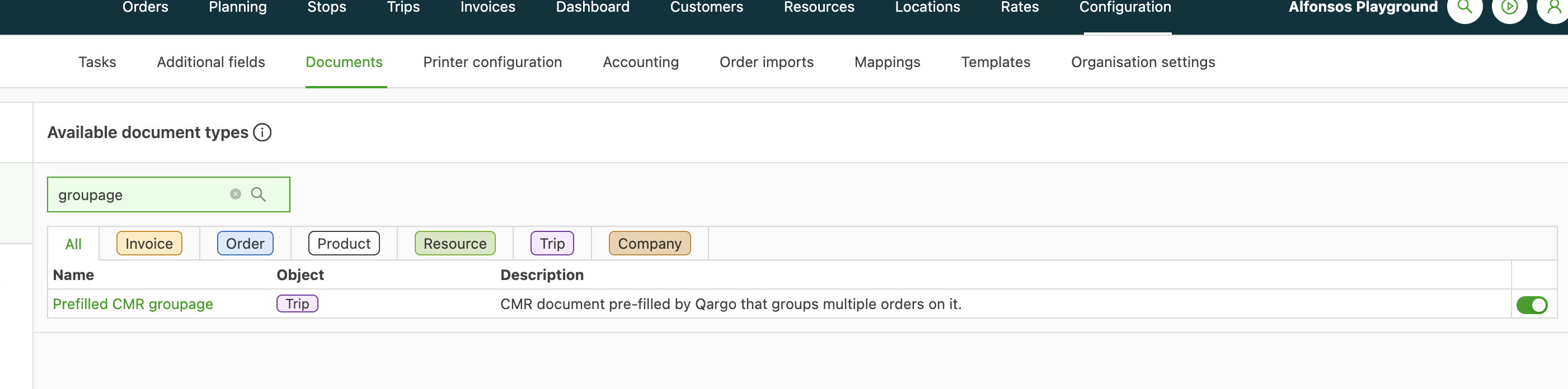
1. Dokumenttyp „Sammelgut-CMR“ aktivieren
- Das Modul Konfiguration öffnen und auf die Registerkarte Dokumente klicken.
- Das Dokument Vorausgefüllte CMR Sammelgut aktivieren.
2. Vorlage für das Sammelgut-CMR erstellen
- Konfiguration > Vorlagen öffnen.
- Im linken Bereich Dokumente auswählen.
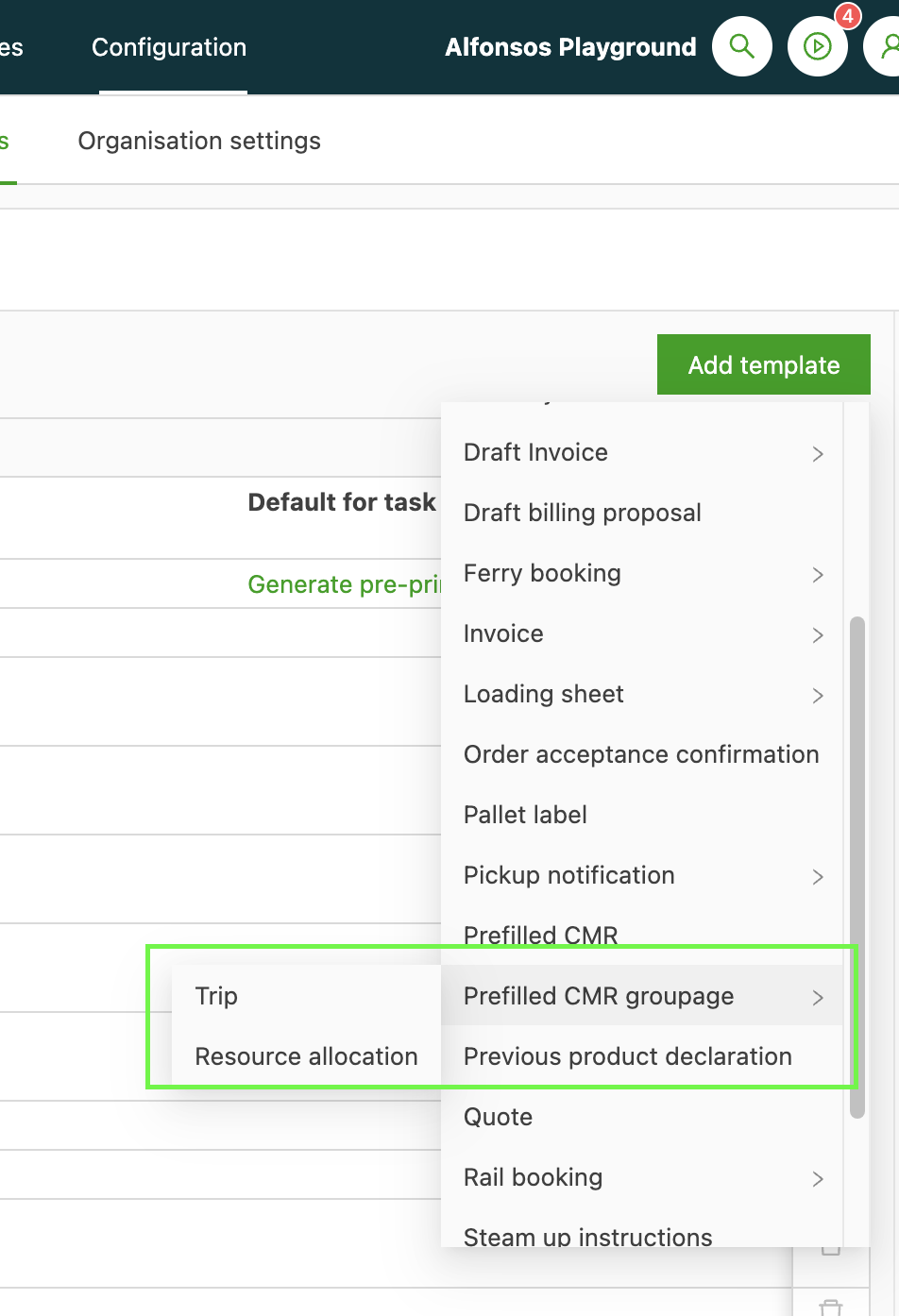
- Auf Vorlage hinzufügen klicken und Vorausgefüllte CMR Sammelgut auswählen. Festlegen, ob die Vorlage auf einer Fahrt oder auf einer Ressourcenzuweisung basiert.
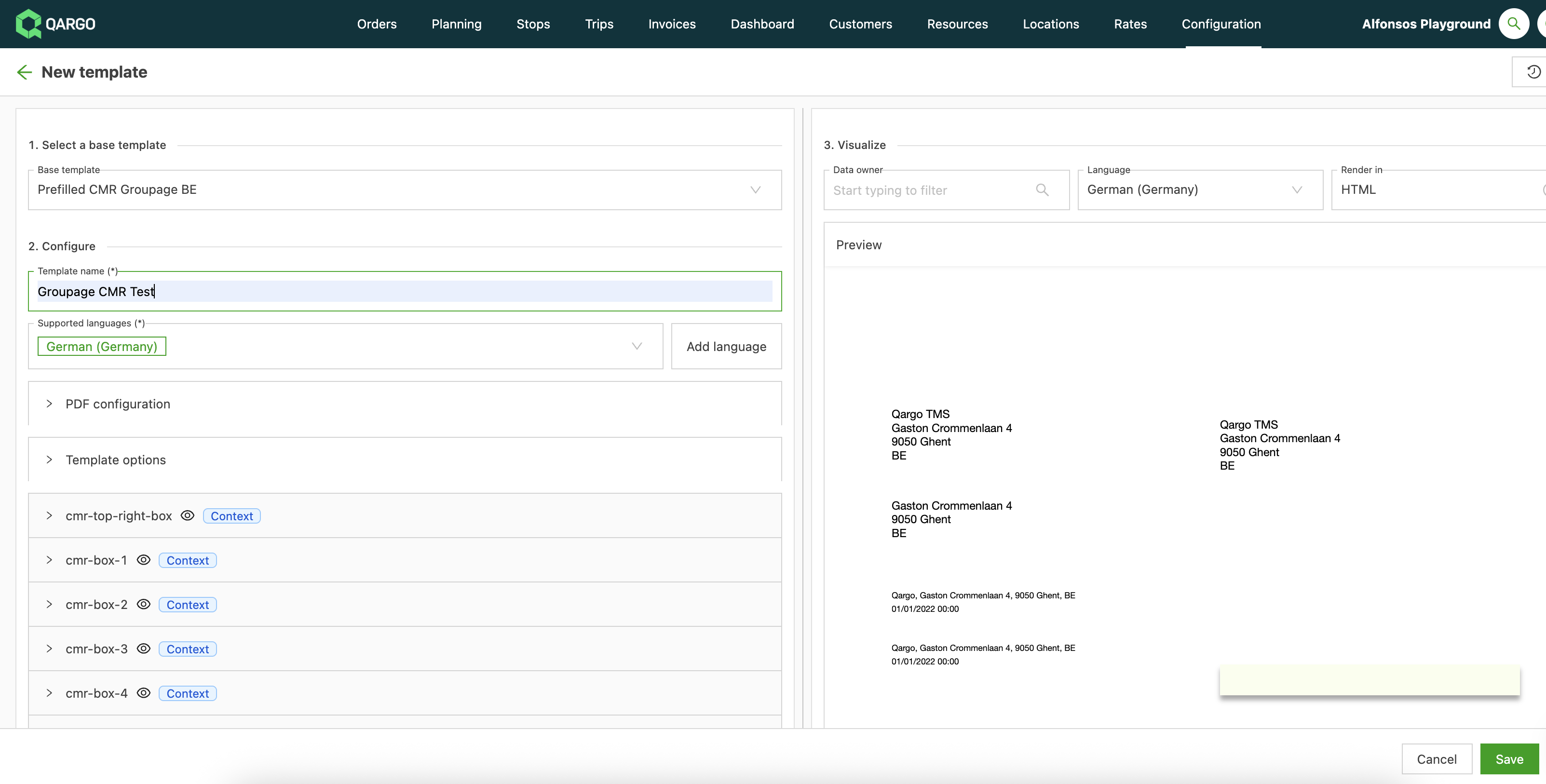
- Den Inhalt der Vorlage nach Bedarf konfigurieren und anschließend auf Speichern klicken.
3. Dokumenterstellung über Aufgaben einbinden
- Im Modul Konfiguration die Registerkarte Aufgaben öffnen und Fahrten auswählen.
- Eine neue Aufgabe zum Erstellen des Sammelgut-CMR-Dokuments anlegen.
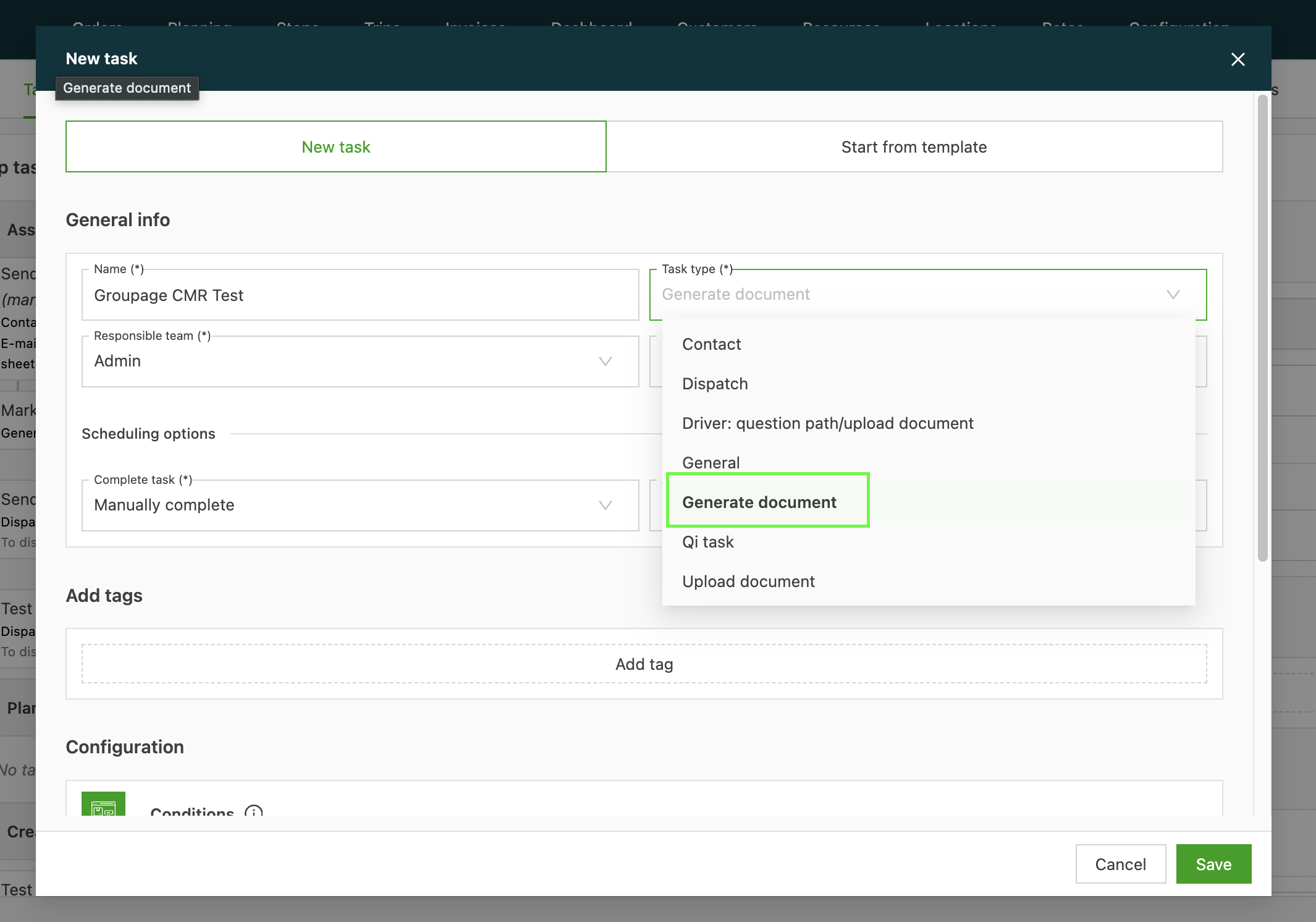
- Unter Allgemeine Informationen der Aufgabe Dokument generieren als Aufgabentyp auswählen.
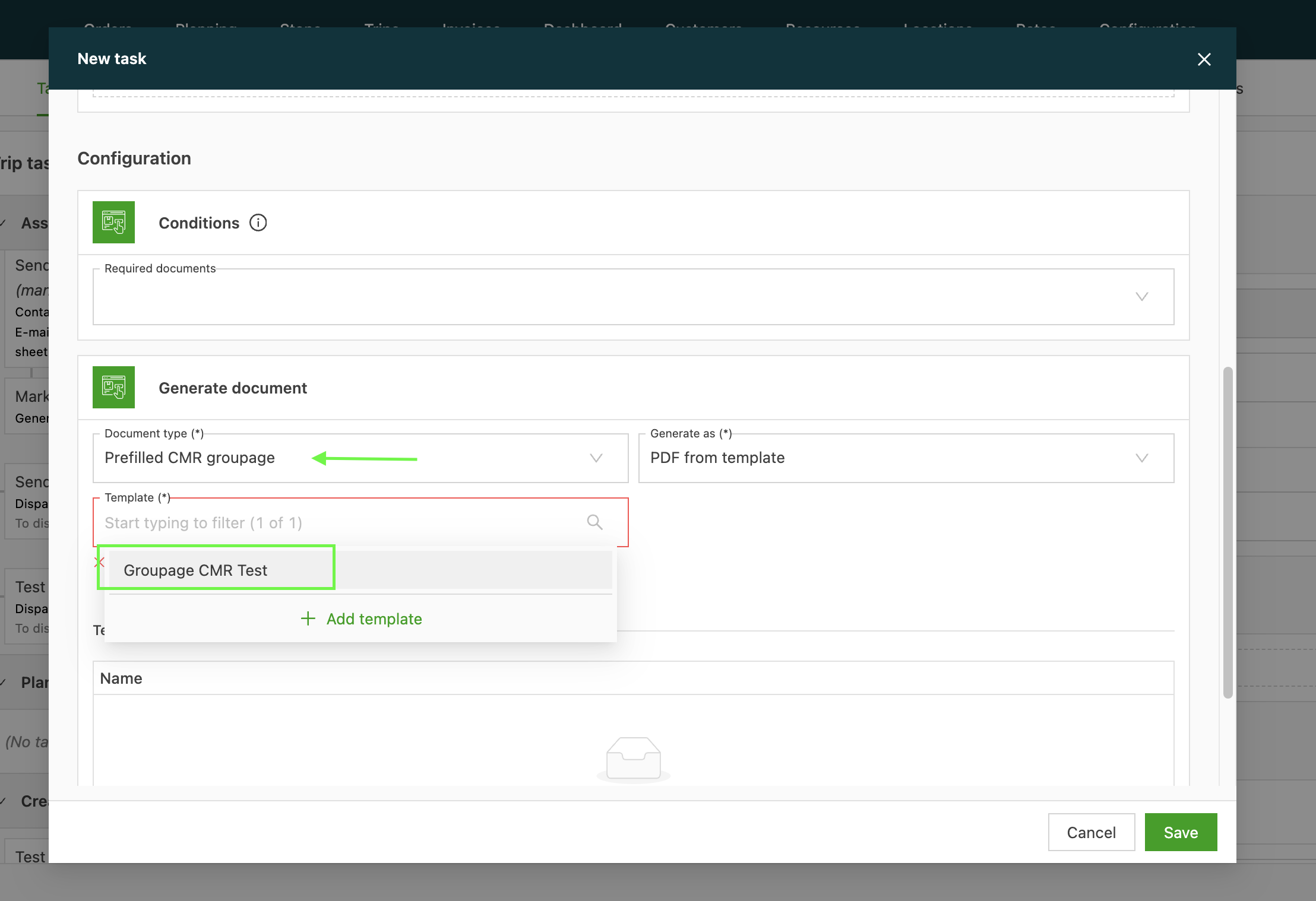
- Im Bereich Dokument generieren Vorausgefüllte CMR Sammelgut als Dokumenttyp und die passende Vorlage auswählen.
- Nach Abschluss der erforderlichen Konfiguration lassen sich die Sammelgut-CMR-Dokumente entweder über die betreffende Auftrags- oder Fahrtseite in Qargo im Bereich für Fahrtdokumente und Aufgaben erstellen.
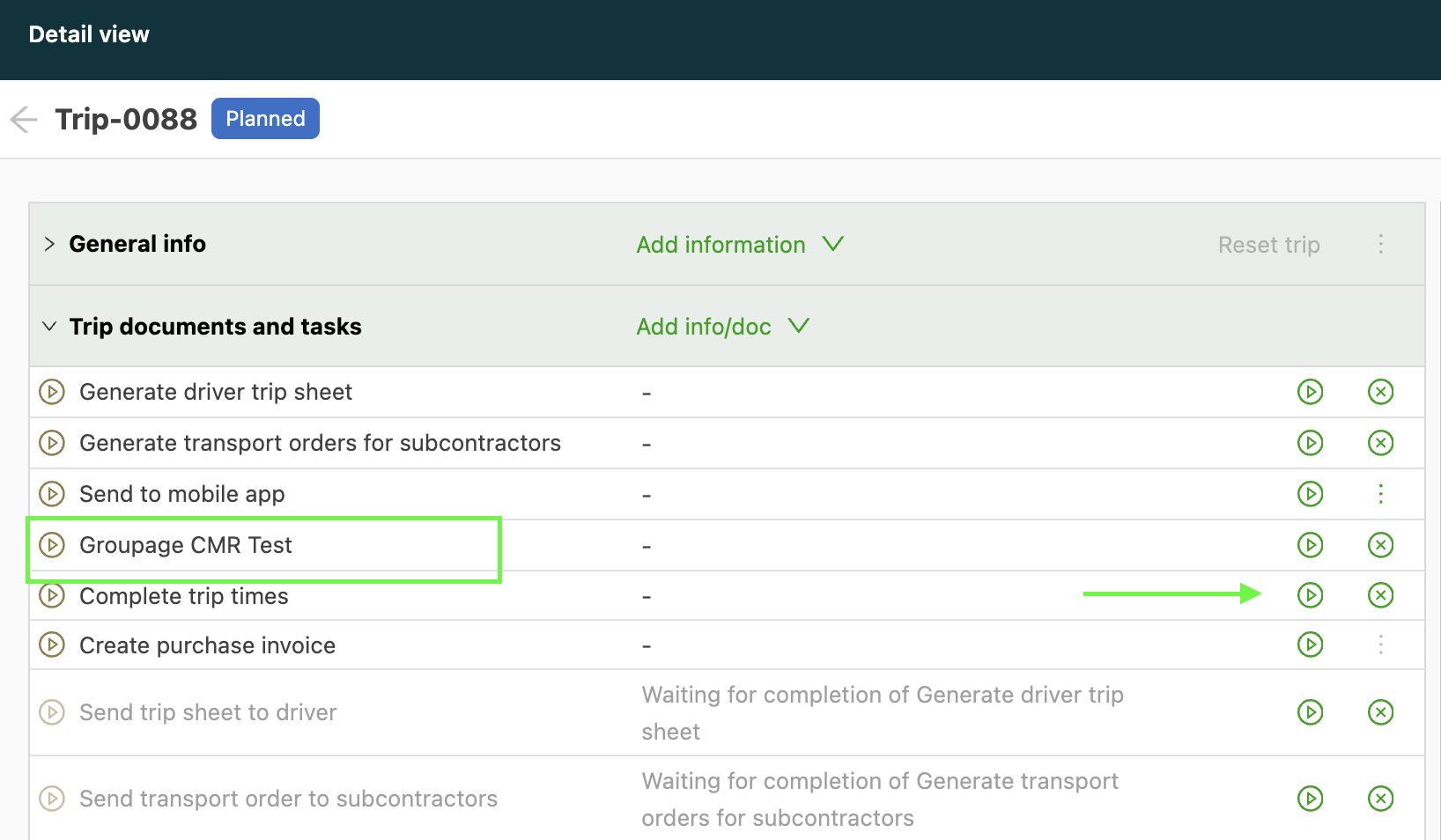
- Ab hier genügt es, die Erstellung des Sammelgut-CMR auszulösen. Das System übernimmt den Vorgang dann automatisch und erstellt alle erforderlichen, separaten CMR-Dokumente für jede einzelne Liefergruppe der Fahrt.
Dieser Ablauf macht das manuelle Erstellen oder Aufteilen von Unterlagen für komplexe Fahrten mit mehreren Entladestellen überflüssig. Das steigert die Effizienz und verringert die Fehleranfälligkeit.
Layout des CMR anpassen
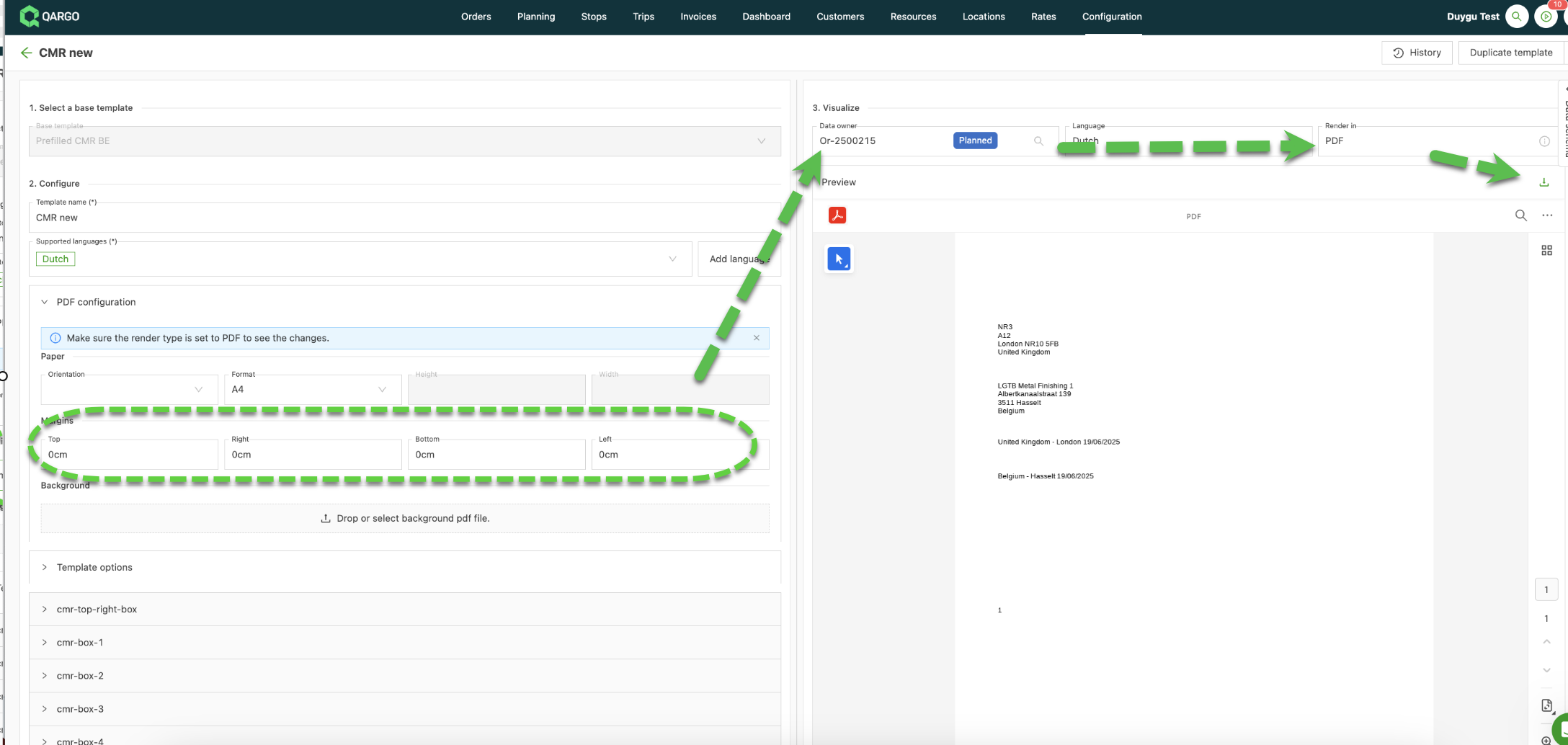
Die Seitenränder der Sammelgut-CMR-Vorlage lassen sich anpassen, wenn der gedruckte Text nicht mit dem vorgedruckten CMR-Formular übereinstimmt. Die Ränder verschieben den Ausdruck als Ganzes.
-
Konfiguration > Vorlagen öffnen.
-
Die Sammelgut-CMR-Vorlage öffnen.
-
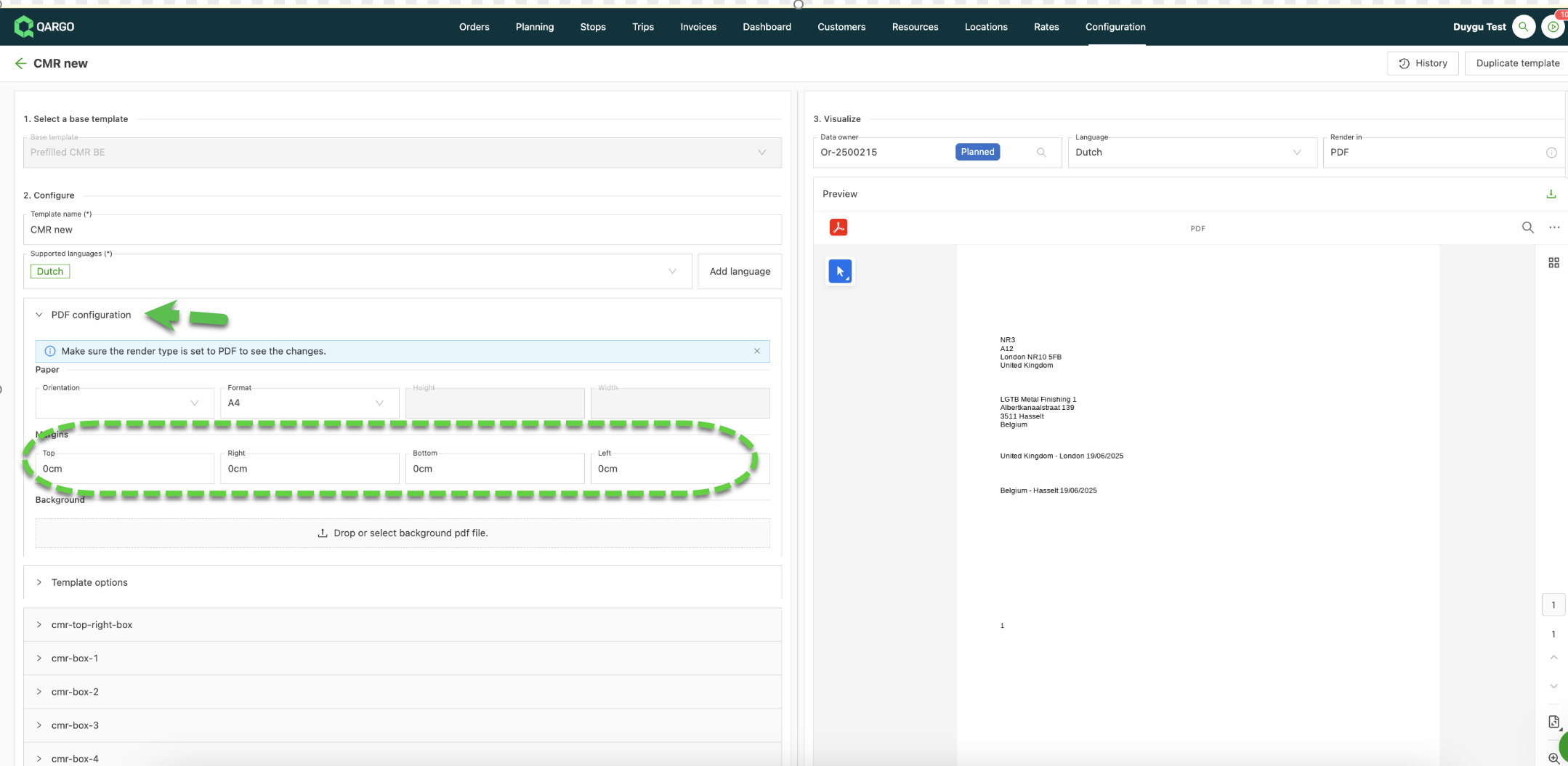
PDF-Konfiguration aufklappen.
-
Die Werte unter Ränder (Oben, Rechts, Unten, Links) anpassen. Die Einheit muss mit angegeben werden, z. B. 3cm.
-
Rendern in auf PDF setzen und einen Dateneigentümer auswählen, um eine Vorschau der Änderung anzuzeigen.
-
Das PDF herunterladen und drucken, um die Platzierung auf dem Papier zu prüfen.
🚛 Anwendungsbeispiele
- Optimierung der Dokumenterstellung für Exportfahrten mit mehreren Stopps, bei denen mehrere Sendungen zusammengefasst und an unterschiedliche Ziele geliefert werden.
- Vereinfachung der Abläufe, wenn Waren verschiedener Kunden gebündelt werden und für jede Weiterlieferung ein eigenes CMR benötigen.
- Vereinfachung der Compliance für Logistikteams, die zusammengefasste Ladungen zu mehreren Distributionszentren steuern, um sicherzustellen, dass jedes Zentrum die richtigen Unterlagen erhält.