
Konfiguration – Kundenpapiere mit der Sign-on-Glass-Unterschrift unterschreiben
Kundenpapiere oder einen vorausgefüllten CMR bei der Lieferung mit der Sign-on-Glass-Unterschrift, dem Namen und dem Zeitstempel des Empfängers unterschreiben.
Inhaltsverzeichnis
Einführung
-
Was
- Eine Option der Aufgabe „Dokument generieren“, die die Sign-on-Glass-Unterschrift des Empfängers, den Namen der unterschreibenden Person und einen Zeitstempel auf die eigenen Papiere des Kunden oder auf einen vorausgefüllten CMR setzt.
- Das Ergebnis wird als POD/CMR gespeichert.
-
Warum
- Viele Kunden akzeptieren nur ihre eigenen Papiere zurück, unterschrieben an einer bestimmten Stelle und oft auf jeder Seite.
- Ohne diese Option landet die Unterschrift an einer festen Stelle. Für die Positionierung ist dann ein externes Signaturtool nötig.
-
Wie
- Einmalig auf einer Aufgabe „Dokument generieren“ in den Aufgaben unter Aufträge konfiguriert, mit einer Unterschriftsposition.
- Läuft wie der ePOD automatisch nach dem Unterschriftsschritt bei der Lieferung.
Begriffe
| Begriff | Definition |
|---|---|
| Sign-on-Glass | Die Unterschrift, die der Empfänger bei der Lieferung auf dem Gerät des Fahrers leistet |
| Kundenpapiere | Das eigene Dokument des Kunden, das zur Sendung hochgeladen wird (z. B. ein gescannter Lieferschein) |
| Vorausgefüllter CMR | Ein CMR, der bereits mit Auftragsdaten ausgefüllt ist und für die Unterschrift des Empfängers bereitsteht |
| POD/CMR | Der Dokumenttyp, als der das unterschriebene Ergebnis gespeichert wird |
| Unterschriftsposition | Die Einstellung, die festlegt, wo auf der Seite der Unterschriftsblock platziert wird |
Voraussetzungen
-
Für die Konfiguration der Aufgabe ist die Rolle Super admin erforderlich.
-
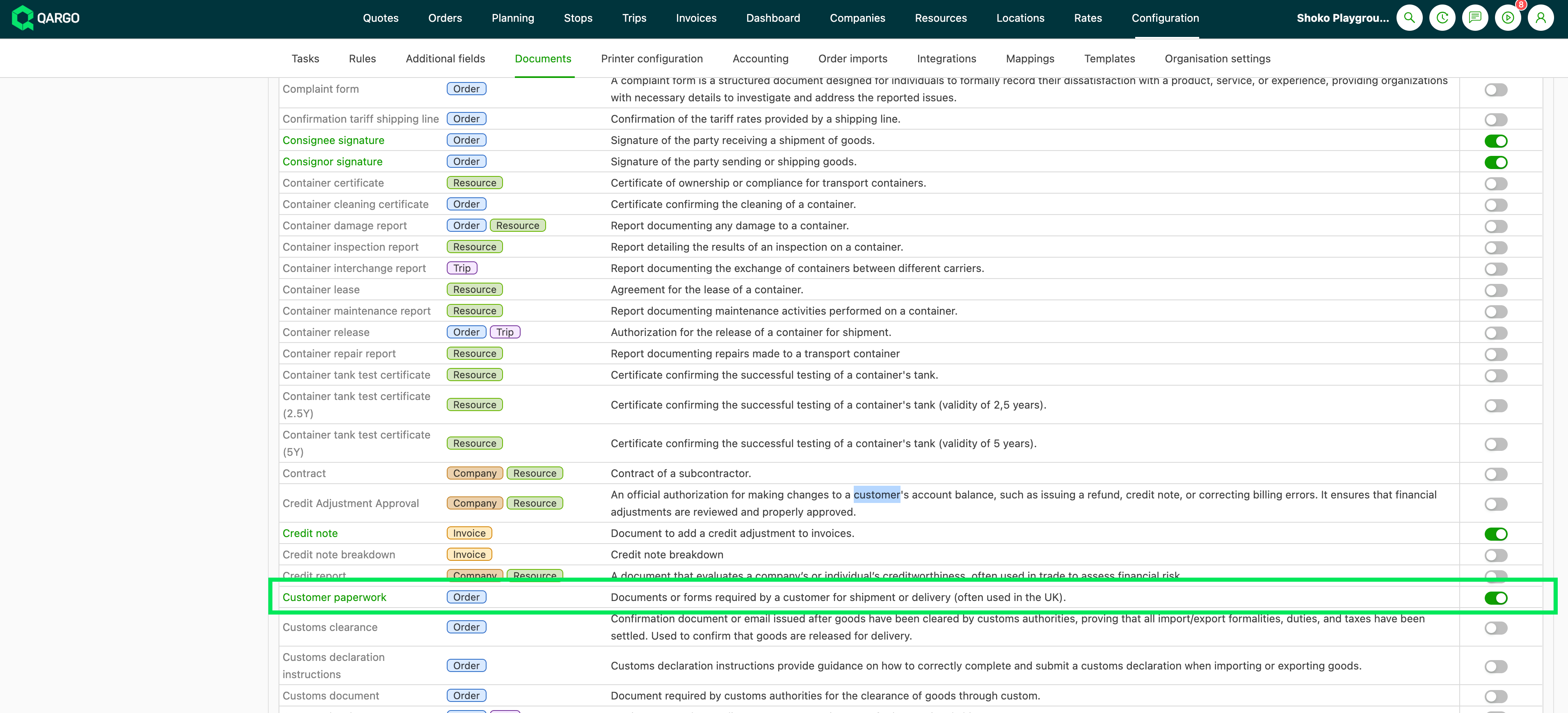
Der Dokumenttyp Kundenpapiere ist unter Konfiguration > Dokumente > Verfügbare Dokumenttypen aktiviert. Standardmäßig ist er deaktiviert.
-
Zur Sendung wurden Kundenpapiere hochgeladen (erste Option), über Info/Dok. hinzufügen > Dokument hinzufügen in der Sendung, oder es liegt ein vorausgefüllter CMR vor (zweite Option).
-
Die Papiere liegen in der Sendung vor, bevor der Unterschriftsschritt ausgeführt wird.
Aufgabe für unterschriebene Papiere einrichten
-
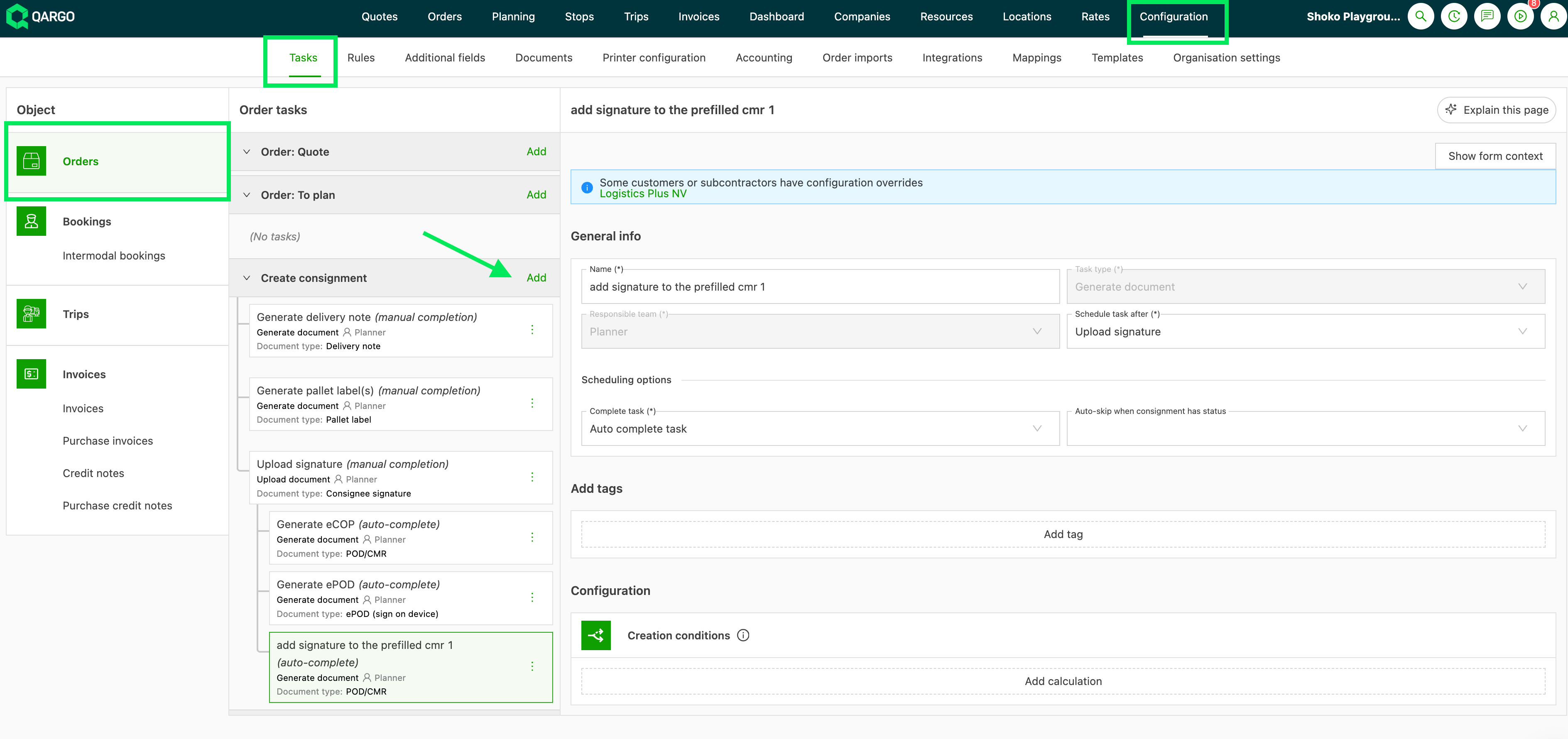
Zu Konfiguration > Aufgaben navigieren.
-
Im linken Menü Aufträge auswählen.
-
Im Bereich Sendung erstellen auf Hinzufügen klicken, oder
Dort eine bestehende Aufgabe „Dokument generieren“ öffnen. -
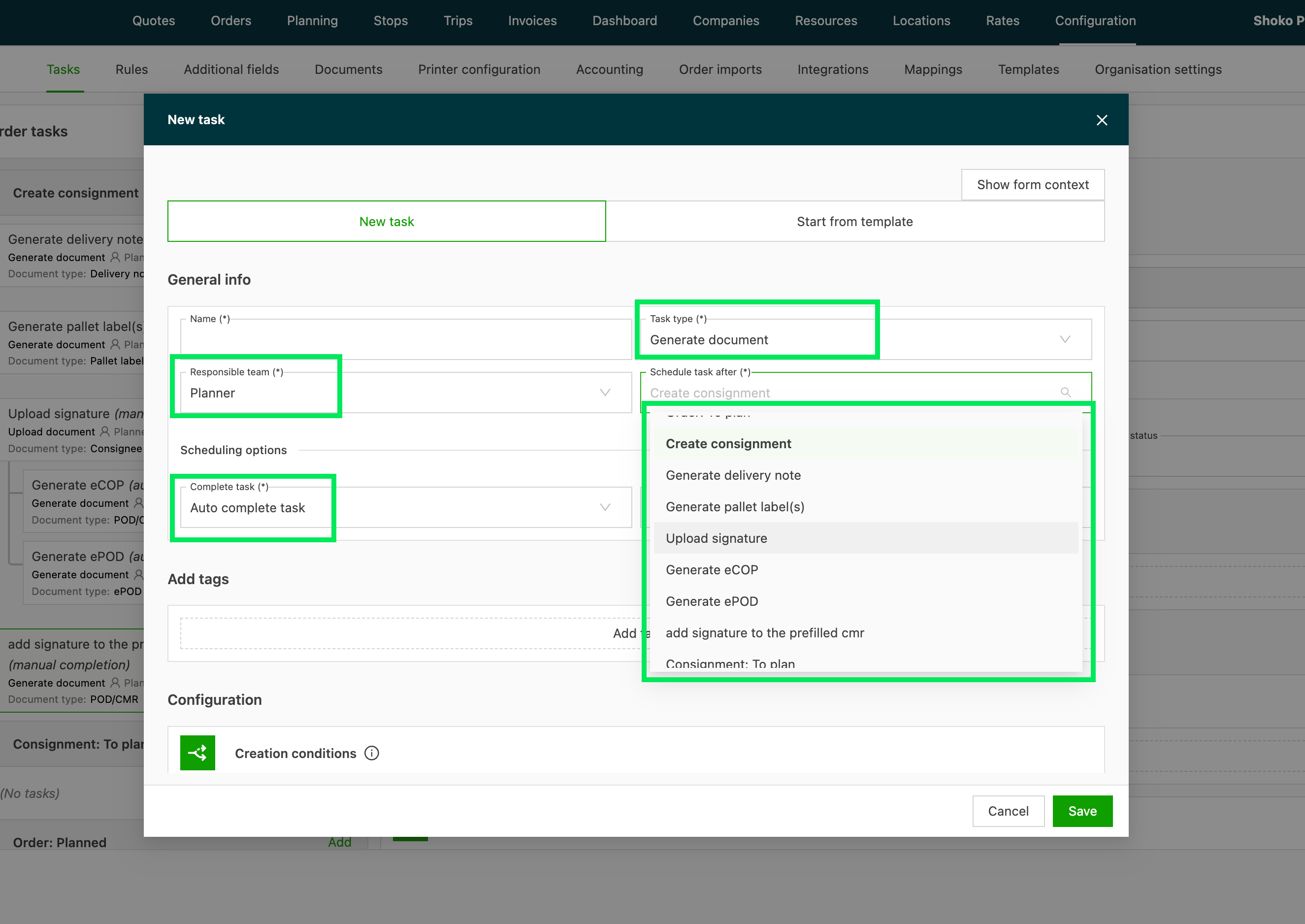
Dokument generieren als Aufgabentyp auswählen und das Verantwortliche Team auswählen (z. B. Disponent).
-
Aufgabe planen nach auf den Schritt setzen, der die Unterschrift erfasst, z. B. Unterschrift hochladen.
-
Aufgabe abschließen auf Aufgabe automatisch abschließen setzen.
-
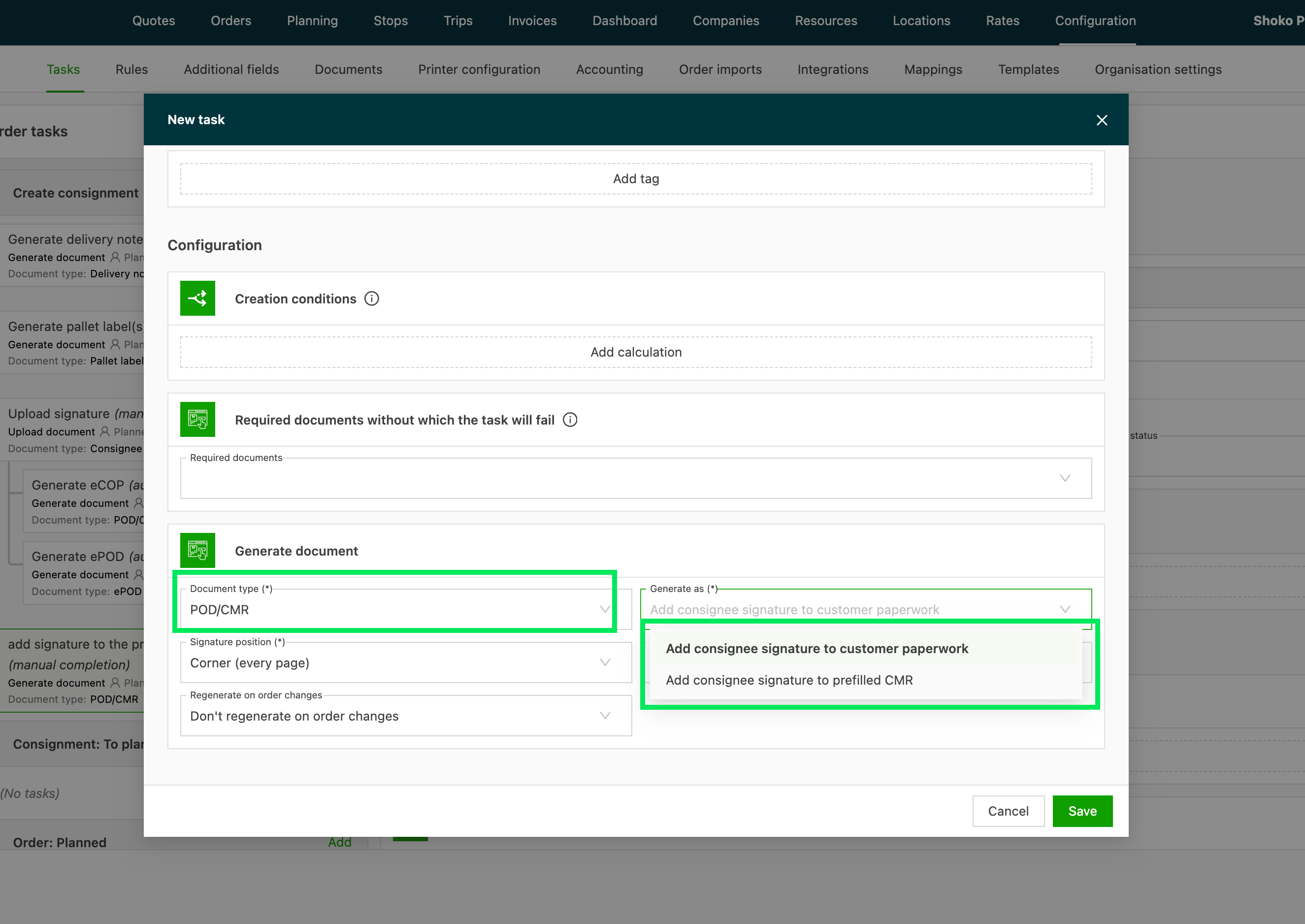
POD/CMR als Dokumenttyp auswählen.
-
Eine der beiden Optionen unter „Generieren als“ auswählen:
- Empfängerunterschrift zu Kundenpapieren hinzufügen: fügt den Namen der unterschreibenden Person, die Unterschrift und den Zeitstempel zu den hochgeladenen Kundenpapieren hinzu und speichert das Ergebnis als POD/CMR.
- Empfängerunterschrift zu vorausgefülltem CMR hinzufügen: setzt die Unterschrift auf den vorausgefüllten CMR und speichert das Ergebnis als POD/CMR. Geeignet für Abläufe mit Frachtbriefen.
-
Die Unterschriftsposition festlegen (siehe unten). Sie ist für beide Optionen erforderlich.
-
Die Aufgabe speichern.
Unterschriftsposition wählen
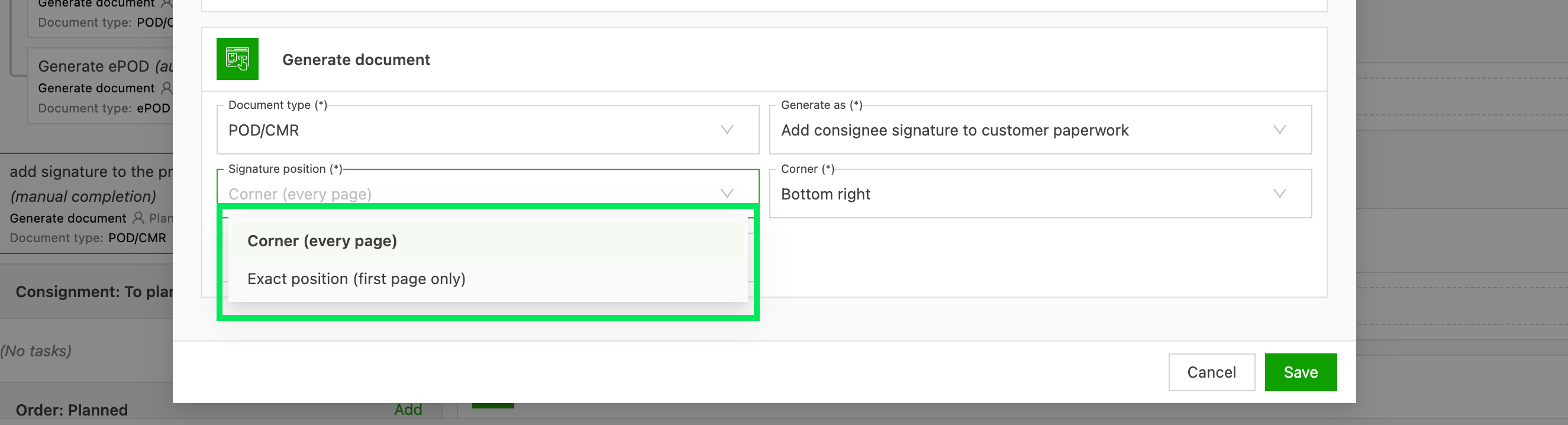
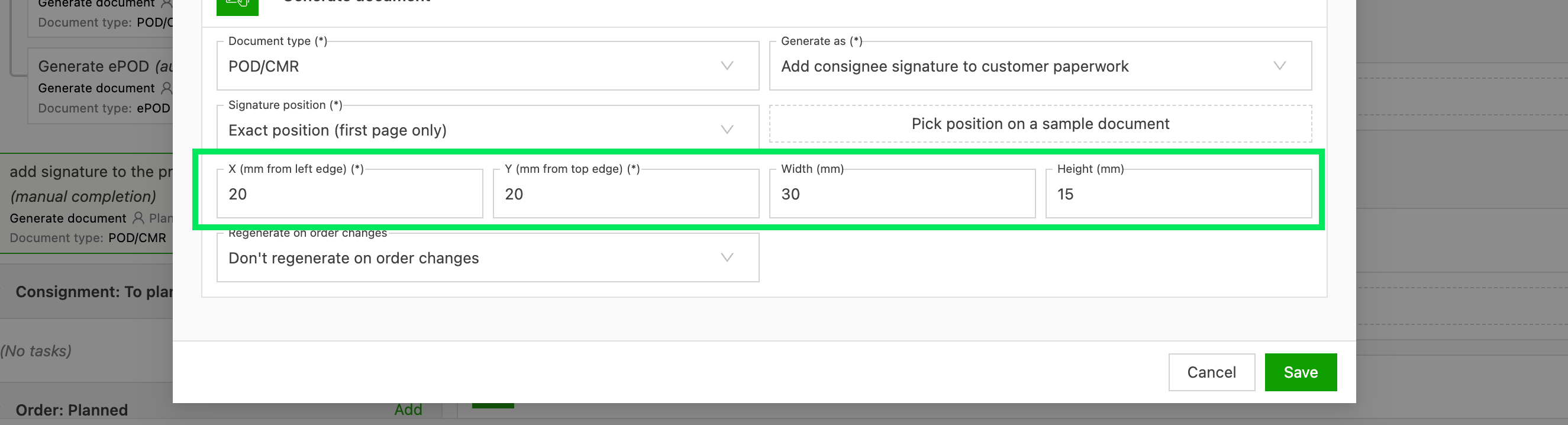
Unterschriftsposition bietet zwei Möglichkeiten, den Unterschriftsblock zu positionieren.
| Option | Funktionsweise | Unterschriebene Seiten |
|---|---|---|
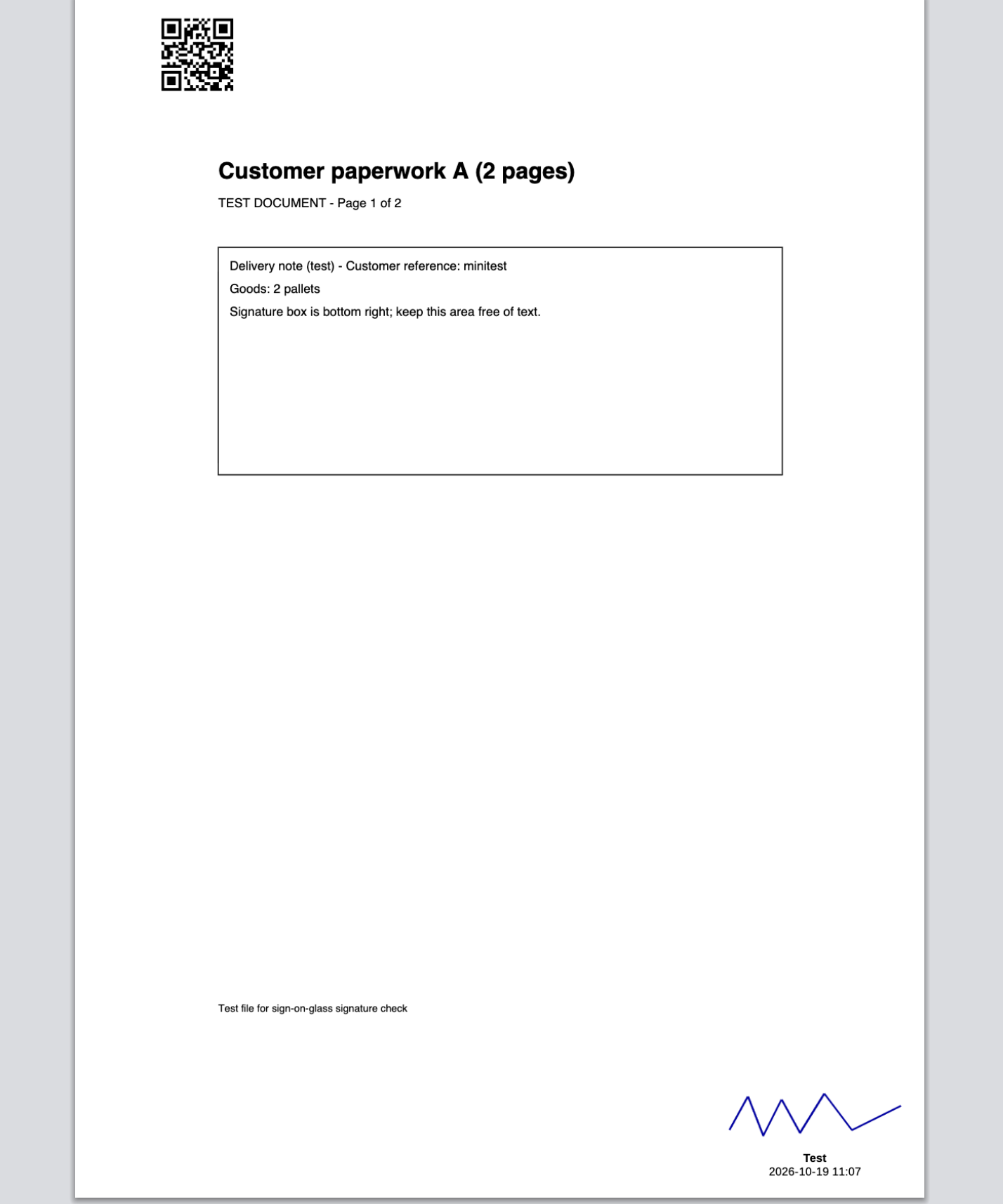
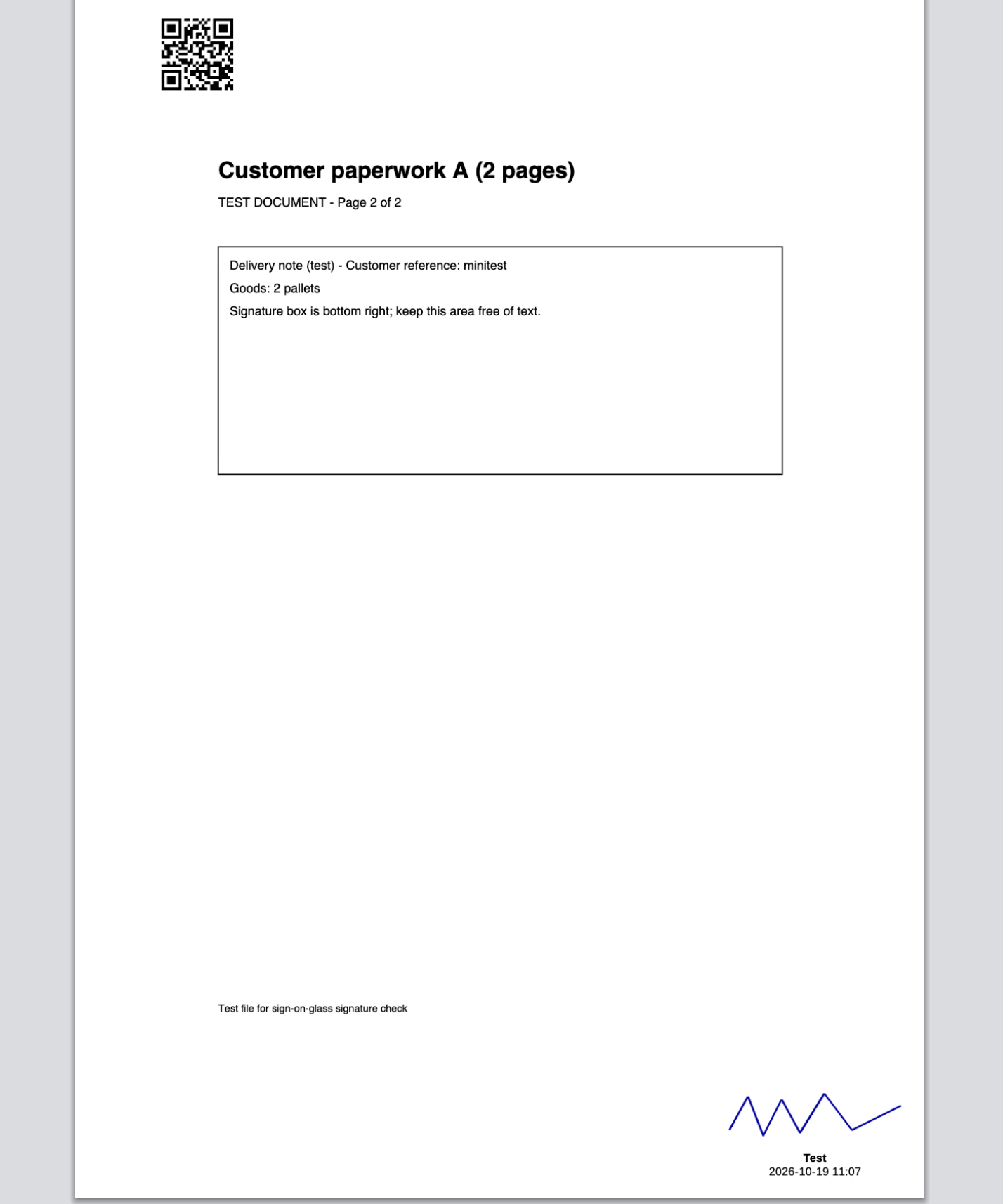
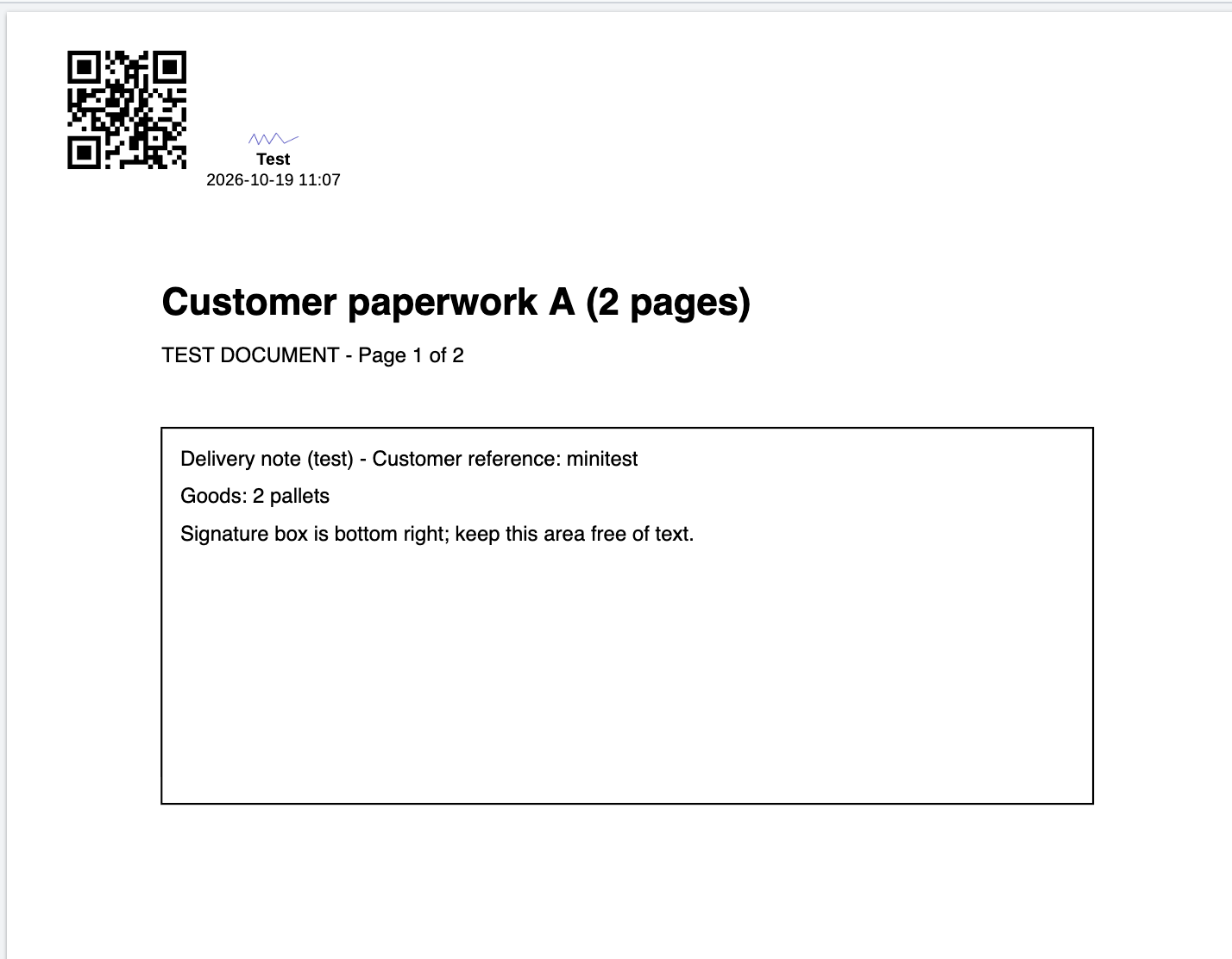
| Ecke (jede Seite), dann Ecke: oben links, oben rechts, unten links oder unten rechts | Jede Seite wird leicht verkleinert, um Platz zu schaffen. Der Unterschriftsblock wird in der gewählten Ecke hinzugefügt. | Jede Seite |
| Exakte Position (nur erste Seite) | Die genaue Stelle wird in Millimetern festgelegt oder auf einem Beispieldokument ausgewählt. Die Seite wird nicht verkleinert. Der Block misst standardmäßig 45 x 25 mm. | Nur erste Seite |
Abweichende Position für einen Kunden verwenden
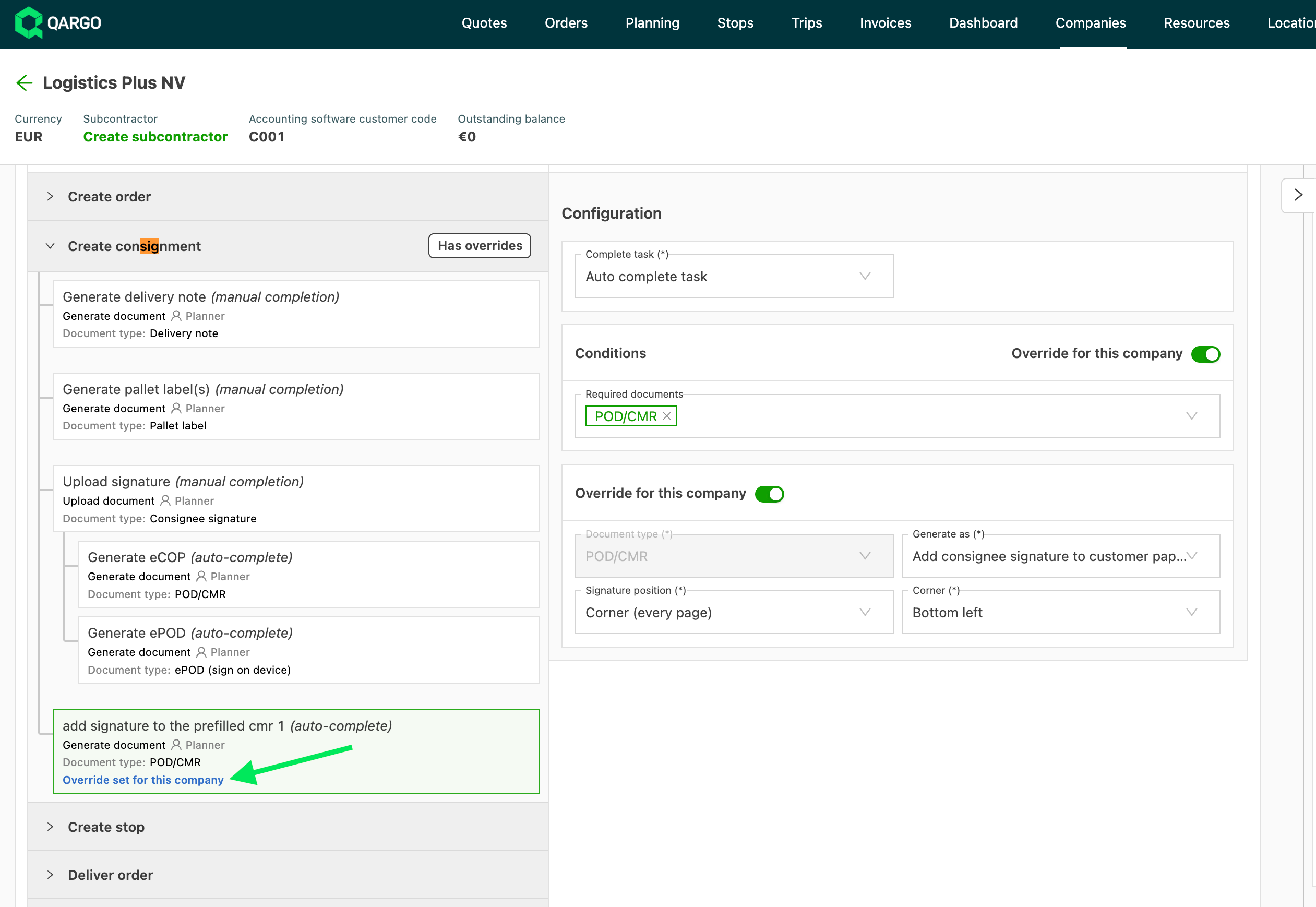
Jeder Kunde hat eigene Papiere, daher passt eine einzige Position selten für alle. Eine kundenspezifische Überschreibung wendet eine andere Unterschriftsposition auf die Papiere dieses Kunden an. Alle anderen Kunden behalten den Standard der Aufgabe.
In der Aufgabe listet ein Banner die Kunden auf, für die eine Überschreibung besteht. Ein Klick auf den Kundennamen öffnet die Detailseite des Kunden.
- Zu Unternehmen > Kunden navigieren.
- Den betreffenden Kunden auswählen.
- Nach unten zu Aufgaben scrollen.
- Auf Sendung erstellen klicken.
- Die betreffende Aufgabe auswählen.
- Im Panel eine Überschreibung einrichten.
Eine Überschreibung ersetzt die gesamte Unterschriftskonfiguration. Spätere Änderungen am Standard der Aufgabe gelten nicht für diesen Kunden.
Aufgabe bei der Lieferung automatisch ausführen
Wenn Aufgabe abschließen auf Aufgabe automatisch abschließen gesetzt ist und die Aufgabe nach dem Unterschriftsschritt geplant ist, wird das unterschriebene Dokument erstellt, sobald der Unterschriftsschritt abgeschlossen ist, genau wie bei der ePOD-Aufgabe.
Beispiele
| Szenario | Ergebnis |
|---|---|
| Ein Transportunternehmen hat Kundenpapiere bisher in ein externes Signaturtool hochgeladen, die Unterschrift positioniert und das Dokument per E-Mail an den Fahrer gesendet. | Die unterschriebenen Papiere werden bei der Lieferung in Qargo erstellt, ohne externen Schritt. |
| Die Abnehmer eines Kunden akzeptieren nur die Papiere des Kunden zurück. | Das hochgeladene Dokument kommt mit Name, Unterschrift und Zeitstempel an der geforderten Position zurück und wird als POD gespeichert. |
| Ein Kunde verlangt die Unterschrift auf jeder Seite. | Mit einer Position in einer Ecke wird jede Seite unterschrieben. |
Fehlerbehebung
| Problem | Lösung |
|---|---|
| Kundenpapiere fehlen unter Dokument hinzufügen | Unter Konfiguration > Dokumente > Verfügbare Dokumenttypen aktivieren. |
| Es wurde kein unterschriebener POD erstellt, nur der ePOD | Die Papiere vor dem Unterschriftsschritt hochladen. |
| Es wurde kein unterschriebener POD erstellt und die Unterschrift des Empfängers wurde übersprungen | Die Unterschrift des Empfängers erfassen. Ohne sie wird kein unterschriebenes Dokument erstellt. |
| Nur die erste Seite ist unterschrieben | Zu einer Position in einer Ecke wechseln. |
| Die Aufgabe ist fehlgeschlagen | Siehe „Alle Kundenpapiere einer Sendung unterschreiben“ (Link folgt). |
FAQ
F: Wo wird das unterschriebene Dokument abgelegt?
A: Es wird als POD/CMR-Dokument gespeichert. Es kann wie jedes andere Dokument angezeigt, gedruckt und heruntergeladen werden.
F: Was passiert, wenn eine Sendung mehrere Kundenpapiere enthält?
A: Jedes wird einzeln unterschrieben und als eigener POD/CMR gespeichert.
F: Kann das unterschriebene Dokument automatisch per E-Mail versendet werden?
A: Ja, mit einer Workflow-Aufgabe. Siehe Aufgaben – Workflow-Aufgaben hinzufügen.