
Integrationen – WhatsApp-Konfiguration
WhatsApp-Integration mit Qargo: Diese Anleitung beschreibt die erforderlichen Voraussetzungen und Schritte zur Einrichtung der Integration.
Inhaltsverzeichnis
WhatsApp-Integration konfigurieren
Diese Anleitung beschreibt, wie das WhatsApp-Business-Konto über den eingebetteten Registrierungsablauf der TMS-Plattform eingerichtet wird. Mit diesem Prozess kann ein Transportunternehmen:
- Ein eigenes WhatsApp-Business-Konto (WABA) erstellen und verwalten
- Nachrichten an Fahrer senden und die Kommunikation in großem Umfang verwalten
- Die volle Eigentümerschaft und Kontrolle über die eigenen WhatsApp-Business-Ressourcen behalten
Zeitaufwand: ca. 15–30 Minuten
Jeden Abschnitt sorgfältig lesen, um eine erfolgreiche Einrichtung sicherzustellen.
Voraussetzungen
Vor Beginn der eingebetteten Registrierung sicherstellen, dass Folgendes vorhanden ist:
1. Meta-Business-Konto
- Ein Facebook-/Meta-Konto mit Admin-Zugriff
- Zugriff auf den Meta Business Manager (https://business.facebook.com)
- Falls noch kein Meta-Business-Manager-Konto vorhanden ist, eines erstellen unter: https://business.facebook.com/overview
2. Gültige Telefonnummer
-
Eine eigene geschäftliche Telefonnummer für WhatsApp
-
Die Nummer muss SMS oder Sprachanrufe zur Verifizierung empfangen können
-
Es kann eine Festnetznummer sein (z. B. mit 09 beginnend in Belgien)
-
Die Nummer darf derzeit nicht bei der WhatsApp Business App oder einem privaten WhatsApp registriert sein
-
Bei Verwendung einer bestehenden WhatsApp-Nummer muss das WhatsApp-Konto zuerst gelöscht werden

Falls keine Telefonnummer verfügbar ist, die nicht mit einem bestehenden WhatsApp-Konto verknüpft ist, empfiehlt sich eine eSIM (sofern das Telefon dies unterstützt). Die eSIM muss mit einer Telefonnummer verknüpft sein; reine Daten-eSIMs funktionieren nicht. Eine weitere Möglichkeit ist eine zweite physische SIM-Karte.
3. Unternehmensinformationen bereithalten
- Offizieller Firmenname
- Geschäftsadresse
- URL der Unternehmenswebsite
- Geschäftliche E-Mail-Adresse
- Unternehmenskategorie (z. B. „Transport/Logistik“)
4. Dokumente zur Unternehmensverifizierung (für vollen Zugriff)
- Dokumente zur Unternehmensregistrierung
- Steuer-Identifikationsnummern
- Versorgerrechnungen oder Kontoauszüge (zur Adressverifizierung)
5. Technische Voraussetzungen
- Aktueller Webbrowser (Chrome, Firefox, Safari oder Edge)
- Stabile Internetverbindung
- Pop-up-Blocker für den Registrierungsprozess deaktiviert :::
Checkliste vor dem Onboarding
Diese Aufgaben vor Beginn der eingebetteten Registrierung abschließen:
-
[ ] Telefonnummer vorbereiten
- Bei Verwendung einer bestehenden WhatsApp-Nummer das Konto in der WhatsApp-App löschen
- Sicherstellen, dass die Nummer SMS oder Sprachanrufe empfangen kann
-
[ ] Zwei-Faktor-Authentifizierung deaktivieren
- Falls die Nummer zuvor mit WhatsApp verwendet wurde, sicherstellen, dass die 2FA deaktiviert ist
- Dies ist über Einstellungen > Account > Verifizierung in zwei Schritten in WhatsApp möglich
-
[ ] Zugriff auf den Meta Business Manager prüfen
- Bei https://business.facebook.com anmelden
- Sicherstellen, dass Admin-Zugriff auf den richtigen Business Manager besteht
- Hinweis: Verifizierte Business Manager können mehr als 2 Telefonnummern haben
-
[ ] Unternehmensinformationen vorbereiten
- Alle Unternehmensdaten griffbereit halten
- Sicherstellen, dass die Website aktiv und erreichbar ist
- Eine Unternehmensbeschreibung vorbereiten (für die Profileinrichtung)
-
[ ] Browser-Cache leeren
- Cookies und Cache für Facebook-/Meta-Domains leeren
- Werbeblocker vorübergehend deaktivieren
Eingebettete Registrierung Schritt für Schritt
Schritt 1: Eingebettete Registrierung starten
-
Mit einem Admin-Konto bei Qargo anmelden
-
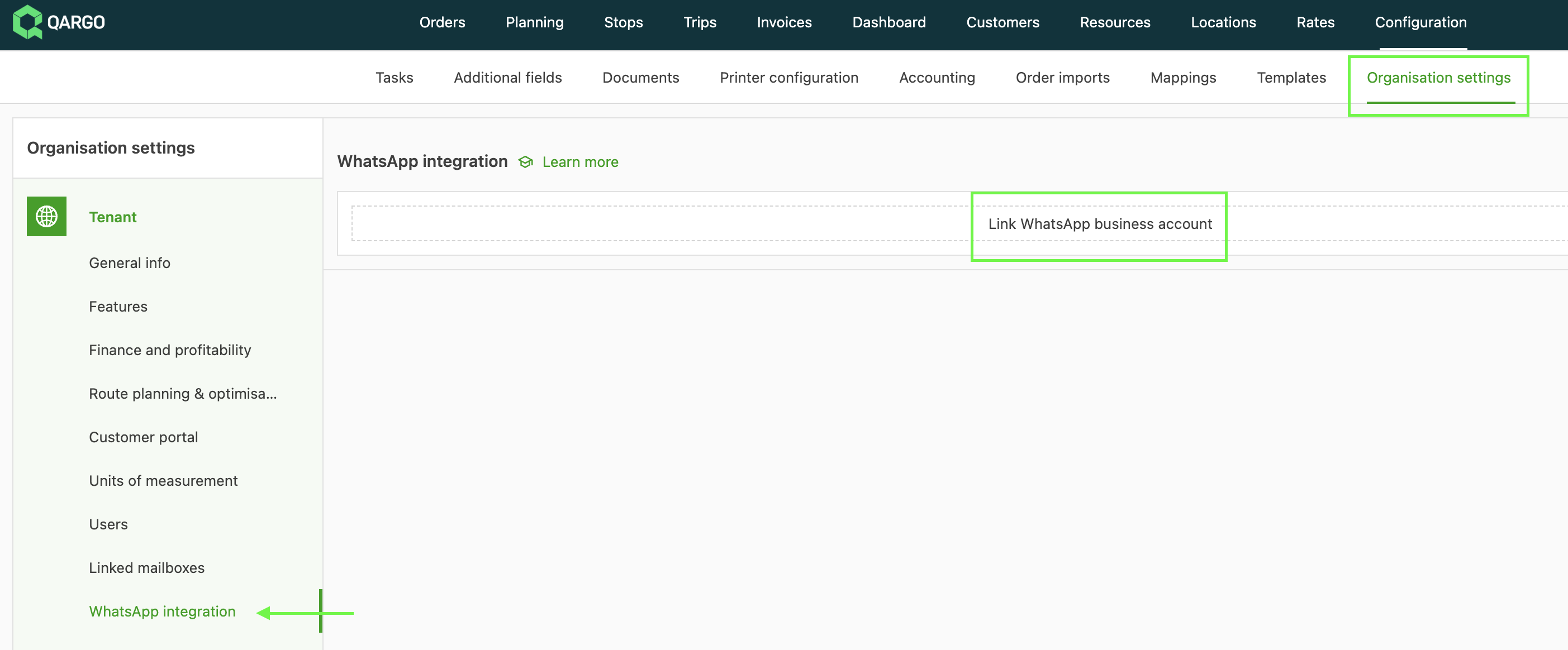
Zu Konfiguration > Organisationseinstellungen > WhatsApp-Integration navigieren
-
Auf „WhatsApp-Business-Konto verknüpfen“ klicken
-
Es erscheint die Schaltfläche „Mit Facebook anmelden“. Darauf klicken, um zu beginnen
Schritt 2: Bei Meta authentifizieren
-
Bei Facebook/Meta anmelden
-
Die Facebook-Zugangsdaten eingeben
- Gegebenenfalls ist eine Zwei-Faktor-Authentifizierung erforderlich
-
Das Konto verwenden, das Admin-Zugriff auf den Meta Business Manager hat
-
-
Berechtigungen erteilen
-
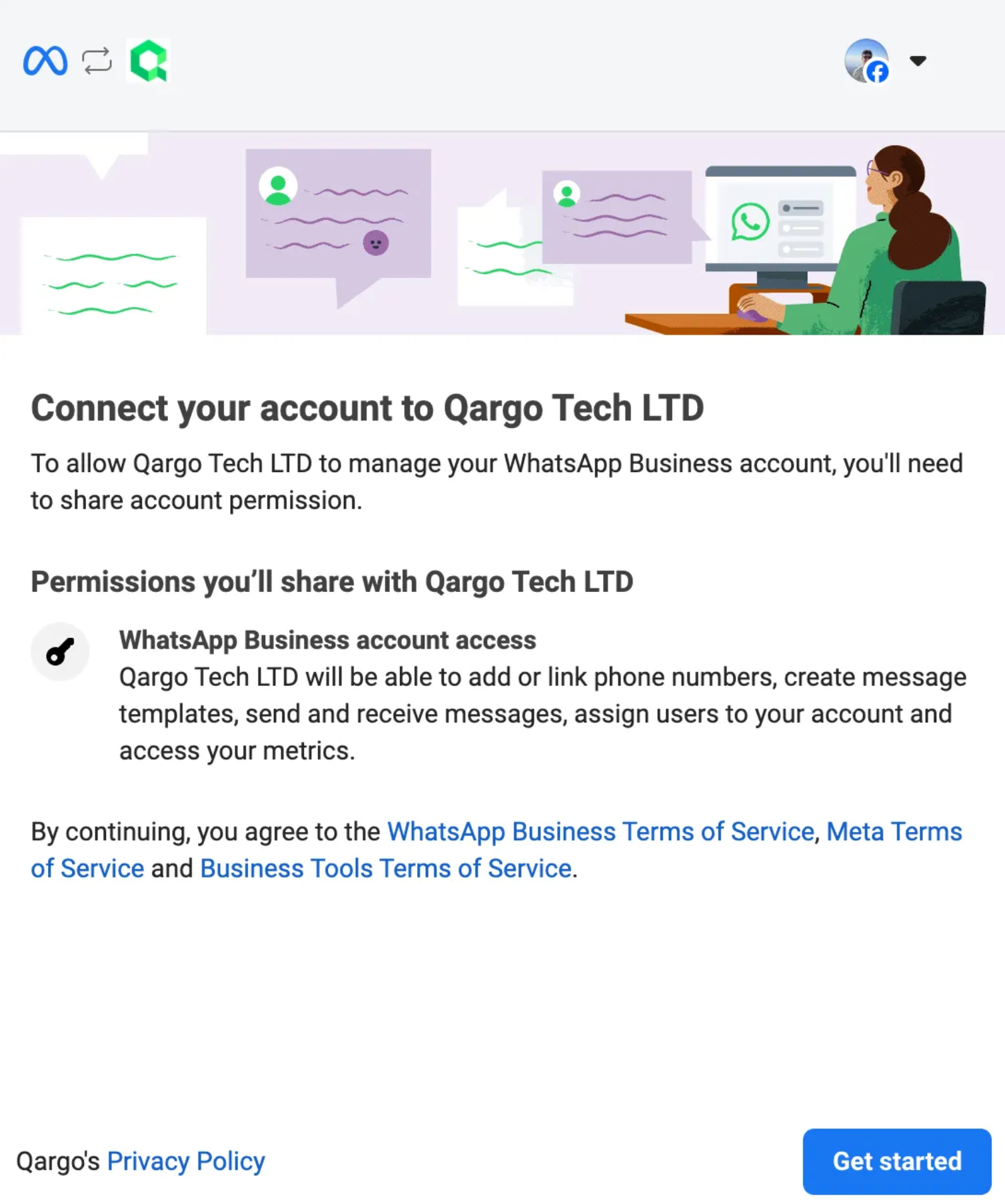
Auf „Loslegen“ klicken, um das Konto zu verbinden
-
Die angeforderten Berechtigungen prüfen
-
Auf „Weiter“ klicken, um fortzufahren
-
Schritt 3: Business-Portfolio auswählen oder erstellen
-
Business-Portfolio auswählen
- Das bestehende Meta-Business-Portfolio aus der Dropdown-Liste auswählen
- Oder ein neues erstellen, wenn es sich um die erste Einrichtung handelt
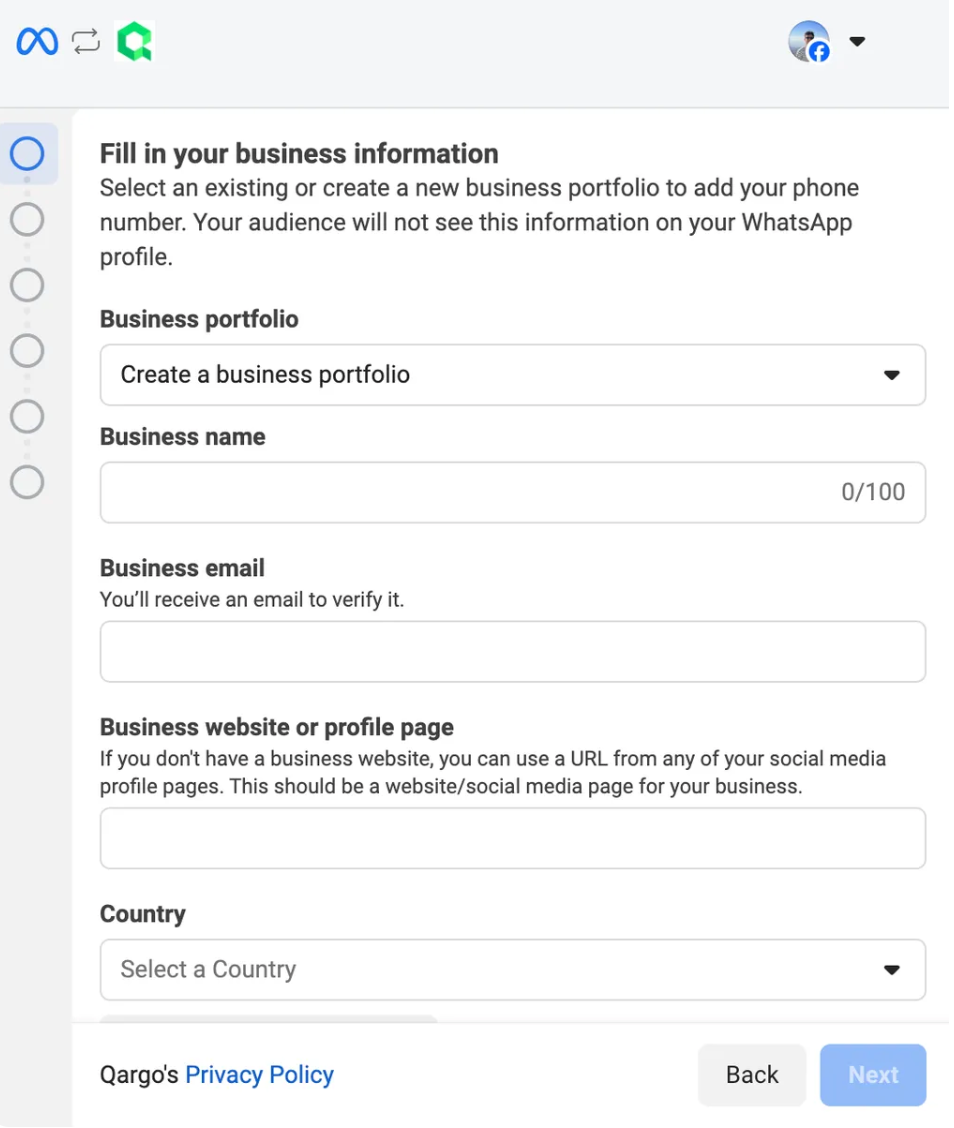
Entscheidend: Den Business Manager sorgfältig auswählen, da er nach der Registrierung der Nummer nicht mehr geändert werden kann.
Schritt 4: WhatsApp-Business-Konto einrichten
Es gibt zwei Möglichkeiten:
Option A: Neues WABA erstellen (Erstnutzer)
-
„Neues WhatsApp-Business-Konto erstellen“ auswählen
-
Folgende Informationen eingeben:
- Name des WhatsApp-Business-Kontos: Name des Unternehmens
- Anzeigename für WhatsApp Business: Für Kunden sichtbarer Name
- Kategorie: „Transport“ oder die passendste Kategorie auswählen
-
Auf „Weiter“ klicken
Option B: Bestehendes WABA verwenden (wiederkehrende Nutzer)
- Das bestehende WABA aus der Dropdown-Liste auswählen
- Ein neues WhatsApp-Business-Profil für die neue Nummer erstellen
- Auf „Weiter“ klicken
Schritt 5: Telefonnummer hinzufügen und verifizieren
-
Telefonnummer eingeben
- Internationales Format mit Ländervorwahl verwenden (z. B. +1234567890)
- Keine Leerzeichen oder Sonderzeichen eingeben
-
Verifizierungsmethode auswählen
- SMS (empfohlen): Ein 6-stelliger Code wird per SMS gesendet
- Sprachanruf: Der Verifizierungscode wird per Anruf übermittelt
-
Verifizierungscode eingeben
- Den erhaltenen 6-stelligen Code eingeben
- Zur Bestätigung auf „Bestätigen“ klicken
Fehlerbehebung: Wenn der Code nicht innerhalb von 5 Minuten eintrifft, die alternative Verifizierungsmethode verwenden.
Schritt 6: Unternehmensprofil konfigurieren
-
Unternehmensinformationen
- Firmenlogo hochladen (empfohlen: 640x640 px, PNG oder JPG)
- Unternehmensbeschreibung hinzufügen (bis zu 512 Zeichen)
- Geschäftszeiten auswählen (optional)
- URL der Unternehmenswebsite hinzufügen
-
Kontaktinformationen
- Geschäftliche E-Mail-Adresse bestätigen
- Bei Bedarf weitere Kontaktmöglichkeiten hinzufügen
-
Prüfen und bestätigen
- Alle eingegebenen Informationen prüfen
- Auf „Fertig“ klicken, um die Einrichtung abzuschließen
Schritt 7: Einrichtung der Integration abschließen
Nach der Verifizierung durch Meta erfolgt die Weiterleitung zurück zur TMS-Plattform:
-
Telefonnummer bestätigen
- Prüfen, ob die Telefonnummer korrekt angezeigt wird
-
PIN erstellen
- Eine 6-stellige PIN für zukünftige administrative Aktionen festlegen
Bei einer erneuten Authentifizierung muss dieselbe hier gewählte PIN angegeben werden. Daher ist es wichtig, sie sich zu merken.
Um die PIN für die Verifizierung in zwei Schritten eines WhatsApp-Business-Kontos zu ändern, den WhatsApp Manager öffnen, zu Kontotools > Telefonnummern navigieren und die betreffende Telefonnummer auswählen. Dort die Einstellungen zur Verifizierung in zwei Schritten öffnen und die Option „PIN ändern“ wählen. :::
Einrichtung nach dem Onboarding
1. Gültige Zahlungsmethode hinzufügen
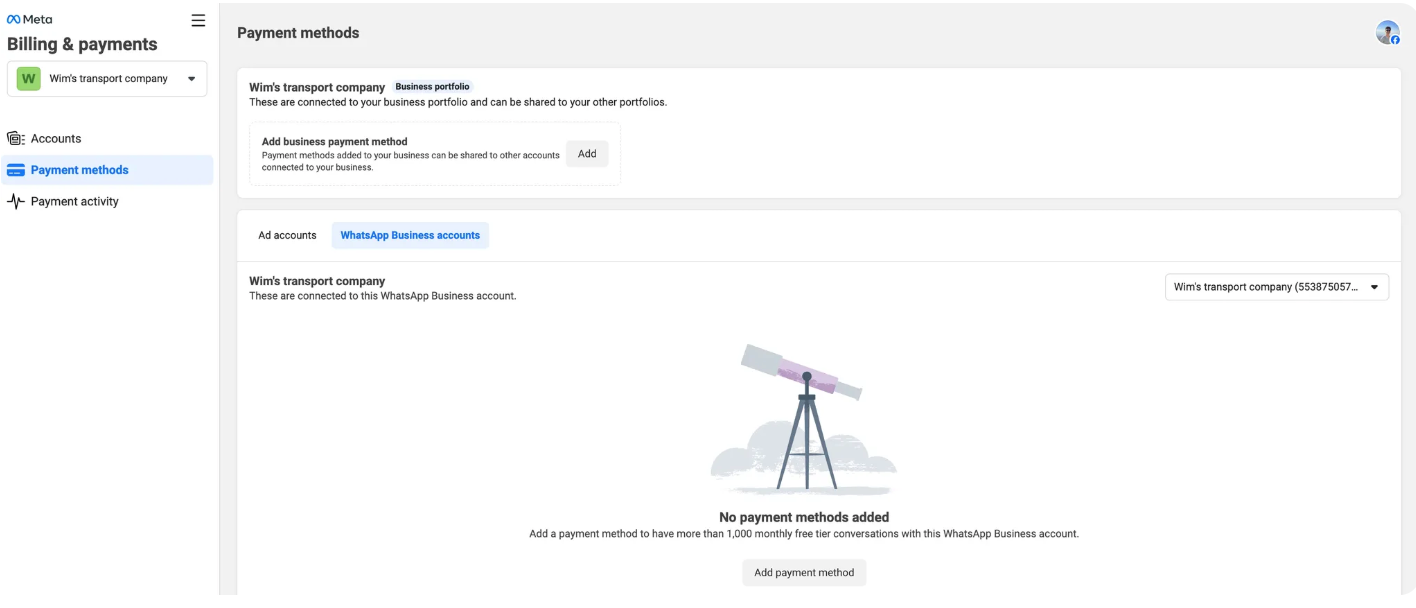
Um Vorlagennachrichten zum Eröffnen von Unterhaltungen mit Fahrern zu senden, muss dem WhatsApp-Business-Konto eine gültige Zahlungsmethode hinzugefügt werden. Dies erfolgt im Facebook-Abrechnungsbereich: https://business.facebook.com/billing_hub. Unter Zahlungsmethoden > WhatsApp-Business-Konten anschließend das eigene Business-Konto auswählen:
2. Unternehmensverifizierung abschließen (innerhalb von 30 Tagen)
Um den vollen Funktionsumfang für Nachrichten freizuschalten:
-
Den Meta Business Manager öffnen: https://business.facebook.com
-
Zu Unternehmenseinstellungen > Unternehmensinfo navigieren
-
Auf „Verifizierung starten“ klicken
-
Die erforderlichen Dokumente einreichen:
- Nachweis der Unternehmensregistrierung
- Steuerdokumente
- Versorgerrechnungen oder Kontoauszüge
:::
Fehlerbehebung
1. Verifizierung der Telefonnummer schlägt fehl
Problem: Der Verifizierungscode kommt nicht an
Lösungen:
- Sicherstellen, dass die Nummer SMS/Anrufe empfangen kann
- Alternative Verifizierungsmethode verwenden
- Prüfen, ob die Nummer vom Mobilfunkanbieter gesperrt ist
2. Business Manager nicht verifiziert
Problem: Begrenzung auf 2 Telefonnummern
Lösung:
- Unternehmensverifizierung im Meta Business Manager abschließen
- Alle erforderlichen Dokumente einreichen
- Für die Prüfung 2–3 Werktage einplanen
4. Sitzungs-Timeout
Problem: Die Sitzung der eingebetteten Registrierung läuft ab
Lösung:
- Registrierung innerhalb von 60 Minuten abschließen
- Alle Informationen vor dem Start bereithalten
- Bei Bedarf Browser-Cache leeren und neu starten
5. Nummer bereits registriert
Problem: Die Telefonnummer ist bereits mit WhatsApp verknüpft
Lösung:
- Zuerst das bestehende WhatsApp-Konto löschen
- 24 Stunden warten, bevor die Registrierung erneut versucht wird
- Den bisherigen Anbieter kontaktieren, um die Nummer freizugeben (falls zutreffend)
FAQs
Warum ist für die WhatsApp-Integration ein Facebook-Konto erforderlich?
WhatsApp gehört zu Meta (ehemals Facebook), daher ist für die Authentifizierung ein Facebook-Konto erforderlich. Das Facebook-Konto, mit dem das WhatsApp-Business-Konto eingerichtet wird, wird zum Admin-Konto und ermöglicht die Verwaltung der WhatsApp-Business-Einstellungen. Als Admin können weitere Konten mit unterschiedlichen Rollen zum WhatsApp-Business-Konto hinzugefügt werden.
Ist eine neue Telefonnummer erforderlich?
Das hängt von der aktuellen Situation ab:
- Wenn das Unternehmen bereits eine geschäftliche Telefonnummer hat, die nicht mit einem WhatsApp-Konto verknüpft ist, kann diese bestehende Nummer verwendet werden
- Wenn die Nummer bereits mit einem WhatsApp-Konto verknüpft ist, wird eine neue Nummer benötigt
- Für Tests oder die Implementierung ohne Kauf eines zweiten physischen Telefons wird eine eSIM empfohlen, sofern das Gerät eSIM und physische SIM gleichzeitig unterstützt
Wie lässt sich der Zugriff auf das WhatsApp-Business-Konto innerhalb des Unternehmens teilen?
Sobald das WhatsApp-Business-Konto von einem Admin eingerichtet wurde, kann dieser Admin weiteren Teammitgliedern Zugriff gewähren, indem sie über den Meta Business Manager mit passenden Rollen hinzugefügt werden. So können mehrere Teammitglieder Unterhaltungen verwalten, ohne Telefone teilen zu müssen.
Diese Ergänzung soll die häufigsten Fragen klären, die während der Einrichtung auftreten, und ähnlichen Fragen in Zukunft vorbeugen.
Fehlermeldung „Maximale Anzahl an Telefonnummern erreicht“
Ein nicht verifiziertes WhatsApp-Business-Konto kann maximal 2 verknüpfte Telefonnummern haben. Um eine weitere hinzuzufügen, gibt es folgende Möglichkeiten:
- Das WhatsApp-Business-Konto verifizieren
- Eine der bestehenden Nummern entfernen
Fallen Kosten für Nachrichten an Fahrer an?
Qargo erhebt keine Gebühren für die Nutzung der WhatsApp-Integration. Es können jedoch WhatsApp-Gebühren anfallen, die direkt an Meta gezahlt werden.
-
Wenn der Fahrer die erste Nachricht sendet, können innerhalb von 24 Stunden kostenlos Nachrichten gesendet und empfangen werden. Jede Nachricht des Fahrers setzt diesen Zeitraum neu in Gang.
- Der gesamte Unterhaltungsverlauf bleibt in der App erhalten.
-
Wenn ein Qargo-Nutzer eine „Vorlagennachricht“ sendet, um eine Unterhaltung mit einem Fahrer zu beginnen, fällt eine WhatsApp-Gebühr an (2 Cent).
- Diese wird der Kreditkarte belastet, die mit dem Meta-Business-Konto verknüpft ist.