
FAQ: Wie lassen sich Ressourcen Kosten zuweisen?
Dieser Artikel zeigt, wie einer bestimmten Ressource oder einer Gruppe von Ressourcen im Rahmen der Standardkostenberechnung Kosten zugewiesen werden.
Inhaltsverzeichnis
F. Für eine bestimmte Strecke gelten andere Kosten als die Standardkosten. Die Fahrer, die diesen Routen zugewiesen sind, wechseln jede Woche. Wie lassen sich den Ressourcen Kosten so zuweisen, dass sie sich leicht aktualisieren lassen, wenn die Ressourcen umverteilt werden müssen?
A. Mit der Preisliste für die Kostenberechnung lässt sich eine Preisliste einrichten, die Bedingungen auf Basis von Ressourcen enthalten kann. Sind diese Bedingungen erfüllt, werden die Preise ausgelöst, die den in den Bedingungen angegebenen Ressourcen zugewiesen sind. Müssen die zugewiesenen Ressourcen aktualisiert werden, lässt sich dies über die Funktion „Sammlung hinzufügen“ und durch Kopieren der bisherigen Tarife einfach für den neuen Zeitraum erledigen. Nachfolgend sind die Schritte zur Einrichtung dieser Preisliste für die Kostenberechnung beschrieben.
Kostenberechnung einrichten.
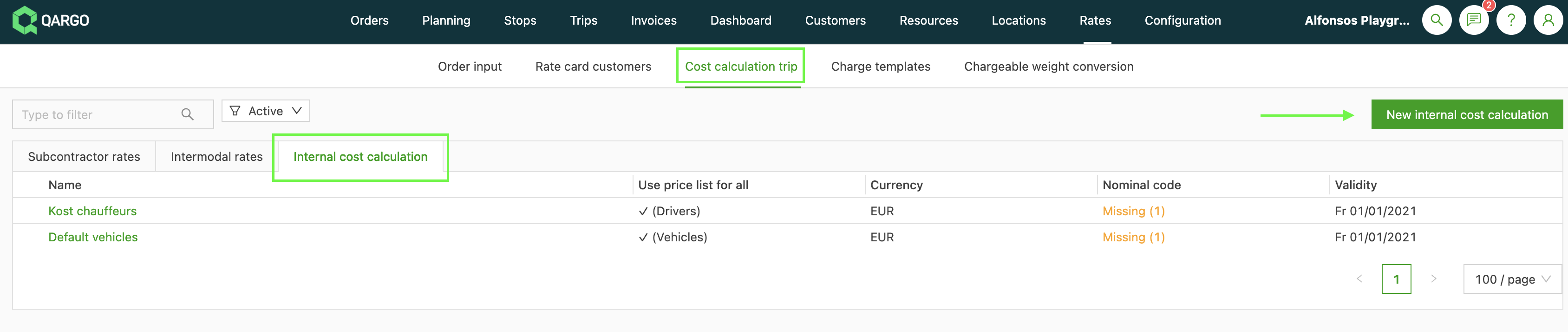
Unter Tarife auf den Tab Kostenberechnung Fahrt klicken und die Ansicht Interne Kostenberechnung auswählen. Auf „Neue interne Kostenberechnung“ klicken.
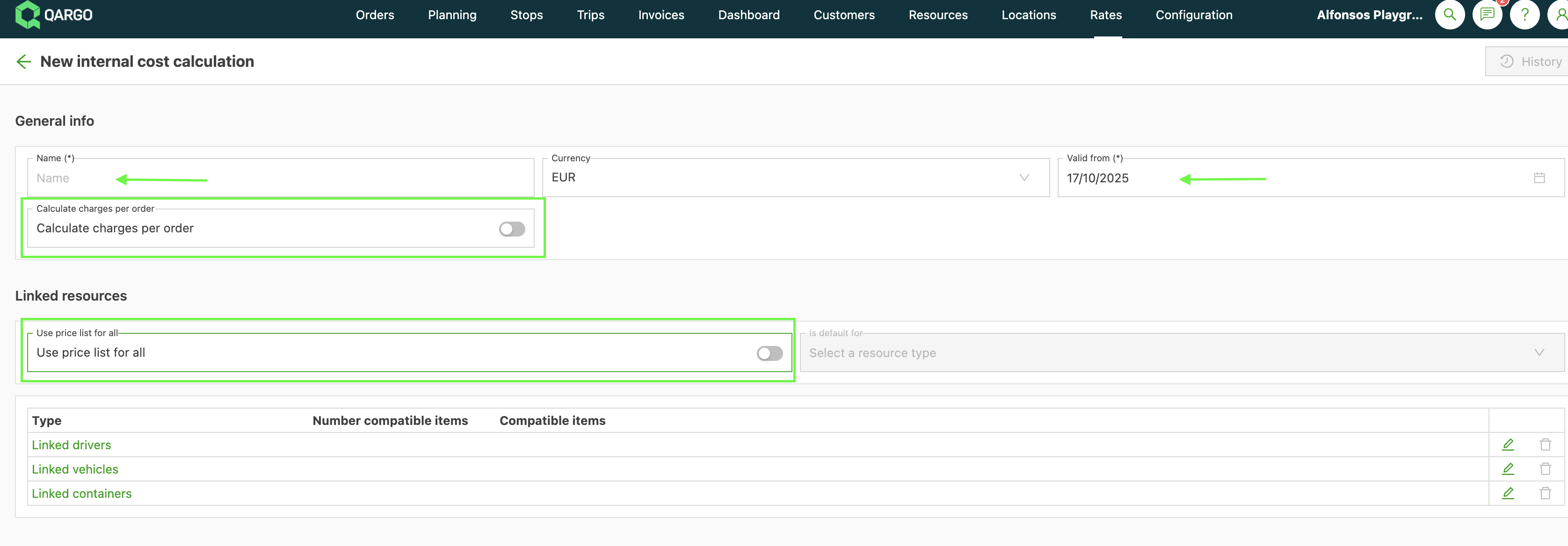
Der neuen Kostenpreisliste einen Namen geben, anhand dessen sie sich in der Liste der Kosten leicht erkennen lässt, und das Gültigkeitsdatum festlegen. Wird kein Datum festgelegt, wird standardmäßig das aktuelle Datum verwendet.
Nach dem Speichern wird die Preisliste mit der erstellten Zeile „Transportgebühr“ angezeigt. Auf das Symbol Bearbeiten (Stift) klicken, um den Bildschirm „Preis bearbeiten“ zu öffnen und mit dem Hinzufügen der Kostenberechnungen zu beginnen.
-
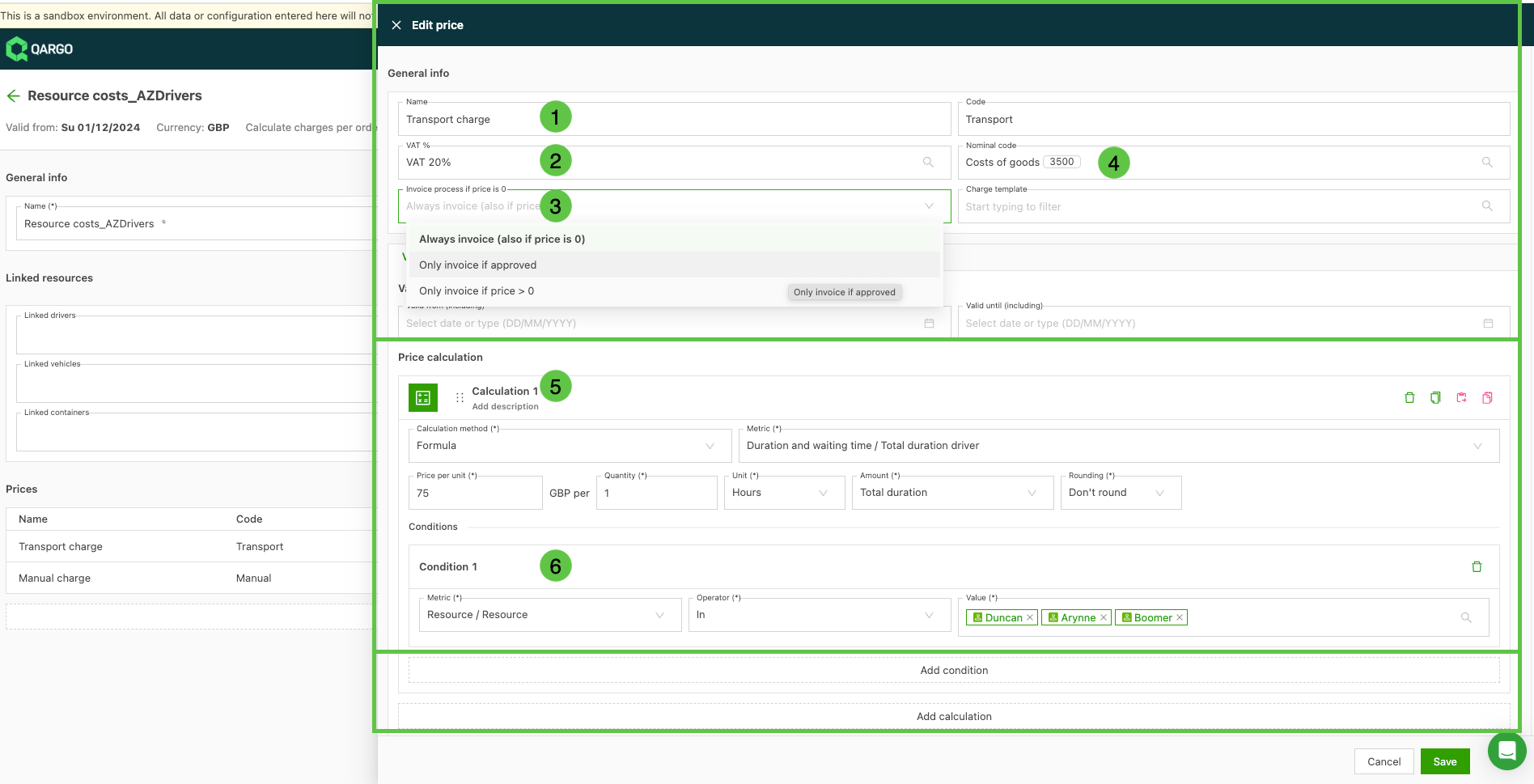
Die Standardzeile wird als „Transportgebühr“ angezeigt. Diese bei Bedarf bearbeiten, z. B. in „Stundensatz Fahrer“.
-
Den passenden MwSt.-Satz auswählen. Dies erleichtert die Erstellung von Einkaufsrechnungen.
-
Alle zutreffenden Bedingungen auswählen, die bestimmen, ob diese Gebühr angezeigt wird. Folgende Optionen stehen zur Verfügung:
- Immer abrechnen: Wird auch angezeigt, wenn der Wert = 0,00 ist.
- Nur abrechnen, wenn genehmigt: Zeigt die Kosten geschwärzt an, zusammen mit der Genehmigungsfunktion. Nach der Genehmigung wird der Wert angezeigt.
- Nur abrechnen, wenn Preis > 0: Bei einem Wert von 0,00 wird die Zeile entfernt. Diese Option auswählen, damit die Zeile nur angezeigt wird, wenn die Kosten für die Ressource gelten.
-
Das passende Sachkonto für die Kosten hinzufügen. Damit wird die Gebühr beim Import in die Buchhaltungssoftware dem richtigen Konto im Kontenplan zugeordnet.
-
Berechnung 1: Hier werden die einzelnen Kosten konfiguriert. Die passende Formel für die jeweiligen Gebühren festlegen. In diesem Beispiel wird ein Stundensatz von 75,00 £ angewendet.
-
Bedingung 1: Dies ist die Bedingung, die für die Berechnung gilt. Unter der Option Kennzahl Ressource auswählen. Dadurch öffnet sich ein Untermenü mit verschiedenen Optionen. In diesem Beispiel erneut Ressource auswählen. Anschließend die Option Operator auswählen. Hier wird festgelegt, ob die Ressource Ist/Ist nicht (für eine einzelne Ressource) oder In/Nicht in (für mehrere Ressourcen) ist. Je nach Auswahl die konkrete(n) Ressource(n) eingeben, für die die Bedingung gilt.
Nachdem alle Kostenparameter eingegeben wurden, auf Speichern klicken.
Sammlungen hinzufügen
Sobald die Gebühren konfiguriert sind, die Daten Gültig ab und Gültig bis festlegen. Dadurch wird die Sammlung erstellt. Der Tab zeigt standardmäßig die Gültigkeitsdaten an; diese lassen sich jedoch überschreiben.
Um Änderungen an der Sammlung vorzunehmen, auf „Sammlung hinzufügen“ klicken und die Option Duplizieren auswählen. Dadurch werden die Berechnungen kopiert und das Datum Gültig ab wird auf das nächstfolgende Datum gesetzt. Anschließend müssen nur noch die Ressourcen aktualisiert werden, die in diesem Zeitraum zugewiesen sind.
Dadurch entsteht eine neue Sammlung mit bestimmten zugewiesenen Ressourcen. Bei allen Fahrten, denen diese Ressourcen im festgelegten Zeitraum zugewiesen sind, werden die Kosten dieser Sammlung angezeigt.


Hier finden sich weitere Informationen zu Kostenberechnungen.