
Kosten Dritter ohne Transportbezug zu einer Fahrt hinzufügen
Anleitung zum Hinzufügen von Kosten für Drittanbieter-Subunternehmer zu Fahrten und zur Verwaltung von Services ohne Transportbezug wie Reinigung, Beheizung und Umschlag.
Inhaltsverzeichnis
Nutzer können jetzt externen Dritten Kosten zuweisen, auch wenn diese die Fahrt nicht selbst durchführen (Dazu gehören Services wie Reinigung, Zoll, Beheizung, Umschlag usw.).
Das System unterstützt jetzt das Hinzufügen von Dritten (unter Subunternehmer geführt) als sekundären Ressourcentyp auf Fahrtebene, sodass Nutzer diesen externen Parteien Kosten genauer zuordnen können.
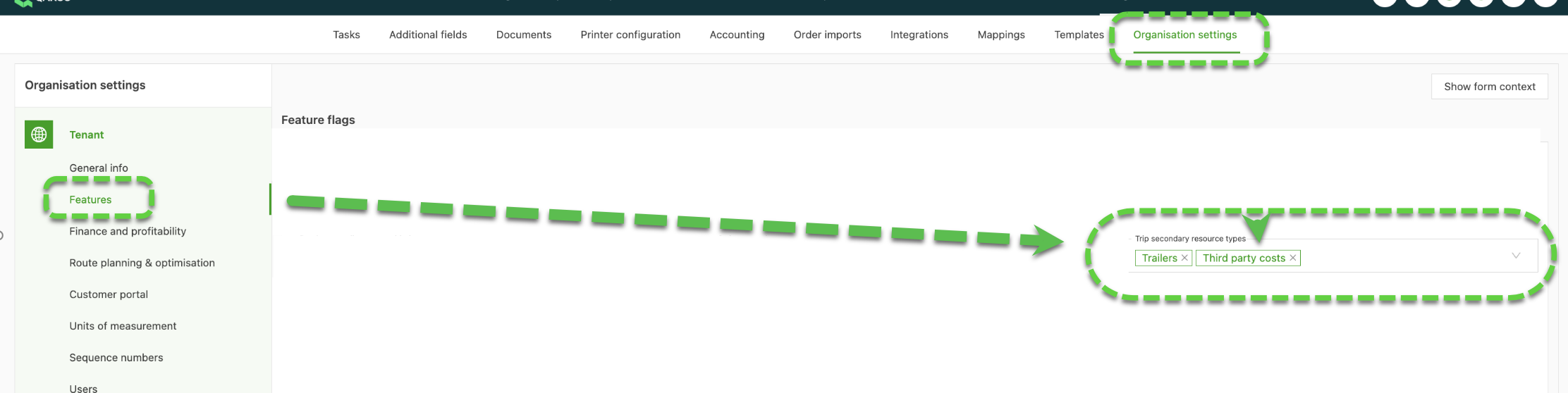
Schritt 1: Funktion für Drittanbieter-Subunternehmer mit dem Support-Team prüfen
Schritt 2: Drittanbieter-Subunternehmer zu den Ressourcen hinzufügen
Sobald die Funktion aktiviert ist, zum Bereich der Ressourcen navigieren und den Drittanbieter-Subunternehmer als Ressource im System hinzufügen, falls dieser noch nicht hinzugefügt wurde.

Schritt 3: Preislisten der Subunternehmer prüfen
Subunternehmer verwenden eine Standard-Preisliste für Subunternehmer, sofern für sie keine spezifische Preisliste konfiguriert wurde. Zum Prüfen der Preisliste zu Rates > Cost calculation trip navigieren.
Prüfen, ob der Subunternehmer eine eigene Preisliste hat. Falls nicht, gilt für ihn standardmäßig die allgemeine Subunternehmer-Preisliste des Systems.
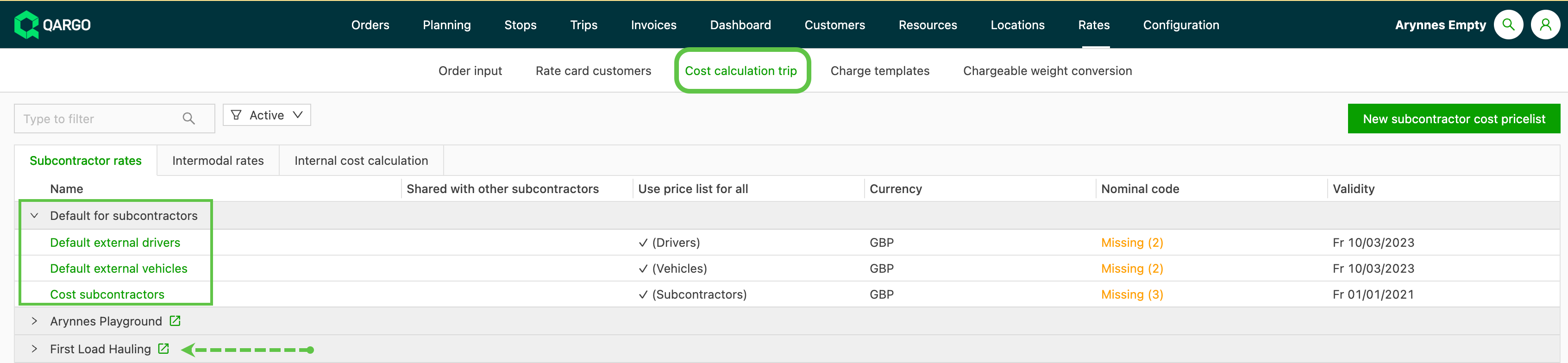
Sicherstellen, dass die erforderlichen Kosten in der Preisliste des Subunternehmers verfügbar und konfiguriert sind.
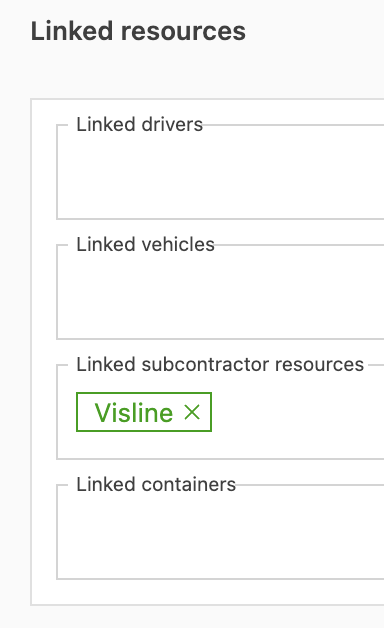
Bei Verwendung einer spezifischen Preisliste prüfen, ob der Subunternehmer als verknüpfte Subunternehmer-Ressource hinzugefügt wurde.
Bei Bedarf können auch Ressourcen anderer Subunternehmer verknüpft werden.
Schritt 4: (Optional) Kostenberechnungen hinzufügen
Bei Bedarf können Zuschlagsberechnungen konfiguriert werden, die auf die Kosten des Subunternehmers angewendet werden. Vorsicht bei Kosten, für die die Option „Immer zum Auftrag hinzufügen“ aktiviert ist: Diese werden automatisch auf die Fahrt angewendet. Ohne sorgfältige Prüfung kann diese Einstellung dazu führen, dass versehentlich ungewollte zusätzliche Gebühren auf Fahrten angewendet werden. Wenn bestimmte Kosten wie Wartegebühren im Menü „Kosten hinzufügen“ nicht zu finden sind, sicherstellen, dass sie zur entsprechenden Preisliste des Subunternehmers hinzugefügt wurden. Sie können hinzugefügt werden, indem eine bestehende Gebühr ausgewählt oder eine eigenständige Gebühr erstellt wird. Sobald sie zur Preisliste hinzugefügt wurden, können diese Gebühren für die Fahrt ausgewählt werden.
Schritt 5: Subunternehmer als Drittanbieter-Subunternehmer zur Fahrt hinzufügen
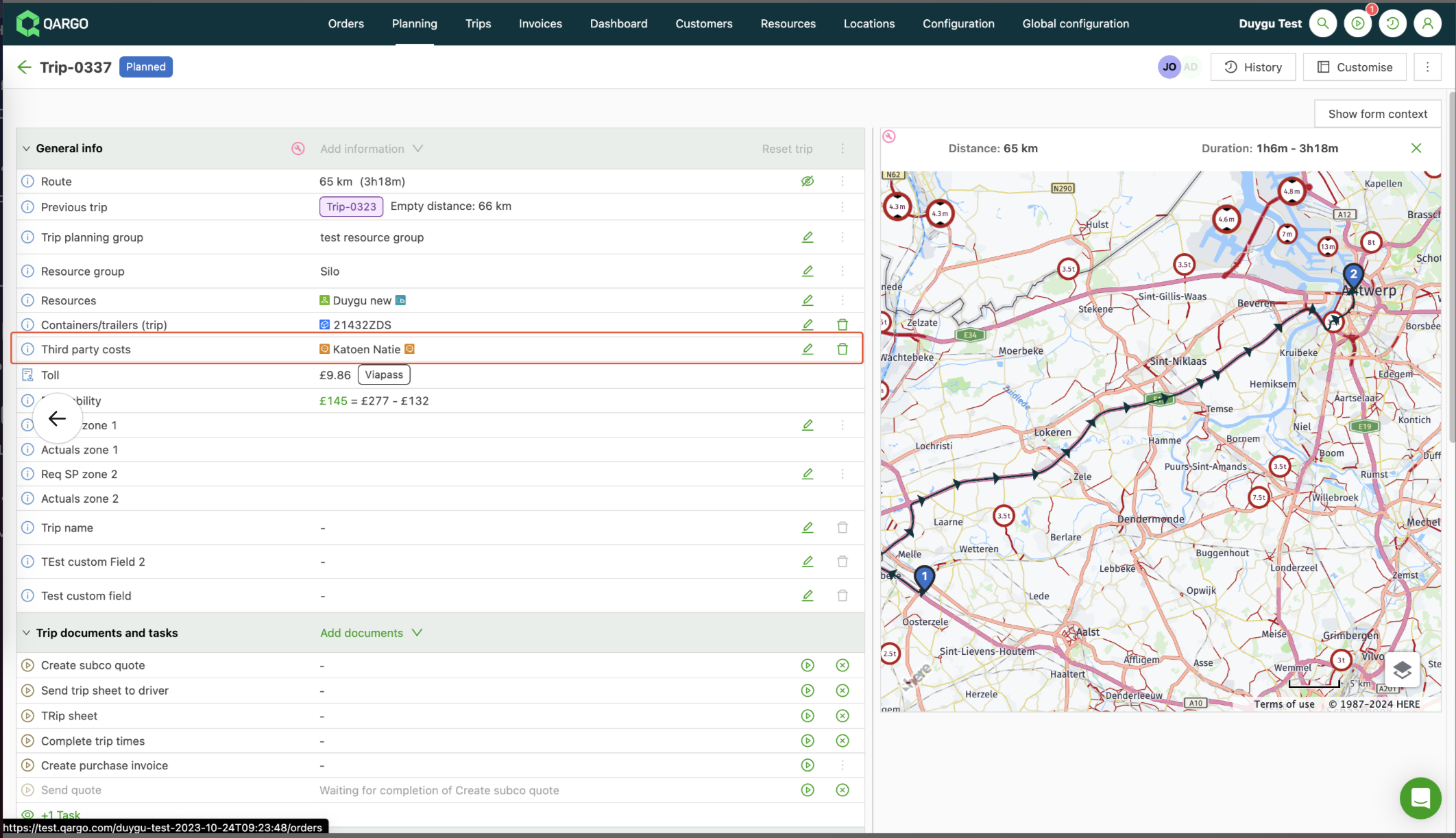
Beim Erstellen oder Bearbeiten einer Fahrt den Subunternehmer als Ressource hinzufügen. Zur Fahrtseite navigieren und den Drittanbieter-Subunternehmer im Bereich Subunternehmer auswählen, um ihn der Fahrt zuzuordnen.
Schritt 6: Zuschläge des Subunternehmers auswählen
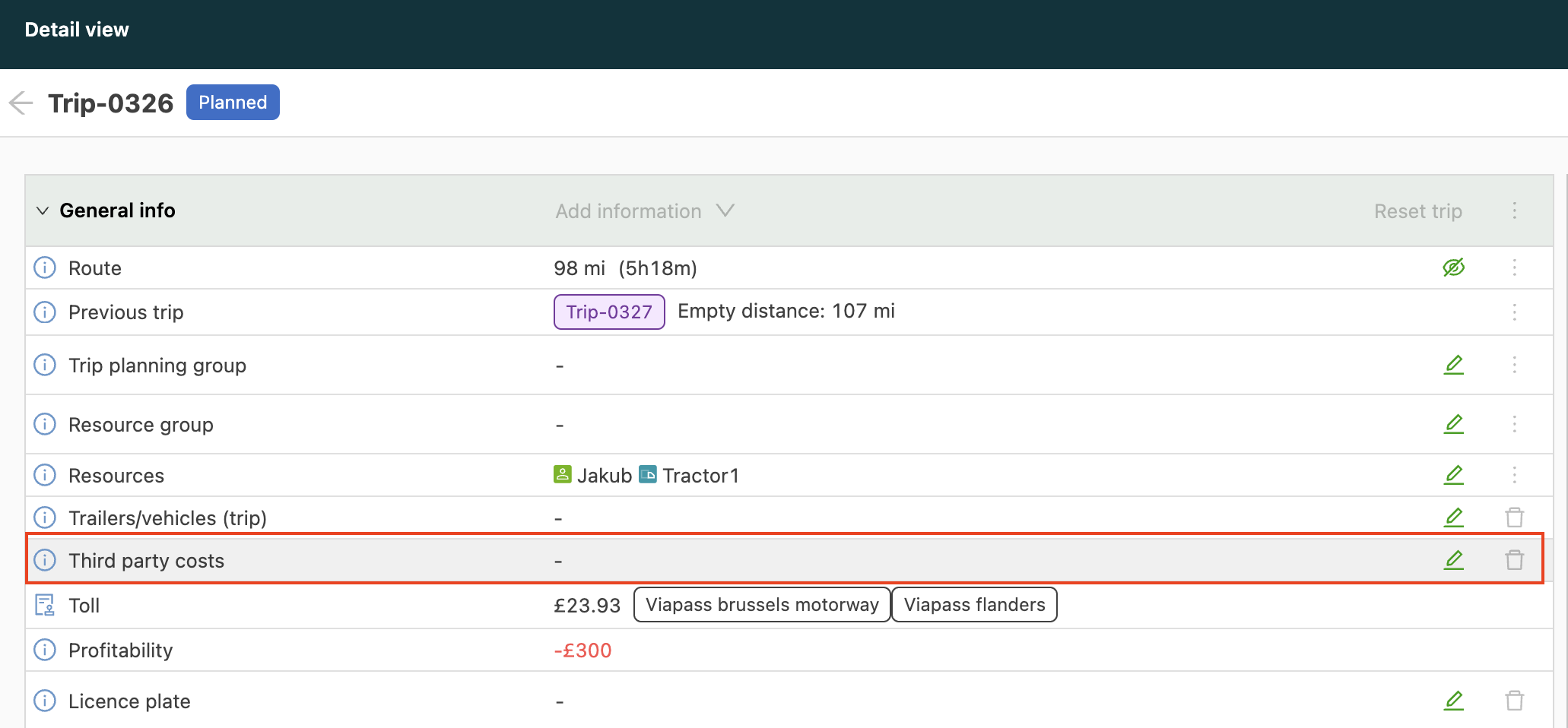
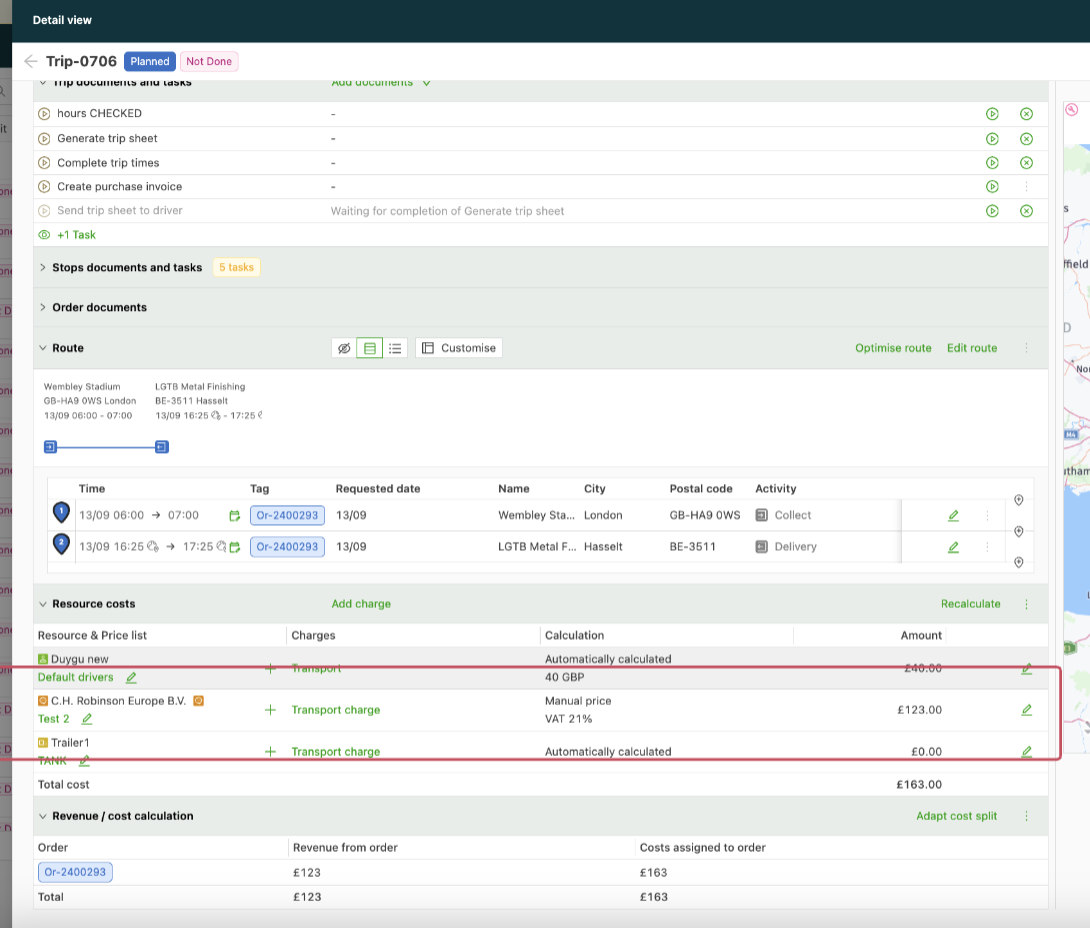
Auf der Fahrtseite steht dann eine zusätzliche Kostenzeile zur Verfügung, um diesem zugewiesenen Dritten Kosten zuzuweisen.
Die Gebühren können in der entsprechenden Gebührenzeile für dieses Drittunternehmen hinzugefügt bzw. angepasst werden:
Fahrtaufgaben für Kosten Dritter
Fahrtaufgaben können jetzt so konfiguriert werden, dass sie automatisch Aufgaben für Subunternehmer mit Kosten Dritter erstellen. Das sind externe Parteien, die Fahrten für Services ohne Transportbezug wie Zollabwicklung, Reinigung oder Hafengebühren hinzugefügt werden.
Wozu dient diese Funktion?
Bisher konnten Fahrtaufgaben nur für primäre Ressourcentypen (Fahrer, Subunternehmer, Fahrzeuge) konfiguriert werden. Subunternehmer mit Kosten Dritter waren von automatisierten Aufgaben-Workflows ausgeschlossen, sodass die Nachverfolgung außerhalb von Qargo erfolgen musste
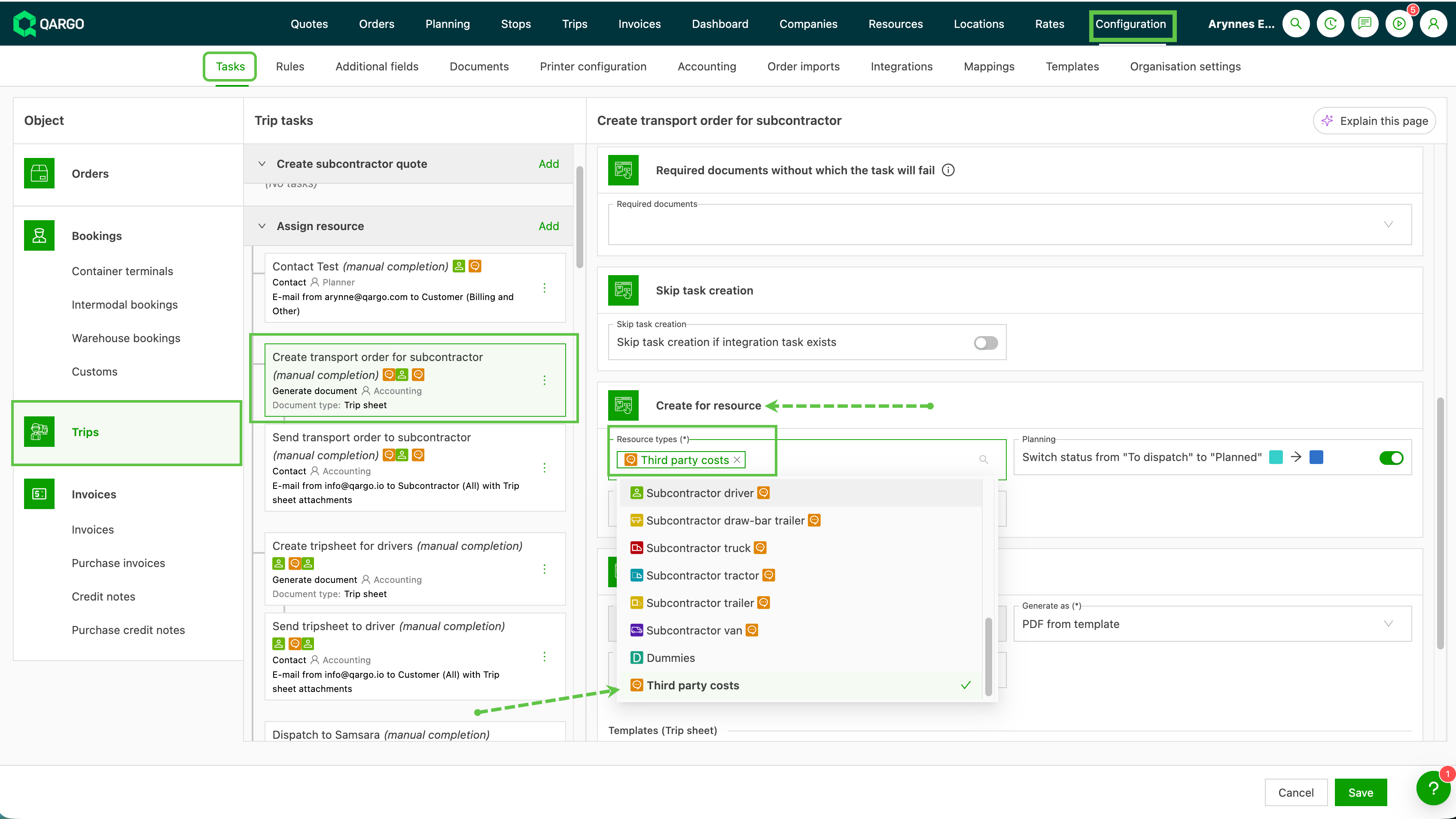
- Super admin: Zu Konfiguration > Aufgaben navigieren und für die betreffenden Konfigurationen der Fahrtaufgaben in der Mehrfachauswahl für den Ressourcentyp Kosten Dritter auswählen.
Begriffe
| Begriff | Definition |
|---|---|
| Subunternehmer mit Kosten Dritter | Eine externe Partei, die einer Fahrt für einen Service ohne Transportbezug hinzugefügt wird (z. B. Zoll, Reinigung, Umschlag) |
| Fahrtaufgabe | Eine automatisierte Aufgabe, die ausgelöst wird, wenn einer Fahrt eine Ressource hinzugefügt wird |
Aufgaben für Subunternehmer mit Kosten Dritter konfigurieren
- Zu Konfiguration > Aufgaben navigieren.
- Die betreffende Konfiguration der Fahrtaufgabe öffnen.
- Auf das Dropdown-Menü der Mehrfachauswahl für den Ressourcentyp klicken.
- Kosten Dritter in der Liste auswählen.
- Die Konfiguration speichern.
Nach der Konfiguration werden Aufgaben automatisch erstellt, wenn einer neuen Fahrt ein Subunternehmer mit Kosten Dritter hinzugefügt wird.