3. Email Intelligence: Outlook-Erweiterung installieren
Dieser Artikel beschreibt, wie die Outlook-Erweiterung installiert wird, die zum Abschließen der Email-Intelligence-Konfiguration erforderlich ist.
Inhaltsverzeichnis
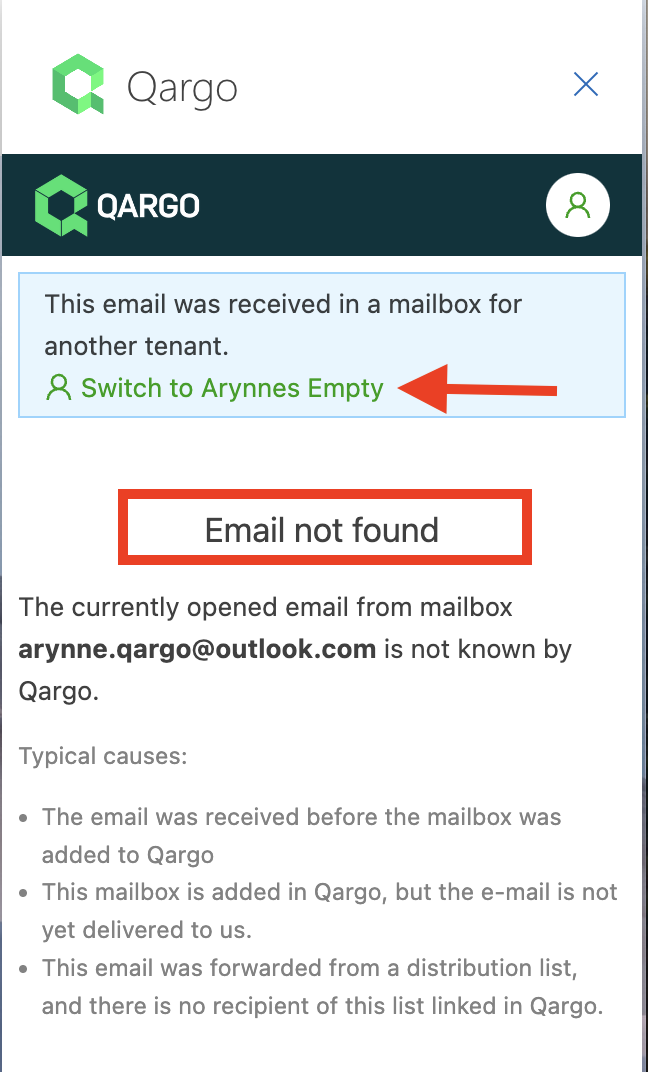
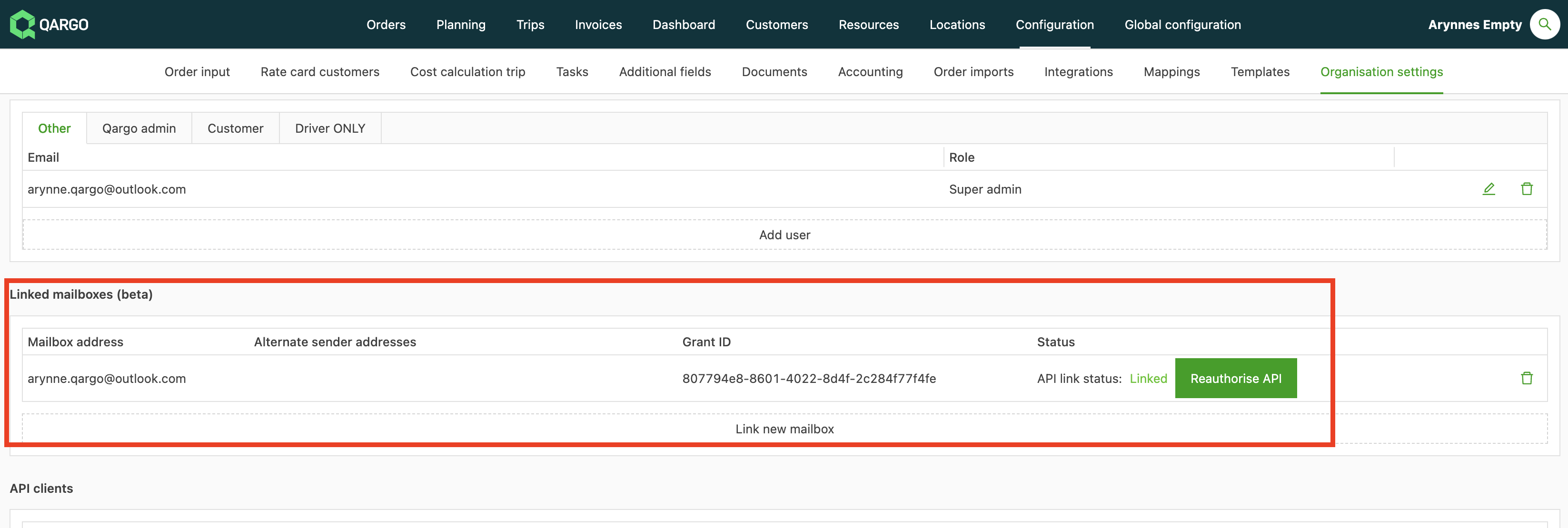
Vor dem Herunterladen der E-Mail-Erweiterung müssen Nutzer ein verknüpftes Postfach haben. Weitere Informationen finden sich hier.
Erweiterung installieren

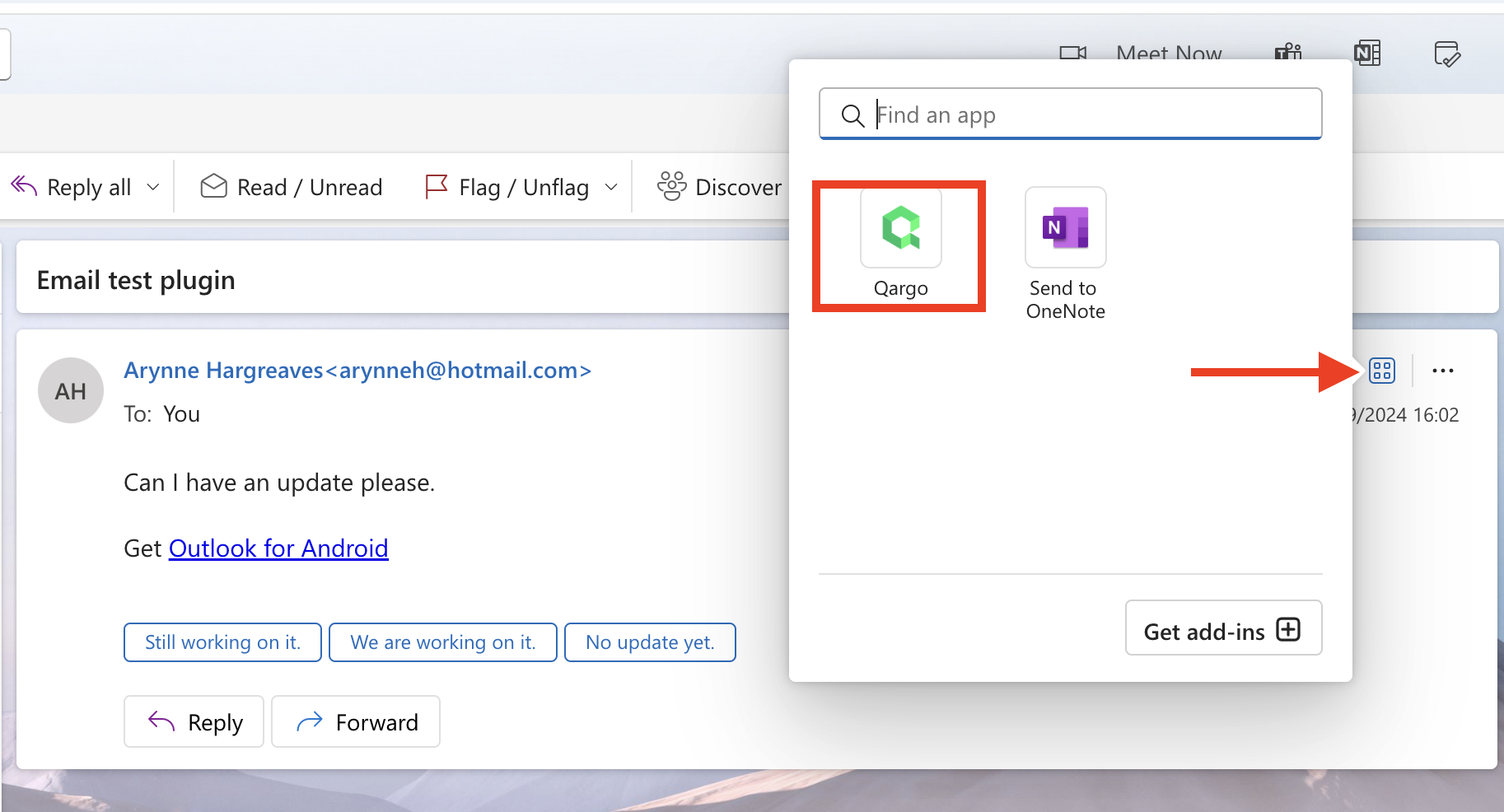
In Outlook eine E-Mail auswählen und auf das Symbol Add-Ins klicken.
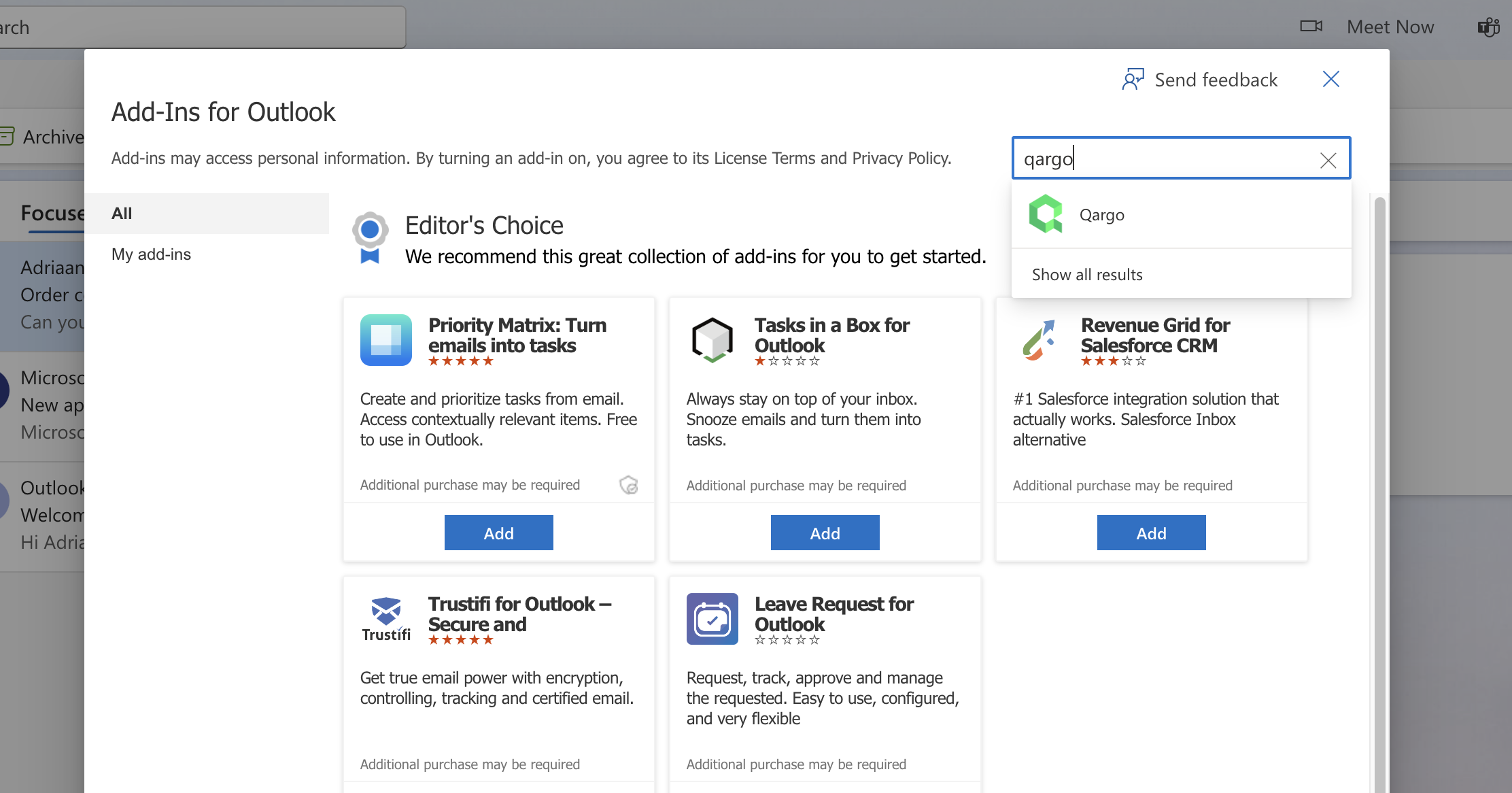
„Add-Ins abrufen“ auswählen und anschließend nach Qargo suchen.
Erweiterung verwenden
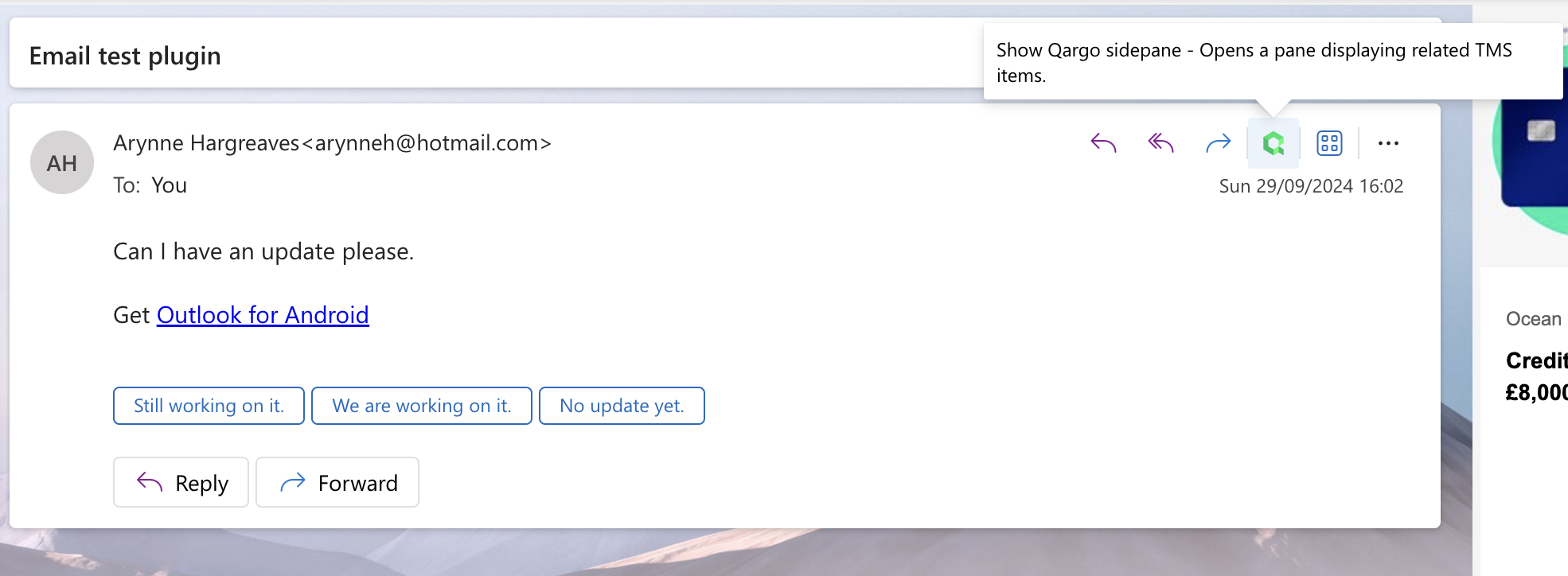
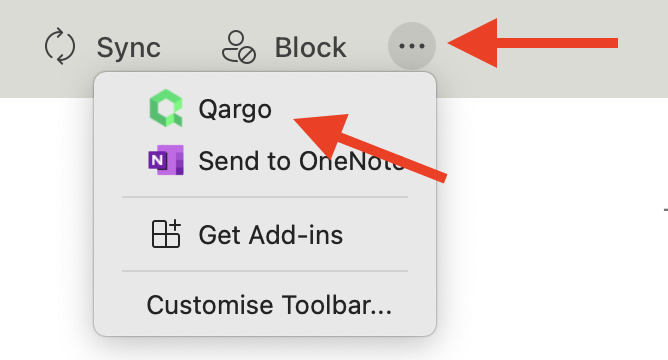
Nach der Installation lässt sich die Erweiterung über das Symbol öffnen. Hinweis: Die Darstellung unterscheidet sich leicht zwischen der Outlook-App und der Desktop-Version.
Outlook-App (Qargo-Symbol).
Outlook Desktop (3 Punkte, dann Qargo auswählen).
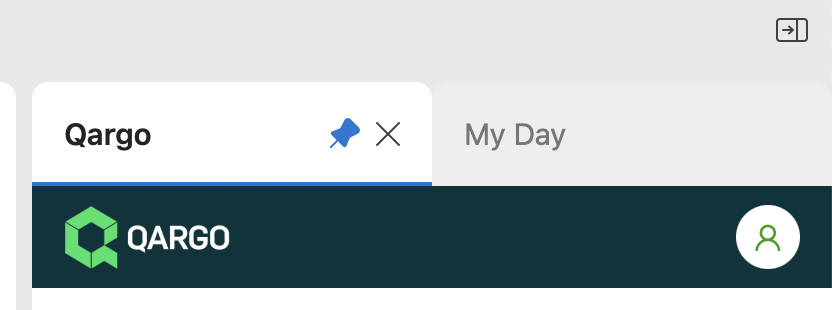
Nur Desktop! Über die Schaltfläche „Anheften“ bleibt der Qargo-Seitenbereich beim Wechseln zwischen E-Mails geöffnet. So wird Qargo direkt in Outlook angezeigt.
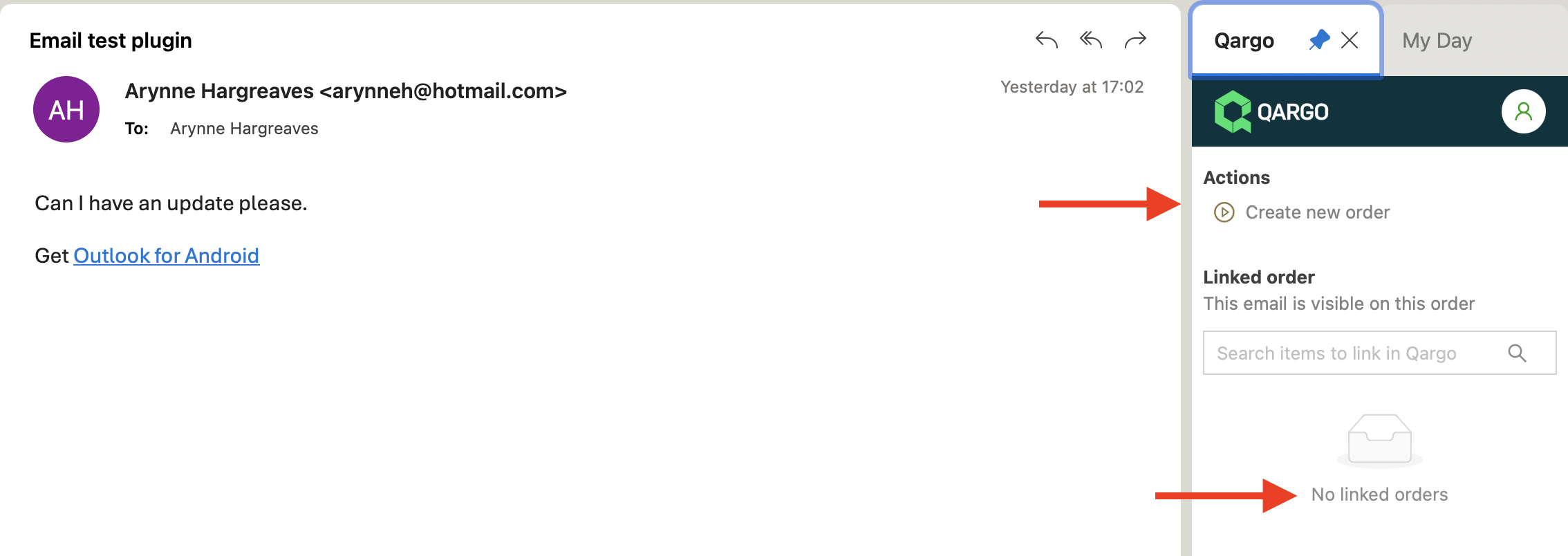
Nach abgeschlossener Einrichtung und Verknüpfung des Postfachs erscheint im Qargo-Bereich der Abschnitt Aktionen. Dort stehen die Optionen „Neuen Auftrag erstellen“ und „Bestehenden Auftrag verknüpfen“ zur Verfügung.
Nächster Schritt:
Aufträge erstellen und verknüpfen. Hier klicken.
💡 Tipps: