
Preisliste – Konfiguration der Wartezeit
Wartestunden im Preislisten-Konfigurator konfigurieren: Kennzahlen und Stopparten festlegen und optional die Bedingung „Ankunft vor Ende des Zeitfensters“ anwenden, um Gebühren zu überspringen, wenn ein Fahrer nach dem Ende des Zeitfensters ankommt.
Inhaltsverzeichnis
Zusammenfassung
Was ist das?
- Wartestunden sind ein automatischer Zuschlag, der einer Preisliste hinzugefügt werden kann. Damit wird die Zeit berechnet, die ein Fahrer über die vereinbarte freie Zeit hinaus an einem Stopp wartet.
- Die Konfiguration erfolgt unter Tarife > Auftragseingabe > Wartestunden. Dieser eigene Bereich trennt Wartestundenzuschläge von allgemeinen Zuschlägen wie Maut und Kraftstoff.
- Details zu Wartestundengebühren können über eigene Vorlagenvariablen automatisch in E-Mails von Kontaktaufgaben und PDF-Dokumente aufgenommen werden.
- Mit der Bedingung „Ankunft vor Ende des Zeitfensters“ werden Wartestunden automatisch übersprungen, wenn ein Fahrer nach dem Ende des vereinbarten Zeitfensters ankommt.
Warum gibt es diese Funktion?
- Ohne diese Funktion müssen Disponenten Wartestundengebühren für jeden Stopp, an dem ein Fahrer verspätet ankam, manuell ablehnen. Das kostet viel Zeit und ist bei hohem Auftragsvolumen nicht praktikabel.
- Früher lagen Wartestunden zusammen mit Maut, Kraftstoff und anderen Gebühren unter „Allgemeine Zuschläge“. Daher konnte das System sie nicht gesondert erkennen. E-Mail-Vorlagen für Kontaktaufgaben hatten keine Variablen für Wartestundendetails, und PDF-Vorlagen konnten keinen eigenen Abschnitt für Wartestunden anzeigen.
- Durch die eigene Kategorie „Wartestunden“ erkennt die Vorlagen-Engine die Gebühr. So sind automatische E-Mail-Benachrichtigungen und Dokumentausgaben ohne manuelle Eingabe möglich.
Wie funktioniert es?
- Ein Wartestundenzuschlag wird unter Tarife > Auftragseingabe > Wartestunden erstellt und mit einer Preisliste verknüpft.
- Eine Berechnung wird mit einer Wartezeit-Kennzahl, einem Preis pro Einheit und (optional) einem Ausschluss bei verspäteter Ankunft konfiguriert.
- Mit Vorlagenvariablen im E-Mail-Editor für Kontaktaufgaben und im Datenschema der PDF-Vorlagen erscheinen Wartestundengebühren gesondert und automatisch in Benachrichtigungen und Dokumenten.
Voraussetzungen
-
Zum Erstellen oder Bearbeiten von Zuschlägen ist Zugriff auf Tarife > Auftragseingabe erforderlich.
-
Eine Preisliste muss bereits vorhanden sein und für die betreffenden Transporte verwendet werden. Informationen zur Einrichtung finden sich unter Preisliste – Transportgebühren.
Anwendungsfälle
-
Automatische Benachrichtigungen über Wartestunden Disponenten können dem Versender eine E-Mail über eine Kontaktaufgabe senden, sobald Wartestunden für einen Auftrag erfasst werden. Dank der eigenen Kategorie und der Vorlagenvariablen zeigt die E-Mail die Berechnung und den Gesamtbetrag automatisch an. Eine manuelle Eingabe ist nicht nötig.
-
Wartegebühren in der Lieferbestätigung Details zu Wartegebühren können in die POD-E-Mail aufgenommen werden, die bei der Lieferung gesendet wird. So sieht der Kunde die Gebühr zusammen mit der Lieferbestätigung und erhält sie nicht erst gesondert nach einer möglichen Reklamation.
-
Automatischer Verzicht auf Gebühren bei verpassten Terminen Manche Transportunternehmen müssen auf Wartezeitgebühren verzichten, wenn ein Fahrer einen vereinbarten Zeitslot verpasst. Die Kennzahlvarianten für verspätete Ankunft bilden diese Logik direkt in der Preisliste ab, ohne dass jede Gebühr manuell abgelehnt werden muss.
-
Betriebe mit hohem Auftragsvolumen Bei einer großen Zahl von Aufträgen, insbesondere bei automatisierten Importen, ist das manuelle Erkennen und Ablehnen von Wartestunden bei verspäteter Ankunft fehleranfällig und schwer zu pflegen. Wird der Ausschluss in der Preisliste konfiguriert, gilt das richtige Verhalten für jeden Auftrag, ohne dass Disponenten eingreifen müssen.
-
Kombinierte Abhol- und Lieferfahrten Für Fahrten, deren Preis mit einer kombinierten Wartekennzahl über alle Stopps berechnet wird, steht der Ausschluss bei verspäteter Ankunft über eigene Kennzahlvarianten zur Verfügung. Jeder Stopp, an dem der Fahrer nach dem Ende des Zeitfensters ankam, trägt null zur kombinierten Summe bei.
Terminologie
| Begriff | Definition |
|---|---|
| Wartestunden | Zeit, die ein Fahrer über die freie Wartezeit hinaus an einem Stopp verbringt und die als Zuschlag berechnet werden kann. Auch als Wartezeit bezeichnet. |
| Zeitfenster | Das vereinbarte Ankunftsfenster für einen Stopp (z. B. 08:00–09:00). |
| Zuschlag | Eine zusätzliche Gebühr, die auf die Grundpreise der Preisliste aufgeschlagen wird. |
| Preisliste | Die Preiskonfiguration, die für Transporte eines bestimmten Kunden oder Transportservice gilt. |
| Kennzahl | Die Berechnungsmethode, mit der bestimmt wird, wie viel Wartezeit an einem Stopp gemessen wird. |
| Kennzahl pro Stopp | Eine Kennzahl, die die Wartezeit für jeden einzelnen Stopp unabhängig berechnet. |
| Kombinierte Kennzahl | Eine Kennzahl, die die Wartezeit über alle Abhol- und Lieferstopps einer Fahrt zusammen berechnet. |
| Ankunft vor Ende des Zeitfensters | Eine Bedingung im Berechnungseditor, die prüft, ob der Fahrer vor dem Ende des Zeitfensters angekommen ist. Ist sie auf „Wahr“ gesetzt, werden Wartestunden für Stopps mit verspäteter Ankunft übersprungen. |
| Abrechnungsstelle | Die juristische Person, unter der die Gebühr in Rechnung gestellt wird, mit eigenen Einstellungen für MwSt. und Sachkonten. |
| Gebührenvorlage | Eine wiederverwendbare Berechnung, die direkt am Zuschlag definiert wird und in mehreren Preislisten verwendet werden kann. |
Wartestunden konfigurieren
Schritt 1: Wartestundenzuschlag erstellen oder öffnen
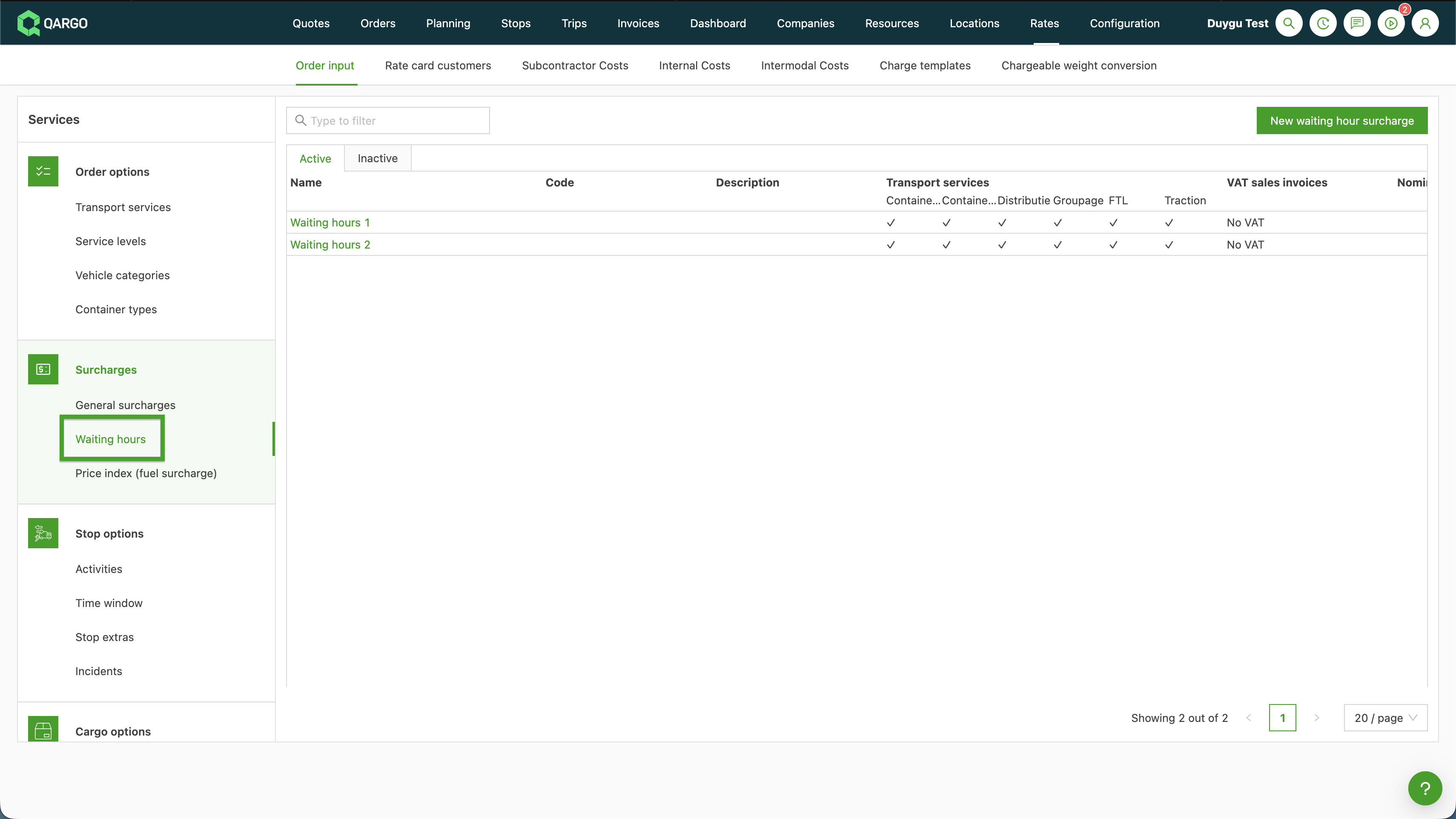
- Zu Tarife > Auftragseingabe navigieren und unter „Zuschläge“ Wartestunden auswählen.
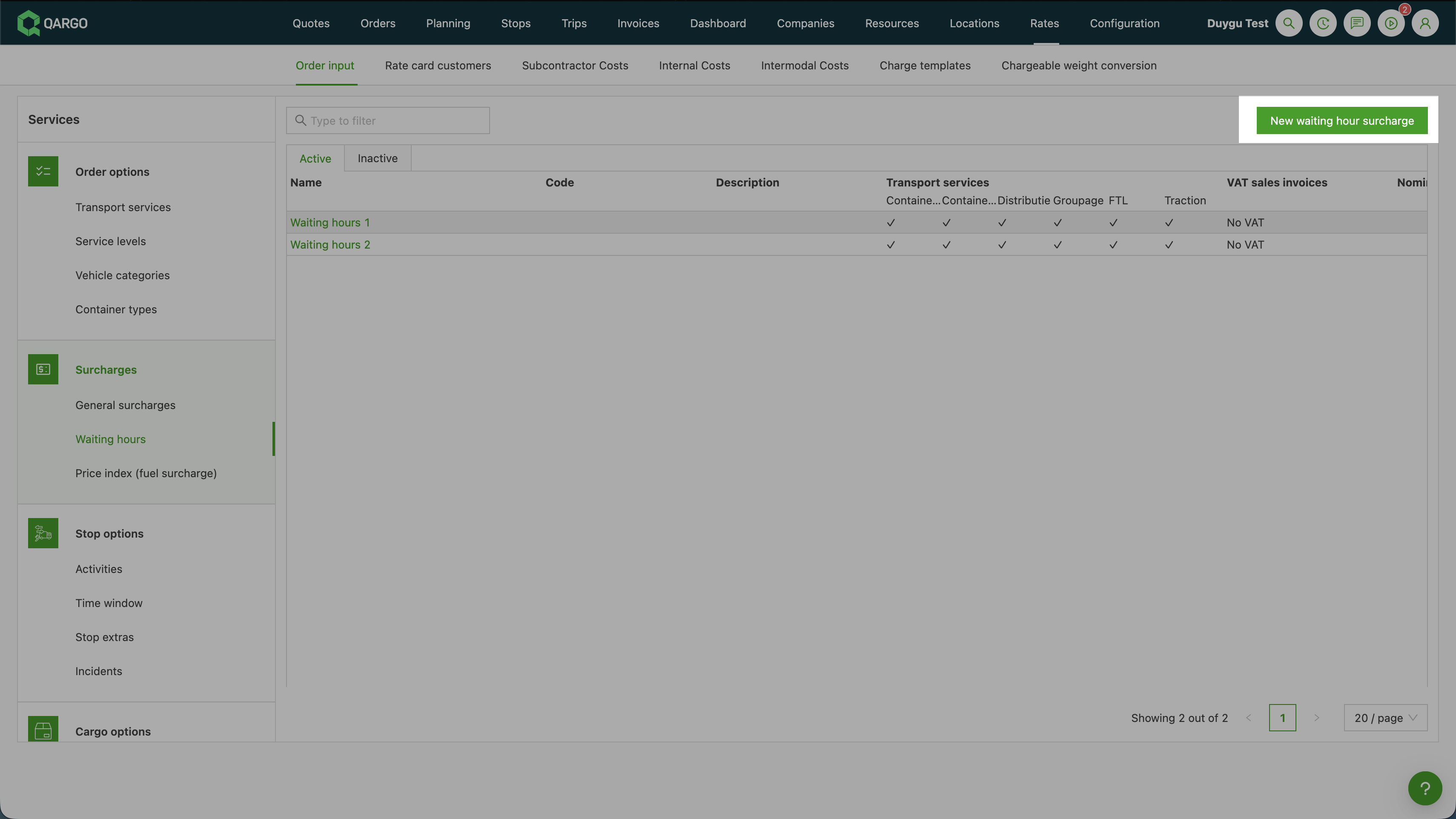
- Auf Neuer Wartestundenzuschlag klicken (oder einen vorhandenen Zuschlag zum Bearbeiten öffnen).
- Unter „Allgemeine Informationen“ einen Namen eingeben. Code und Beschreibung sind optional.
- Unter „Preisberechnung“ eine Abrechnungskonfiguration hinzufügen: die Abrechnungsstelle, die MwSt. für Verkaufsrechnungen sowie die Sachkonten für Verkaufs- und Einkaufsrechnungen auswählen. Weitere Abrechnungsstellen können über Abrechnungskonfiguration hinzufügen ergänzt werden.
- Jeden Transportservice auf „Aktiv“ oder „Inaktiv“ setzen, um festzulegen, für welche Services der Zuschlag gilt.
- Auf „Speichern“ klicken.
🎥 Weitere Informationen zur neuen Zuschlagskategorie „Wartestunden“ in diesem Video:
Schritt 2: Zuschlag mit einer Preisliste verknüpfen
Der Zuschlag kann auf zwei Arten mit einer Preisliste verknüpft werden: direkt über den Zuschlag oder über die Preisliste selbst.
Über den Zuschlag (pro Transportservice):
- Den Wartestundenzuschlag öffnen und zum Transportservice scrollen, für den die Gebühr gilt. Der Transportservice muss auf „Aktiv“ gesetzt sein.
- Unter diesem Transportservice auf Preisliste verknüpfen klicken. Ein Dialog listet die Preislisten für diesen Service mit ihren Gültigkeitsdaten auf.
- Die Preisliste(n), für die der Zuschlag gelten soll, ankreuzen und auf „Speichern“ klicken.
Über die Preisliste:
- Die Preisliste öffnen
- Auf „Gebühr hinzufügen“ klicken, um das Fenster „Service zur Preisliste hinzufügen“ zu öffnen.
- Den Zuschlag in der eigenen Gruppe Wartestundenzuschlag ankreuzen
- Auf „Speichern“ klicken.
Schritt 3: Berechnung konfigurieren
Berechnungen können zentral am Zuschlag als Gebührenvorlage definiert oder pro Preisliste bearbeitet werden.
- Den Wartestundenzuschlag öffnen und unter „Gebührenvorlagen“ auf „Vorlage hinzufügen“ klicken (oder die Gebühr in einer Preisliste öffnen und auf „Bearbeiten“ klicken).
- Vorlagenname, Preislistentyp und Währung eingeben.
- Auf „Berechnung hinzufügen“ klicken und „Formel“ auswählen (verfügbar sind auch „Fester Betrag“, „Preistabelle“ und „Prozentsatz der Gebühren“).
- Die Kennzahl unter Dauer und Wartezeit > Wartezeit auswählen.
- Preis pro Einheit, Menge pro Einheit und Einheit eingeben. Eine Freimenge festlegen, wenn vor Beginn der Berechnung eine Karenzzeit gilt (zum Beispiel 2 freie Stunden).
- Bei Bedarf Rundung der Einheiten sowie Mindest-, Höchst- oder Obergrenzwerte konfigurieren.
- Auf „Speichern“ klicken.
Option A: Wartestunden pro Stopp (für die meisten Konfigurationen empfohlen)
Verfügbare Kennzahlen
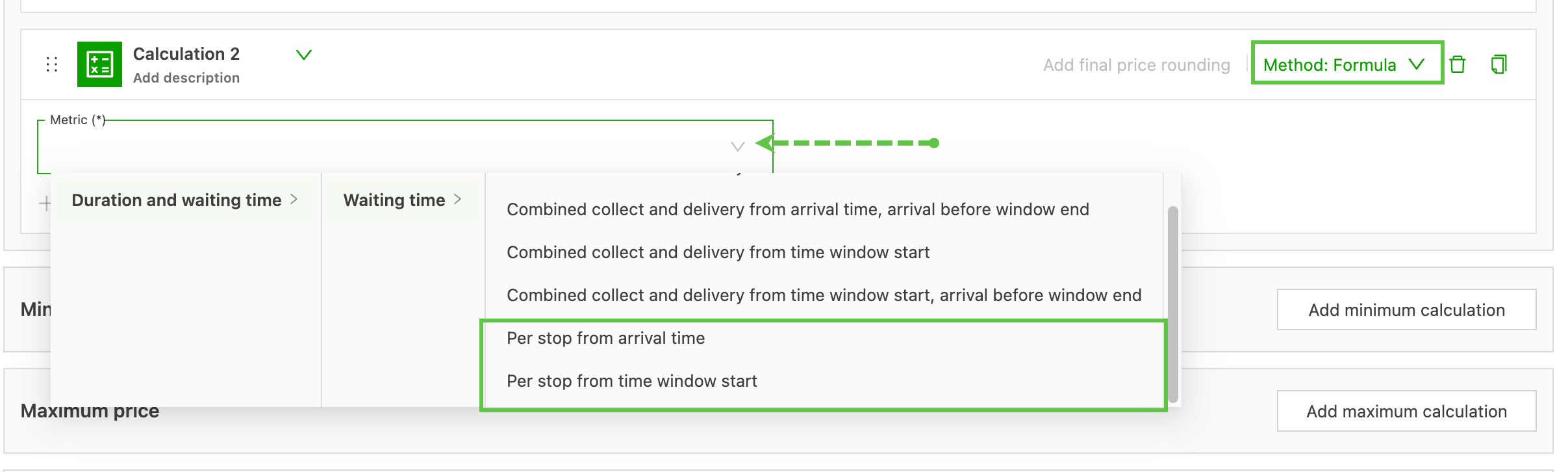
Pro Stopp (für die meisten Konfigurationen empfohlen) Berechnet die Wartezeit für jeden Abhol- oder Lieferstopp unabhängig:
- Pro Stopp ab Beginn des Zeitfensters: zählt die Wartezeit ab dem späteren der beiden Zeitpunkte Ankunft des Fahrers oder Beginn des Zeitfensters. Frühe Ankünfte werden auf den Beginn des Zeitfensters begrenzt; verspätete Ankünfte werden trotzdem gezählt.
- Pro Stopp ab Ankunftszeit: zählt die Wartezeit ab der Ankunft des Fahrers, unabhängig vom Zeitfenster.
Option B: Kombinierte Wartezeit für Abholung und Lieferung
Berechnet die Wartezeit über alle Abhol- und Lieferstopps einer Fahrt zusammen. Wird in der Regel für Preisberechnungen pro Etappe verwendet:
- Kombiniert Abholung und Lieferung ab Beginn des Zeitfensters
- Kombiniert Abholung und Lieferung ab Ankunftszeit
- Kombiniert Abholung und Lieferung ab Beginn des Zeitfensters – Ankunft vor Ende des Zeitfensters
- Kombiniert Abholung und Lieferung ab Ankunftszeit – Ankunft vor Ende des Zeitfensters
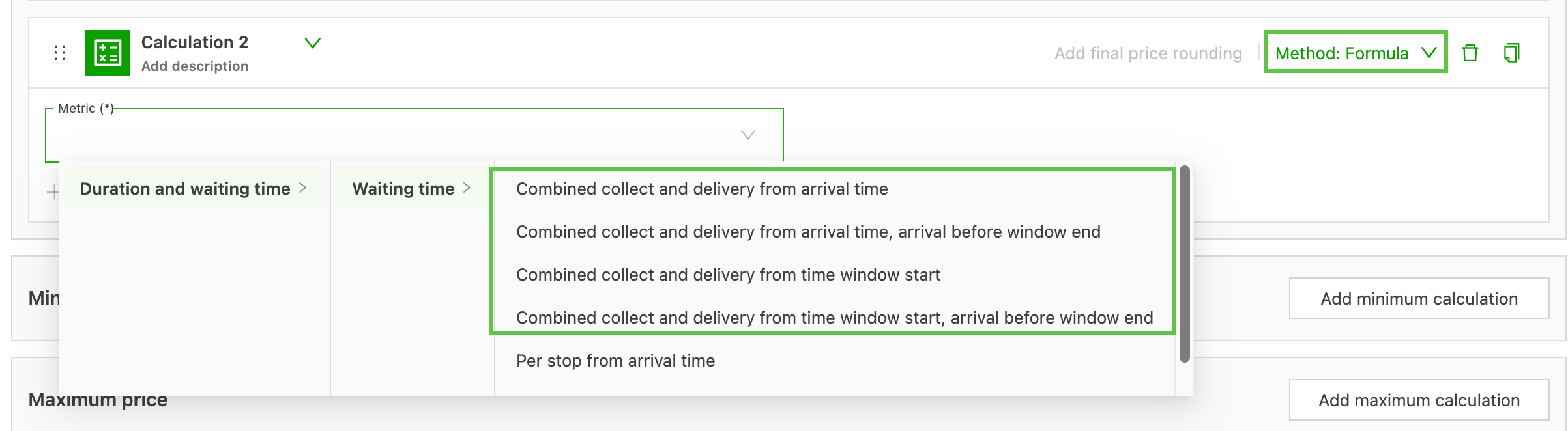
Die Varianten mit Ankunft vor Ende des Zeitfensters schließen Stopps aus, an denen der Fahrer nach dem Ende des Zeitfensters ankam. Diese Stopps tragen automatisch null zur kombinierten Summe bei, ohne dass ein manueller Eingriff nötig ist.
Schritt 4 (optional): Wartestunden überspringen, wenn der Fahrer nach dem Ende des Zeitfensters ankommt
Dieser Schritt gilt, wenn keine Wartestunden berechnet werden sollen, falls der Fahrer nach dem Ende des vereinbarten Zeitfensters ankommt. Das ist zum Beispiel der Fall, wenn bei einem verpassten Termin kein Standgeld anfällt.
Für Kennzahlen pro Stopp: Die Bedingung „Ankunft vor Ende des Zeitfensters“ zur Berechnung hinzufügen.
- Im Berechnungseditor auf „Bedingung hinzufügen“ klicken.
- „Aktueller Stopp“ als Bedingungskategorie auswählen.
- „Ankunft vor Ende des Zeitfensters“ auswählen.
- Den Wert auf „Wahr“ setzen.
- Auf „Speichern“ klicken.
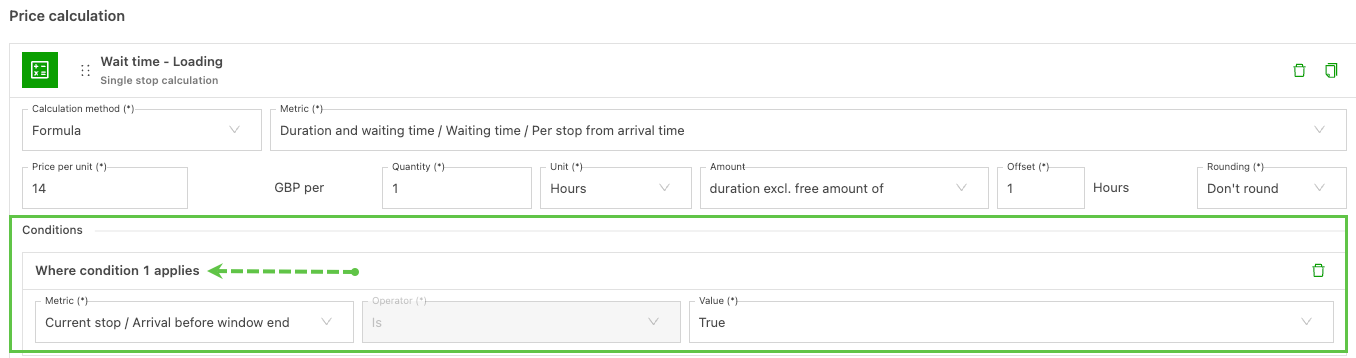
So funktioniert die Bedingung:
- Der Fahrer kam vor dem Ende des Zeitfensters an → Die Wartestunden werden normal berechnet.
- Der Fahrer kam nach dem Ende des Zeitfensters an → Die Wartestunden für diesen Stopp werden auf 0 € gesetzt. Ein manueller Eingriff ist nicht nötig.
Beispiel: Eine Berechnung ist mit 70 €/Std. über Pro Stopp ab Beginn des Zeitfensters mit Ankunft vor Ende des Zeitfensters = Wahr konfiguriert.
- Ein Abholstopp hat ein Zeitfenster von 06:30–08:00. Der Fahrer kommt um 08:30 an (nach Ende des Zeitfensters) → Ergebnis: 0 €.
- Ein Lieferstopp hat ein Zeitfenster von 22:00–23:30. Der Fahrer kommt um 22:00 an und verbringt 20 Minuten vor Ort → Ergebnis: 23,33 € (0,33 Std. × 70 €/Std.).
Für kombinierte Kennzahlen: Die Varianten mit Ankunft vor Ende des Zeitfensters in der Kennzahlauswahl verwenden (siehe Schritt 3). Die Bedingung kann kombinierten Kennzahlen nicht direkt hinzugefügt werden, da es keinen einzelnen Stopp gibt, für den sie ausgewertet werden könnte.

Schritt 5 (optional): Wartestundengebühren in E-Mails von Kontaktaufgaben anzeigen
Details zu Wartestundengebühren stehen im E-Mail-Editor für Kontaktaufgaben als Vorlagenvariablen zur Verfügung.
-
Zu Konfiguration > Aufgaben navigieren und die betreffende Kontaktaufgabe öffnen (Kommunikationsmethode: E-Mail).
-
Im E-Mail-Text an der Stelle, an der die Gebührendetails erscheinen sollen,
#{{eingeben und nach „waiting“ suchen. Unter „Gebührenübersicht“ stehen folgende Variablen zur Verfügung:- Total Waiting Surcharges Calculation: zeigt die Berechnung als Zeichenfolge an (z. B.
2 × (50.0 EUR / 1)) - Total Waiting Surcharges Excl Tax
- Varianten der oben genannten Variablen in Landeswährung
- Total General Surcharges Without Waiting Surcharge: zeigt andere Zuschläge getrennt von Wartegebühren an
- Total Waiting Surcharges Calculation: zeigt die Berechnung als Zeichenfolge an (z. B.
-
Die Variablen in einen bedingten Block einschließen, damit der Abschnitt nur angezeigt wird, wenn für den Auftrag Wartestunden vorliegen.
-
Auf „Speichern“ klicken.
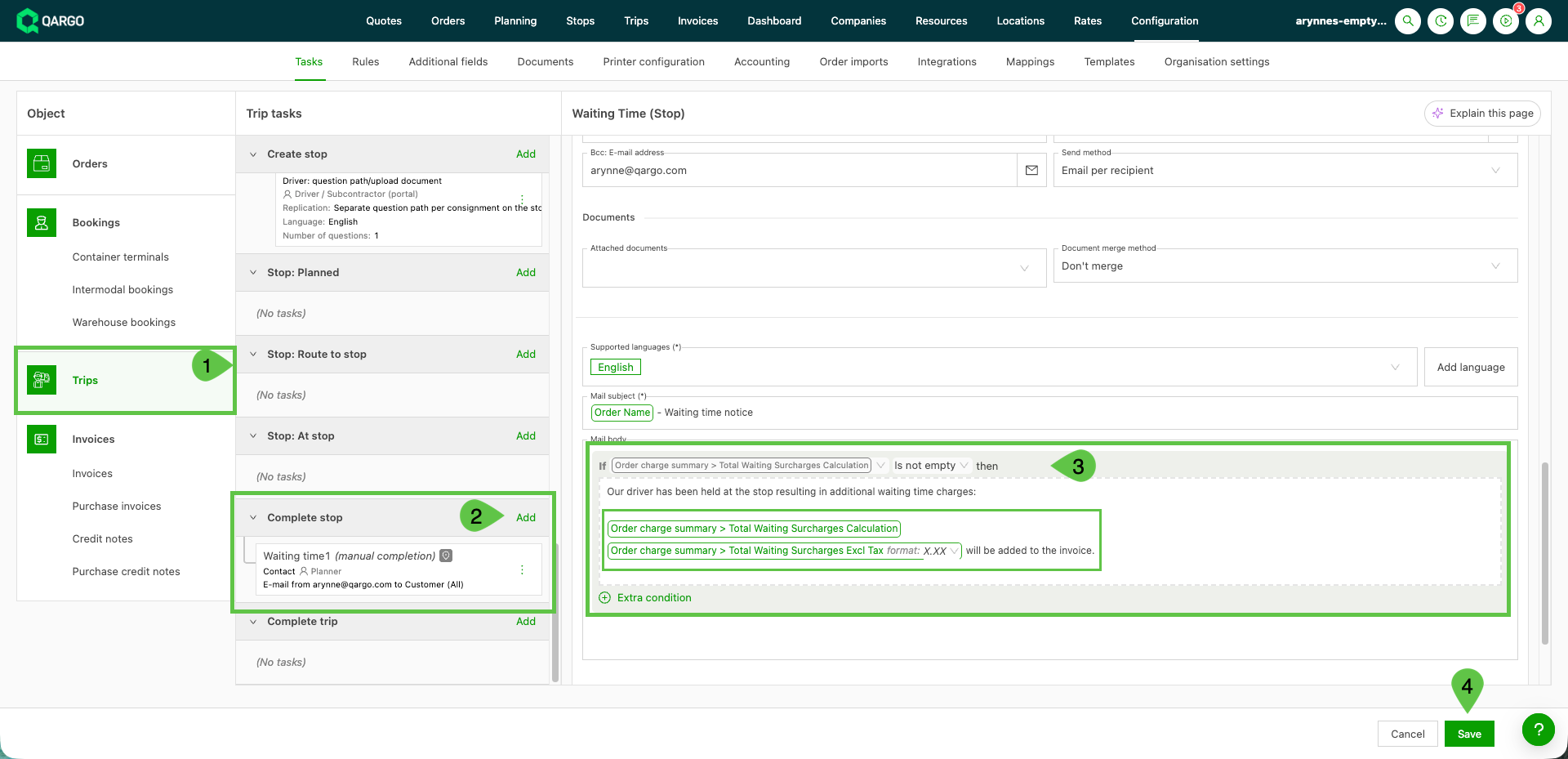
Danach enthält jede E-Mail einer Kontaktaufgabe für einen Auftrag mit Wartestunden automatisch die Gebührendetails. Die Auslöselogik der Kontaktaufgaben bleibt unverändert; nur die verfügbaren Vorlagenvariablen werden erweitert.
🎥 Dieses Video erklärt, wie Wartezeiten in E-Mails und Dokumenten angezeigt werden:
Schritt 6 (optional): Wartestundengebühren in PDF-Dokumenten anzeigen
Werte zu Wartestunden stehen im PDF-Vorlageneditor unter Konfiguration > Vorlagen zur Verfügung, und zwar im Datenschema der Vorlage unter Zuschlagsübersicht:
- Berechnung der Wartestunden als Zeichenfolge
- Gesamtbetrag ohne Steuern
- Gesamtbetrag der allgemeinen Zuschläge ohne Wartegebühren
Diese Felder können zu Vorlagen für Rechnungen und Transportdokumente hinzugefügt werden, damit Wartestundengebühren getrennt von anderen Zuschlägen erscheinen.
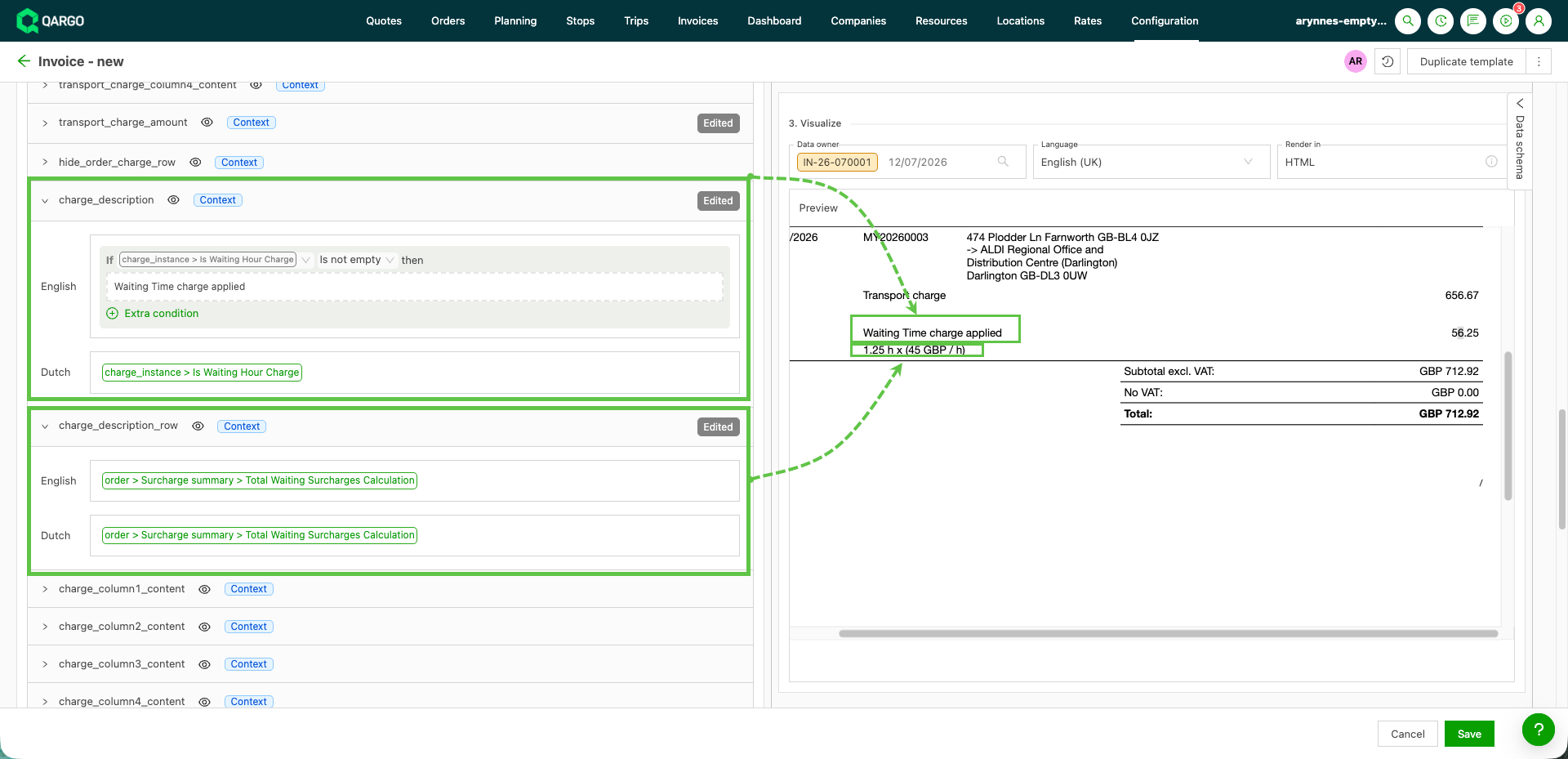
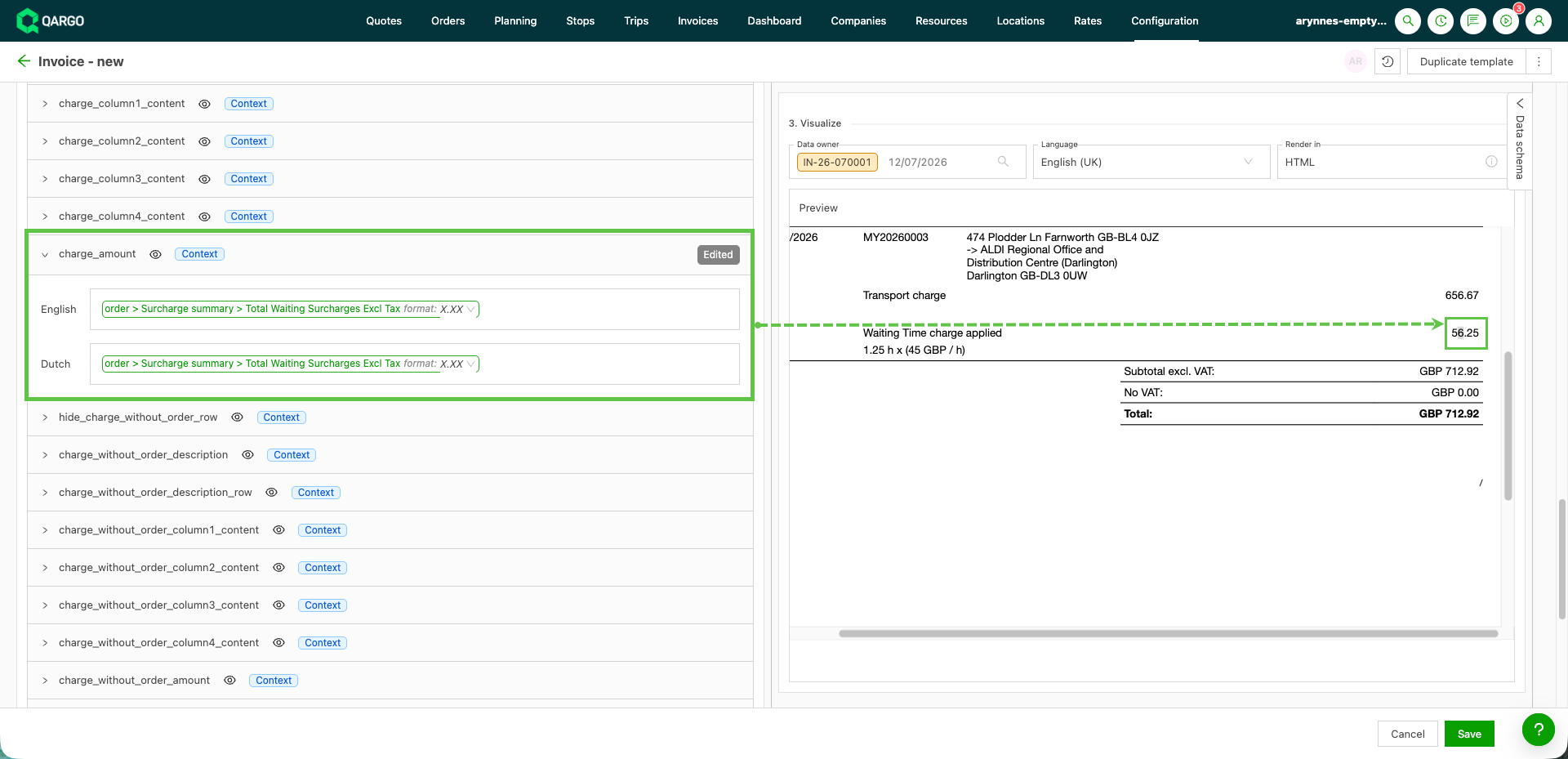
Schritt 7: Speichern und validieren
- Im Berechnungseditor auf „Speichern“ klicken.
- Prüfen, ob der Wartestundenzuschlag aktiviert und mit der vorgesehenen Preisliste verknüpft ist.
- Mit einem Beispielauftrag testen, der sowohl einen pünktlichen Stopp als auch einen Stopp mit verspäteter Ankunft enthält (bei Verwendung des Ausschlusses für verspätete Ankunft), um zu bestätigen, dass die erwarteten Beträge berechnet werden.
- Bei Verwendung von E-Mail- oder PDF-Variablen eine Kontaktaufgabe oder ein Dokument testen, um sicherzustellen, dass die Gebührendetails korrekt angezeigt werden.
Einschränkungen
- Vorlagenvariablen zeigen nur Gesamtbeträge auf Auftragsebene an. Eine Aufschlüsselung pro Stopp oder pro Aktivität ist in dieser Version nicht enthalten.
Fehlerbehebung
| Problem | Lösung |
|---|---|
| Die Wartestundengebühr erscheint nicht auf Aufträgen | Prüfen, ob der Zuschlag mit derselben Preisliste verknüpft ist, die für diesen Transport verwendet wird, ob der Transportservice auf „Aktiv“ gesetzt ist und ob nach dem Bearbeiten der Berechnung auf „Speichern“ geklickt wurde. |
| Wartestunden werden bei verspäteter Ankunft berechnet | Bei Kennzahlen pro Stopp prüfen, ob die Bedingung „Ankunft vor Ende des Zeitfensters“ hinzugefügt und auf „Wahr“ gesetzt wurde. Bei kombinierten Kennzahlen prüfen, ob die richtige Variante mit Ankunft vor Ende des Zeitfensters ausgewählt wurde. |
| Die Bedingung „Ankunft vor Ende des Zeitfensters“ ist nicht sichtbar | Prüfen, ob eine Kennzahl pro Stopp („Ab Beginn des Zeitfensters“ oder „Ab Ankunftszeit“) ausgewählt ist. Für kombinierte Kennzahlen ist diese Bedingung nicht verfügbar; stattdessen die eigenen Kennzahlvarianten verwenden. |
| Ein bestehender Wartestundenzuschlag erscheint weiterhin unter „Allgemeine Zuschläge“ | Nicht alle Zuschläge werden automatisch migriert. Die Kategorie des Zuschlags manuell ändern. |
| Die Wartestundenvariablen fehlen im E-Mail-Vorlageneditor | Prüfen, ob die Gebühr im Bereich „Wartestunden“ erstellt wurde (nicht als allgemeiner Zuschlag). Die Variablen befinden sich in der Variablenauswahl unter „Gebührenübersicht“. |
| Frühere Aufträge zeigen die aktualisierte Berechnung nicht an | Änderungen an der Wartestundenkonfiguration gelten für Aufträge, die nach der Aktualisierung der Preisliste verarbeitet werden. Frühere Aufträge werden nicht automatisch neu berechnet. |
| Die Varianten der kombinierten Kennzahl mit „Ankunft vor Ende des Zeitfensters“ sind nicht sichtbar | Diese Varianten sind im Konto möglicherweise noch nicht verfügbar. Zur Bestätigung das Qargo Support-Team kontaktieren. |