
Konfiguration – Benutzerdefinierte Felder / zusätzliche Felder
Qargo-Formulare mit Standardfeldern, aktiven/inaktiven oder benutzerdefinierten Feldern verwalten. Felder mit Services verknüpfen, Sichtbarkeit festlegen und an die Anforderungen des Unternehmens anpassen.
Inhaltsverzeichnis
Einführung
Standardfelder sind fest in Qargo integriert, mit dem Qargo-Symbol „Q“ gekennzeichnet und erscheinen automatisch auf den entsprechenden Seiten. Benötigt ein Unternehmen ein Feld, das noch nicht angezeigt wird, lässt sich ein vorhandenes Standardfeld auf Aktiv setzen oder ein benutzerdefiniertes Feld erstellen und in Aufträge, Rechnungen, Ressourcen oder Kunden aufnehmen.
So kann beispielsweise das Feld „Kundenreferenz“ aktiviert werden, damit Nutzer eine Bestellnummer (PO) oder Kundenreferenznummer zu Transportaufträgen hinzufügen können. Auf diese Weise erscheint sie auch auf den Rechnungen.
Über zusätzliche Felder ist Folgendes möglich:
-
Festlegen, welche Felder für den jeweiligen Transportservice sichtbar sind
-
Festlegen, ob ein Feld ein Pflichtfeld ist oder immer im Formular angezeigt werden soll
-
Benutzerdefinierte Felder in verschiedenen Formaten hinzufügen, darunter:
- Text
- Zahl
- Toggle
- Datum
- Dropdown
- Markierung
- URL
Konfiguration
Konfiguration > Zusätzliche Felder aufrufen.
- Im Menü auf der linken Seite die Kategorie auswählen: Aufträge, Rechnungen, Ressourcen oder Kunden. Jede Kategorie entspricht den Seiten des jeweiligen Moduls.
So lässt sich beispielsweise das Feld „Kundenreferenz“ für bestimmte Transportservices wie General Haulage, European Road, Air und Sea konfigurieren.
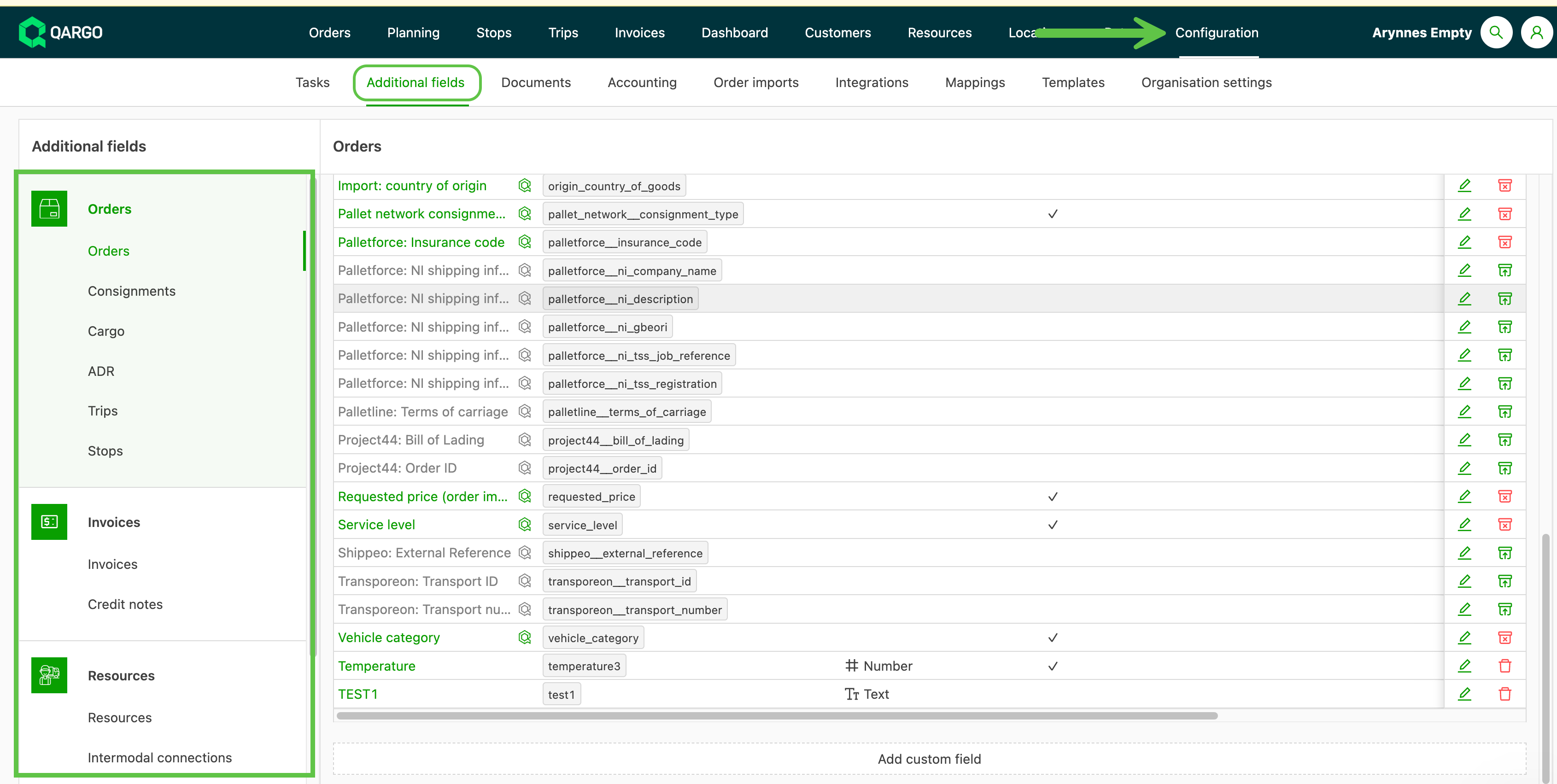
Zusätzliche Felder (Standardfelder (Q-Symbol))
- Standardfelder sind die im Produkt integrierten Felder. Sie sind mit dem Qargo-Symbol „Q“ gekennzeichnet.

-
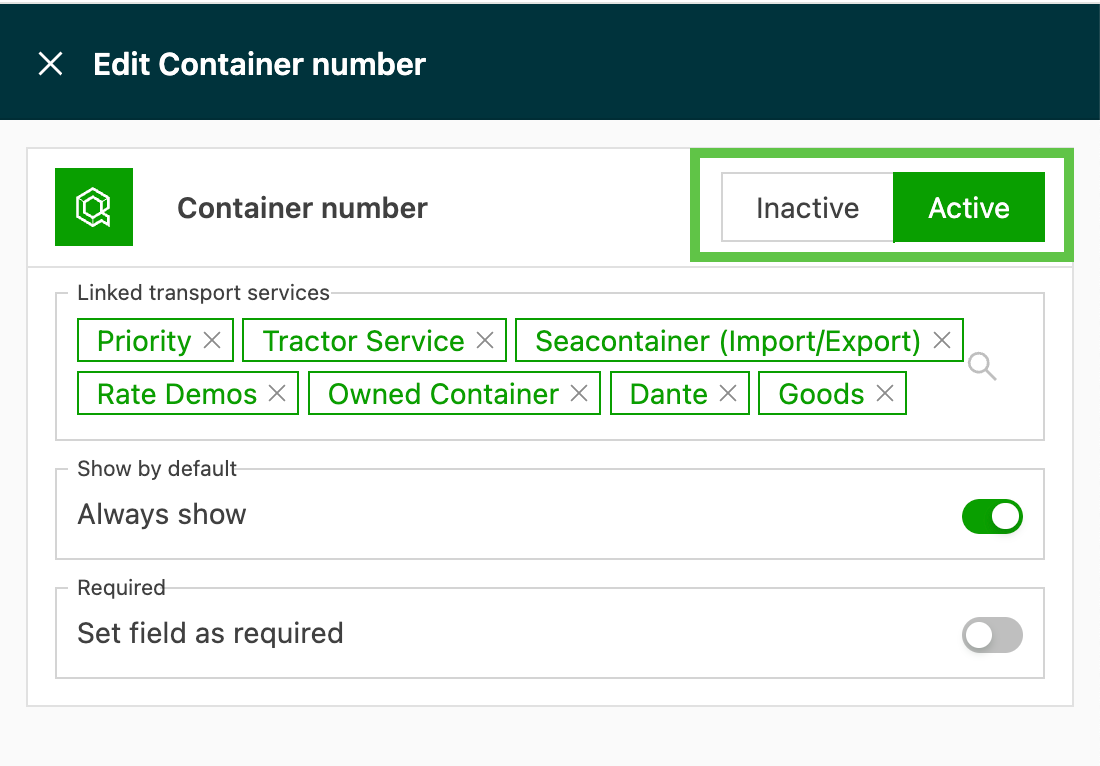
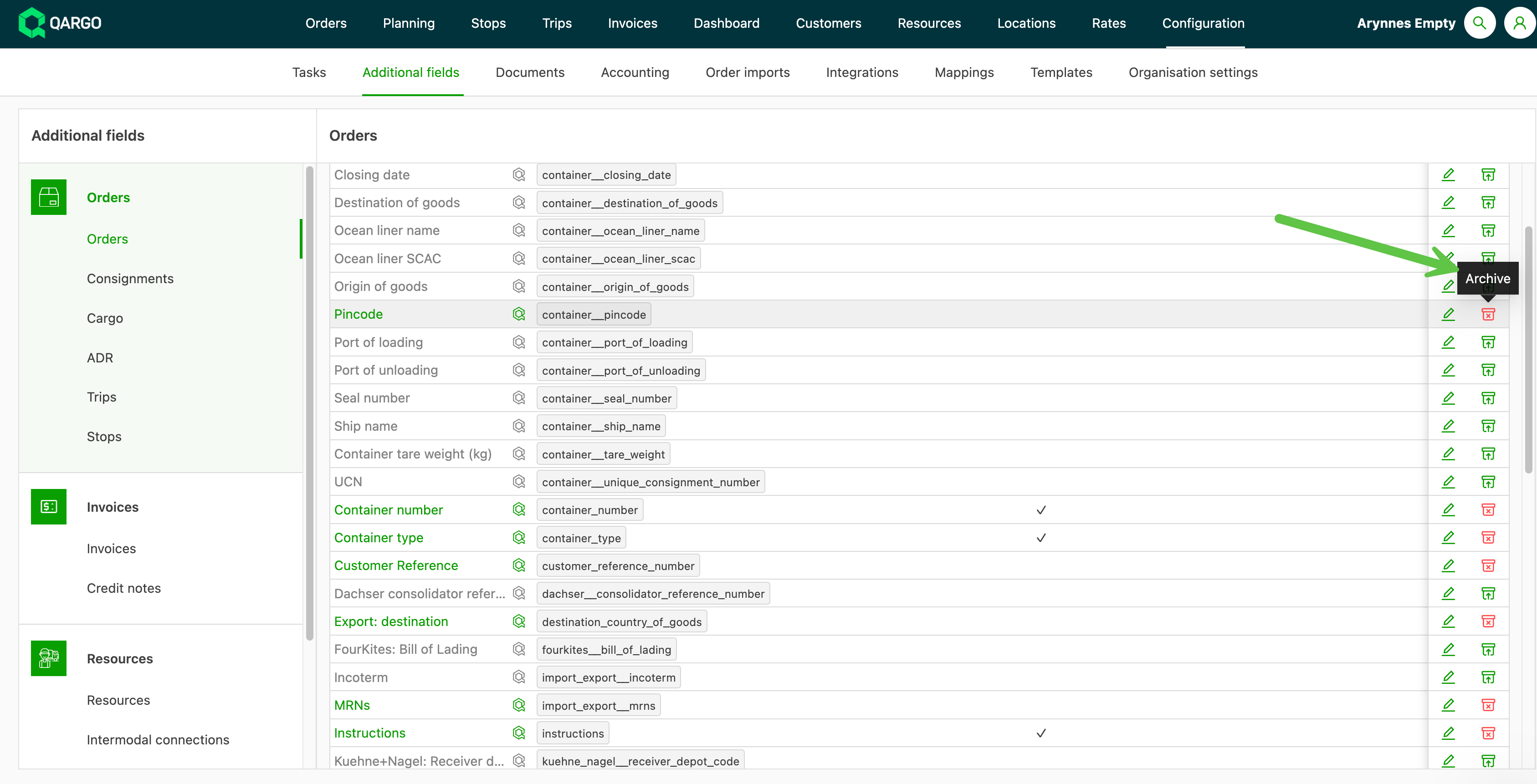
Ein Standardfeld auf Aktiv setzen, um es anzuzeigen, oder auf Inaktiv, um es auszublenden. Wird ein Standardfeld auf „Inaktiv“ gesetzt, wird es lediglich ausgeblendet. Dabei wird nichts gelöscht, und bereits eingegebene Daten bleiben erhalten.
- Aktive Felder erscheinen in der Liste grün.
- Inaktive Felder erscheinen in der Liste grau.
-
Ein Feld über das Feld Verknüpfte Transportservices mit bestimmten Transportservices verknüpfen, damit es nur dort erscheint, wo es relevant ist (z. B. „Kundenreferenz“ verknüpft mit General Haulage, European Road, Air und Sea).
Benutzerdefinierte Felder
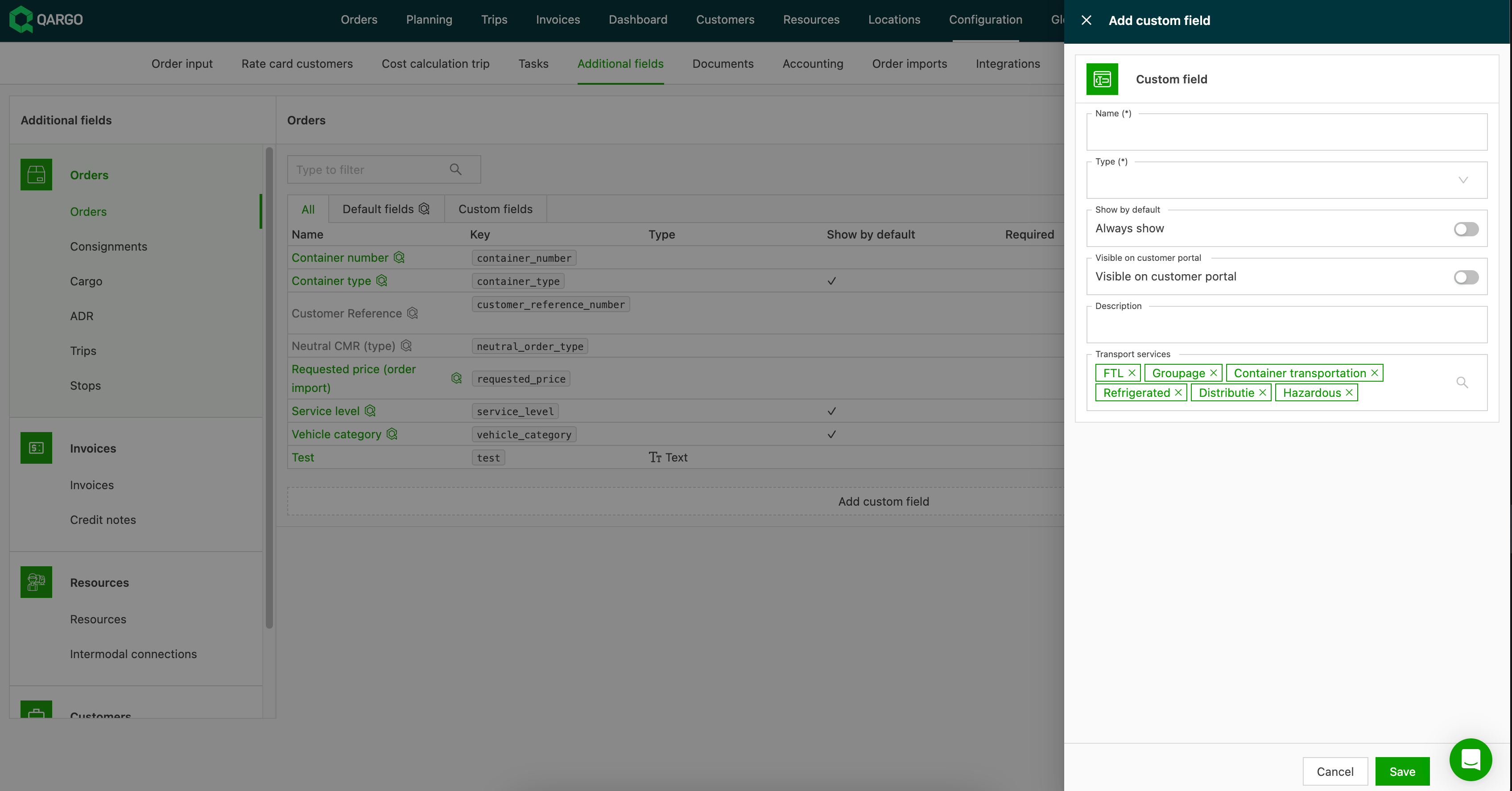
- Ist das benötigte Feld noch nicht verfügbar, Benutzerdefiniertes Feld hinzufügen verwenden.
- Es öffnet sich ein Seitenbereich, in dem die Details des Felds eingegeben werden.
- Das Feldformat im Dropdown Typ auswählen (Text, Zahl, Toggle, Datum, Dropdown, Markierung, URL).
- Das benutzerdefinierte Feld bei Bedarf mit Transportservices verknüpfen.
- Festlegen, ob das Feld im Kundenportal sichtbar sein soll.
- Auf Speichern klicken.
- In der Listenansicht wird bei benutzerdefinierten Feldern der jeweilige Feldtyp angezeigt.

Benutzerdefiniertes Feld entfernen – Vor dem Löschen eines benutzerdefinierten zusätzlichen Felds lesen
Anders als Standardfelder lassen sich benutzerdefinierte Felder weder auf „Inaktiv“ setzen noch archivieren. Ein benutzerdefiniertes Feld kann nur entfernt werden, indem es gelöscht wird. Bei einem benutzerdefinierten Feld besteht daher nur die Wahl, es zu behalten oder zu löschen.
Workarounds: Daten behalten, benutzerdefiniertes Feld aber nicht mehr verwenden
Da ein benutzerdefiniertes Feld nicht auf „Inaktiv“ gesetzt werden kann, ist folgendes Vorgehen sinnvoll, um es ohne Verlust der Historie abzulösen:
- Das neue Feld erstellen und ab sofort verwenden.
- Die vorhandenen Werte in den Datensätzen, die erhalten bleiben sollen, aus dem alten Feld in das neue Feld übertragen.
- Prüfen, dass das alte Feld in keiner PDF- bzw. Dokumentvorlage verwendet wird (wird ein Feld entfernt, auf das eine Vorlage angewiesen ist, kann die Dokumenterstellung fehlschlagen).
- Erst dann das alte Feld löschen.
💬 Soll ein benutzerdefiniertes Feld entfernt, seine historischen Daten aber behalten werden und ist das Vorgehen unklar, vor dem Löschen den Qargo Account Manager oder den Support kontaktieren. Das Löschen kann nicht rückgängig gemacht werden.
Praxisbeispiel: Feld „Kundenreferenz“ aktivieren und konfigurieren
Überblick über das Feld „Kundenreferenz“
Das Feld „Kundenreferenz“ ist ein anpassbares Feld in Qargo, das mit bestimmten Transportservices verknüpft werden kann. Durch Aktivieren und Konfigurieren dieses Felds können Nutzer sicherstellen, dass die Bestellnummer (PO) oder Kundenreferenznummer auf Aufträgen und Rechnungen sichtbar ist.
Schritte zum Aktivieren und Konfigurieren des Felds „Kundenreferenz“
Für General-Haulage-Aufträge
So wird das Feld „Kundenreferenz“ für General-Haulage-Aufträge aktiviert und konfiguriert:
-
Feld im Auftrag sichtbar machen
- Den Auftrag öffnen.
- Oben auf dem Bildschirm auf die Schaltfläche Anpassen klicken.
- Den Toggle für das Feld Kundenreferenz auf „Ein“ stellen (er sollte grün erscheinen).
-
Feld global konfigurieren
- Konfiguration > Zusätzliche Felder aufrufen.
- Das Feld Kundenreferenz suchen und bearbeiten.
- General Haulage unter Verknüpfte Transportservices für dieses Feld hinzufügen.
- Das Feld auf Standardmäßig anzeigen / Immer anzeigen setzen.
Nach Abschluss dieser Schritte kann die Bestellnummer (PO) oder Kundenreferenznummer im Feld „Kundenreferenz“ des Auftrags eingegeben werden und erscheint dann auf den Rechnungen.
Für European-Road-, Air- und Sea-Aufträge
So wird das Feld „Kundenreferenz“ für European-Road-, Air- oder Sea-Aufträge aktiviert:
-
Konfiguration der zusätzlichen Felder aufrufen
- Konfiguration > Zusätzliche Felder aufrufen.
- Die Ebene Aufträge auswählen.
-
Feld „Kundenreferenz“ bearbeiten
- Nach dem Feld Kundenreferenz filtern oder suchen und auf das Bearbeitungssymbol (Stift) klicken.
- Standardmäßig ist dieses Feld nur für UK-Road-Transportservices aktiv. European Road, Air und Sea zur Konfiguration hinzufügen.
-
Änderungen speichern
- Die aktualisierte Konfiguration speichern. Das Feld „Kundenreferenz“ erscheint nun auf Aufträgen für diese Transportservices.
Fehlerbehebung und häufige Fragen
-
Was tun, wenn das Feld „Kundenreferenz“ nicht auf Rechnungen erscheint?
- Sicherstellen, dass das Feld in der Konfiguration der zusätzlichen Felder aktiviert und mit dem passenden Transportservice verknüpft ist.
-
Lässt sich das Feld „Kundenreferenz“ für mehrere Transportservices gleichzeitig aktivieren?
- Ja. Beim Bearbeiten des Felds können im Bereich Verknüpfte Transportservices mehrere Transportservices hinzugefügt werden (z. B. General Haulage, European Road, Air, Sea).
Mit diesen Schritten lässt sich das Feld „Kundenreferenz“ in Qargo erfolgreich aktivieren und konfigurieren, sodass es den betrieblichen Anforderungen entspricht.
-
Wie viele benutzerdefinierte Felder können gleichzeitig aktiv sein?
- Pro Entität können bis zu 50 zusätzliche Felder aktiv sein. Dies gilt für alle konfigurierbaren Entitätstypen: Aufträge, Rechnungen, Ressourcen und Kunden.
-
Was passiert, wenn das Limit erreicht ist?
- Sobald für eine Entität 50 aktive Felder konfiguriert sind, können für diese Entität keine weiteren Felder aktiviert oder erstellt werden, bis vorhandene aktive Felder auf „Inaktiv“ gesetzt oder archiviert werden.
-
Gilt das Limit für alle Entitätstypen gleichermaßen?
- Ja. Das Limit von 50 aktiven Feldern gilt gleichermaßen für Aufträge, Rechnungen, Ressourcen und Kunden.
-
Lässt sich das Limit über 50 hinaus erhöhen?
- Das Limit von 50 Feldern ist eine plattformweite Einstellung und kann nicht pro Konto angepasst werden. Deckt das aktuelle Limit nicht alle benötigten Felder für einen bestimmten Workflow ab, empfiehlt es sich zu prüfen, ob einige Felder zusammengeführt oder über die Verknüpfung mit Transportservices nur bedingt angezeigt werden können. Alternativ lassen sich Daten möglicherweise besser an anderer Stelle erfassen, z. B. in Auftragsnotizen oder über eine Integration.