
Aufträge – Auftragsvorlagen erstellen
Wiederkehrende Aufträge schnell einrichten: Auftragsvorlagen erstellen, planen und verwalten, Details bearbeiten, Standardwerte zuweisen und jederzeit einfach stornieren.
Inhaltsverzeichnis
Vorlage erstellen
Eine Auftragsvorlage ist nützlich, wenn derselbe Auftrag mehrmals angelegt werden soll. Im Folgenden wird Schritt für Schritt beschrieben, wie eine Vorlage erstellt wird.
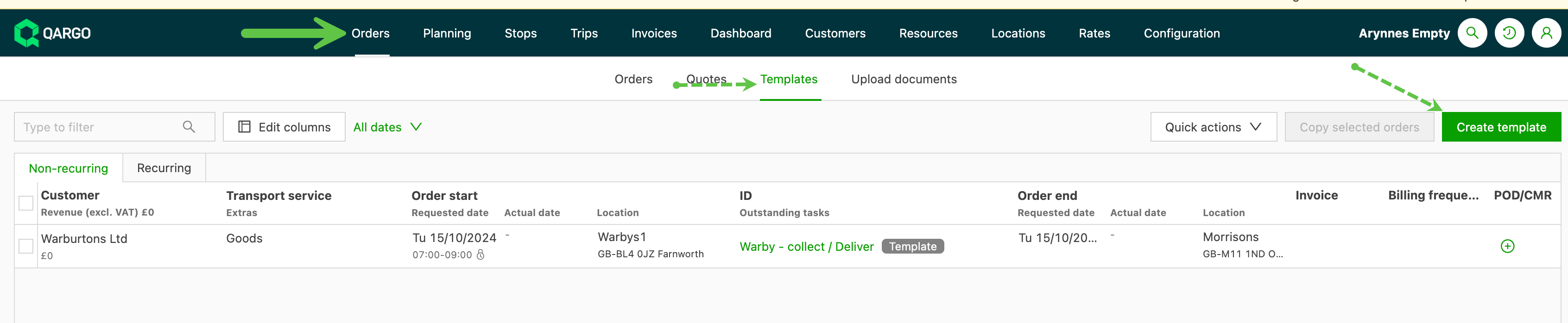
- Zu Aufträge > Vorlagen navigieren.
- Auf Vorlage erstellen klicken.
- Die Vorlage so benennen, dass ihr Verwendungszweck erkennbar ist.
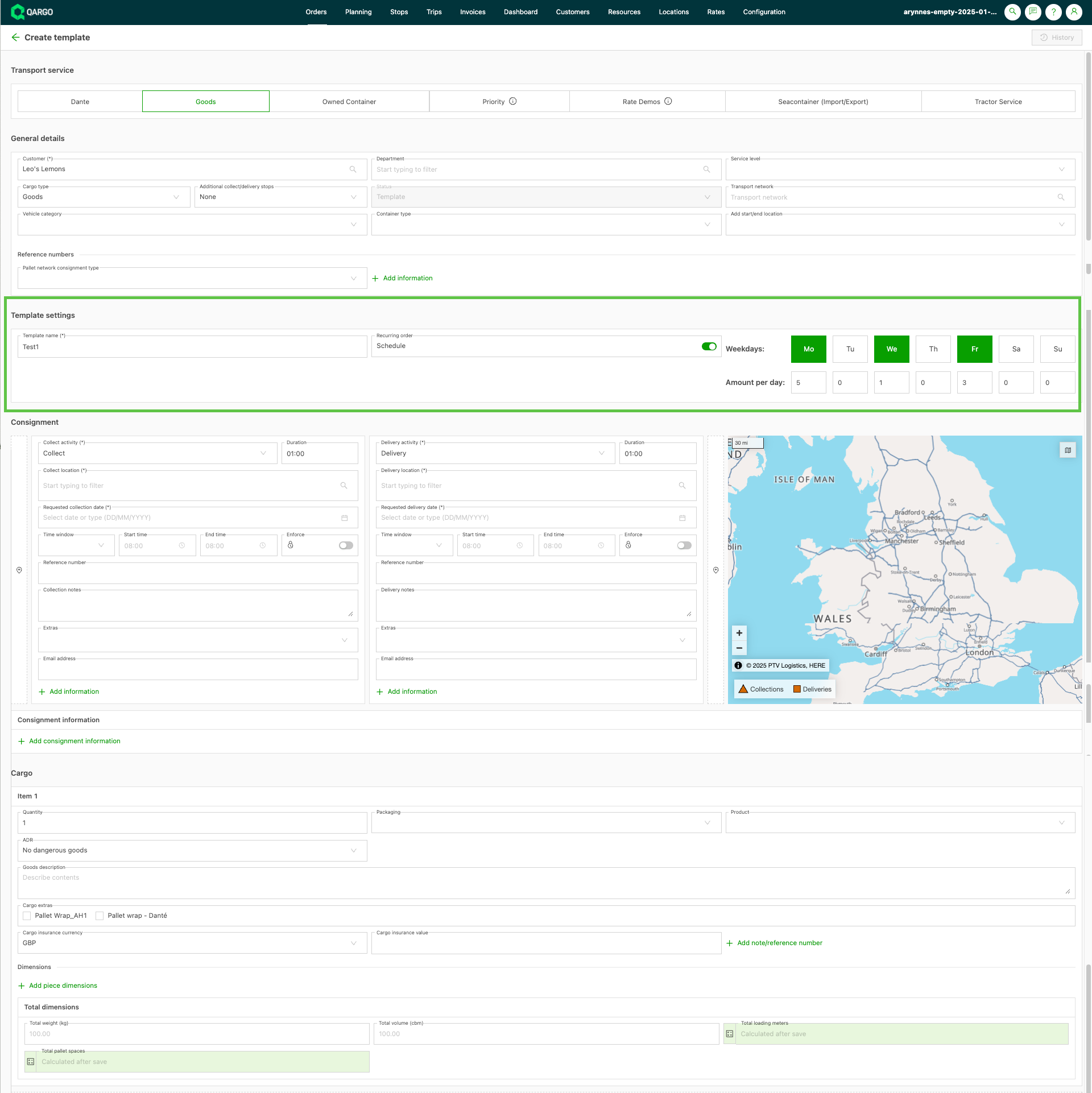
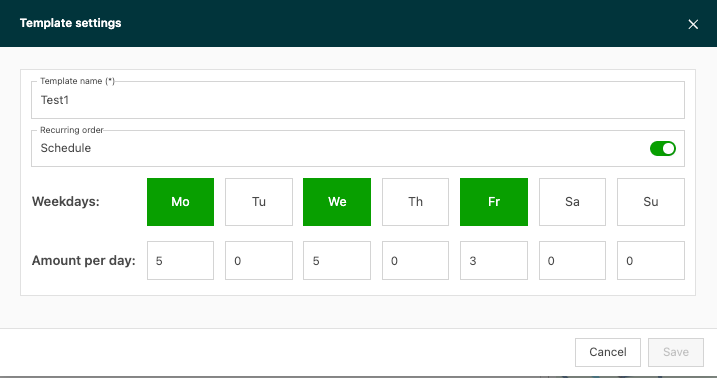
- Um eine wiederkehrende Auftragsvorlage zu erstellen, den Toggle Wiederkehrender Auftrag / Zeitplan aktivieren:
-
Die Vorlagendetails wie bei der Auftragserstellung ausfüllen
- Standardwerte für Felder wie Versandart, Gewicht und Produktdetails sowie Lade- und Entladeanweisungen und Referenzen festlegen.
-
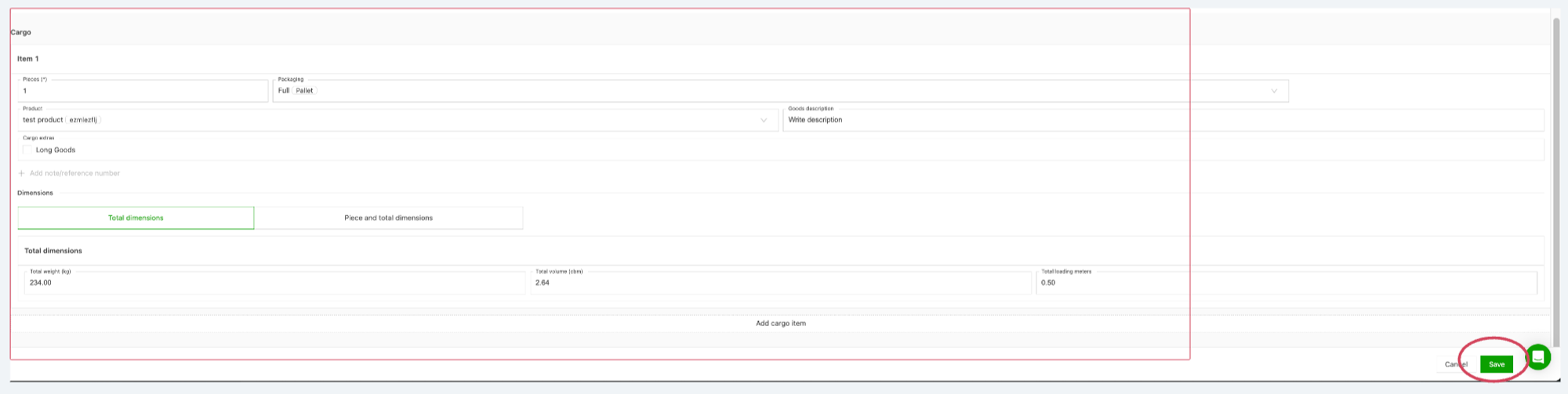
Die Vorlage speichern.
Vorlageneinstellungen
- Die Anzahl der Kopien angeben, die täglich erzeugt werden sollen. So lassen sich Schwankungen abbilden, wenn bei jeder geplanten Ausführung der Vorlage eine unterschiedliche Anzahl von Aufträgen benötigt wird.
-
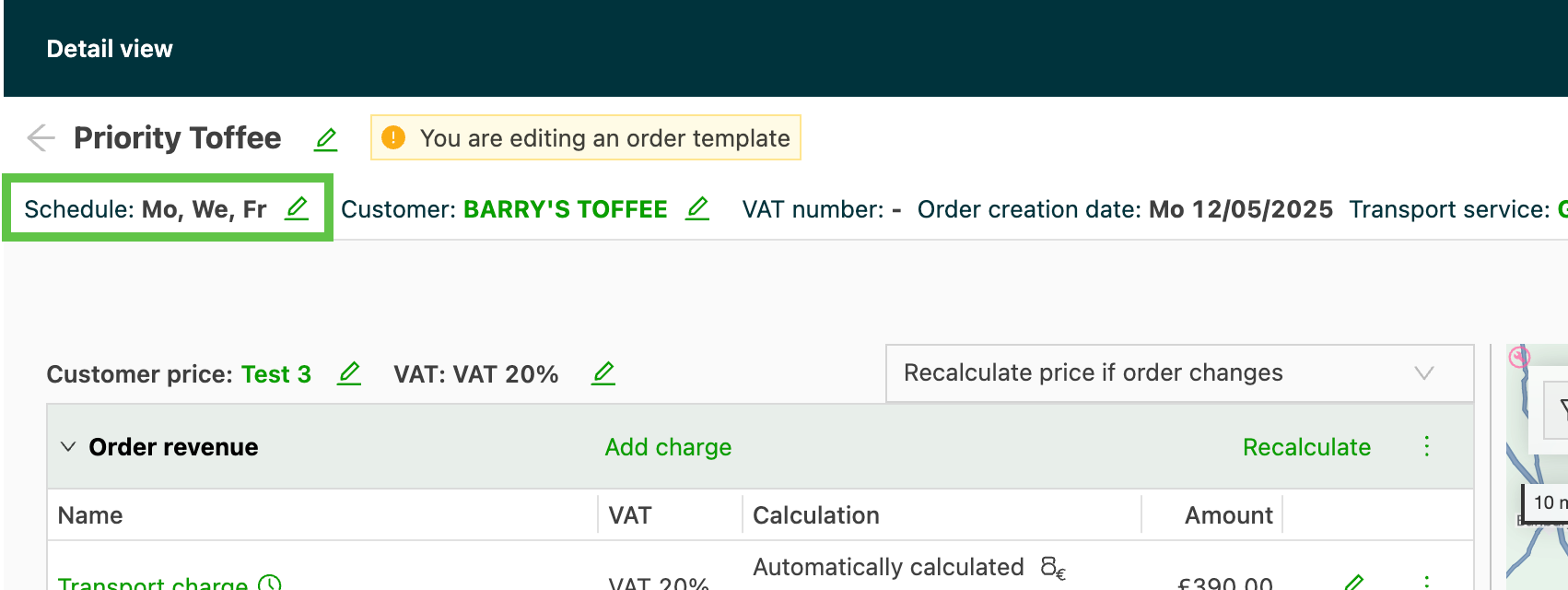
Der Zeitplan wird in den Auftragsdetails der Vorlage angezeigt und kann direkt über das Symbol Bearbeiten aktualisiert werden.
-
Die Vorlagenansichten sind in nicht wiederkehrende und wiederkehrende Vorlagen unterteilt
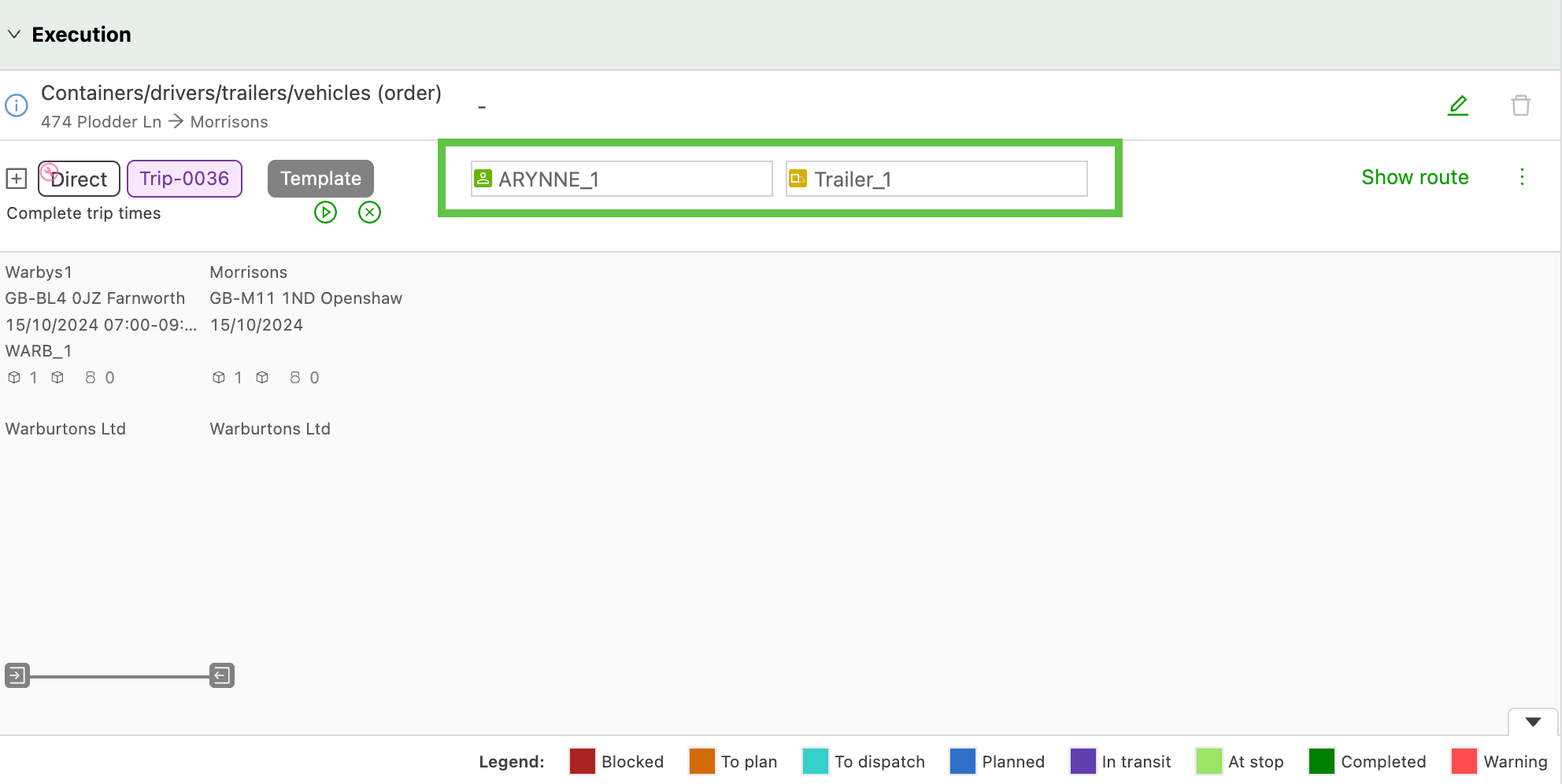
Vorlage aus einem bestehenden Auftrag erstellen
- Den Auftrag öffnen, der als Grundlage für die Vorlage dienen soll
- Auf die Schaltfläche Ähnlichen Auftrag erstellen klicken
- Als Status Vorlage auswählen
- Die übrigen Auftragsdetails aktualisieren bzw. vervollständigen
- Auf Speichern klicken.
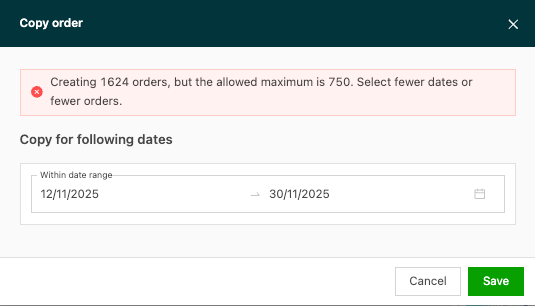
Sobald eine Vorlage eingerichtet ist, lassen sich mehrere Aufträge gleichzeitig erstellen.
Vorlage stornieren
- Zu Aufträge > Vorlagen navigieren.
- Auf die Vorlage klicken, die storniert werden soll.
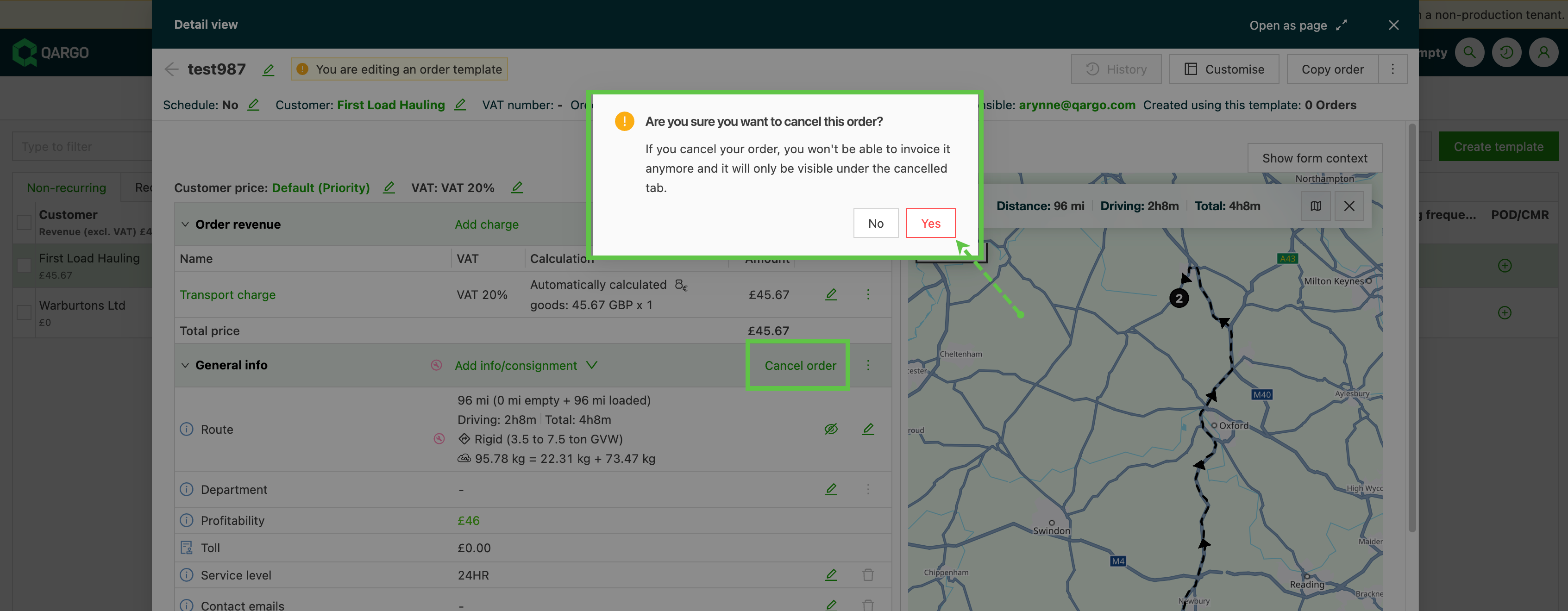
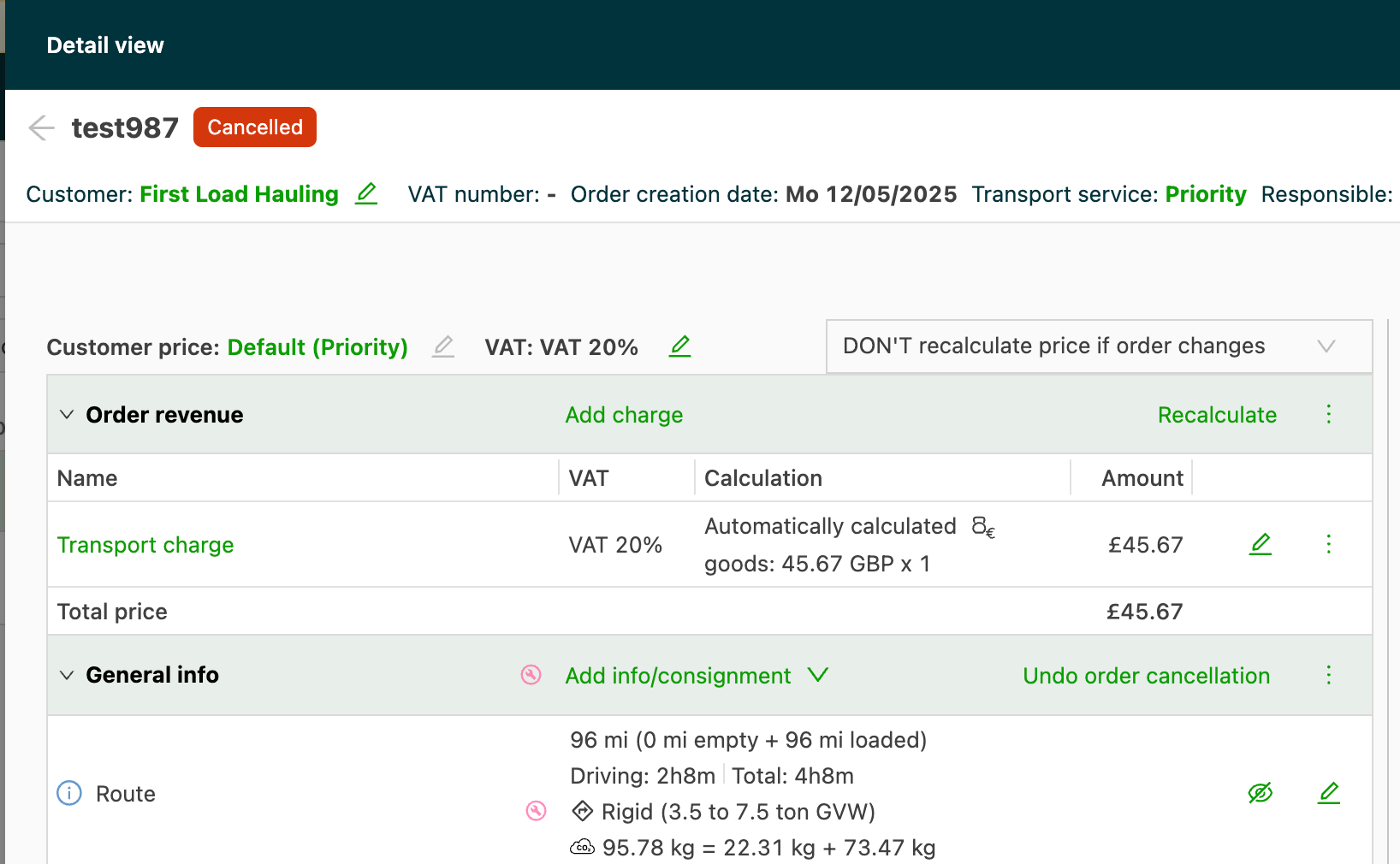
- Auf Auftrag stornieren klicken und die Stornierung des Auftrags bestätigen.
-
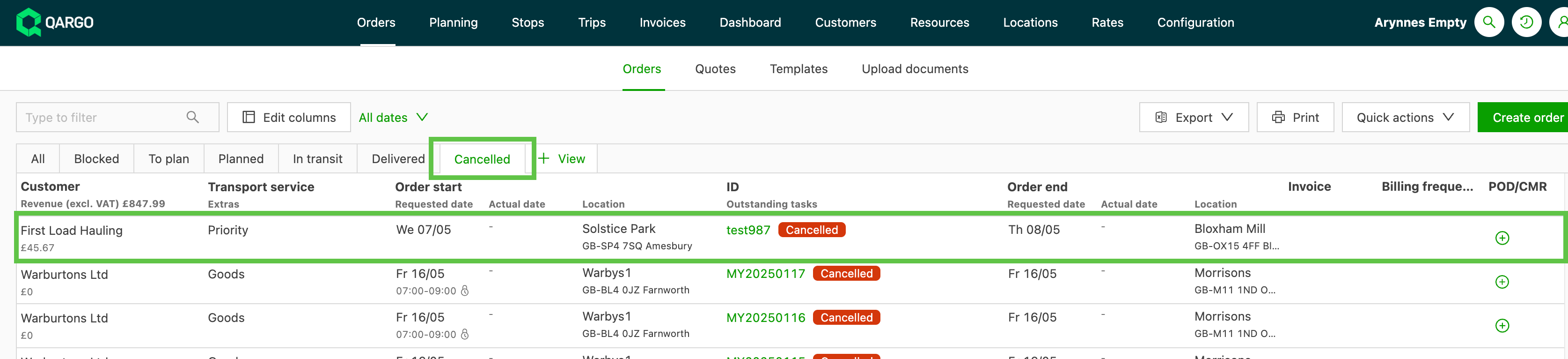
Nach der Stornierung erhält die Vorlage den Status Abgebrochen und wird automatisch aus der Vorlagenliste entfernt.
- Sie wird auf der Seite mit der Auftragsliste im Tab Abgebrochen angezeigt.
Weitere Informationen zur Verwendung von Auftragsvorlagen für das gleichzeitige Erstellen mehrerer Aufträge unter dem folgenden Link👇