
Leerfahrten
Anwendungsfälle:
- In Qargo bewegen Leerfahrten Elemente wie einen Trailer von einem Standort zu einem anderen (von Punkt A nach Punkt B). Dabei sind sie nicht an einen bestimmten Auftrag gebunden.
- Leerfahrten lassen sich auch mit einem Auftrag verknüpfen. So können Aktionen abgebildet werden, die vor oder nach der geplanten und verknüpften Fahrt bzw. Sendung geplant sind oder geplant werden sollen.
Mit den folgenden Schritten lässt sich eine Leerfahrt erstellen:
Leerfahrt ohne Aufträge erstellen:
Zur Plantafel navigieren und die Ressource (bzw. Ressourcenkombination) suchen, die für die Leerfahrt verwendet werden soll. Auf das kleine Plus-Symbol unten auf der Plantafel klicken, um eine Leerfahrt ohne Auftrag hinzuzufügen.
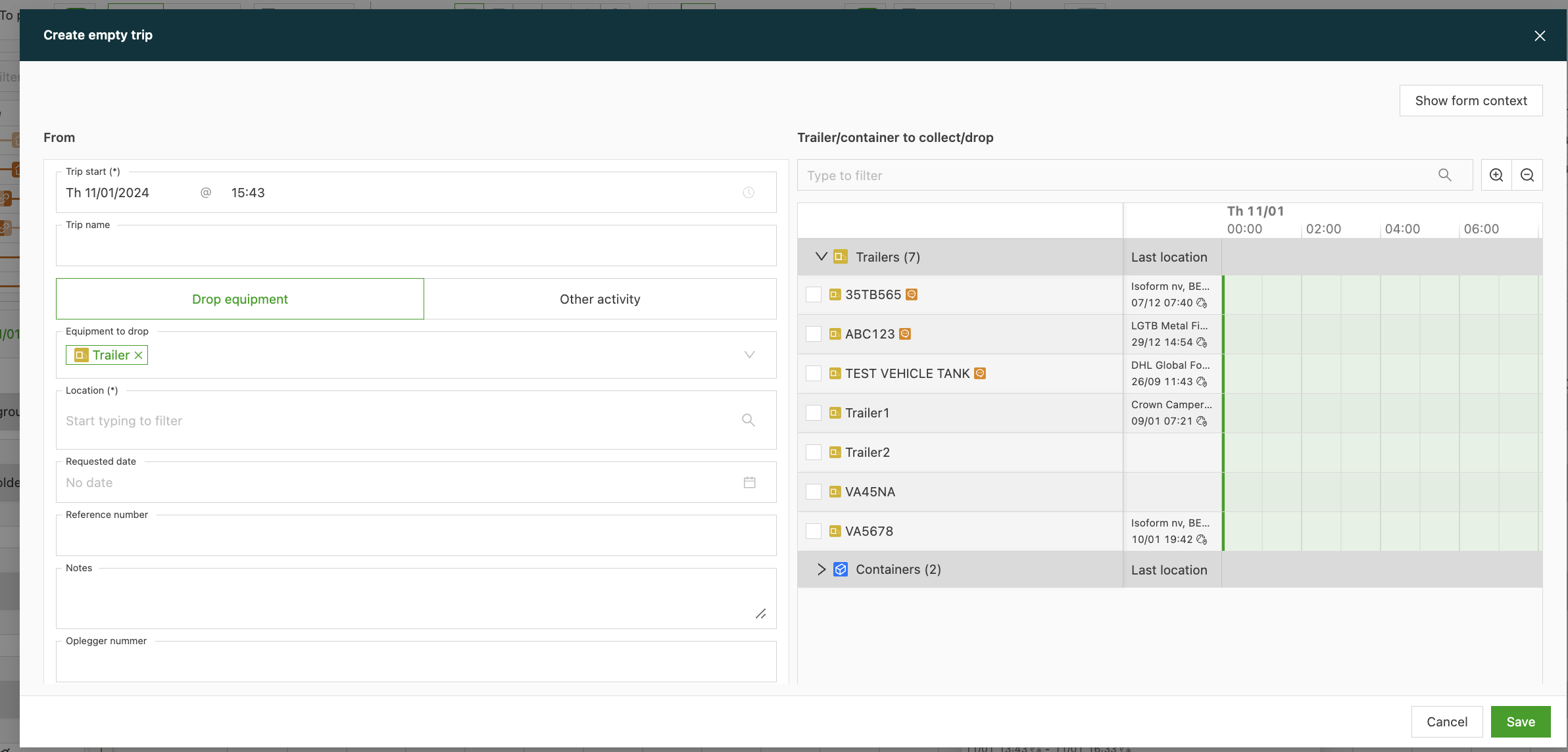
Aktivität festlegen: Auswählen, ob Ausrüstung aufgenommen oder eine andere Aktivität ausgeführt werden soll. Alternativ kann Ausrüstung abgegeben oder eine andere Aktivität ausgeführt werden.
Fahrtdetails angeben: Die aufzunehmende Ausrüstung (z. B. einen Trailer) auswählen und das Ziel festlegen, z. B. DP World Gateway.
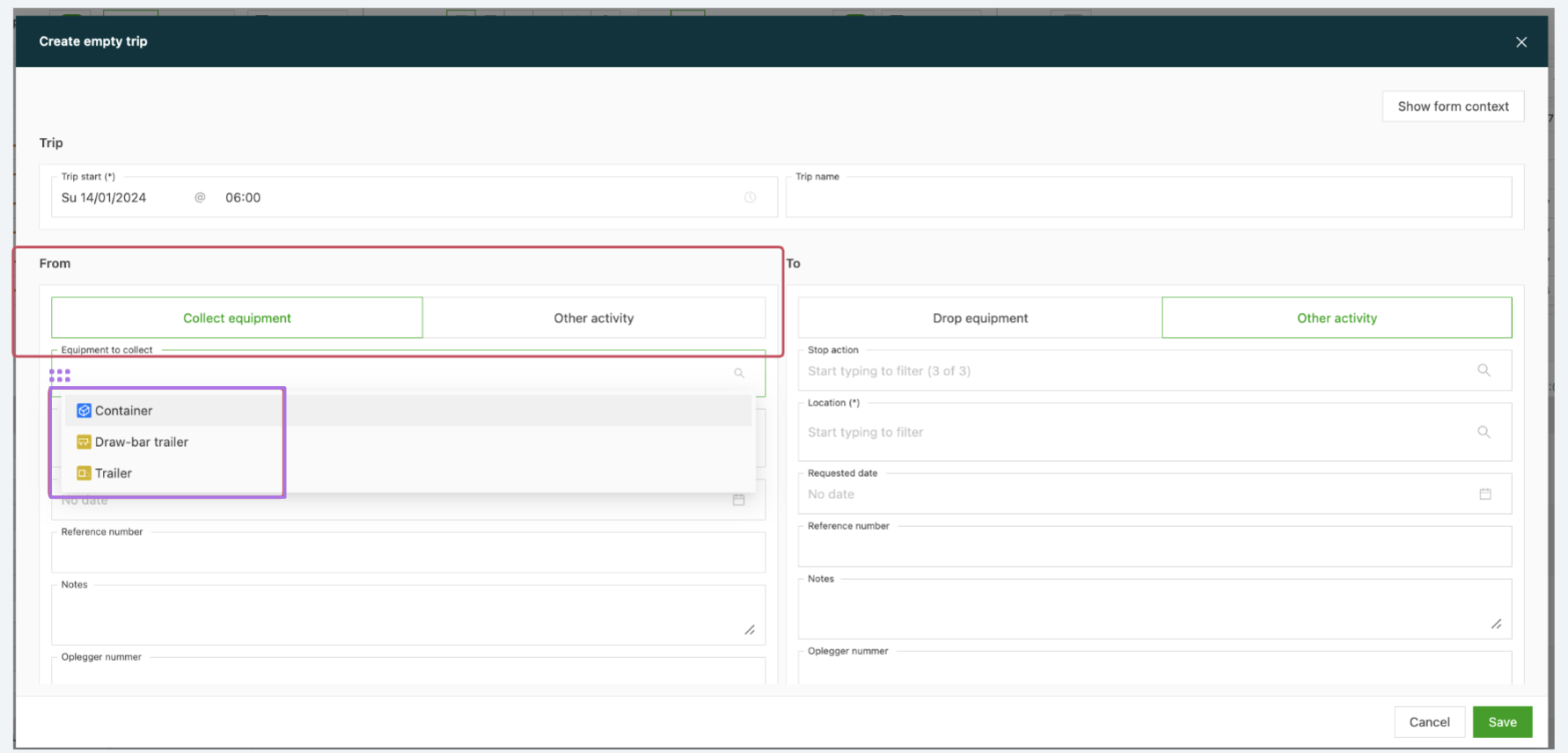
Fahrtdetails/zusätzliche Informationen ausfüllen: Details wie Datum, Referenznummer und Hinweise für Fahrer ausfüllen. Die Uhrzeit festlegen, zu der die Fahrt beginnen soll. Nach unten scrollen, um die Ressource (Trailer oder Container) auszuwählen
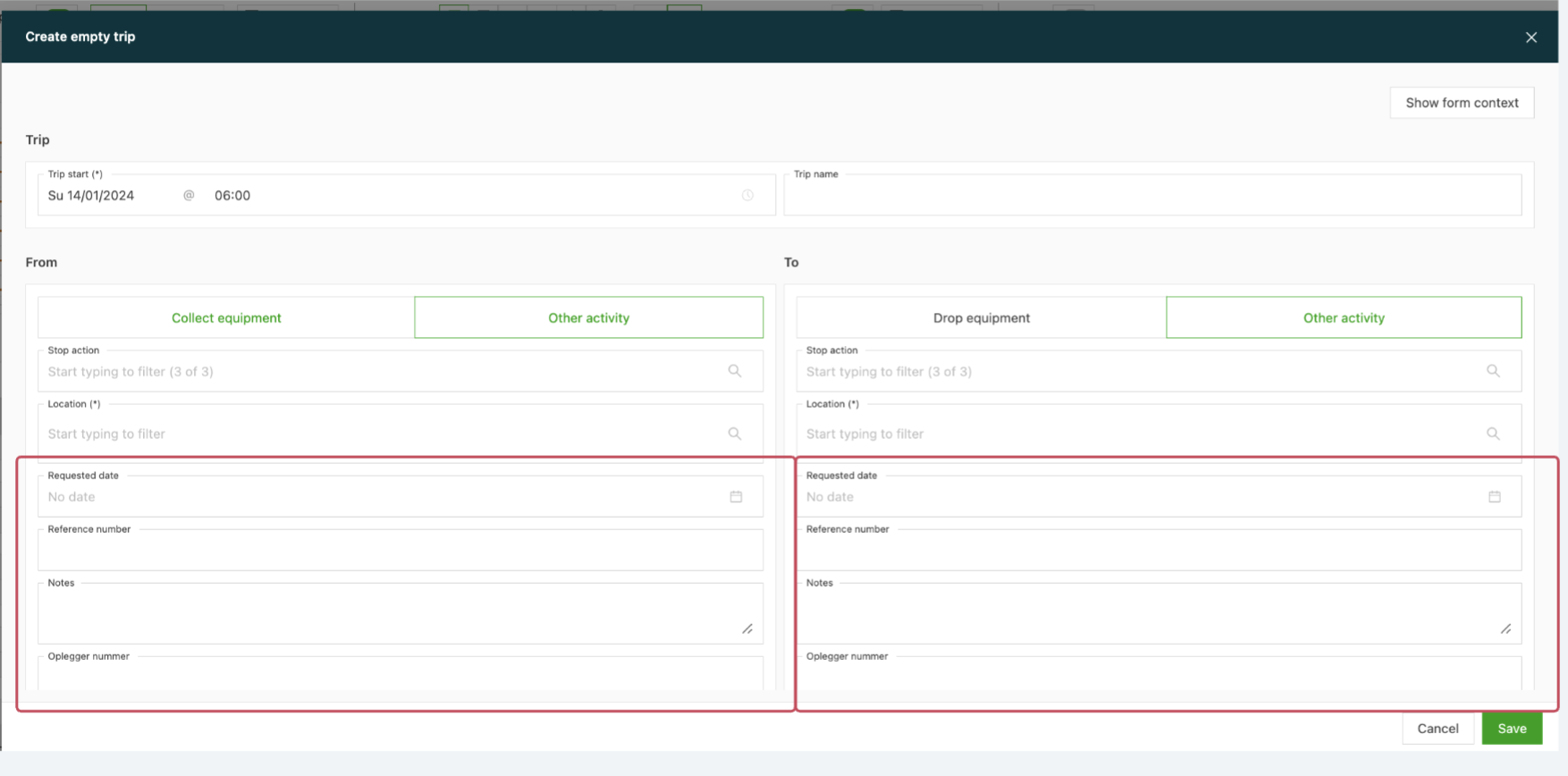
Leerfahrt speichern: Die erstellte Fahrt speichern. Sie wird dann zu einer Fahreranweisung, von Punkt A nach Punkt B zu fahren, ohne mit einem bestimmten Auftrag verknüpft zu sein.
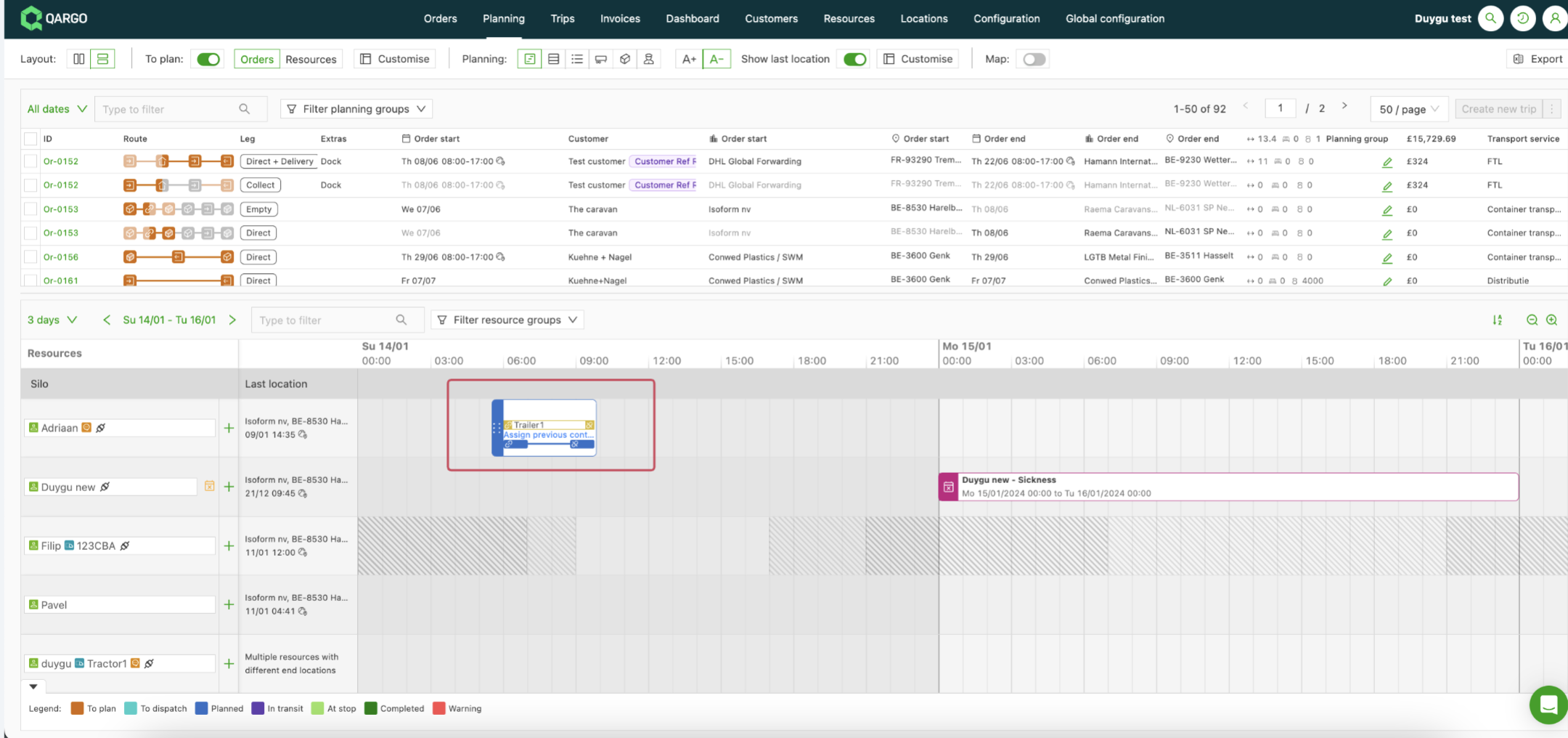
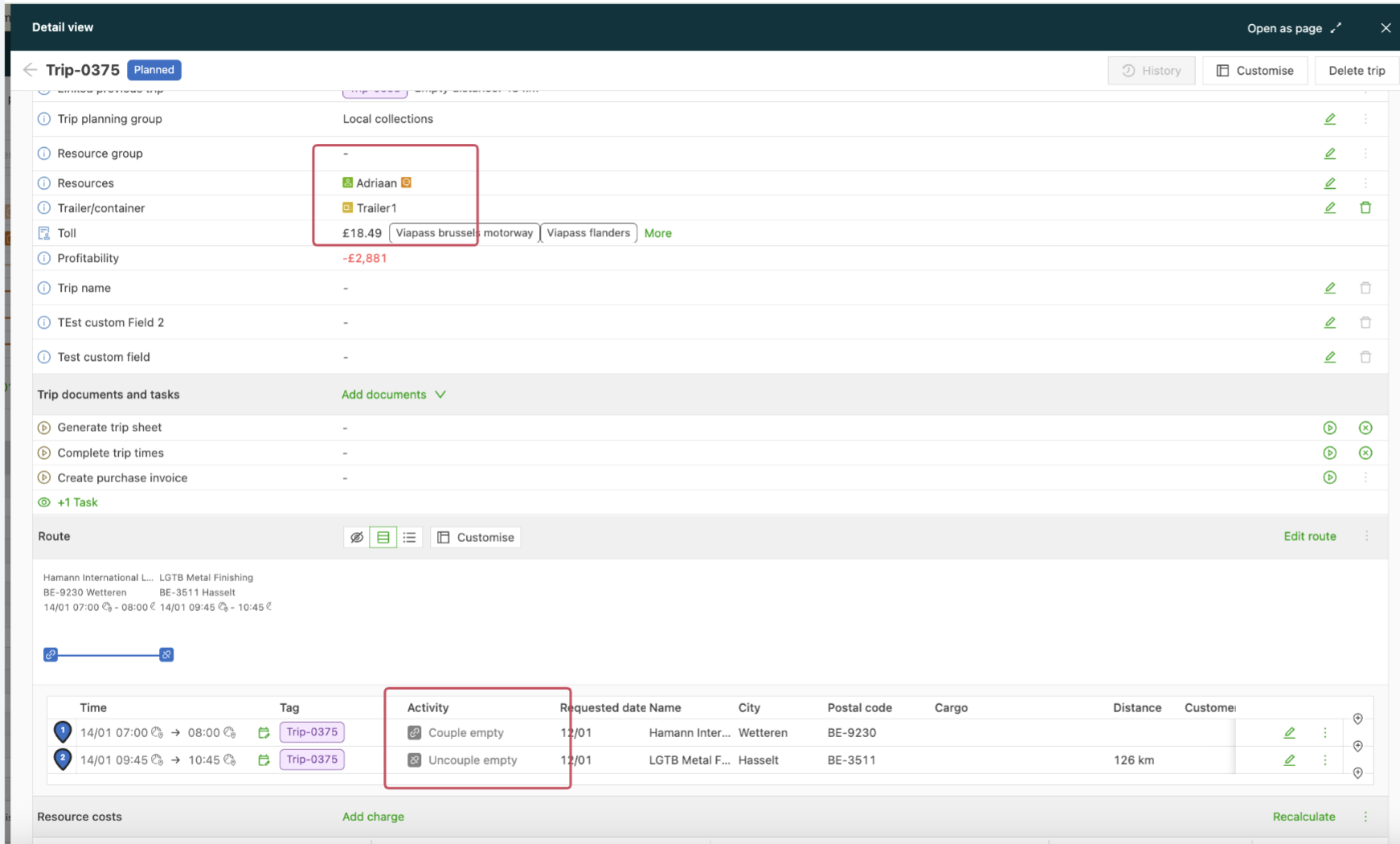
Auf der Plantafel anzeigen: Auf der Plantafel ist die neu erstellte Fahrt zu sehen. Sie zeigt den verknüpften Trailer und die Stopps zum Ankuppeln und Abkuppeln.
Leerfahrt innerhalb eines Auftrags erstellen:
-
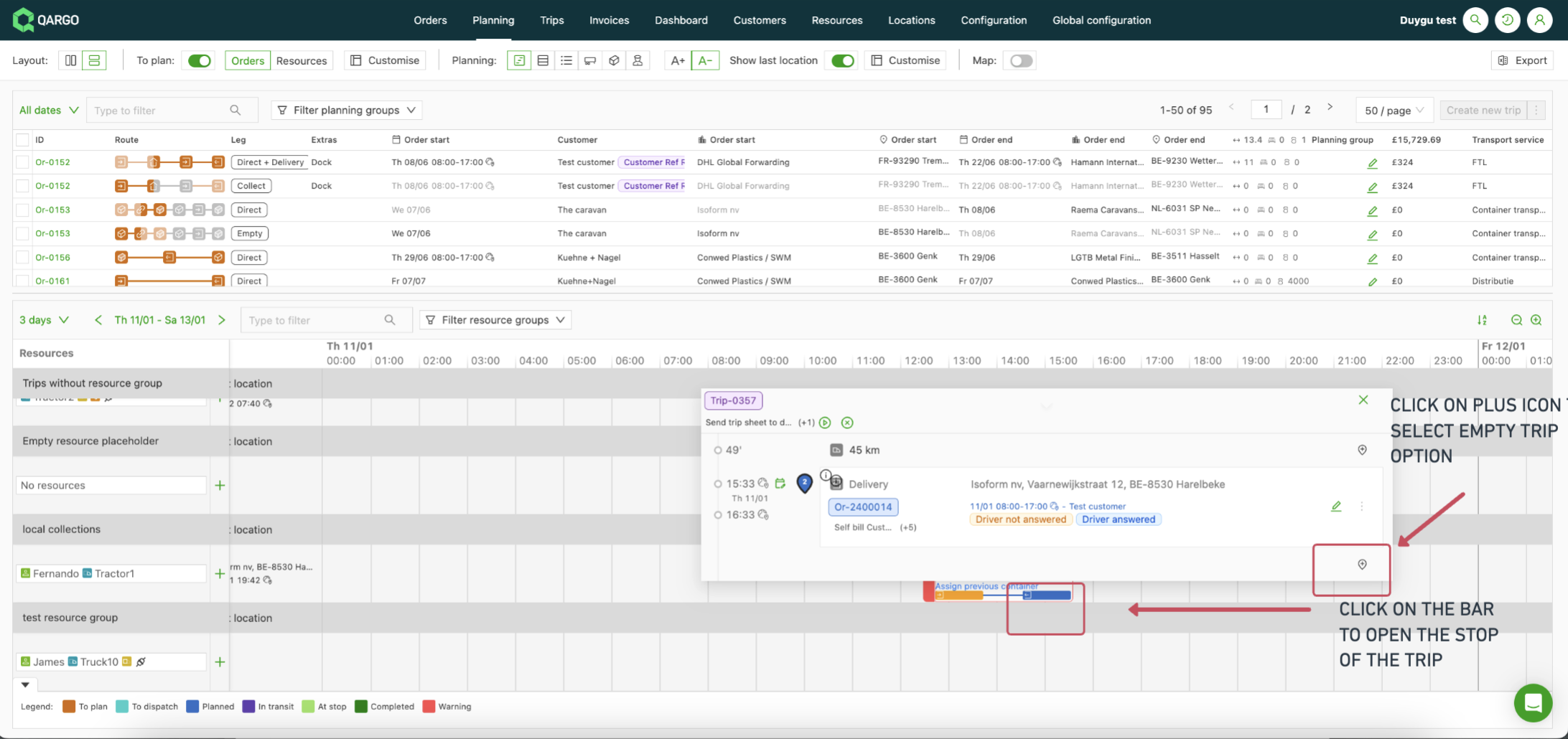
Leerfahrten lassen sich zu bestehenden Aufträgen hinzufügen. Beispielsweise kann vor einer geplanten Fahrt festgelegt werden, dass der Fahrer einen leeren Trailer aufnehmen muss.
-
Um dem Auftrag einen zusätzlichen Stopp hinzuzufügen, den Stopp des Auftrags öffnen, vor oder nach dem die Leerfahrt geplant werden soll. Anschließend über das Plus-Symbol die Option Leerfahrt erstellen auswählen.
-
Festlegen, ob der leere Trailer angekuppelt oder abgekuppelt werden soll, und den Abholort auswählen.
-
Die Änderungen speichern. Die Leerfahrt wird dann dem bestehenden Auftrag hinzugefügt. Mit dieser Funktion lassen sich zusätzliche Fahrten von Punkt A nach Punkt B erstellen, ohne sie mit einem bestimmten Job zu verknüpfen.