
Aufgaben – Workflow-Aufgaben hinzufügen
Aufgaben in Qargo einrichten und automatisieren, um Workflows vom Auftrag bis zur Rechnungsstellung zu optimieren, einschließlich automatisierter POD- und CMR-E-Mails.
Inhaltsverzeichnis
Für eine ausführliche Anleitung zum Hinzufügen einer Workflow-Aufgabe auf das Video unten klicken
Aufgaben dienen dazu, einen einheitlichen Workflow von der Auftragserstellung bis zur Rechnungsstellung einzurichten. Aufgaben lassen sich je nach internen Präferenzen und Automatisierungsbedarf konfigurieren.
Begriffe
| Begriff | Definition |
|---|---|
| Aufgabe | Eine Arbeitseinheit oder ein automatisierter Prozess, der für Aufträge, Fahrten und Rechnungen verwendet wird. |
| POD (Liefernachweis) | Ein Dokument, das bestätigt, dass die Waren erfolgreich zugestellt wurden. |
| CMR | Ein Transportdokument für den internationalen Straßengüterverkehr (Convention relative au contrat de transport international de marchandises par route). |
| Fahrtkontakte | Mit einer Fahrt verknüpfte Empfänger, die automatisierte E-Mails oder Updates erhalten können. |
| Automatisch generieren | Ermöglicht, dass Aufgaben automatisch ausgelöst werden, wenn bestimmte Bedingungen (z. B. die Auftragserstellung) erfüllt sind. |
| Manuelle Aufgabe | Eine Aufgabe, die zum Abschließen ein Eingreifen des Nutzers erfordert. |
| Empfängerrollen | Kontaktgruppen wie Operations oder Kunde, die für automatisierte Benachrichtigungen verwendet werden. |
Anwendungsfall
- Ein Kunde konfiguriert eine Aufgabe, um die unterschriebenen POD- und CMR-Dokumente automatisch per E-Mail an den Kunden zu senden, unmittelbar nachdem der Fahrer die Dokumente am Lieferstopp hochgeladen hat.
- Jedes Mal, wenn eine automatisierte E-Mail erfolgreich an einen Kunden gesendet wurde, wird auf der Auftragsseite eine abgeschlossene Aufgabe protokolliert. So entsteht eine einfache, nachvollziehbare Zeitleiste der Kundenkommunikation.
Aufgaben einrichten
-
Zu Konfiguration navigieren
-
Aufgaben auswählen
-
Eine Kategorie auswählen
-
Aufgaben können konfiguriert werden für:
- Aufträge
- Buchungen
- Fahrten
- Rechnungen
-
-
Die Kategorie auf der linken Seite auswählen, um Aufgaben zu bearbeiten oder hinzuzufügen.
Details der Aufgabenkonfiguration
Beim Erstellen oder Bearbeiten einer Aufgabe folgende Felder ausfüllen:
-
Verantwortliche Person – Die Person oder Rolle zuweisen, die die Aufgabe verwaltet.
-
Zeitplan – Festlegen, wann die Aufgabe ausgelöst werden soll.
-
Empfängerrollen – Rollen wie Operations oder Kundenkontakte für E-Mail-Benachrichtigungen auswählen.
- Rollen werden unter Kunden-/Subunternehmerseite > Kontakte definiert.
-
Abschlussmethode – Auswählen, ob die Aufgabe manuell oder automatisch abgeschlossen werden soll.
-
Automatisierung –
- Um die automatische Auslösung zu aktivieren (z. B. bei der Erstellung eines Auftrags), die Aufgabe auf Automatisch generieren setzen.
- Sicherstellen, dass verknüpfte Postfächer und Kontaktdaten der Empfänger korrekt konfiguriert sind.
- Einstellungen für die Antwortadresse – Beim Einrichten einer Aufgabe gilt die Antwort-E-Mail-Adresse für alle E-Mails dieser Aufgabe. Einzelne E-Mails innerhalb einer Aufgabe können keine unterschiedlichen Antwortadressen haben. So bleibt die Kommunikation einheitlich.
Kontaktbasierte Automatisierung für Fahrten konfigurieren
Kontakte können direkt zu einer Fahrt hinzugefügt werden, um sicherzustellen, dass die richtigen Personen fahrtbezogene Mitteilungen (z. B. POD-/CMR-E-Mails) erhalten.
Schritte:
1. Kontakt-E-Mails aktivieren
- Zu Konfiguration > Zusätzliche Felder wechseln.
- Unter Fahrten das Feld Kontakt-E-Mails aktivieren.
- Dadurch werden die E-Mail-Adressen der Kontakte in den Fahrtdetails sichtbar.
2. Kontaktaufgabe konfigurieren
- Zu Konfiguration > Aufgaben wechseln.
- Unter Fahrtaufgaben eine E-Mail-Aufgabe auswählen oder hinzufügen.
- Im Feld Adressiert an die Option Fahrtkontakte auswählen.
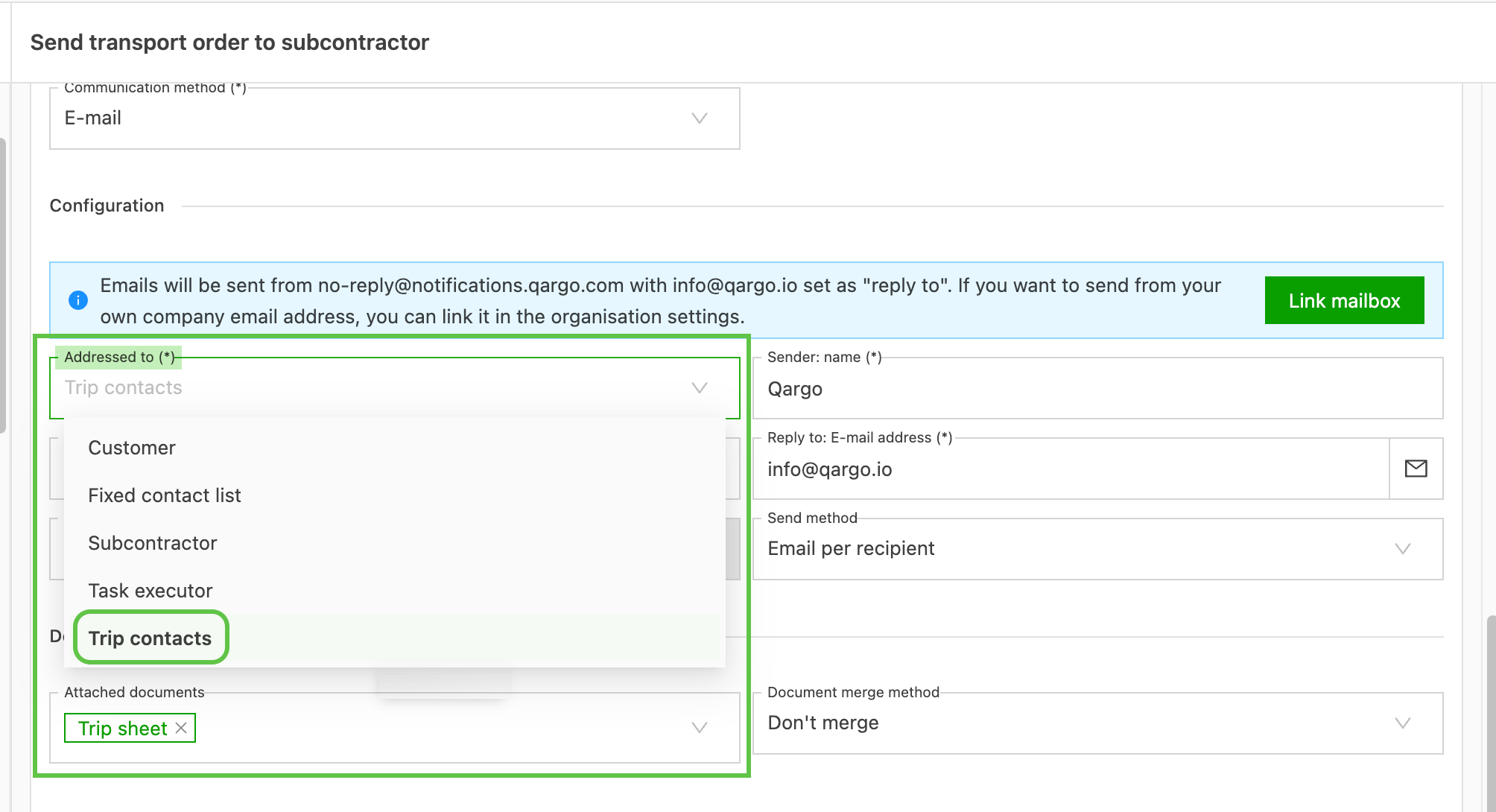
Um das Senden von POD-/CMR-E-Mails zu automatisieren:
- Eine Kontaktaufgabe erstellen, die erst ausgelöst wird, wenn die erforderlichen Dokumente (POD/CMR) vorliegen.
- Die Automatisierung gilt nur für neue Aufträge, die nach der Konfiguration erstellt werden.
- Alle E-Mails innerhalb derselben Aufgabe verwenden dieselbe Antwort-E-Mail-Adresse. Diese kann für einzelne E-Mails derselben Aufgabe nicht angepasst werden.
Konfigurationsbeispiel
| Einstellung | Standard (manuell) | Automatisierte Konfiguration |
|---|---|---|
| Aufgabenname | POD-E-Mail senden | POD-E-Mail automatisch senden |
| Auslöser | Nutzer markiert die Lieferung manuell als abgeschlossen | Wird automatisch ausgelöst, wenn der POD hochgeladen wurde |
| Empfänger | Kundenservice | Fahrtkontakte |
| Abschluss | Manuell | Automatisch abschließen |
| Verknüpftes Postfach | Nicht konfiguriert | „Operations@company.com“ konfiguriert |
| Dokumenttyp | Nicht festgelegt | POD/CMR vor dem Senden erforderlich |
Aufgabe bei einer Statusänderung automatisch abschließen
Workflow-Aufgaben können unter anderem folgende Aktionen automatisieren:
- Dokumente generieren
- E-Mails senden
- Rechnungsstellung freigeben
Der Mechanismus Aufgabe einplanen nach umfasst jetzt 20 zusätzliche statusbasierte Auslöser. Eine Aufgabe kann automatisch abgeschlossen werden, sobald ihr übergeordnetes Objekt (Auftrag, Sendung oder Fahrt) einen bestimmten Status erreicht, statt bereits bei der Erstellung.
Statusbasierten Auslöser für den automatischen Abschluss konfigurieren
- Die Aufgabenvorlage unter Konfiguration > Aufgaben öffnen.
- In der Aufgabe die Einstellung Aufgabe einplanen nach (automatischer Abschluss) suchen.
- Den Status auswählen, der den automatischen Abschluss auslösen soll, z. B. wenn der Auftrag den Status geplant, ausgeführt oder zugestellt erreicht.
- Die Aufgabenvorlage speichern.
Nach der Konfiguration wird die Aufgabe automatisch abgeschlossen, sobald ihr übergeordnetes Objekt den ausgewählten Status erreicht. So richtet sich der Workflow nach der operativen Phase statt nach dem Zeitpunkt der Erstellung.
Dieses Beispiel zeigt die Aufgabe „Nachverfolgungslink senden“, die automatisch abgeschlossen wird, sobald sich der Versand im Status „Geplant“ befindet. Dadurch wird der Nachverfolgungslink automatisch generiert und an die Auftragskontakte gesendet, sobald der Auftrag auf der Fahrt geplant ist.
Aufgaben überwachen und verwenden
-
Nach der Erstellung sind Aufgaben in der gesamten App sichtbar:
- Auftragsseiten
- Fahrtseiten
- Rechnungsansichten
-
Neue Aufgaben erscheinen nach der Konfiguration nur für neu erstellte Aufträge oder Fahrten.
-
Wenn automatisierte Benachrichtigungen (z. B. POD-E-Mails) nicht gesendet werden, Folgendes prüfen:
- Ob die Aufgabe auf manuell statt auf automatisiert eingestellt wurde.
- Ob die E-Mail-Konfiguration oder die Kontaktdaten korrekt sind.
Aufgaben manuell auslösen
Für ältere Aufträge, die vor der Einrichtung der Automatisierung erstellt wurden:
- Die Auftragsliste öffnen.
- Mit der Maus über den Auftragsnamen fahren.
- Eine der angezeigten Aufgaben manuell auslösen.
So können verzögerte oder verpasste automatisierte E-Mails (z. B. POD-E-Mails) für ältere Aufträge gesendet werden.