
Qargo aQademy: wat, waarom en hoe
Gids voor de Qargo aQademy: inloggen, de taal van het platform instellen, het leertraject voor de eigen rol doorlopen en alles binnen 14 dagen afronden.
Inhoudsopgave
Samenvatting
Wat is Qargo aQademy?
- Qargo aQademy is de leeromgeving van Qargo. Gebruikers volgen er begeleide lessen over het Qargo-platform, afgestemd op de taken die bij hun rol horen.
- Op basis van de rol die de Qargo Onboarding Manager toewijst, krijgt de gebruiker automatisch het bijbehorende leertraject.
Waarom bestaat het?
- Zo beheerst de gebruiker de basis al vóór de go-live-training, en kan die tijd gebruikt worden om dieper in te gaan op de eigen manier van werken.
- Leren gebeurt in het eigen tempo, op elk gewenst moment, zonder te wachten op een geplande sessie.
Hoe werkt het?
- De gebruiker ontvangt twee e-mails: één om het wachtwoord in te stellen en één om de eerste cursus te starten.
- Het leertraject bestaat uit een reeks modules. Na het afronden van een module wordt de volgende ontgrendeld.
- Er zijn 14 dagen om het leertraject af te ronden. Na het overschrijden van die termijn volgt een herinnering per e-mail.
- Na het afronden van het volledige leertraject ontvangt de gebruiker een certificaat.
Terminologie
| Term | Definitie |
|---|---|
| Qargo aQademy | De leeromgeving met de Qargo-training. Los van het Qargo-platform zelf. |
| Leertraject | Het volledige geheel van trainingsmodules dat aan een rol is toegewezen, in de volgorde waarin ze gevolgd moeten worden. Met als naam Welcome to Qargo - [rol]. |
| Module | Eén cursus binnen een leertraject, bijvoorbeeld Module: Order Entry. Elke module duurt ongeveer een uur. |
| Verplichte stap | Een module die afgerond moet zijn voordat het leertraject als voltooid geldt. De voortgang wordt weergegeven als x/y required steps completed. |
| Voorkeurstaal | De taalinstelling op het cursistenprofiel. Deze bepaalt in welke taalversie van het leertraject de gebruiker wordt ingeschreven. |
| Sandbox | De eigen oefenomgeving in Qargo. Meerdere modules verwijzen ernaartoe, zodat de handelingen echt uitgeprobeerd kunnen worden. |
Toegang krijgen tot Qargo aQademy
De gebruiker ontvangt twee afzonderlijke e-mails zodra de Onboarding Manager toegang geeft. Ze kunnen tegelijk aankomen.
1. Uitnodigingsmail
Dit is de mail die toegang geeft.
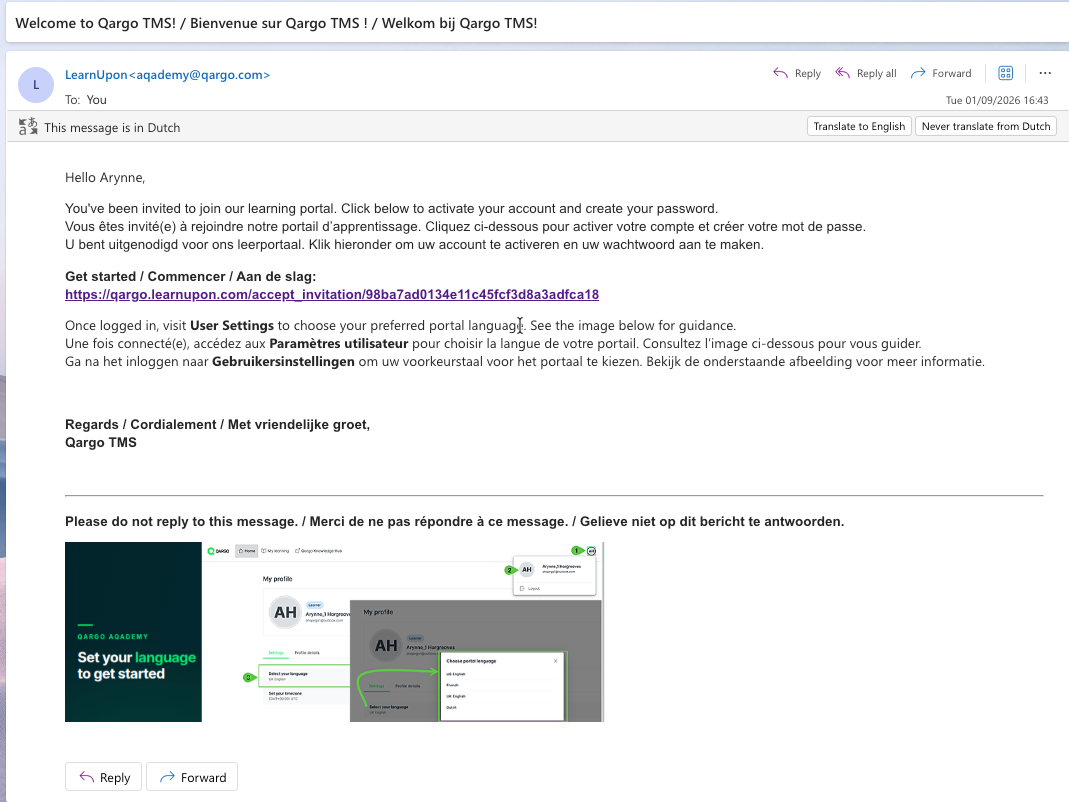
- Op de link in de e-mail klikken om Qargo aQademy te openen.
- Een wachtwoord voor het account instellen.
- Het wachtwoord bewaren. Inloggen kan vanaf nu op elk moment via het adres in die e-mail.
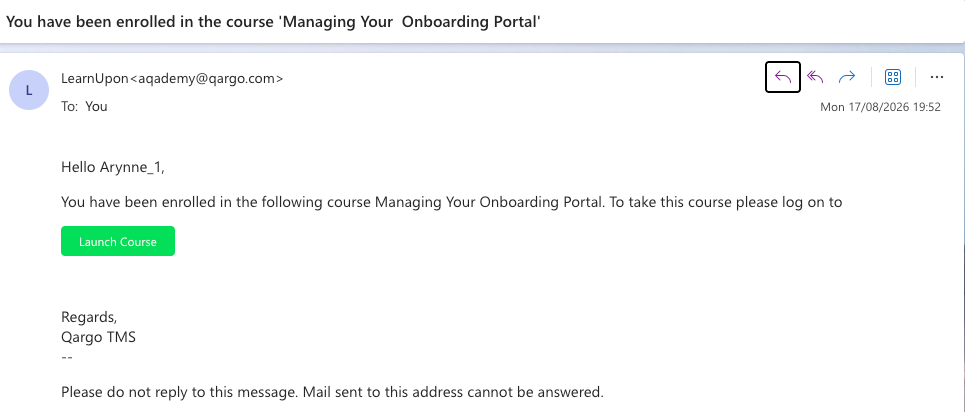
2. Inschrijvingsmail
Deze e-mail gaat over de training zelf, niet over het account. Hij bevestigt in welk leertraject de gebruiker is ingeschreven en bevat een knop Launch course.
Taal instellen
Qargo aQademy is beschikbaar in het Engels (UK), Frans en Nederlands. Er zijn twee taalinstellingen, en ze hebben elk een andere functie.
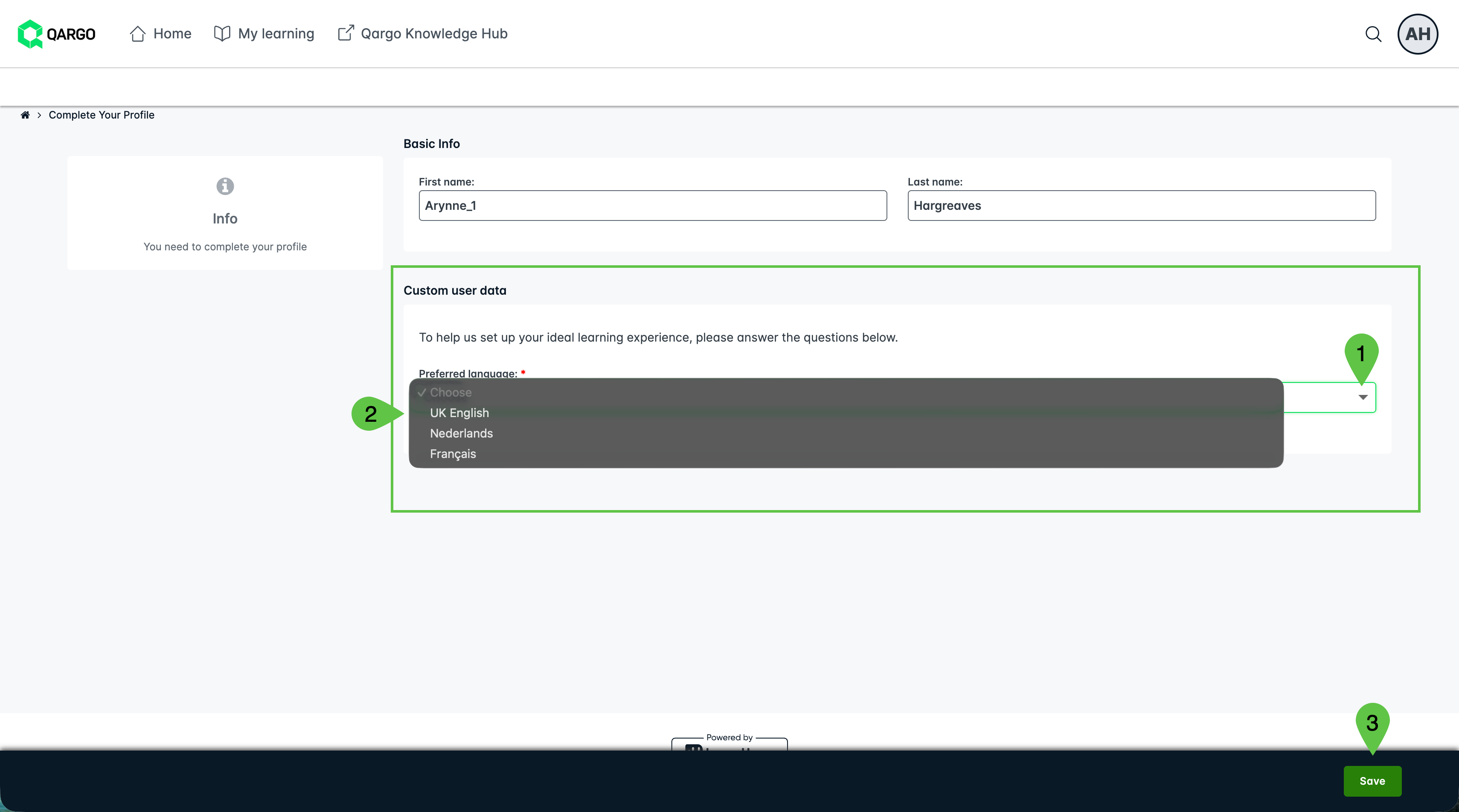
Voorkeurstaal: deze bepaalt de training
De voorkeurstaal wordt bij het aanmaken van het account op het profiel vastgelegd en verandert meer dan alleen de knoppen op het scherm: ze bepaalt in welke taalversie van het leertraject de gebruiker wordt ingeschreven.
- Heeft de Onboarding Manager deze al ingesteld, dan is de gebruiker in die taal ingeschreven en is er niets te doen.
- Is ze niet ingesteld, dan vraagt het platform bij de eerste login om een taal te kiezen. Dit is niet optioneel: zodra de taal is ingevuld, wordt het leertraject in de gekozen taal ingeschreven.
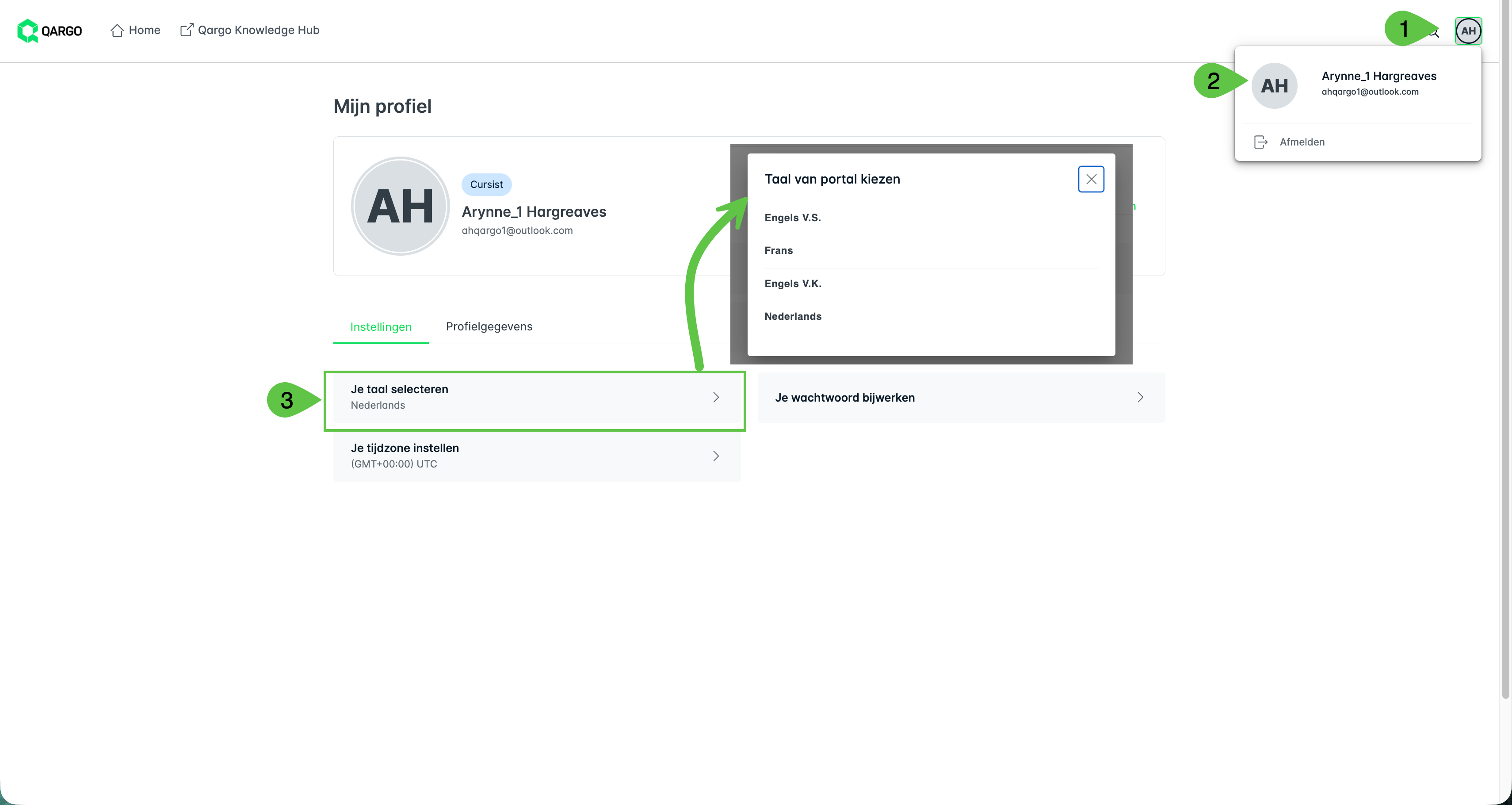
De taal van het platform: deze verandert de schermen
Daarnaast bepaalt Select your language op de pagina My profile de taal van de Qargo aQademy-schermen zelf: de menu’s, knoppen en labels. De huidige instelling staat eronder vermeld. Op dezelfde pagina kan de gebruiker ook het wachtwoord wijzigen (Update your password) en de tijdzone instellen (Set your timezone).
Leertraject
Er zijn vier leertrajecten, één per rol:
| Leertraject | Voor wie |
|---|---|
| Welcome to Qargo - Super Admins | Het meest volledige traject. Behandelt zowel de configuratie als het dagelijkse werk. |
| Welcome to Qargo - Planners | Orderinvoer, planning, stops en trips. |
| Welcome to Qargo - Invoicing | De financiële en facturatiekant van Qargo. |
| Welcome to Qargo - Customer Services | Orderbehandeling en het aanmaken van trips. |
-
Elk leertraject begint met dezelfde eerste module, Logic & orientation. Die introduceert de Qargo-terminologie, de logica achter de opbouw van het platform en de manier om er de weg te vinden. Daarna volgen de modules het werk dat bij de rol hoort.
- Het Super Admin-traject verloopt bijvoorbeeld als volgt: Logic & orientation → Essential setup → Order Entry → Planning essentials → Stops & Trips → Finance & Invoicing → Certificate.
Navigeren
De bovenste navigatie bevat drie onderdelen.

Home
Home
Navigatiemenu
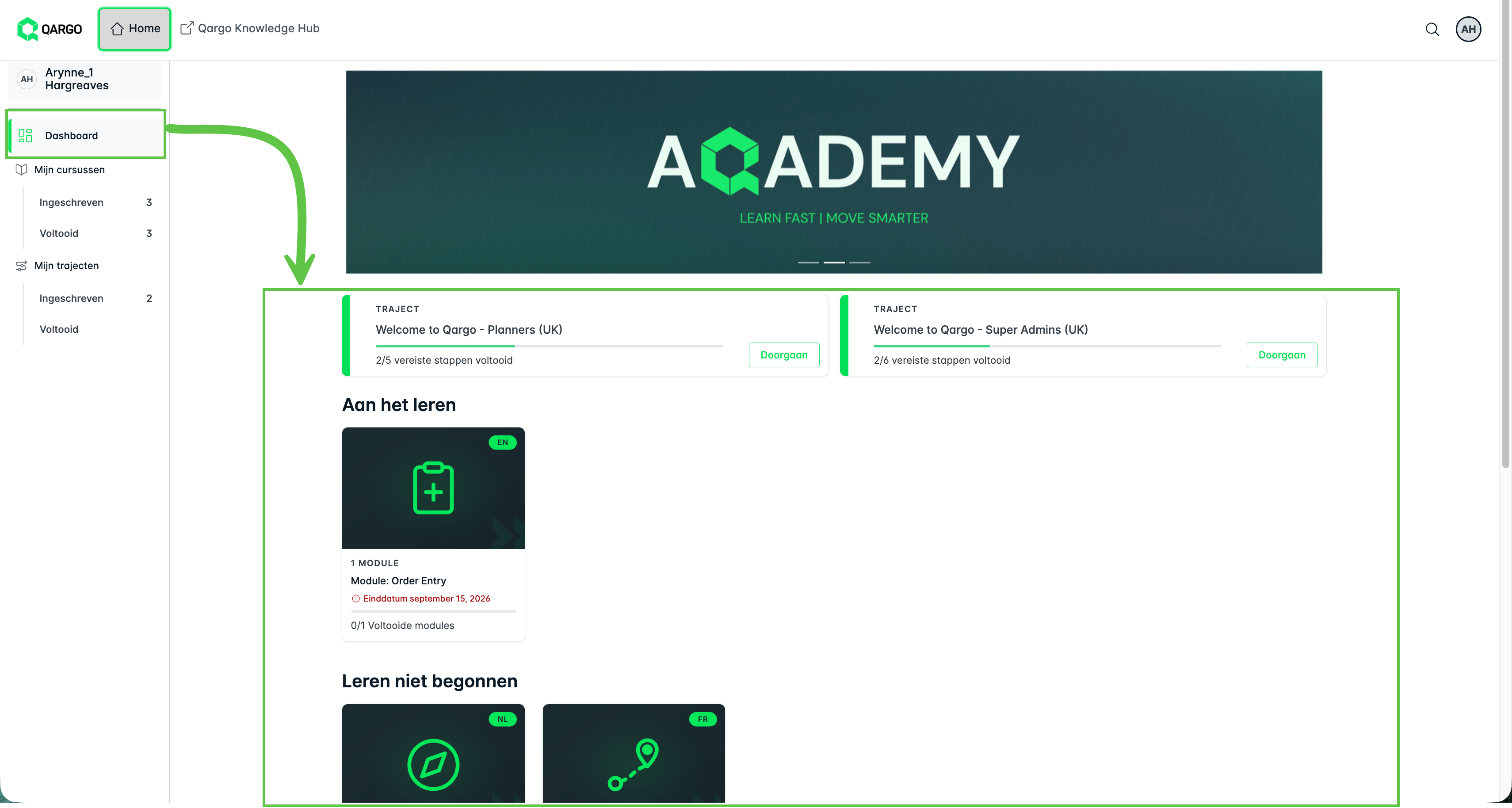
- Dashboard: de standaardstartpagina met een overzicht van lopende inschrijvingen en van leeractiviteiten waarvoor de gebruiker is ingeschreven maar die nog niet gestart zijn.
-
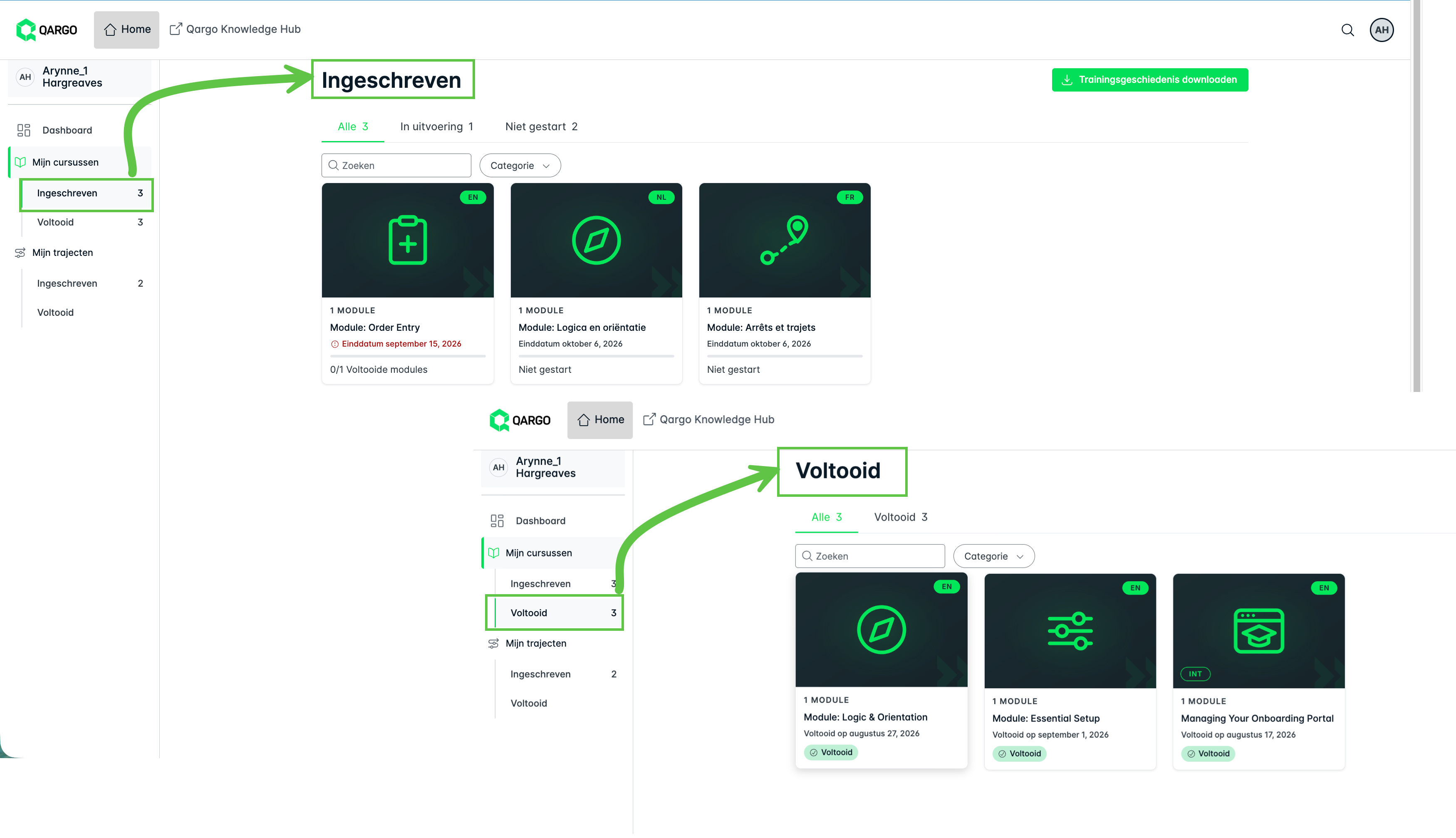
Mijn cursussen: de afzonderlijke modules waarvoor de gebruiker is ingeschreven en die voltooid zijn
- 2 tabbladen: ‘Alle’ of ‘In uitvoering’
- Elke cursus toont een status en, indien van toepassing, een einddatum.
- Mijn leertrajecten: de volledige leertrajecten waarvoor de gebruiker is ingeschreven en die voltooid zijn
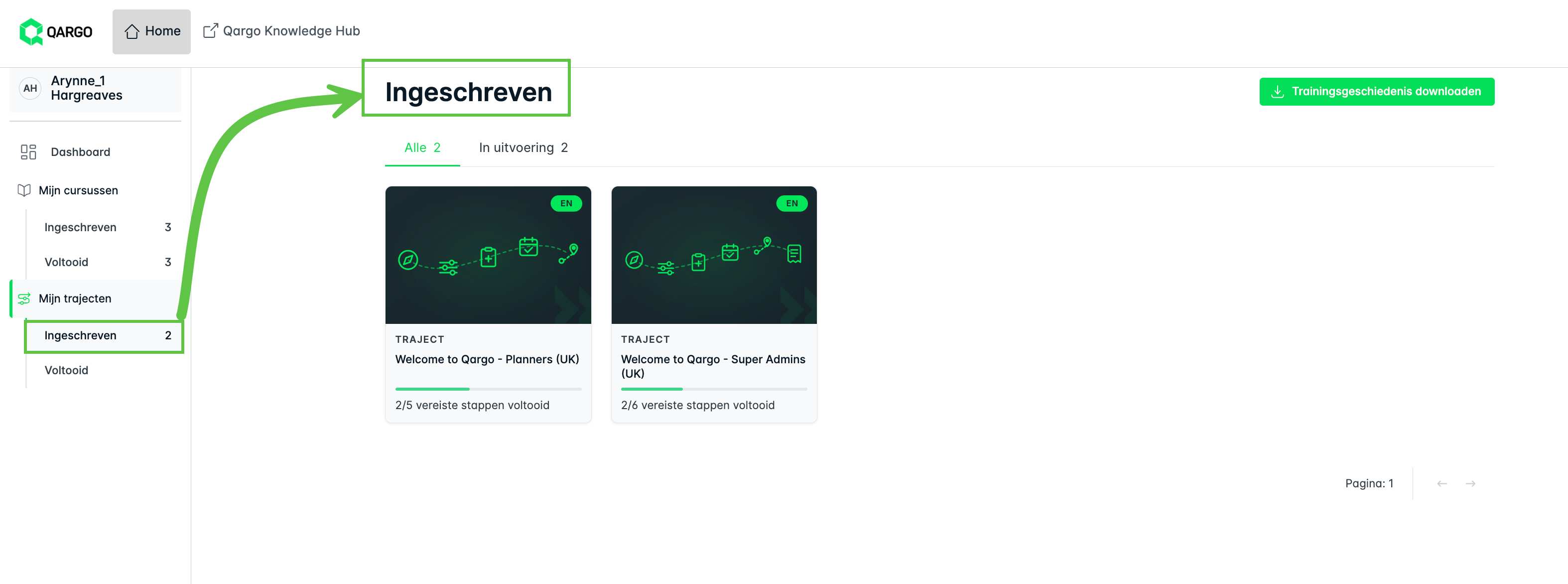
- 2 tabbladen: ‘Alle’ of ‘In uitvoering’
- Elk leertraject toont een status en, indien van toepassing, een einddatum.
Training downloaden
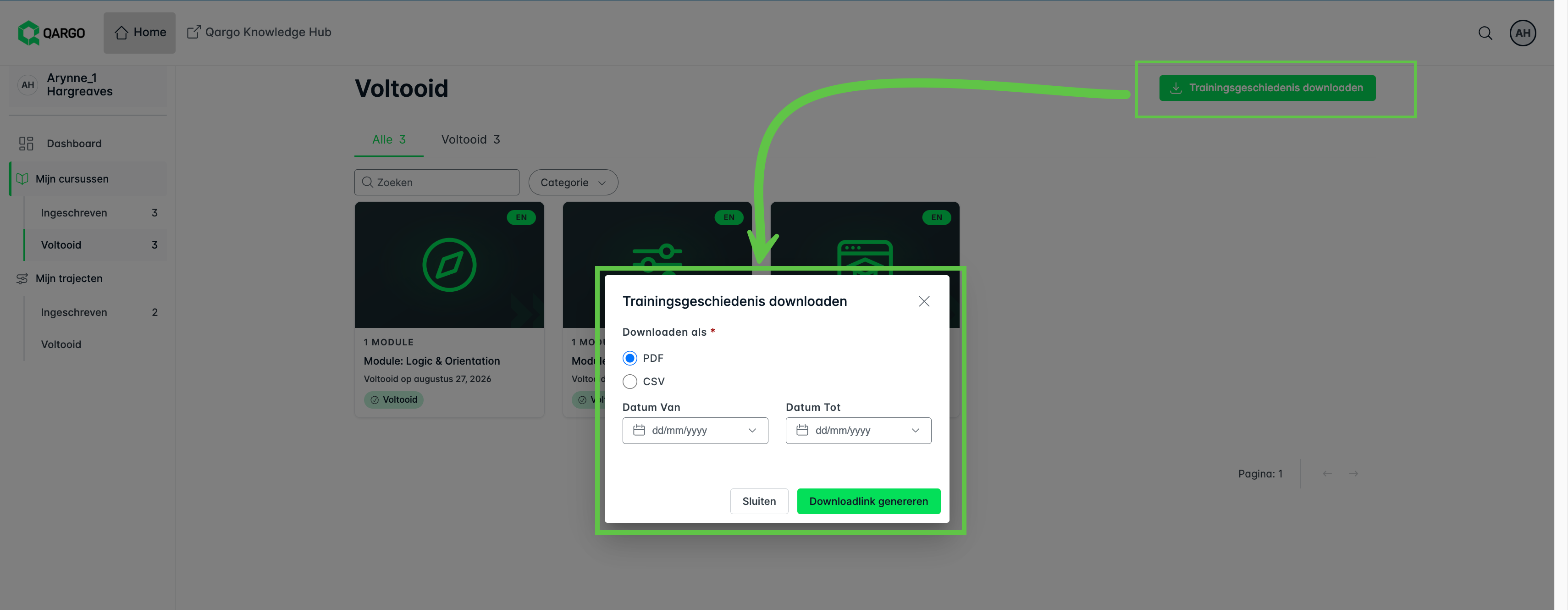
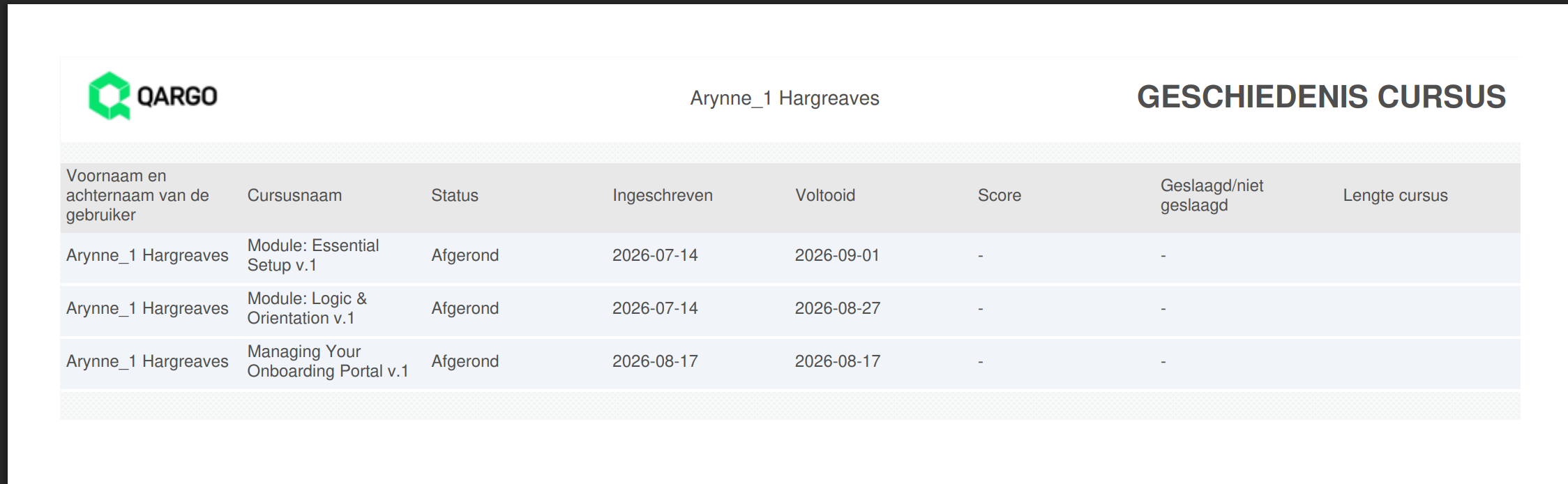
Met Trainingsgeschiedenis downloaden kan de gebruiker een overzicht van de eigen trainingen exporteren. Dit is zowel op cursus- als op leertrajectniveau beschikbaar.
- Klikken op de knop ‘Downloaden’ en het gewenste bestandsformaat en de gewenste datum selecteren.
-
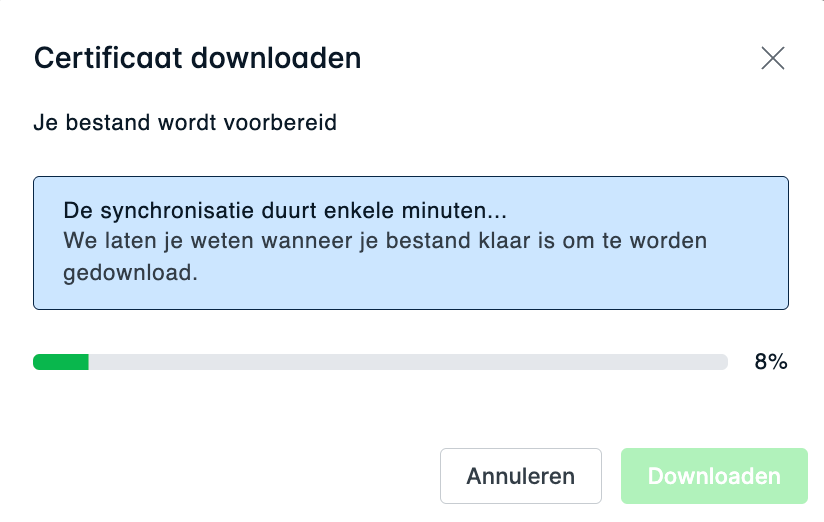
Er verschijnt een pop-up die aangeeft dat het bestand wordt verwerkt.
- Opmerking: hier staat ‘certificaat’, maar het gaat om het bestand met de trainingsgeschiedenis.
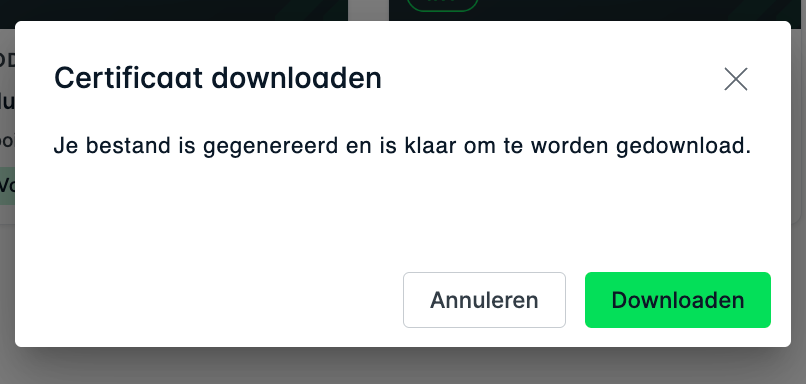
- Zodra de verwerking voltooid is, toont de pop-up de optie ‘Certificaat downloaden’. Op ‘Downloaden’ klikken om de trainingsgeschiedenis in het geselecteerde formaat te ontvangen.
Qargo Knowledge Hub
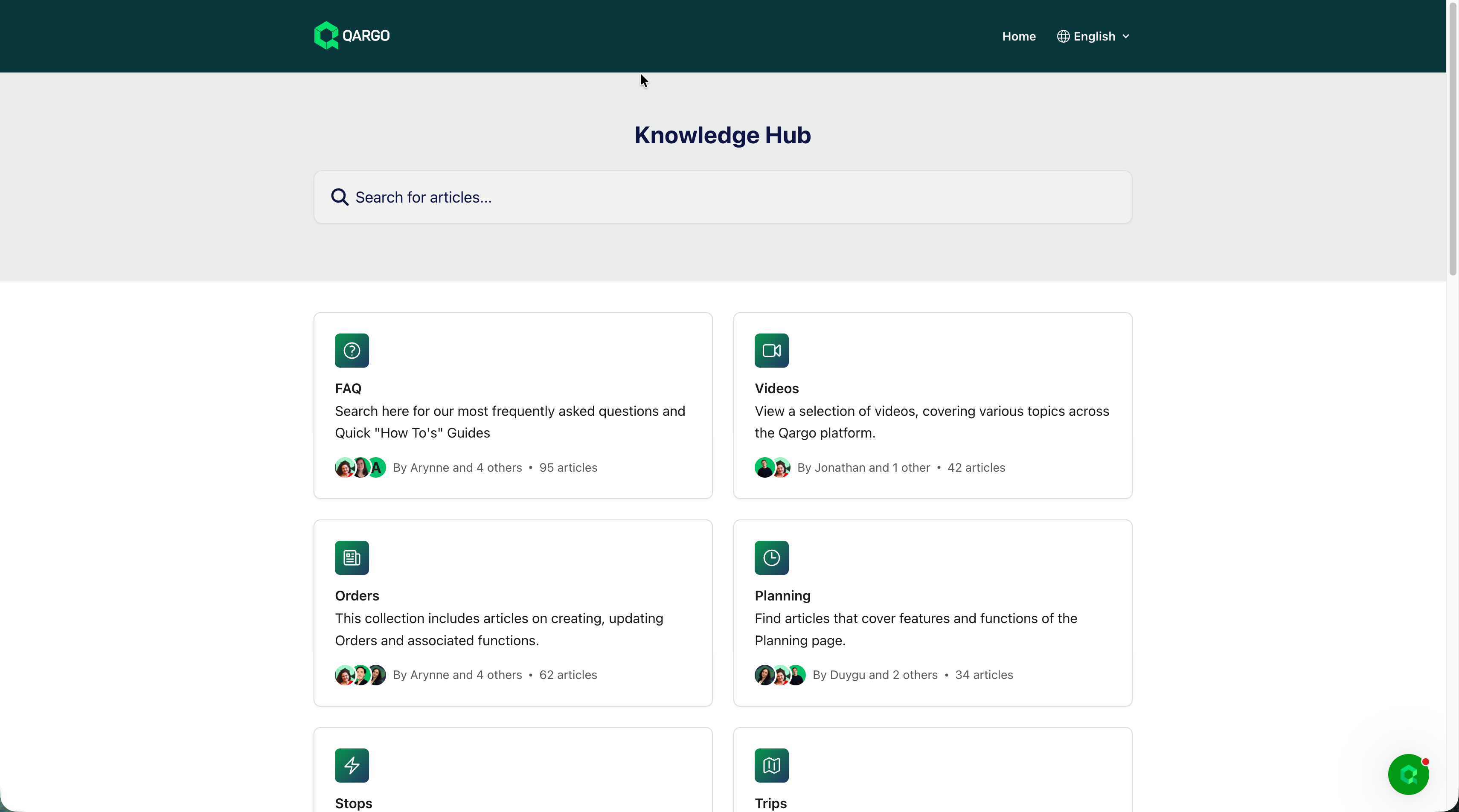
Een directe link naar de helpartikelen van Qargo, om iets op te zoeken zonder de training te verlaten.
Een module doorlopen
Een paar dingen werken hier anders dan bij een gewone videocursus. Ze verklaren de meeste vragen die gesteld worden.
Modules worden op volgorde ontgrendeld. Alleen de huidige stap is open. Latere stappen tonen een slotje tot ze bereikt worden. De huidige stap toont Continue; een afgeronde stap toont Completed en een knop Relaunch om de stap nog eens te doorlopen.
Doorverwijzing naar de eigen Qargo-sandbox. Sommige lessen leiden rechtstreeks naar het platform om de handeling echt uit te voeren. Na de eerste login in Qargo brengt die link de gebruiker telkens terug naar de eigen sandbox.
Video’s en afbeeldingen kunnen worden vergroot. Ze uitklappen als iets moeilijk leesbaar is.
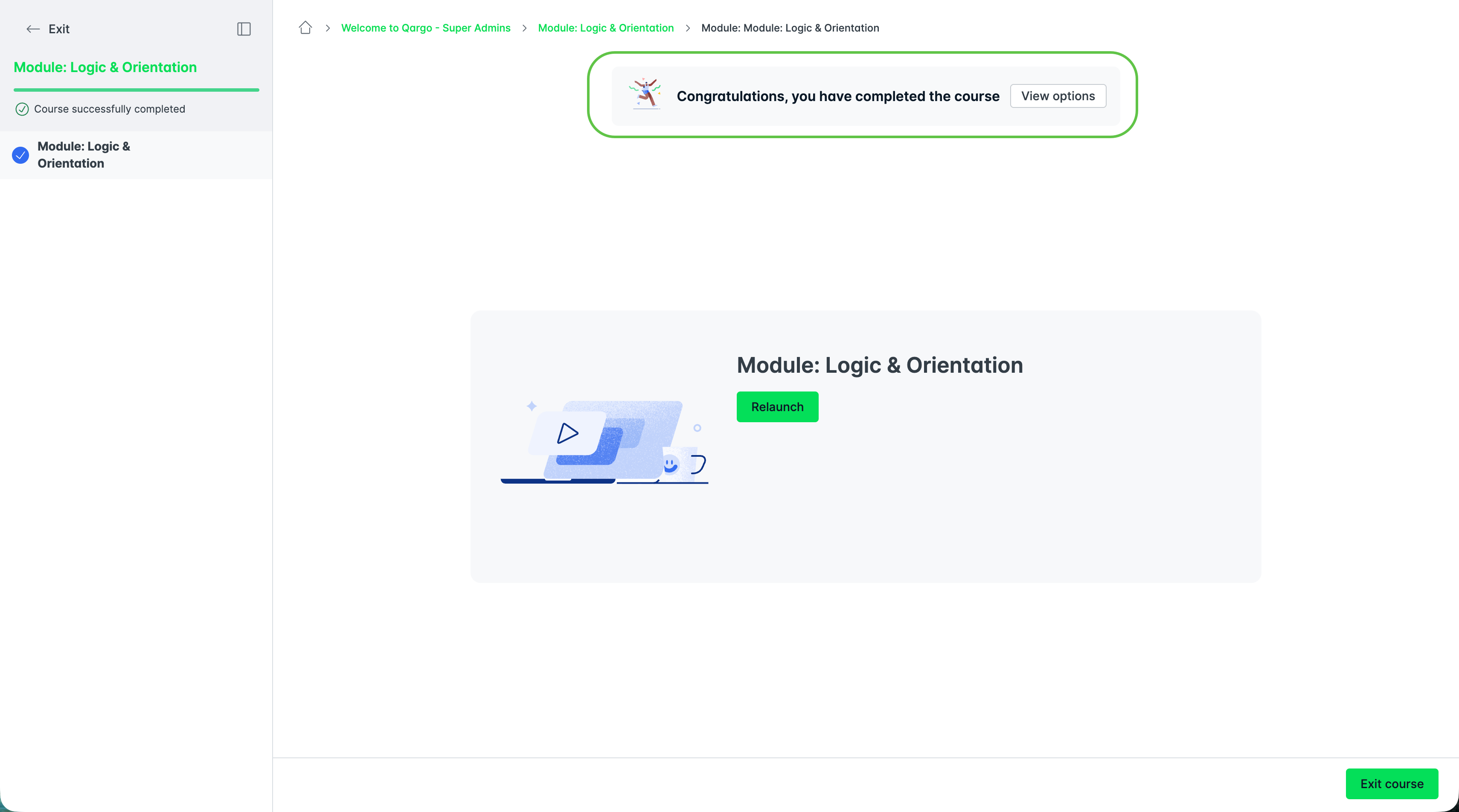
Na het afronden van een module verschijnt een bevestiging, plus een knop View options die de volgende module start.
Deadlines en herinneringen
Elk leertraject heeft een termijn van 14 dagen, gerekend vanaf de dag van de inschrijving. Wordt de deadline overschreden, dan stuurt Qargo aQademy automatisch een e-mail:
| Wanneer | Wat er gebeurt |
|---|---|
| 1 dag te laat | Een herinneringsmail met de vraag om de training af te ronden. |
| 7 dagen te laat | Een tweede herinneringsmail. |
De Onboarding Manager kan de voortgang zien en neemt contact op als het erop lijkt dat de gebruiker ergens vastloopt. Een onduidelijke module dus beter meteen melden in plaats van af te wachten.
Certificaat
De laatste stap van elk leertraject is een certificaat, dat wordt uitgereikt zodra alle verplichte stappen zijn afgerond. Het wordt automatisch ontgrendeld; er hoeft niets voor aangevraagd te worden.
Waar is hulp te vinden?
-
Elke module eindigt met een onderdeel dat naar ondersteuning verwijst.
-
Qargo Knowledge Hub in de bovenste navigatie leidt naar de helpartikelen van Qargo.
-
Voor alles wat met toegang, de rol of de deadline te maken heeft: contact opnemen met de Qargo Onboarding Manager.

Probleemoplossing
| Probleem | Oplossing |
|---|---|
| De uitnodigingsmail is niet aangekomen | De spam- en ongewenste-mailmappen controleren. Staat hij daar niet, dan de Onboarding Manager vragen om hem opnieuw te versturen. |
| Het wachtwoord is ingesteld, maar de training is niet te vinden | Het tabblad Learning journeys op Home en het scherm My learning controleren. Staat er niets, dan is de inschrijving mogelijk niet voltooid: contact opnemen met de Onboarding Manager. |
| Een module toont een slotje | Die stap is nog niet ontgrendeld. Na het afronden van de vorige stap gaat hij open. |
| De module opent steeds weer op dezelfde plaats | Niet alle interactieve oefeningen in die module zijn afgerond. Elke oefening doorlopen en bevestigen; daarna wordt de module als afgerond geregistreerd. |
| De module toont 0/1 modules completed terwijl alles bekeken is | Bekijken is niet genoeg: de oefeningen moeten ook afgerond worden. |
| De training staat in de verkeerde taal | Select your language aanpassen op My profile verandert alleen de schermen, niet de training. De voorkeurstaal bepaalt in welke versie van het leertraject de gebruiker is ingeschreven: contact opnemen met de Onboarding Manager om die te laten wijzigen. |
| Er kwam een herinnering over een overschreden deadline, maar de training is af | My learning controleren op alles wat nog een deadline toont. Een leertraject is pas voltooid wanneer alle verplichte stappen voltooid zijn. |
| Er is een overzicht nodig van de afgeronde trainingen | Download training history gebruiken op het scherm My learning. |