
Planning: tijdvensterkolommen gebruiken bij te plannen orders
Optie om kolommen te splitsen en de tijdvensters van stops te tonen op het planbord Te plannen: Orders. Zo kunnen planners orders per leveringstijdvenster bekijken en filteren zonder elke order te openen.
Inhoudsopgave
Wat
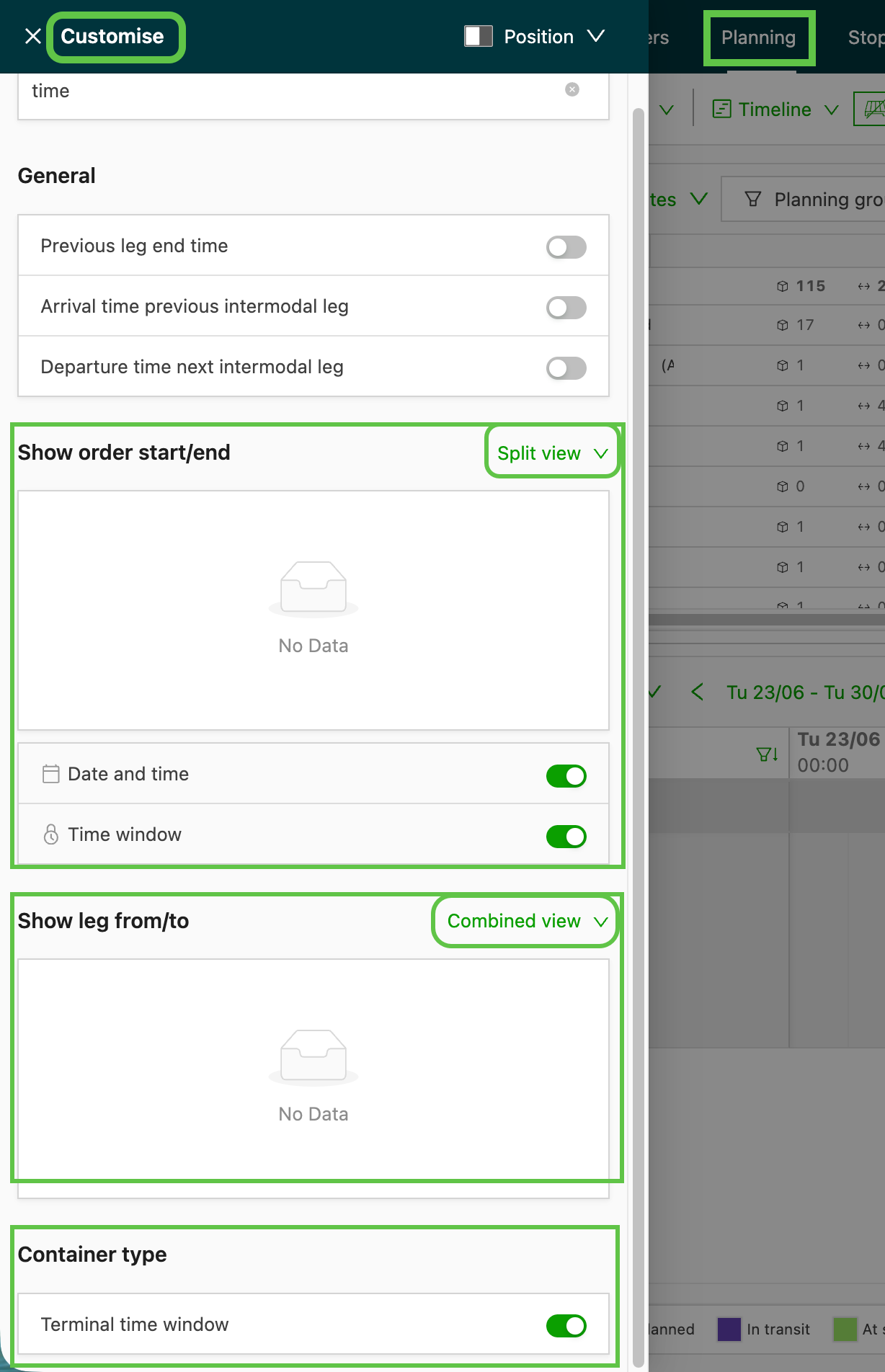
Wanneer deze optie actief is en Gesplitste weergave wordt gebruikt, verschijnen er twee extra kolommen onder de kolomkoppen voor het begin en het einde van de order. Tijd tijdvenster (het tijdsbereik, bv. 02:00–03:00) en Naam tijdvenster (bv. Geboekt) worden getoond wanneer de kolommen in Personaliseren zijn ingeschakeld voor Begin order, Einde order of Laden/lossen (container). Planners kunnen de lijst filteren op de naam van het tijdvenster om orders per tijdvenster te groeperen.
Waarom
Planners zagen voordien alleen het ruwe tijdsbereik (bv. 06:00–12:00) van een stop, nooit de naam van het geconfigureerde leveringstijdvenster (AM, PM, TD, BW). Ze moesten elke order openen om te weten welk tijdvenster van toepassing was. Het planbord groeperen per tijdvenster was ook niet mogelijk. Dat zorgde voor vertraging bij het plannen van leveringsroutes en bij het opzoeken van orders voor hetzelfde tijdvenster.
Hoe
De kolommen voor Begin order (ophaling), Einde order (levering) of Laden/lossen (container) splitsen in Personaliseren. De twee tijdvensterkolommen verschijnen automatisch als extra kolommen bij het begin of het einde van de order. Filteren op de naam van het tijdvenster om alleen orders voor een specifiek tijdvenster te tonen.
Vereisten
Super admin: tijdvensters moeten geconfigureerd zijn onder Tarieven > Orderinvoer. De kolommen worden daarna automatisch gevuld; verdere configuratie is niet nodig.
Toepassingen
- Distributie- en leveringsplanners: orders bekijken en groeperen per leveringstijdvenster (AM, PM, enz.) zonder elke order te openen, wat het plannen versnelt.
- Netwerkoperatoren: het benoemde tijdvenster maakt nachtelijke tijdvensters en tijdvensters over de dagwissel heen eenduidig, wat exportfouten voorkomt bij het verzenden naar externe netwerken.
Terminologie
| Term | Definitie |
|---|---|
| Tijdvenster | Een geconfigureerd leveringstijdvenster (bv. AM, PM, TD, BW, Geboekt) dat bij het aanmaken van de order aan een stop wordt toegewezen |
| Kolommen splitsen | Een toggle bij het personaliseren van het planbord die twee subkolommen toont onder één hoofdkolom (Begin order, Einde order of Laden/lossen) |
| Ophaalzijde | De ophaalstop van de order; het tijdvenster komt uit Begin order |
| Leveringszijde | De leveringsstop van de order; het tijdvenster komt uit Einde order |
Tijdvensterkolommen inschakelen op het planbord
🎥 Deze video toont waar tijdvensters worden geconfigureerd, hoe ze aan een order worden toegevoegd en hoe ze in het overzicht Te plannen worden gebruikt:
- Planning > Te plannen: Orders openen.
- Klikken op Personaliseren (rechtsboven).
- De toggle Kolommen splitsen inschakelen voor Begin order (tijdvenster aan de ophaalzijde), Einde order (tijdvenster aan de leveringszijde) of Laden/lossen (container) (tijdvenster aan de containerzijde).
- Onder de extra kolommen voor het begin en het einde van de order verschijnen twee nieuwe kolommen met de gegevens Tijd tijdvenster en Naam tijdvenster.
- De weergave opslaan om de kolommen te behouden.
Orders filteren op naam van het tijdvenster
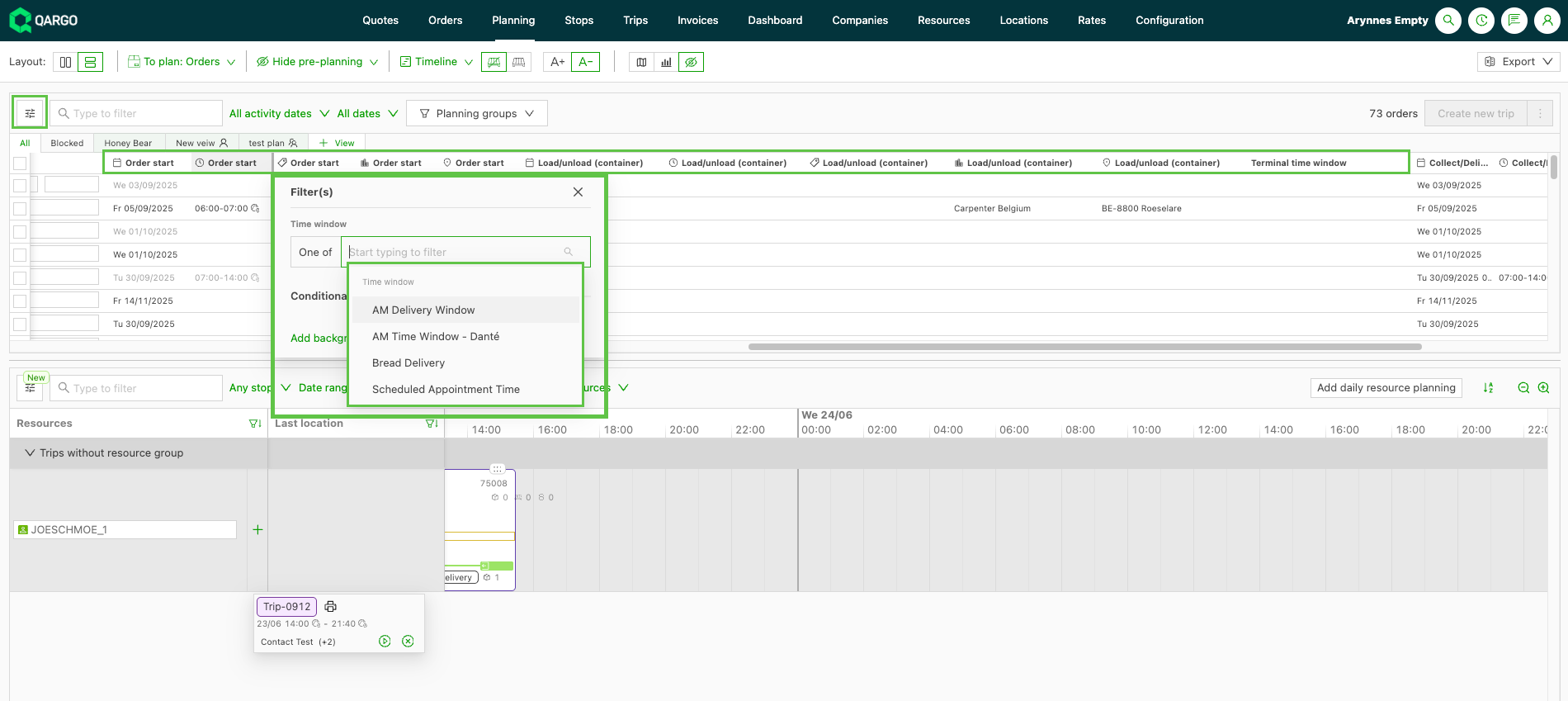
- Op het planbord klikken op de kolomkop Begin order voor de filter op naam.
- Een of meer namen van tijdvensters selecteren in de keuzelijst (bv. AM, PM, TD).
- De lijst toont dan alleen de orders voor de geselecteerde tijdvensters.
Probleemoplossing
| Probleem | Oplossing |
|---|---|
| De kolommen zijn leeg | Controleren of tijdvensters geconfigureerd zijn onder Tarieven > Orderinvoer. Orders zonder benoemd tijdvenster tonen lege cellen. |
| De tijd verschijnt twee keer | Als het ruwe tijdsbereik na het splitsen nog in de kolom Begin order of Einde order staat, de pagina vernieuwen. |
| De naam van het tijdvenster staat niet in de keuzelijst van de filter | De naam van het tijdvenster moet voor die klant of tenant geconfigureerd zijn onder Tarieven > Orderinvoer voordat die als filteroptie verschijnt. |