
Taken: problemen met taken oplossen
Best practices voor taken en oplossingen voor enkele typische problemen met taken. Meteen zien waarom een taak mislukt is, en benoemde, gefilterde weergaven van het overzicht van mislukte taken opslaan om met collega's te delen, net zoals weergaven van de orderlijst.
Inhoudsopgave
Qargo-taken: best practices bij het aanmaken
-
Standaard taaksjablonen gebruiken die in Qargo geconfigureerd zijn
-
Namen, e-mailteksten en planningen consistent houden.
-
Ontvangers en e-mailinhoud van contacttaken controleren
- Bij het configureren van taken die tripbladen e-mailen, nagaan of het veld Geadresseerd aan op Onderaannemer staat en het veld Contextrol op Chauffeur. Zo worden e-mails naar alle chauffeurs verstuurd, ook naar chauffeurs die aan onderaannemers gekoppeld zijn.
-
Afzender, geadresseerde, onderwerp en inhoud controleren voordat een flow wordt ingeschakeld.
-
De juiste uitvoeringsmodus per taaktype kiezen
-
Handmatig voltooien vs. automatisch voltooien vs. automatisch overslaan. De reden in de taakbeschrijving documenteren.
-
De context gekoppeld houden
-
Ervoor zorgen dat taken naar de juiste order, trip, onderaannemer of klant verwijzen, zodat vervolgacties de juiste gegevens ophalen.
-
Planning en afhankelijkheden
-
De takenlijst logisch ordenen en voorwaarden gebruiken, zodat alleen relevante taken verschijnen voor afdelingen, services of scenario’s.
-
Test vóór de go-live
-
Een volledige proefrun uitvoeren in een sandbox-tenant met realistische gegevens en bijlagen.
-
Taakconfiguraties regelmatig nakijken om te controleren of ze aansluiten bij de operationele behoeften, en ze testen met voorbeeldtrips om na te gaan of e-mails correct worden afgeleverd.
Qargo-taken: triage bij problemen
Stap 1: het symptoom vaststellen
- De taak blijft hangen (laadicoon) of gaat nooit verder
- Het document is bijgewerkt, maar de contact-e-mail toont nog het oude document
- Verwarring tussen overslaan en resetten in de taakvensters
- De audit/geschiedenis lijkt onvolledig voor zendingen
- De contacttaak werd na een wijziging niet opnieuw verstuurd
Stap 2: snelle controles in Qargo
- De pagina herladen en de taak opnieuw openen om de status te bevestigen
- Nagaan of de taak opnieuw moet worden uitgevoerd
- Een onderscheid maken tussen het genereren van een document en het verzenden via een contacttaak
- De secties voor uitvoering/trip uitklappen bij het nakijken van de geschiedenis
- Controleren of taakvoorwaarden de taak niet verborgen hebben door filters op afdeling/service
Stap 3: oplossingen in Qargo
-
Vastgelopen taak
- De taak resetten naar TODO en opnieuw uitvoeren. Als werk in de wachtrij verloren is gegaan, lost een nieuwe poging het probleem meestal op.
-
Document opnieuw gegenereerd, maar e-mail ongewijzigd
- Een tripblad of document opnieuw genereren verstuurt het niet opnieuw. De gerelateerde contacttaak opnieuw uitvoeren om de nieuwste versie te e-mailen.
-
Overslaan vs. resetten
- Sommige standaardtaken (bv. bepaalde stappen na de facturatie) kunnen bewust niet worden overgeslagen. Resetten gebruiken om terug te keren naar TODO.
-
Audittrail lijkt onvolledig
- De trip/zending uitklappen in het uitvoeringspaneel van de order om de zendingsdocumenten en taken in de geschiedenis te tonen.
-
Zichtbaarheid van de contacttaak na een eerdere verzending
- Eerder verstuurde e-mails worden niet automatisch bijgewerkt. Het nieuwe document genereren en de contacttaak opnieuw uitvoeren.
Overzicht van mislukte taken
Terminologie
| Term | Definitie |
|---|---|
| Taak | Een achtergrondactie in Qargo, zoals een containerboeking, het genereren van een document, een dispatchtaak of een regel. |
| Overzicht van mislukte taken | De gedeelde lijst van alle mislukte taken in de tenant. |
| Dialoogvenster met foutdetails | Het bestaande dialoogvenster met de volledige foutinformatie van een mislukte taak. |
| Opgeslagen weergave | Een opgeslagen filterconfiguratie, samen met de volgorde en zichtbaarheid van de kolommen in het overzicht van mislukte taken. |
| Gedeelde weergave | Een opgeslagen weergave die beschikbaar is voor andere gebruikers; alleen super admins kunnen deze weergaven aanmaken, bewerken en delen. |
| Persoonlijke weergave | Een opgeslagen weergave die alleen beschikbaar is voor de gebruiker die ze heeft aangemaakt. |
Fouten bekijken
-
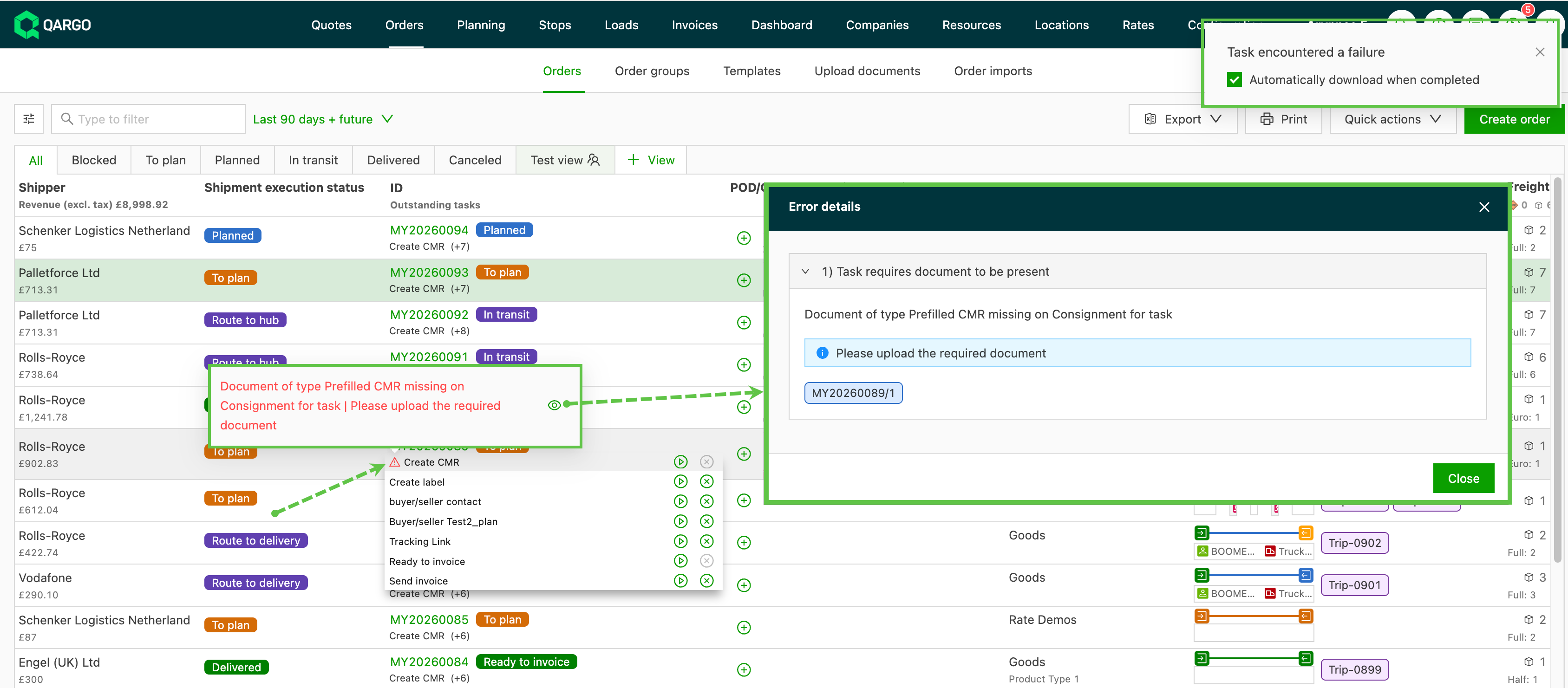
Tooltip bij aanwijzen: Door de muisaanwijzer op het pictogram van de mislukte taak te plaatsen in lijst- en overzichtsweergaven, verschijnt de foutmelding meteen, zonder iets te openen.
-
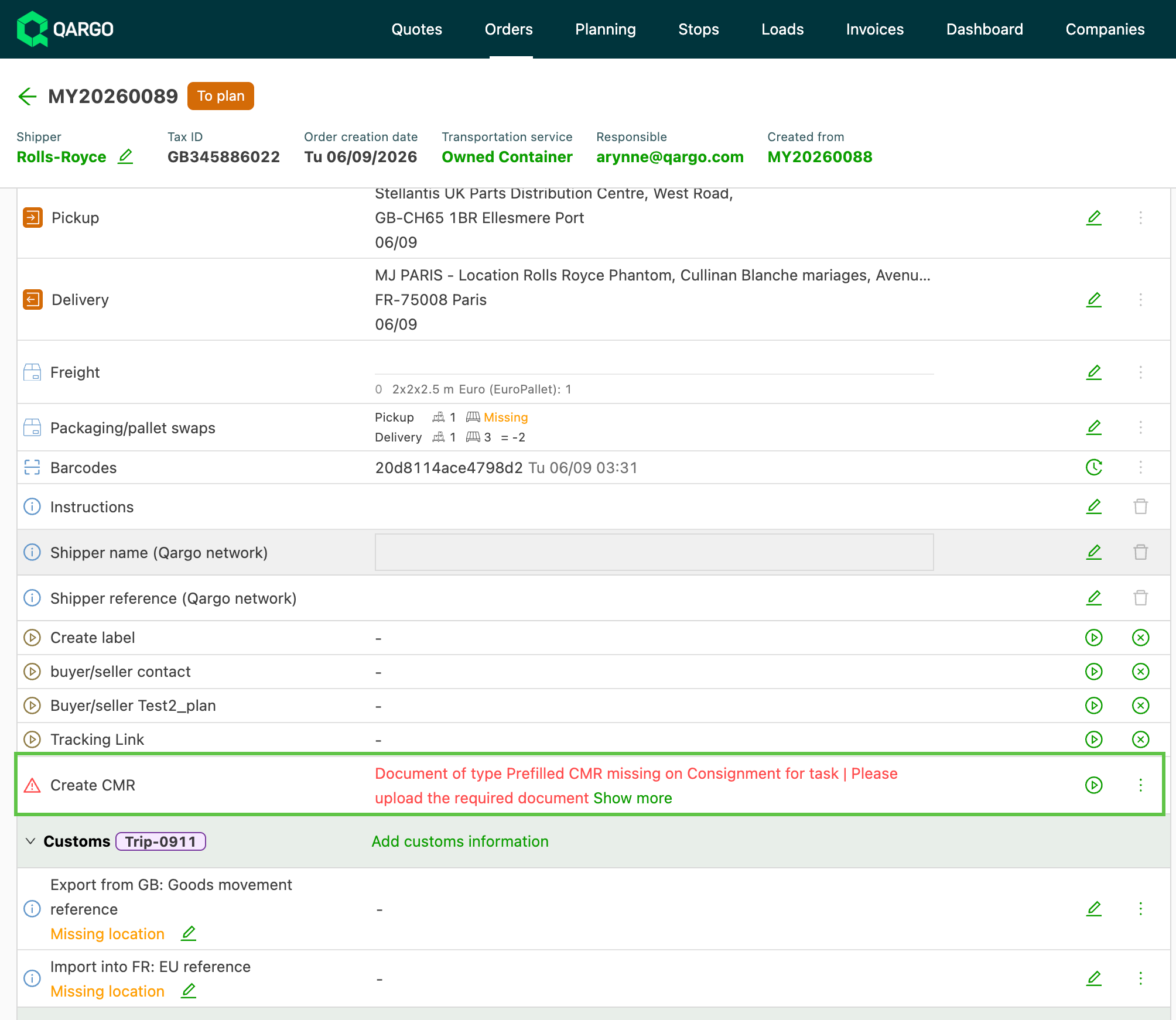
Detailpagina’s: De volledige foutmelding wordt rechtstreeks weergegeven op de detailpagina’s van de gerelateerde order, trip en stop. De bestaande optie meer tonen blijft beschikbaar voor de volledige details.
-
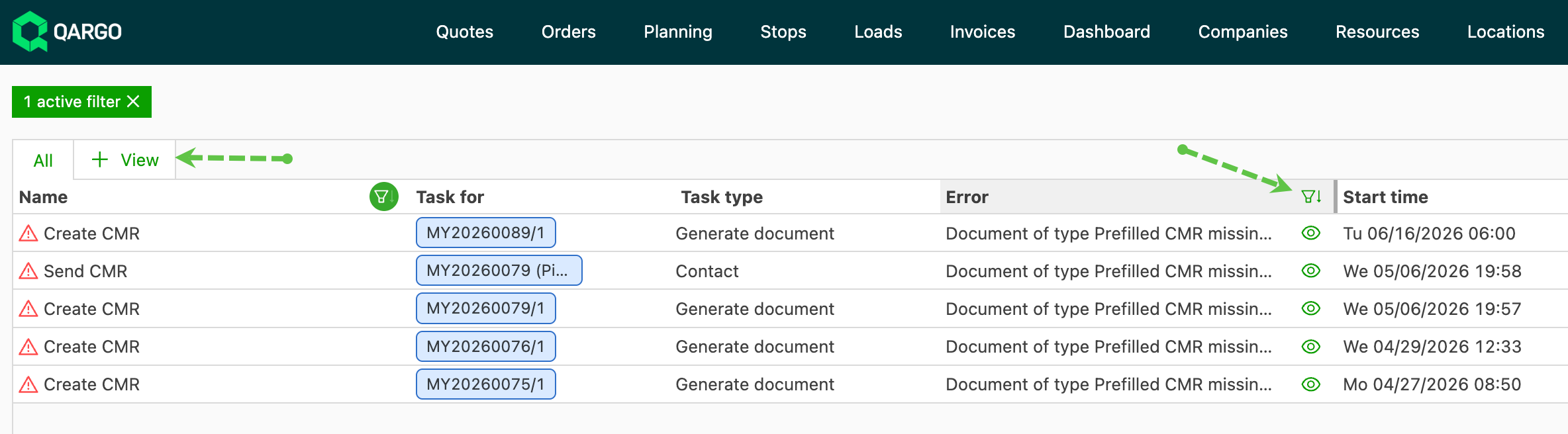
Overzicht van mislukte taken: Een aparte, filterbare foutkolom toont per rij de fout van elke mislukte taak, zonder het dialoogvenster Foutdetails te openen.
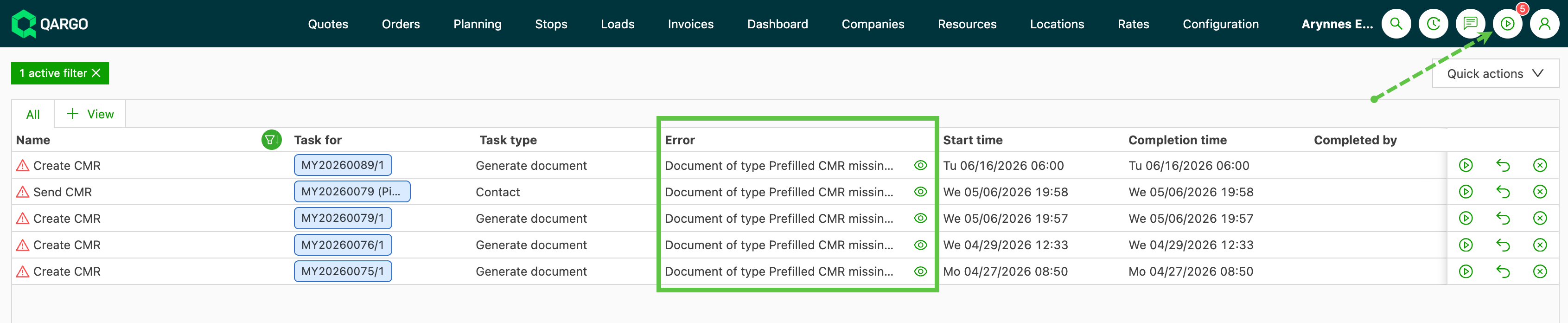
De wijziging geldt voor alle taaktypes en alle taakfouten, niet alleen voor taken voor containerboekingen.
Filteren op fouten
-
Naar het overzicht van mislukte taken navigeren.
-
De foutkolom met de foutmelding per rij bekijken.
-
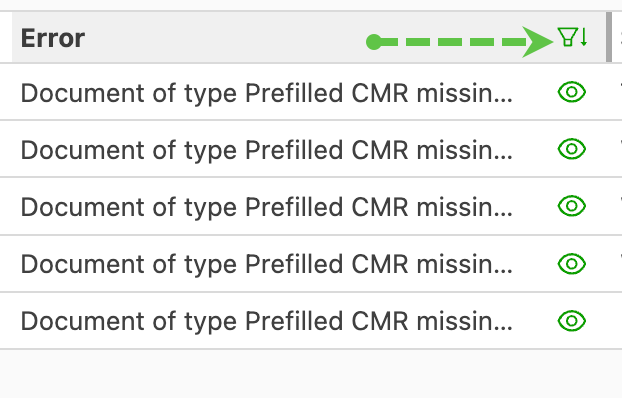
Op de foutkolom filteren om de lijst te beperken tot de relevante fouten.
Een weergave aanmaken en delen
-
Naar het overzicht van mislukte taken navigeren.
-
De gewenste filters en kolomconfiguratie toepassen.
-
+ Weergave selecteren en het resultaat als benoemde weergave opslaan.
-
De weergave delen via Delen met andere gebruikers, met keuze uit Alle gebruikers, Privé of Specifieke gebruikers.
Probleemoplossing
| Probleem | Oorzaak / oplossing |
|---|---|
| De foutmelding wordt afgekapt op een detailpagina. | De optie meer tonen gebruiken om de volledige foutdetails te openen. |
| De foutkolom is niet zichtbaar in het overzicht. | De instellingen voor kolomzichtbaarheid controleren; de foutkolom kan naast de andere kolommen worden weergegeven. |
| De optie Delen met andere gebruikers is niet beschikbaar. | Alleen super admins kunnen gedeelde weergaven aanmaken, bewerken en delen. Gewone gebruikers kunnen alleen persoonlijke weergaven aanmaken. |
| Een opgeslagen weergave behoudt de kolommen niet. | Een opgeslagen weergave bewaart de filters samen met de volgorde en zichtbaarheid van de kolommen; de weergave opnieuw opslaan na het aanpassen van de kolommen. |
Mislukte taken in bulk opnieuw uitvoeren, resetten en overslaan
Mislukte taken in bulk beheren
- Naar de pagina Mislukte taken navigeren (bereikbaar via Configuratie > Automatisering > Mislukte taken, of via de meldingsindicator voor mislukte taken in de koptekst).
- Op de knop voor snelle acties rechtsboven in de tabel Mislukte taken klikken.
- Een van de drie bulkacties in de vervolgkeuzelijst selecteren: Taken opnieuw uitvoeren, Taken resetten of Taken overslaan.
- De selectievakjes naast elke taak die moet worden meegenomen aanvinken. Taken die niet compatibel zijn met de geselecteerde actie, worden grijs weergegeven en kunnen niet worden geselecteerd.
- De voettekst nakijken. Die toont de naam van de geselecteerde actie en schakelt de knop Uitvoeren in zodra minstens één taak geselecteerd is.
- Op Uitvoeren klikken om de actie op alle geselecteerde taken toe te passen, of op Annuleren om zonder wijzigingen terug te keren naar de standaardweergave.
Probleemoplossing
| Symptoom | Waarschijnlijke oorzaak | Actie |
|---|---|---|
| Een taak wordt grijs weergegeven en kan niet worden geselecteerd | De taak komt niet in aanmerking voor het geselecteerde actietype | Overschakelen naar een ander actietype, of de grijs weergegeven taak afzonderlijk beheren |
| De knop Uitvoeren is uitgeschakeld | Er zijn geen taken geselecteerd | Minstens één selectievakje aanvinken voordat op Uitvoeren wordt geklikt |
| Taken verschijnen opnieuw als mislukt nadat ze opnieuw zijn uitgevoerd | De onderliggende oorzaak van de fout is niet opgelost | De hoofdoorzaak onderzoeken en oplossen voordat de taken opnieuw worden uitgevoerd |
| Een taak blijft hangen in een laadstatus | De taak is vastgelopen tijdens de uitvoering | Taken resetten gebruiken om de taak terug te zetten naar de beginstatus |