
Orders: ordergroepen
Met ordergroepen kunnen meerdere afzonderlijke orders tot één beheersbare eenheid worden samengevoegd, voor een overzichtelijker opvolging en beheer
Op de video hieronder klikken voor een volledige demonstratie van het instellen van deze functionaliteit
Ordergroepen is een krachtige functie in Qargo waarmee gebruikers verschillende orders kunnen bundelen en als één eenheid kunnen beheren. Dit is vooral handig bij complexe opdrachten of meerdere leveringen aan dezelfde klant.
Een veelvoorkomend gebruik van deze functie is wanneer een gebruiker meerdere orders voor één klant moet samenvoegen. Zo wordt het eenvoudiger om het volledige leveringsproces op te volgen en te beheren.
📖 Belangrijke termen
- Ordergroepen: een functie in Qargo waarmee gebruikers verschillende orders kunnen bundelen en als één eenheid kunnen beheren.
- Module Configuratie: het onderdeel van Qargo waar gebruikers instellingen kunnen aanpassen en functies zoals ordergroepen kunnen inschakelen.
- Module Orders: het onderdeel van Qargo waar gebruikers orders kunnen aanmaken, beheren en opvolgen.
📑 Stappen in het werkproces
Zodra de functie Ordergroepen geactiveerd is, kunnen ordergroepen worden aangemaakt en beheerd:
1. Naar de module Orders gaan, op het nu ingeschakelde tabblad Ordergroepen klikken en vervolgens op de knop Ordergroep aanmaken klikken.

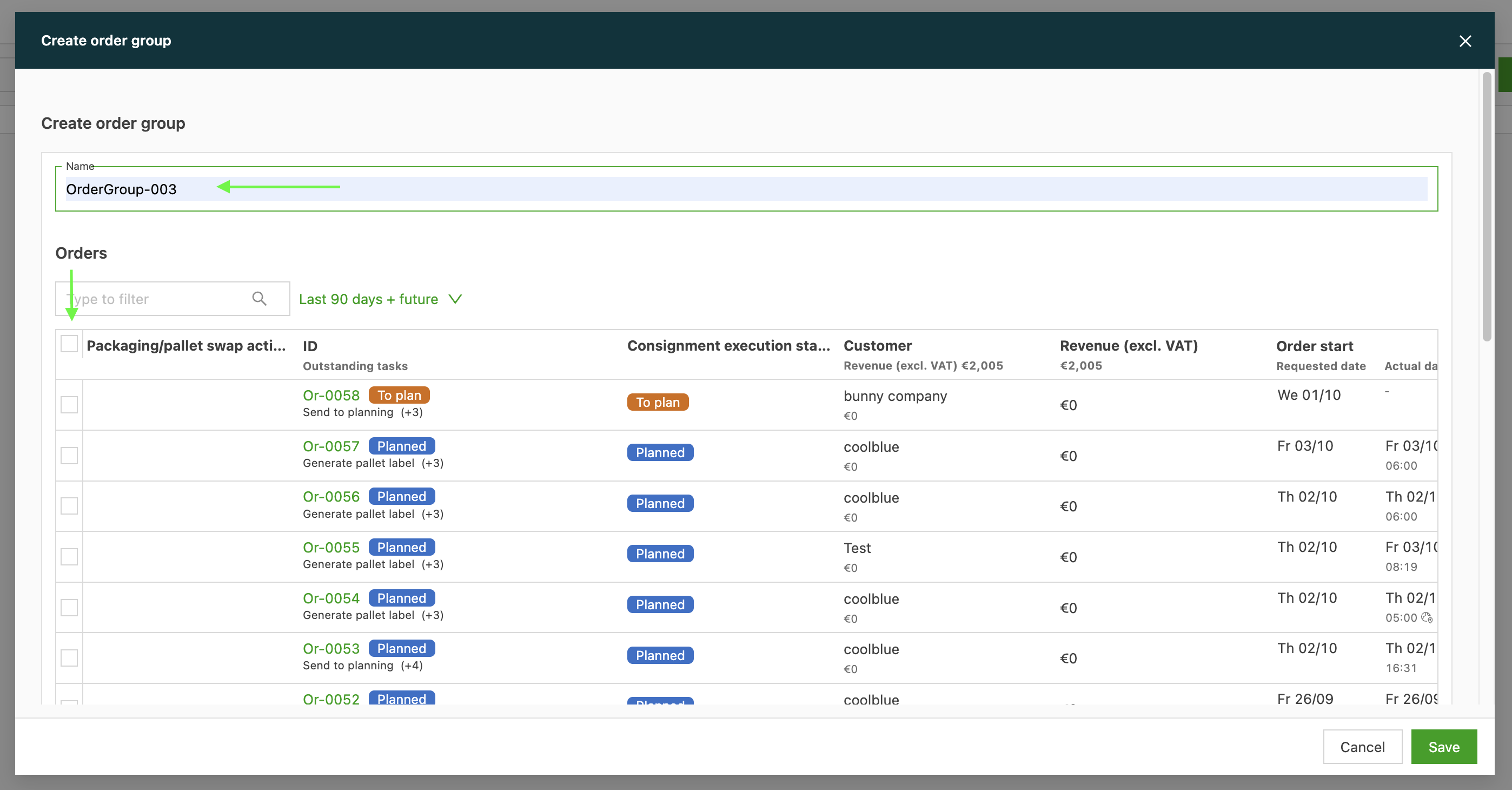
2. De groep een naam geven en de orders selecteren die in de groep moeten komen. Op Opslaan klikken
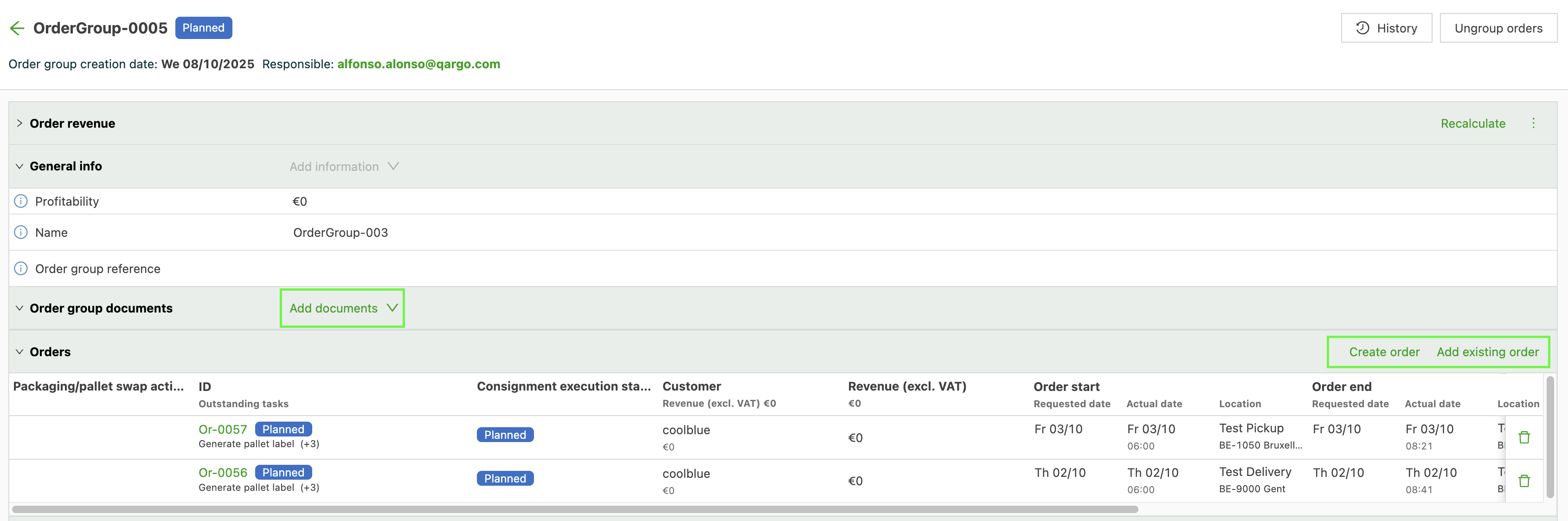
Op de hoofdpagina van de ordergroep kan alles in het onderdeel Order worden beheerd. Nieuwe of bestaande orders kunnen op elk moment aan de groep worden toegevoegd. Relevante documenten kunnen zelfs rechtstreeks aan de ordergroep zelf worden toegevoegd.
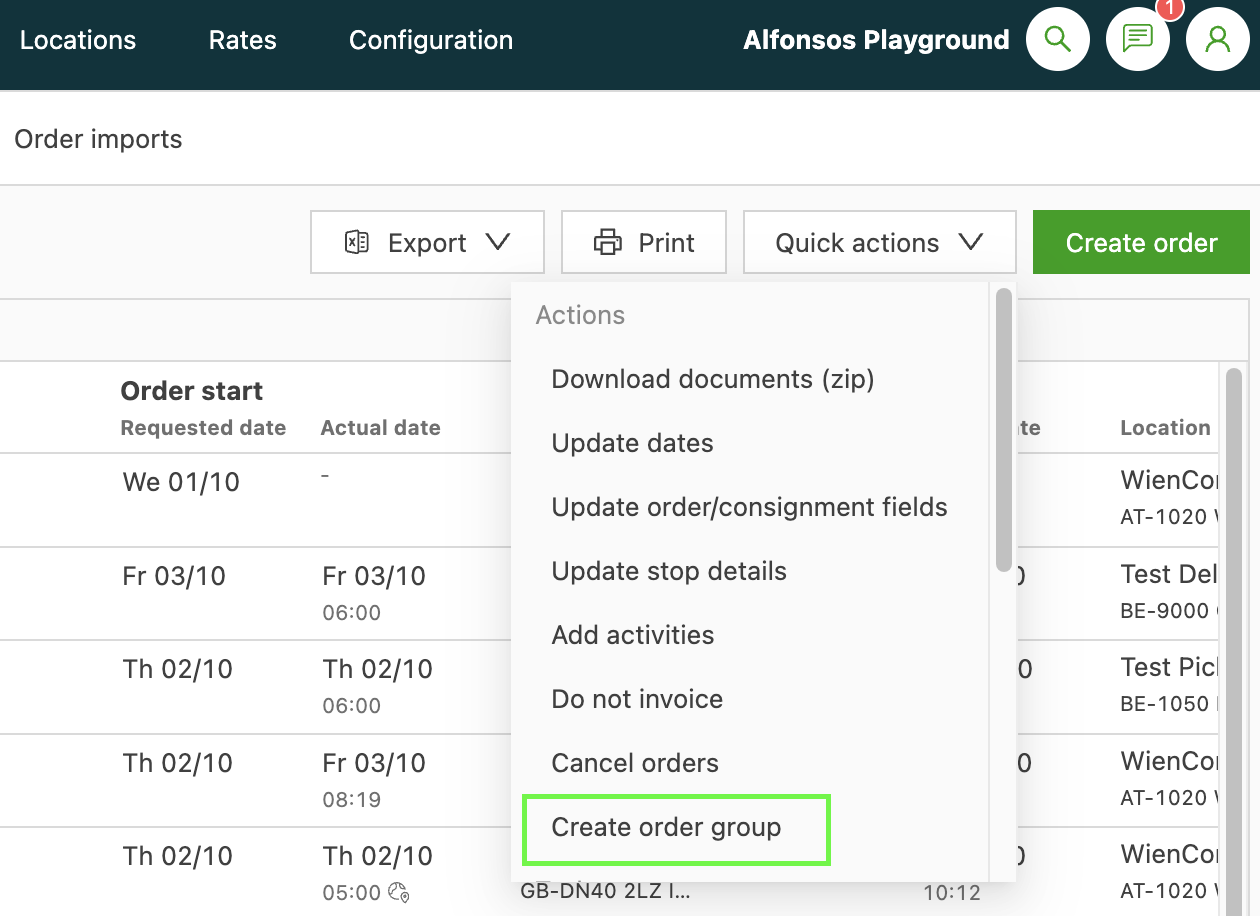
Vanuit het hoofdtabblad Orders kan via het menu met snelle acties naast een bestaande order een nieuwe ordergroep worden aangemaakt, waarin die order meteen wordt opgenomen.
Om een order al bij het aanmaken aan een groep te koppelen:
1. Teruggaan naar de module Configuratie en Extra velden selecteren. Vervolgens op Orders klikken en het veld Ordergroep zoeken.
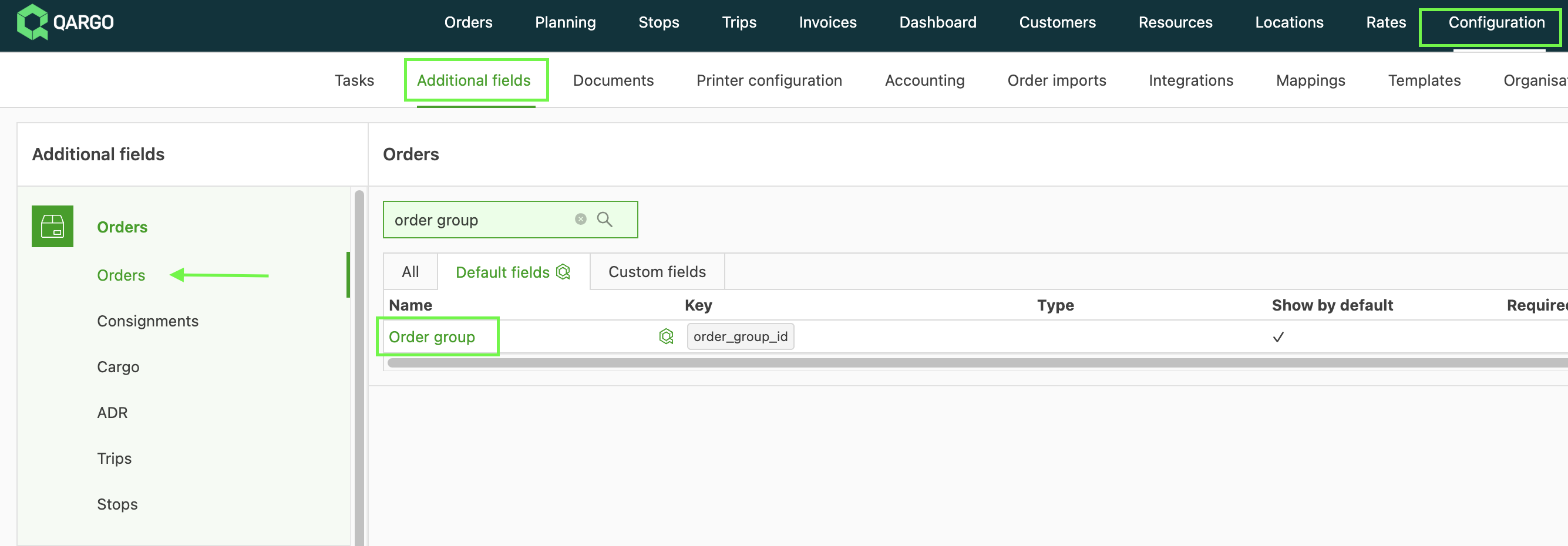
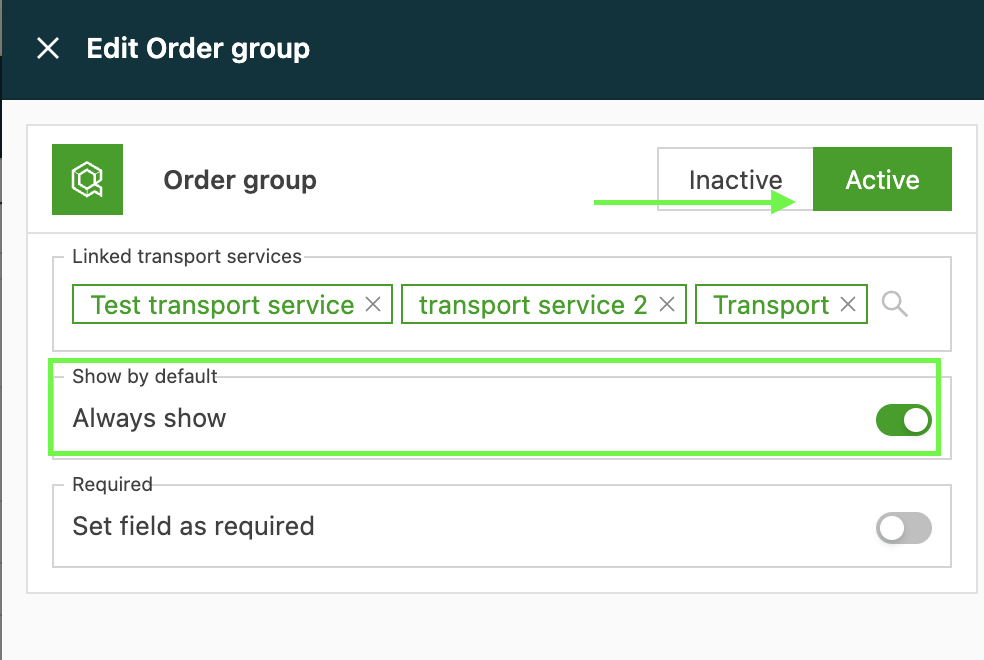
2. Het veld activeren en de toggle Altijd tonen inschakelen. Op Opslaan klikken.
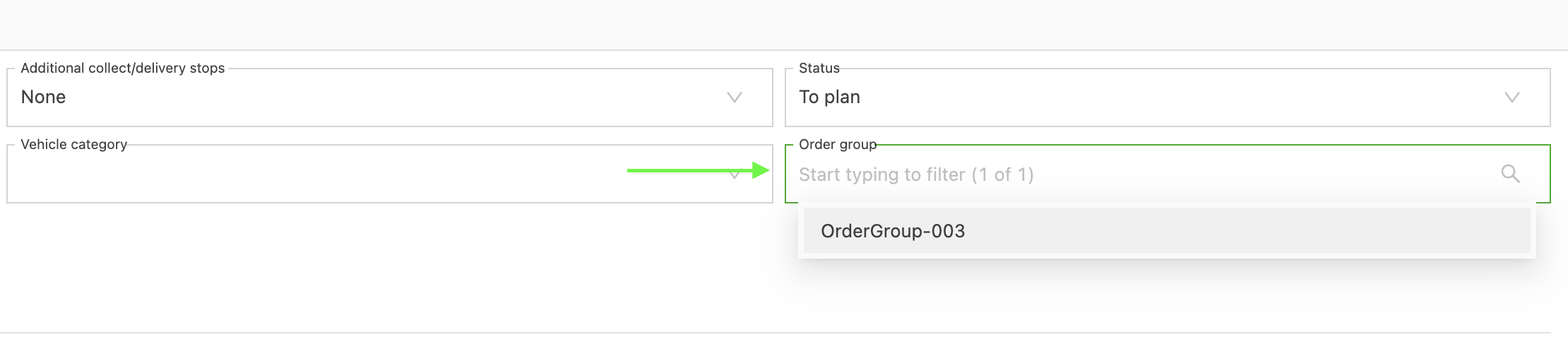
Bij het aanmaken van een afzonderlijke order staat het veld Ordergroep voortaan meteen klaar, zodat de order direct aan een groep kan worden toegewezen.
📝 Extra voorbeelden van gebruik
- Projectbeheer: ordergroepen gebruiken om complexe projecten met meerdere orders te beheren. Dit helpt om de operations te stroomlijnen en de administratieve last te verminderen.
- Leveringen aan klanten: als een klant meerdere orders heeft, deze orders met ordergroepen samenvoegen. Zo wordt het eenvoudiger om het leveringsproces op te volgen en te beheren.
De functie Ordergroepen is een krachtig hulpmiddel om de operations te stroomlijnen, de administratieve last te verminderen en een duidelijker overzicht van complexe projecten te bieden. Deze handleiding helpt hopelijk om te begrijpen hoe deze functie doeltreffend kan worden gebruikt.