
FAQ: pauzes, rust- en rijtijden van chauffeurs bekijken
Qargo toont pauzes, rust- en rijtijden van chauffeurs via Transics en Trimble. Ondersteuning voor Samsara volgt binnenkort.
Inhoudsopgave
V. Een bedrijf heeft in Qargo een integratie met een fleetmanagementsysteem (FMS) en wil meer details zien over de pauzes en rusttijden van zijn chauffeurs. Is dat mogelijk en hoe werkt het?
A. Ja, dat kan. Met een ondersteunde integratie zijn de pauze-, rust- en rijtijden van de chauffeur te bekijken. Qargo integreert met verschillende telematicaproviders, maar niet elke integratie ondersteunt deze functionaliteit.
Deze functionaliteit is momenteel beschikbaar voor gebruikers met een integratie met Transics en Trimble. Qargo rolt deze functies verder uit naar andere FMS-providers; Samsara volgt binnenkort.
Wat wordt ondersteund?
| Activiteit | Transics | Trimble |
|---|---|---|
| Huidige pauzetijd | ✅ | ❌ |
| Huidige rusttijd | ✅ | ✅ |
| Volgende pauze | ✅ | ✅ |
| Volgende rustperiode | ✅ | ✅ |
| Wachttijd | ❌ | ✅ |
| Telemetrie | Transics | Trimble |
|---|---|---|
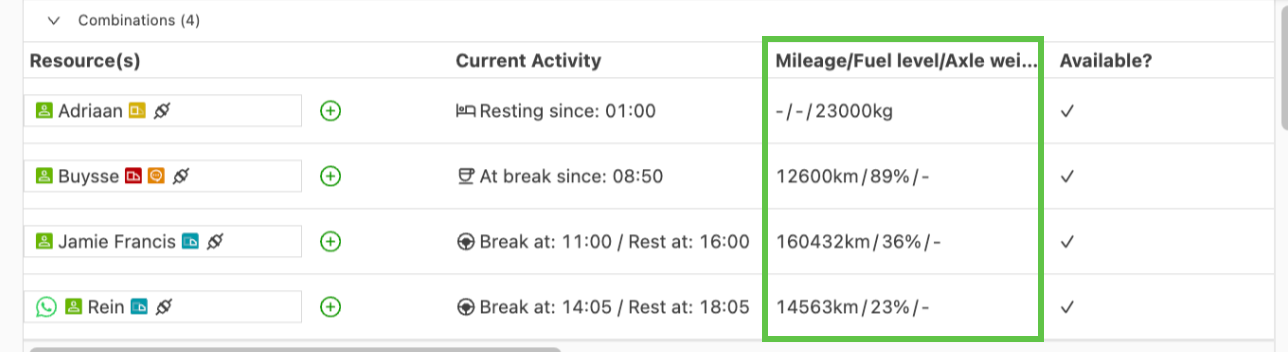
| Huidige kilometerstand van het voertuig | ✅ (standaard zichtbaar) | ✅ |
| Huidig brandstofniveau | ✅ (standaard zichtbaar) | ✅ |
| Aslast | ✅ (activering vereist) | ❌ |
Gegevens visualiseren
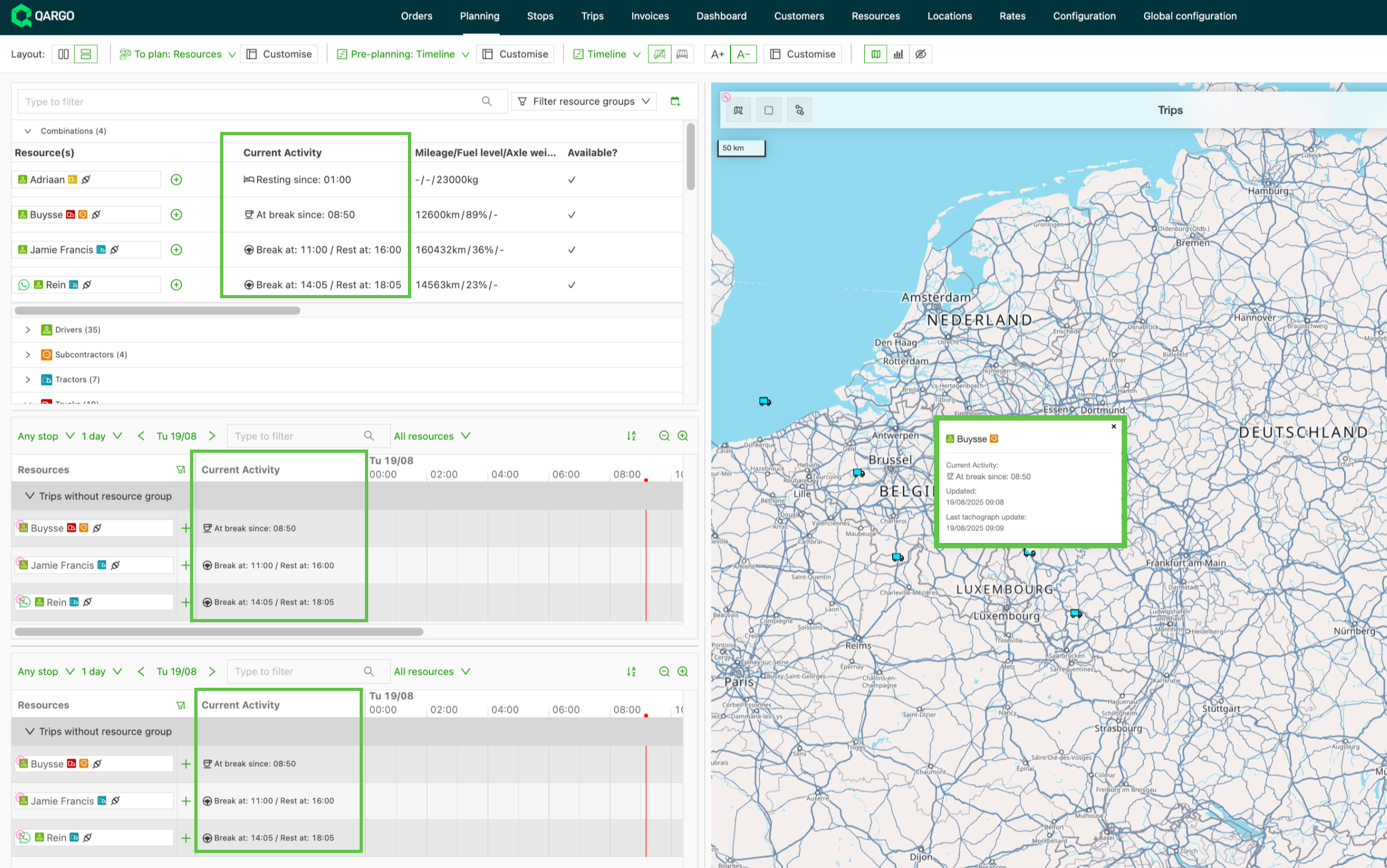
-
Pictogrammen voor de huidige activiteiten
-
 Rust
- Dit geeft aan hoe lang de chauffeur al de status rust heeft.
-
 Pauze
- Dit geeft aan hoe lang de chauffeur al de status pauze heeft.
-
 Rijden
- Dit geeft aan dat de chauffeur actief rijdt en toont de volgende pauze- en rusttijden.
-
Configuratie
Transics
-
Om gegevens van de chauffeur op te halen, de ‘Transics ID’ toevoegen die aan de chauffeur gekoppeld is
- Naar Resources > Chauffeurs gaan
- De chauffeur selecteren en naar het Transics-paneel in het chauffeursprofiel scrollen
- Het Transics ID-nummer invoeren en op Opslaan klikken

-
Om de aslast te tonen, de ‘Transics ID’ aan het trailerprofiel toevoegen.
- Naar Resources > Voertuigen gaan
- De trailer selecteren en naar het Transics-paneel in het trailerprofiel scrollen
- Het ID-nummer invoeren en op Opslaan klikken
Trimble
-
Om gegevens van de chauffeur op te halen, de ‘Trimble ID’ toevoegen die aan de chauffeur gekoppeld is
- Naar Resources > Chauffeurs gaan
- De chauffeur selecteren en naar het Trimble-paneel in het chauffeursprofiel scrollen
- Het Trimble ID-nummer invoeren zoals het in Trimble wordt weergegeven.
- Het veld ‘Voor’ staat standaard op chauffeur.
- Indien nodig de toggle Mobiele app inschakelen
- Op Opslaan klikken

Om voertuiggegevens te tonen, de ‘Trimble ID’ aan het voertuigprofiel toevoegen.
- Naar Resources > Voertuigen gaan
- Het voertuig selecteren en naar het Trimble-paneel in het voertuigprofiel scrollen
- Het ID-nummer invoeren en op Opslaan klikken
Opgeslagen evenementen van chauffeursactiviteiten op trips
Pauzes en rustperiodes worden op de trip zelf opgeslagen als afzonderlijke evenementen van het type Ingepland (vooraf ingepland door de planner) of Werkelijk (al genomen), elk met een starttijd en een duur. Zo blijft de geschiedenis beschikbaar nadat de trip voltooid is, en wordt die gebruikt voor de duurmetrieken van de trip.
Een pauze of rustperiode toevoegen, bewerken of verwijderen
Een pauze of rustperiode kan vanuit drie plaatsen op een trip worden toegevoegd:
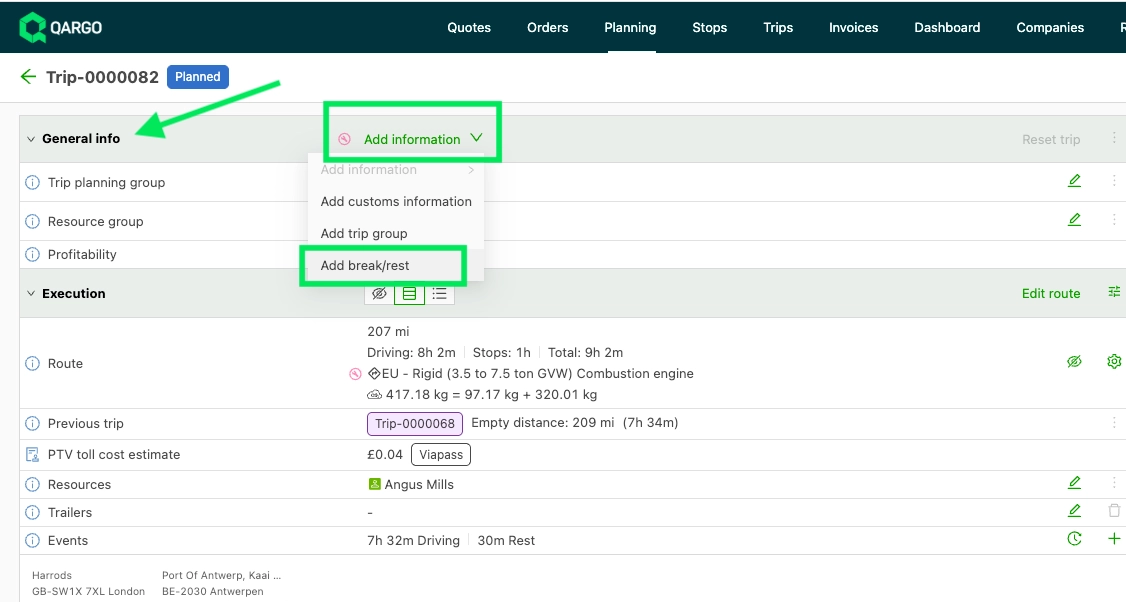
- Via Informatie toevoegen op de detailpagina van de trip
1. Naar Trips > Trips gaan.
2. De betreffende trip openen.
3. In de sectie Algemene info op Informatie toevoegen > Pauze/rust toevoegen klikken.
-
Via de geschiedenis van Uitvoeringsevenementen op de trip
1. Naar Trips > Trips gaan.
2. De betreffende trip openen.
3. De sectie Uitvoering zoeken.
4. Op het pictogram ’+’ in de rij Evenementen klikken.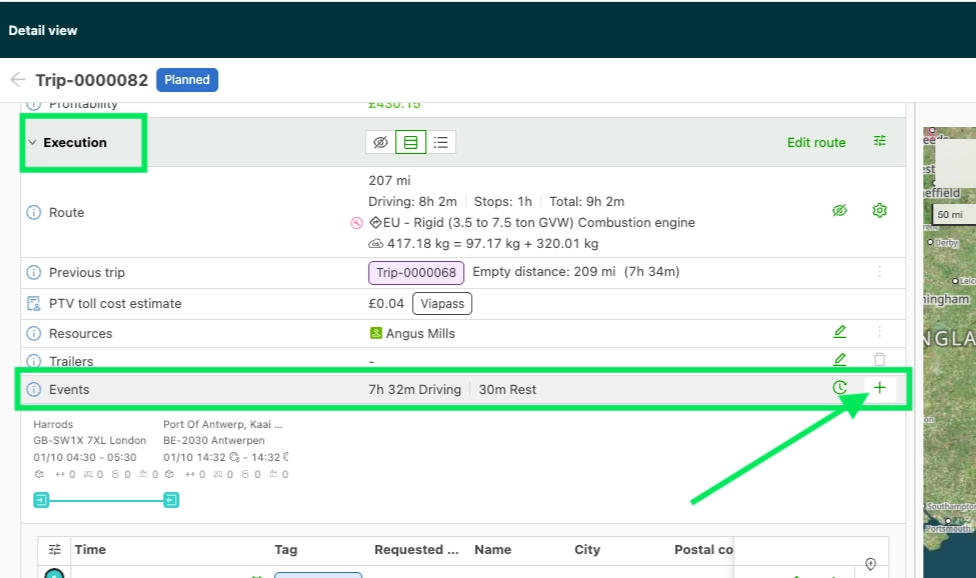
-
Via het planbord op de pagina Planning, op het tijdstip waarop de pauze of rustperiode moet beginnen.
1. Naar Planning gaan.
2. Naar het Planbord gaan.
3. Met de rechtermuisknop op de betreffende trip klikken, op het tijdstip waarop de pauze of rustperiode moet beginnen.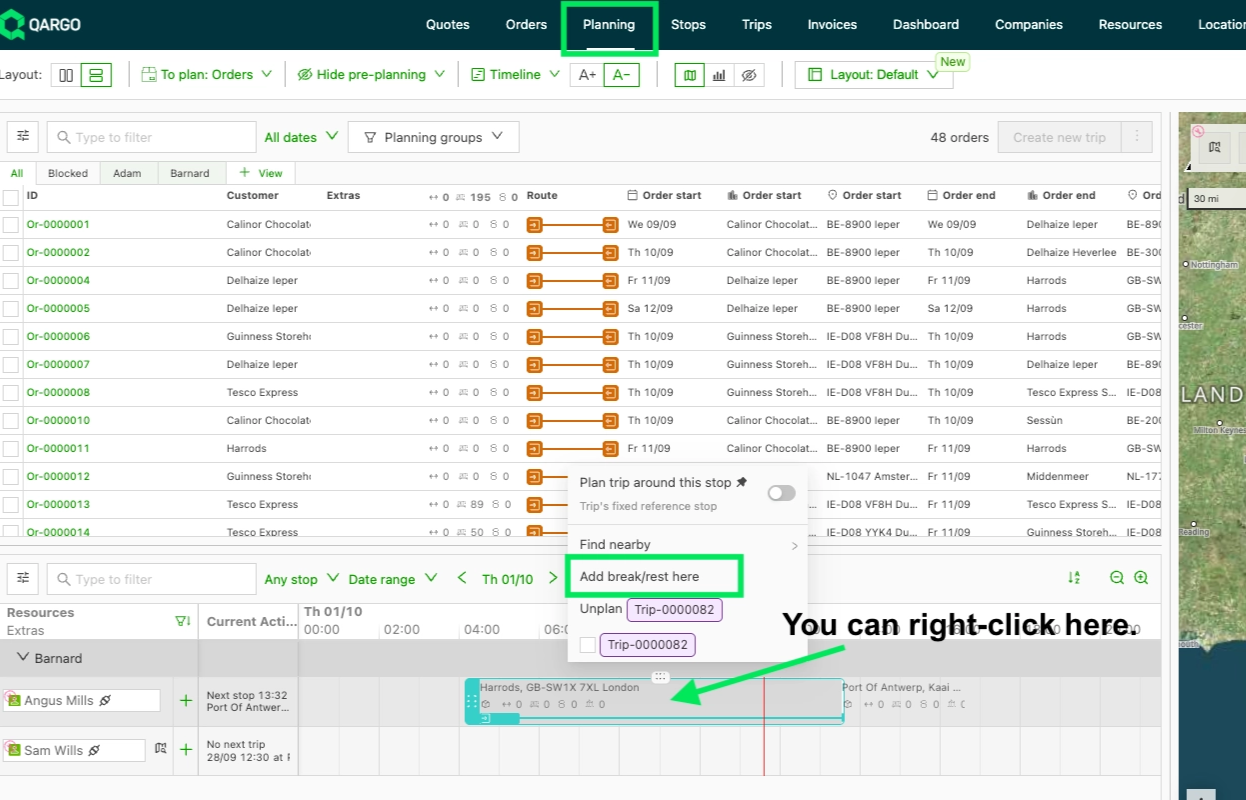
De geschiedenis van uitvoeringsevenementen toont elke geregistreerde activiteit met tijd, evenement en bron. Een klik op een activiteit met een bekende locatie zoomt de kaart in op de plaats waar die plaatsvond.
Opmerking
- Zolang de automatische rusttijdberekening van PTV actief is op een trip die nog niet gestart is, worden de ingeplande pauzes en rustperiodes door PTV berekend en kunnen ze niet manueel worden bewerkt. Werkelijke evenementen kunnen nog wel worden toegevoegd. Zodra de trip gestart is, kunnen ook ingeplande evenementen worden bewerkt.
- Pauzes en rustperiodes worden niet als gearceerde segmenten op de tijdlijn van het planbord weergegeven.
- De functie slaat de activiteiten op, maar voert geen EU-controles op de naleving van rijtijden uit, berekent geen weektotalen en maakt geen rapport van chauffeursuren.
- De sectie Route op Trips heet nu Uitvoering. Uitvoering staat direct onder Algemene info en bevat de rij Route (afstand, duur, ETA, emissies), naast resources en de rij Tracking en evenementen.
- Transportbedrijven die de secties van hun trippagina manueel hebben herschikt, behouden hun eigen volgorde. Uitvoering kan weer naar boven worden gesleept, maar de rij Route kan niet terug naar Algemene info worden verplaatst.