
Planning: kaartfuncties en -mogelijkheden
De kaarttool biedt een gelaagde weergave, eenvoudige herkenning van stops, interactieve verkeersgegevens en betere selectietools in een overzichtelijke interface.
Inhoudsopgave
De kaart in Qargo biedt gebruikers diverse functies en voordelen. Dankzij betere personalisatie zijn verschillende gelaagde weergaven mogelijk en zijn stopiconen eenvoudig herkenbaar. Ook de prestaties van de pagina zijn verbeterd, zelfs wanneer er meer gegevens worden getoond.
Weergaven personaliseren.
-
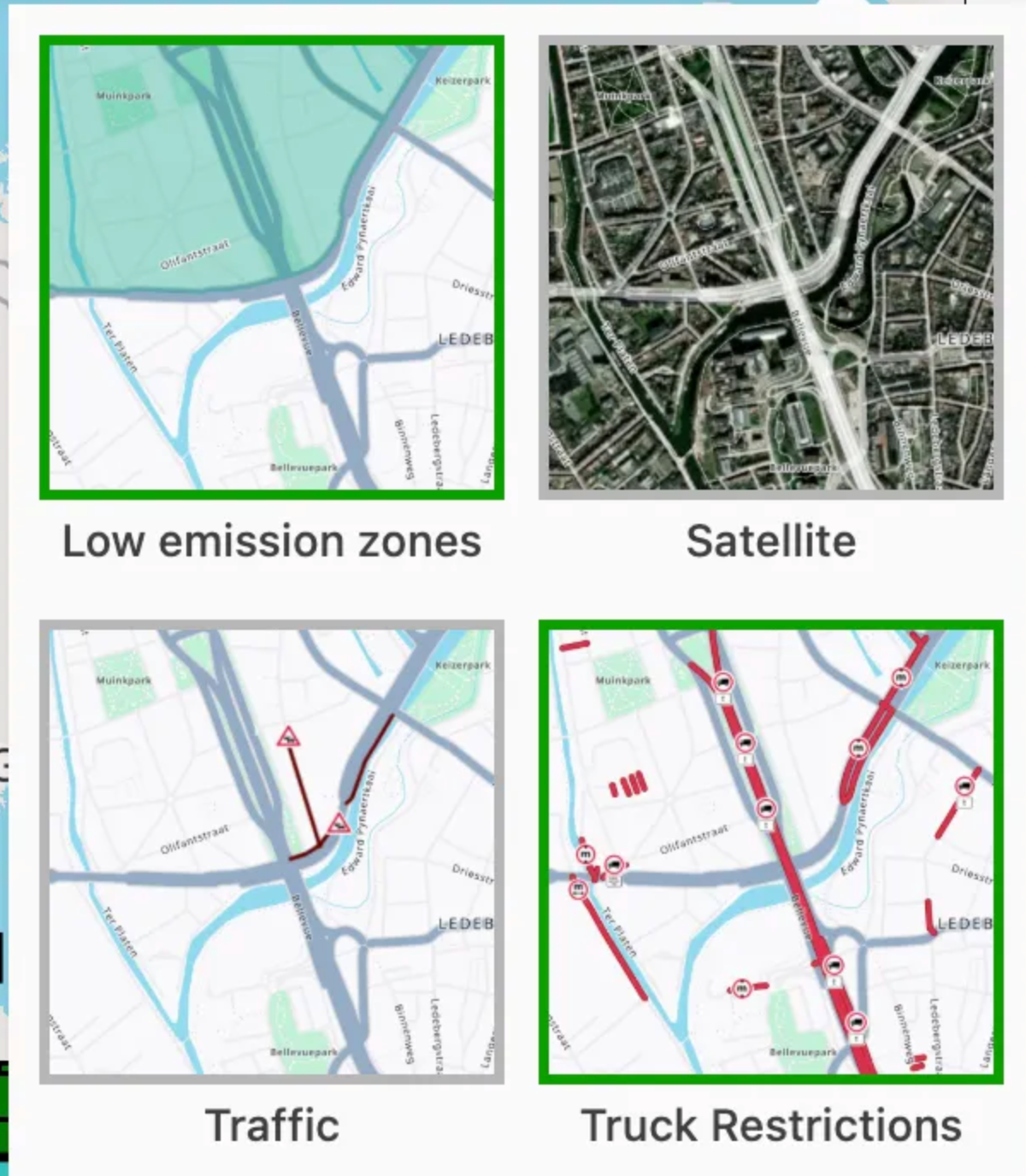
Verschillende gelaagde weergaven toepassen op basis van de voorkeuren van de gebruiker. De lagen omvatten:
- Satelliet
- Lage-emissiezone (LEZ)
- Live verkeer
- Beperkingen voor vrachtwagens
-
Betere zichtbaarheid van een stoptype, zodat gebruikers zich op specifieke activiteiten kunnen richten. ‘Te plannen stops’ kunnen nu per stoptype worden verborgen (ophalingen, leveringen, enz.).
-
Resources kunnen worden verborgen
Zichtbaarheid van stops
-
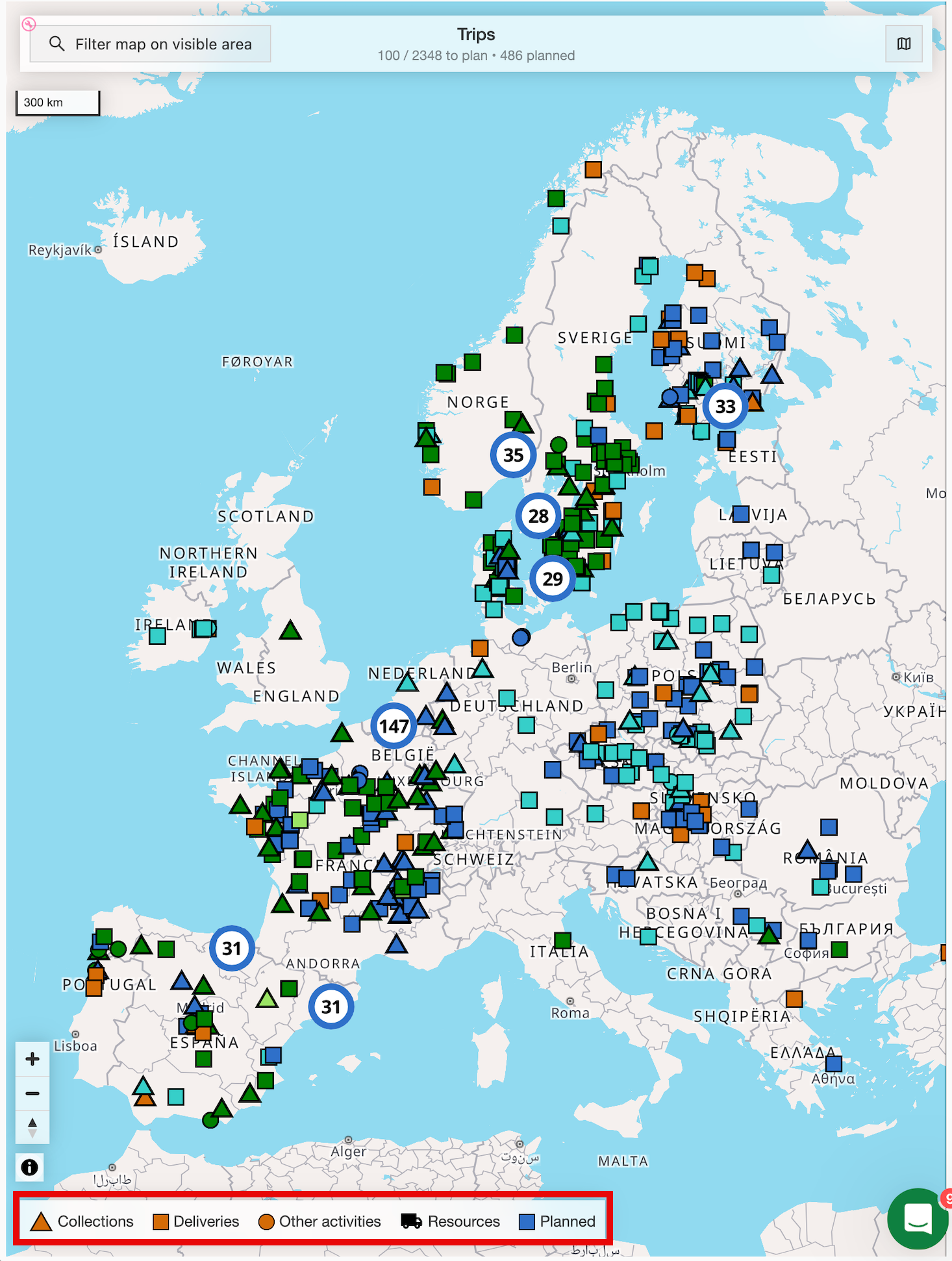
Stops worden nu weergegeven met vormen in plaats van iconen.
-
Snel zien welk soort stop een markering voorstelt; er is een legende aan de kaart toegevoegd voor eenvoudige herkenning.
- Driehoek = Ophaling
- Vierkant = Levering
- Cirkel = Andere
-
-
Stopmarkeringen worden nu weergegeven in de kleur van hun status.
- Door de stopmarkering met de statuskleur te combineren, zijn de status van de stop en de voortgang van de trip duidelijk zichtbaar.
-
Resources worden nu weergegeven met vrachtwageniconen in plaats van cirkels.
Interactieve functionaliteit
-
Laag voor live verkeer beschikbaar.
- Het verkeer in real time tonen, wat de besluitvorming bij het plannen van trips verbetert.
-
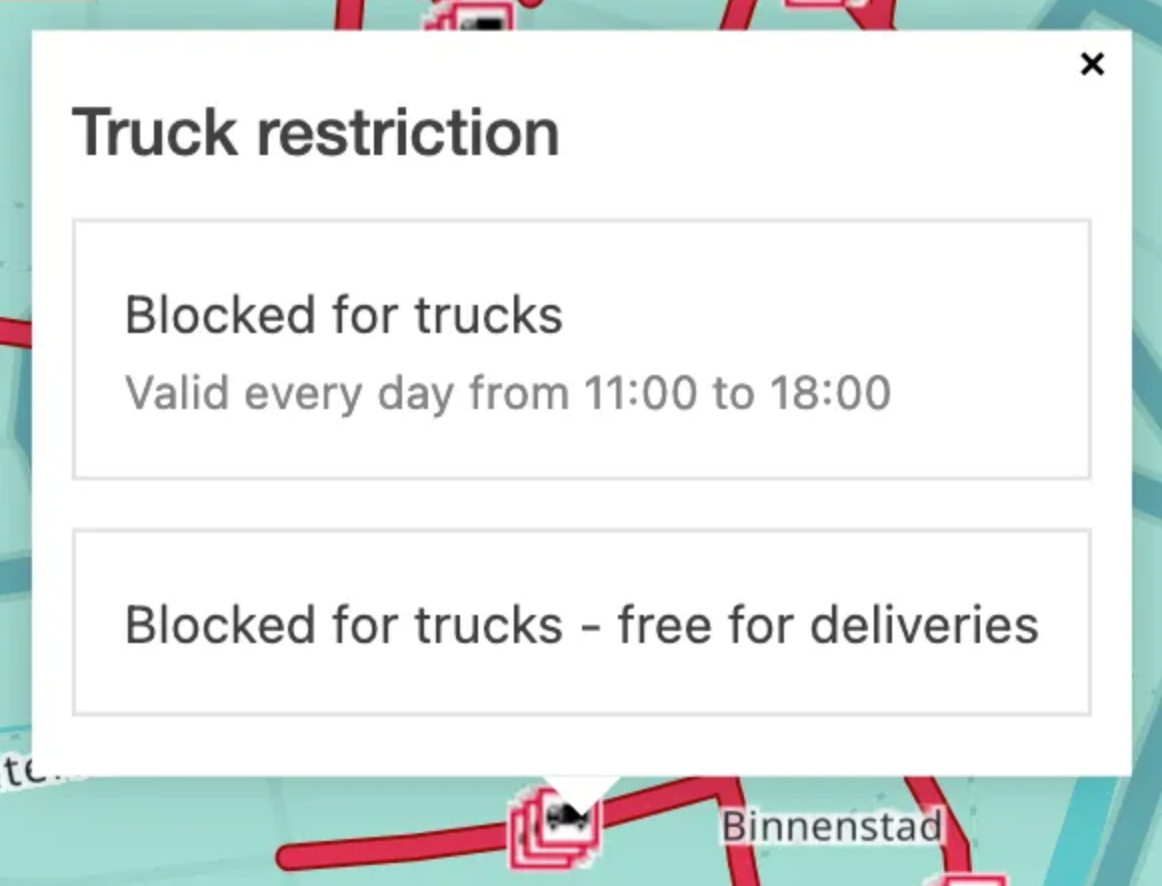
Beperkingen voor vrachtwagens zijn nu interactief.
- Klikken op het icoon toont meer informatie over de beperking en de tijdstippen waarop die geldt.
Planningsfuncties
Te plannen orders selecteren
Snel meerdere te plannen orders in een bepaald gebied selecteren; vergelijkbaar met het selecteren van rijen in de lijst ‘Te plannen’ of het afzonderlijk aanklikken van ‘Te plannen’ stops op de kaart.
-
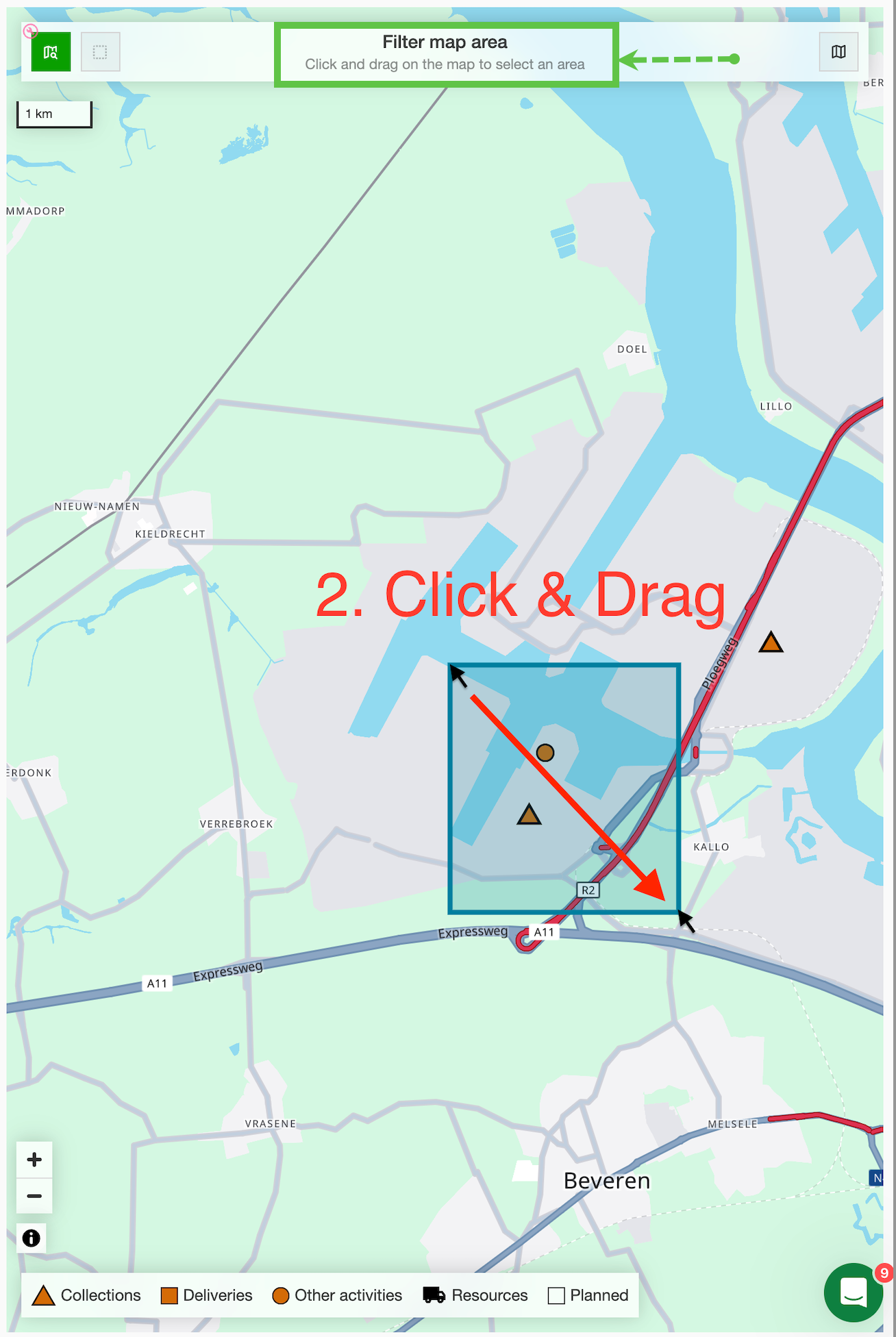
2 opties om op de kaart te ‘tekenen’
- Klikken, ingedrukt houden en slepen = rechthoekselectie
- Eén keer klikken om de randen te bepalen = veelhoekselectie
-
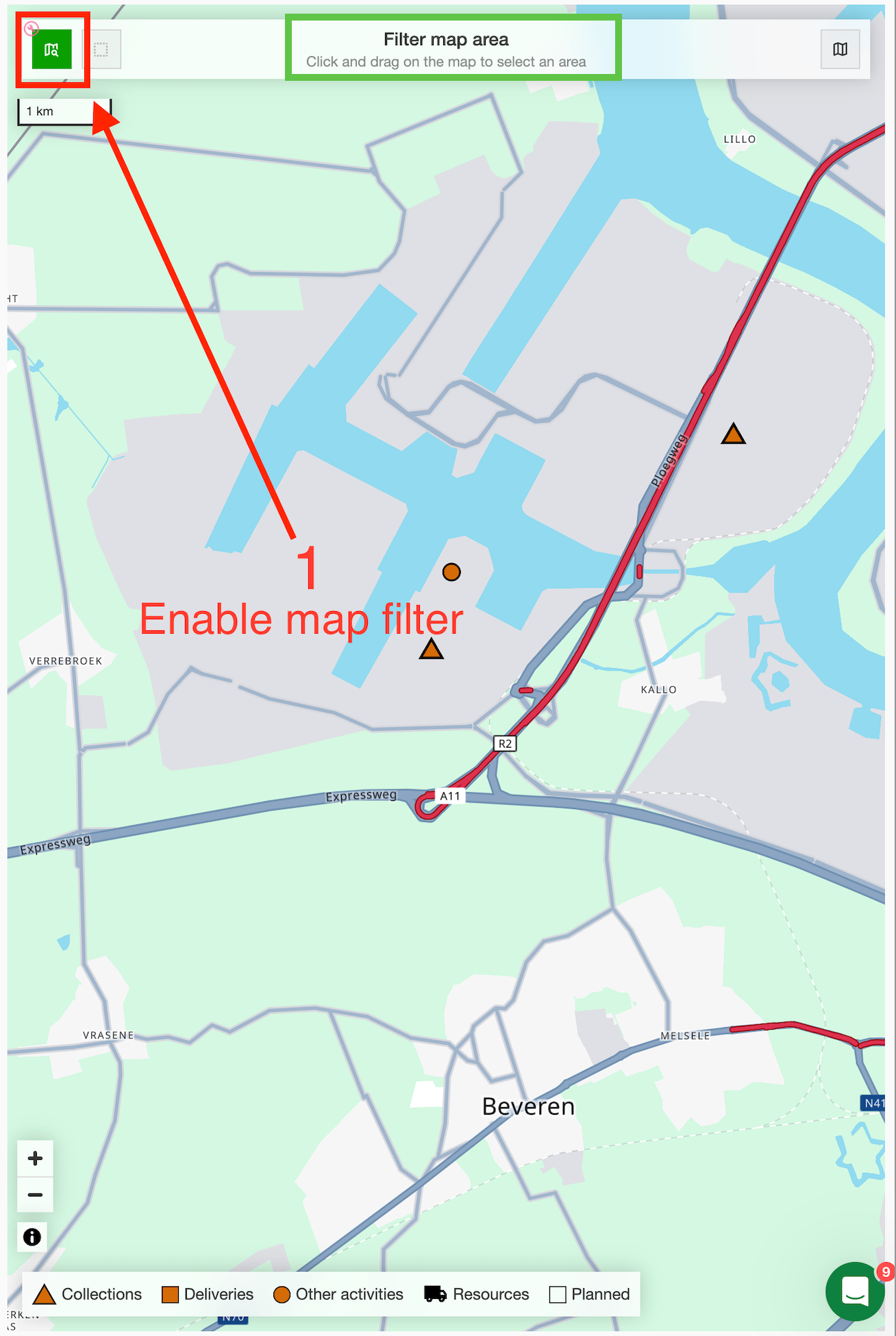
Op het icoon klikken om de functie ‘Kaartselectie’ in te schakelen
-
Rechthoek: een punt op de kaart selecteren, klikken en slepen om het gebied te bepalen. Orders binnen dit gebied worden dan geselecteerd om te plannen.
-
Veelhoek: op de kaart klikken (niet ingedrukt houden) en het te selecteren gebied tekenen door op elke hoek van de veelhoek te klikken. Dubbelklikken om de selectie te beëindigen.
‘Te plannen’ orders op de kaart
De kaart van het planbord laadt tot 1.000 orders met de status Te plannen van alle pagina’s tegelijk. Planners met grote ordervolumes krijgen zo een volledig geografisch overzicht van al het niet-ingeplande werk, zonder door de resultaten te bladeren.
Voorheen werden alleen de orders op de huidige pagina (max. 100) op de kaart getoond. Deze wijziging heft die beperking op.
Pop-up van een stop
Klikken op een locatie op de kaart opent een pop-up met alle orders bij die stop. De koptekst van de pop-up toont het totale aantal orders op de locatie.
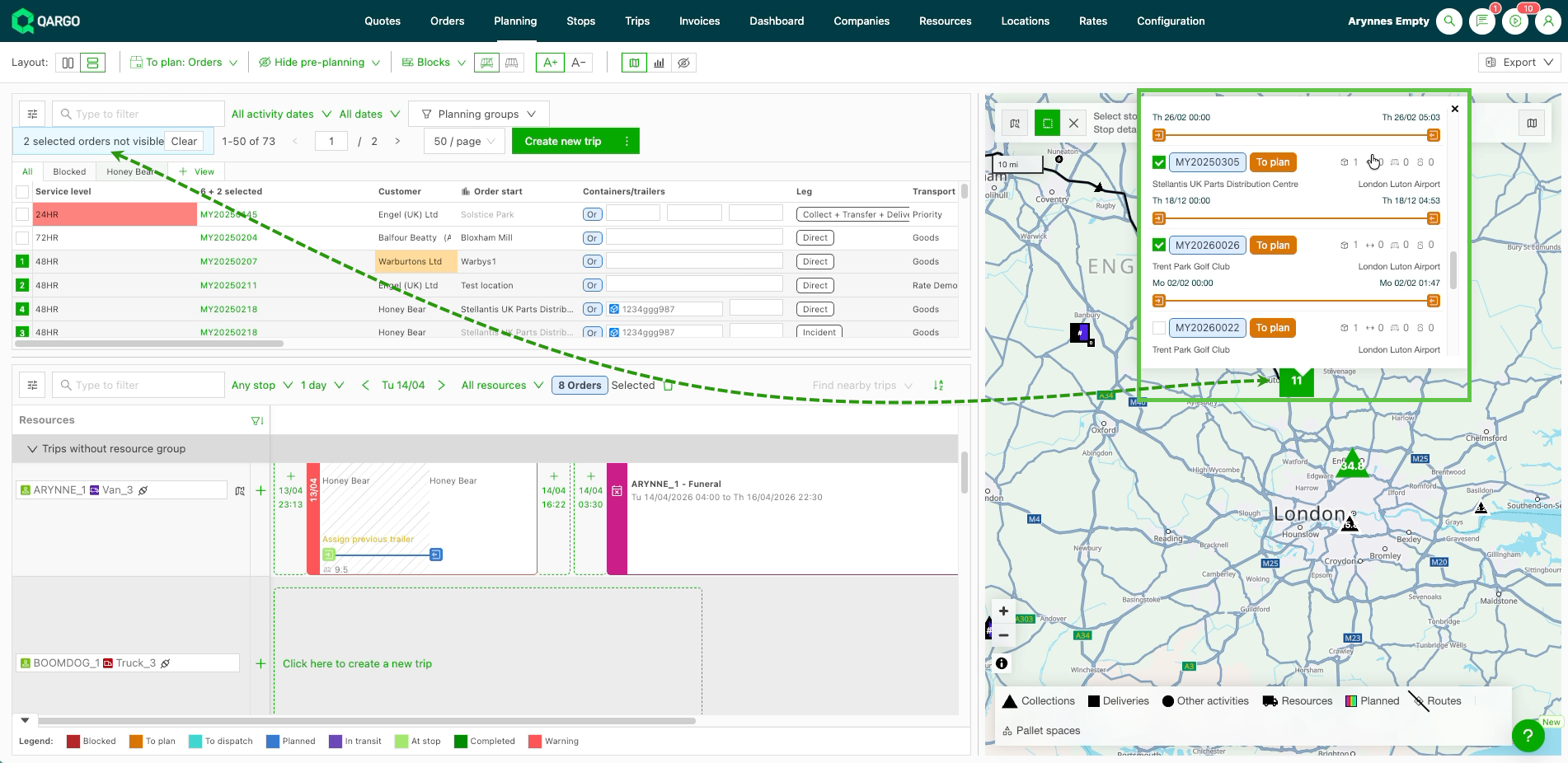
Elke order in de pop-up toont:
- Eerste en laatste stop met adres, datum en tijd
- Goederengegevens en tussenstops in compacte vorm
- Voor ingeplande orders: de toegewezen resource en het triplabel
Orders selecteren vanuit de pop-up
Orders kunnen rechtstreeks vanuit de pop-up worden geselecteerd. Het selectievakje van een order aanvinken selecteert ook de bijbehorende rij in de sectie Te plannen van het planbord.
Extra interactiemogelijkheden:
- Cmd / Ctrl + klik: snel meerdere orders na elkaar selecteren
- Klikken op een orderlabel opent de detailweergave van de order
- Klikken op een triplabel opent de detailweergave van de trip
- Met de muis over een triplabel in de pop-up gaan markeert de bijbehorende trip op de tijdlijn van het planbord
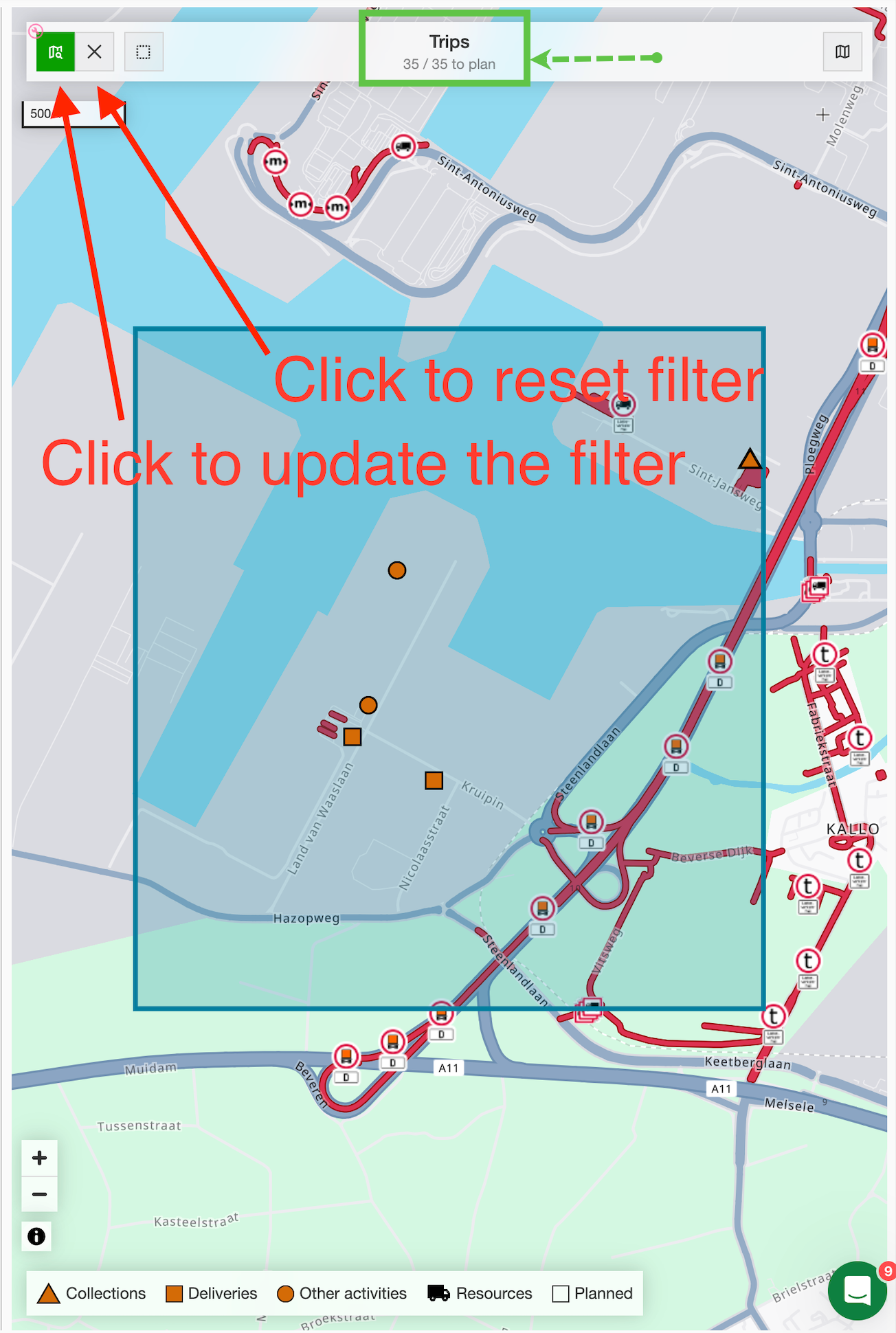
Functie ‘Filteren op kaart’
- Nauwkeuriger werken en het gebied voor het selecteren van orders beter afbakenen, in plaats van alle orders in het zichtbare kaartgebied op te nemen.
Locaties
- Met deze functie kunnen meerdere locaties tegelijk worden geselecteerd, wat handig is om locaties samen te voegen.