
FAQ - Waarom de btw op een factuur verkeerd wordt berekend.
De btw kan op het factuurtotaal of per kostenlijn worden berekend en afgerond. Dat kan het totale berekende btw-bedrag beïnvloeden.
Inhoudsopgave
V: Waarom wordt de btw op een factuur verkeerd berekend?
A: Afronding beïnvloedt het totale btw-bedrag. De btw kan op het factuurtotaal of per kostenlijn worden berekend. De methode wordt ingesteld onder Configuratie > Boekhouding, meestal tijdens de eerste configuratie, en kan daarna niet meer worden gewijzigd. Als klantgegevens ontbreken, zoals een adres of btw-nummer, valt het systeem standaard terug op “Geen btw”.
V: Hoe kan de btw in Qargo worden aangepast of een standaard-btw worden ingesteld?
A: De btw wordt per kost op de prijslijst ingesteld (Tarieven > Prijslijsten klanten), per kostentarief voor orders van onderaannemers (Tarieven > Kostenberekening trip) en per klant via het belastingtype in de facturatieconfiguratie van de klant. Zie “Standaard-btw instellen” hieronder.
Berekeningsopties
-
Btw berekenen op factuurtotaal: telt alle kostenlijnen op en past daarna de btw toe. Zo worden afrondingsverschillen vermeden.
-
Btw per kostenlijn optellen: rondt de btw op elke lijn af op 2 decimalen. Dat kan kleine verschillen veroorzaken.
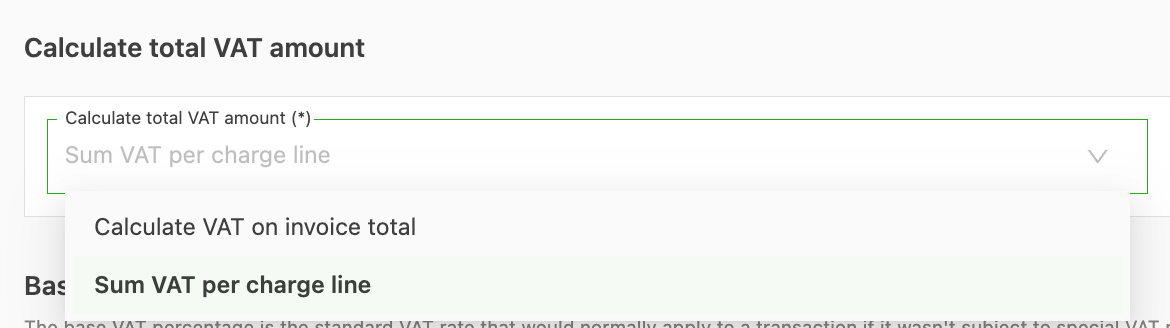
Deze methodes kunnen tot kleine verschillen in de btw-totalen leiden. Bij een berekening op het factuurtotaal worden afrondingsverschillen bijvoorbeeld vermeden. Bij het optellen van de btw per kostenlijn kunnen kleine verschillen ontstaan, omdat elke lijn afzonderlijk wordt afgerond.
Welke optie het best past, kan afhangen van het gebruikte boekhoudpakket, omdat de afronding invloed kan hebben op de overeenstemming met de berekening in dat pakket.
Bij “fouten” tijdens het boeken van facturen contact opnemen met het supportteam van Qargo via de chatbox. Om btw-gerelateerde fouten te voorkomen, altijd het adres en het btw-nummer van de klant invullen voordat orders worden aangemaakt. De instellingen van de prijslijsten regelmatig nakijken om te bevestigen dat de btw-configuraties overeenkomen met de geldende belastingregels. Periodieke controles helpen om verschillen vroeg op te sporen en te corrigeren.
Oorzaken van btw-fouten
Qargo stelt de btw automatisch in (belastingtype en btw-percentage) volgens het principe “de meest specifieke gegevens winnen”. De landen van de order bepalen de keuze en manuele overschrijvingen hebben voorrang.
Gegevens, in volgorde van voorrang:
- Land van herkomst en bestemming van de goederen (indien ingevuld). Bij containerimport en -export vervangen die de ophaling en levering.
- Anders: landen van ophaling en levering op de order, als het land van herkomst of bestemming van de goederen leeg is.
- Land van de klant of onderaannemer: eerst op basis van het btw-nummer, daarna op basis van de facturatielocatie.
Btw-fouten corrigeren
Ontbrekende klantgegevens toevoegen
- Naar de fiche van de klant in Qargo gaan en controleren of het adres en het btw-nummer zijn ingevuld.
- De instellingen van het klantprofiel nakijken, vooral de optie “Btw-uitzonderingen voor import/export toepassen”. Deze optie uitschakelen als de manuele btw-configuratie van de kosten voorrang moet krijgen.
- Als het probleem zich in een bestaande order voordoet, de order rechtstreeks bewerken en de btw waar nodig manueel aanpassen op elke orderlijn.
Instellingen van de prijslijst aanpassen
- De prijslijst zoeken die aan de betrokken kost is gekoppeld.
- De btw-configuratie in de prijslijst aanpassen naar 0% btw als de job of kost in aanmerking komt voor btw-vrijstelling.
Btw manueel instellen op specifieke kosten
- De order openen en de kost zoeken.
- “Btw automatisch instellen” uitschakelen.
- De btw manueel op het juiste percentage of op 0% zetten, naargelang wat nodig is.
Verschillen op specifieke lijnen oplossen
- De factuur openen.
- De lijnen zoeken die moeten worden gecorrigeerd.
- Op het pen- of bewerkingsicoon klikken en de btw-waarden rechtstreeks op elke betrokken lijn aanpassen.
Btw corrigeren op geboekte facturen
Geboekte facturen kunnen niet opnieuw worden berekend. Om de btw te corrigeren:
- Een creditnota aanmaken voor de foute factuur.
- De btw corrigeren op de onderliggende orders of kosten.
- De factuur opnieuw uitreiken met de gecorrigeerde btw.
Foute btw op manuele kosten
Manuele kosten zonder btw-tarief leiden tot foute totalen. Om dit op te lossen:
- De factuur openen en de manuele kosten zoeken.
- Het juiste btw-tarief aan elke manuele kost toewijzen.
- Opslaan en de factuur opnieuw uitreiken.
Standaard-btw instellen
Waar kan een standaard-btw worden ingesteld?
Op drie plaatsen: op de prijslijst (kosten voor klanten), op de kostentarieven (orders van onderaannemers) en bij de klant (belastingtype).
Hoe kan de btw op een prijslijst worden aangepast?
Via het menu
- Naar Tarieven > Prijslijsten klanten gaan.
- De prijslijst openen die moet worden gewijzigd. Prijslijsten zijn gegroepeerd per transportdienst.
- In de tabel Prijzen op het bewerkingsicoon (potlood) van de kost klikken.
- Onder Configuratie per Facturerende Entiteit het Btw % selecteren (bijvoorbeeld Btw 20%, Btw 5%, Btw 0%, Geen btw of Transit) en op Opslaan klikken.
Vanuit een order
- De order openen.
- In de koptekstlijn van de order, naast Klantprijs, op de naam van de prijslijst klikken. De prijslijst wordt geopend.
- De kost aanpassen zoals hierboven beschreven.
Hoe kan een standaard-btw voor orders van onderaannemers worden ingesteld?
- Naar Tarieven > Kostenberekening trip gaan.
- Het tabblad Tarieven onderaannemers openen.
- De lijst met kostentarieven openen (bijvoorbeeld de standaardlijst voor onderaannemers).
- In de tabel Prijzen op het bewerkingsicoon (potlood) van de kost klikken.
- Onder Configuratie per Facturerende Entiteit het Btw % selecteren (bijvoorbeeld 20%).
- Op Opslaan klikken.
- Resultaat: het tarief geldt automatisch voor alle nieuw aangemaakte orders van onderaannemers. De btw hoeft niet meer manueel op elke order te worden geselecteerd.
- Verplicht veld: een btw-tarief is verplicht op elke kosten- of kostenlijn. Zie FAQ - Btw op aankoopfacturen.
Hoe kan een standaard-btw voor een specifieke klant worden ingesteld?
- Een aparte prijslijst voor de klant aanmaken of selecteren (Tarieven > Prijslijsten klanten). Met Nieuwe klant koppelen op de prijslijst de klant koppelen.
- De prijslijst openen en het Btw % op elke kostenlijn instellen, zoals hierboven beschreven.
- De klant openen (Bedrijven > Klanten). Onder Facturatieconfiguratie het Belastingtype (Btw, BTW verlegd (binnen EU), Geen btw, Transit, Btw verlegd (VK), Medecontractant of Andere) en de toggle Btw-uitzonderingen voor import/export toepassen controleren.
Toekomstige orders voor die klant gebruiken het btw-percentage van hun prijslijst, tenzij het belastingtype of de btw-uitzonderingen het overschrijven. Bestaande orders behouden hun btw. De order bewerken om die te wijzigen.
Goede praktijken om btw-fouten te voorkomen
- Klantgegevens vooraf invullen: het adres en het btw-nummer invullen voordat orders worden aangemaakt.
- Configuratie van prijslijsten controleren: die regelmatig nakijken. Verkeerd geconfigureerde prijslijsten zijn een veelvoorkomende oorzaak.
- Periodieke controles uitvoeren: facturen en orders routinematig controleren.
- Btw-configuraties testen: testorders aanmaken en de berekende btw controleren.
- Tijdstip: de automatische btw wordt ingesteld wanneer een order wordt aangemaakt of wanneer de klant of onderaannemer wijzigt. De btw wordt niet opnieuw berekend als de ophaling of levering later wijzigt.