
Planning – Trips vooraf plannen met dummyresources
Dit artikel toont hoe het extra planbord kan worden gebruikt om trips vooraf te plannen met dummyresources.
Inhoudsopgave
Resources kunnen flexibeler vooraf worden gepland door dummyresources toe te voegen. Die kunnen vervolgens worden gebruikt om trips vooraf te plannen op een van de 2 planborden.
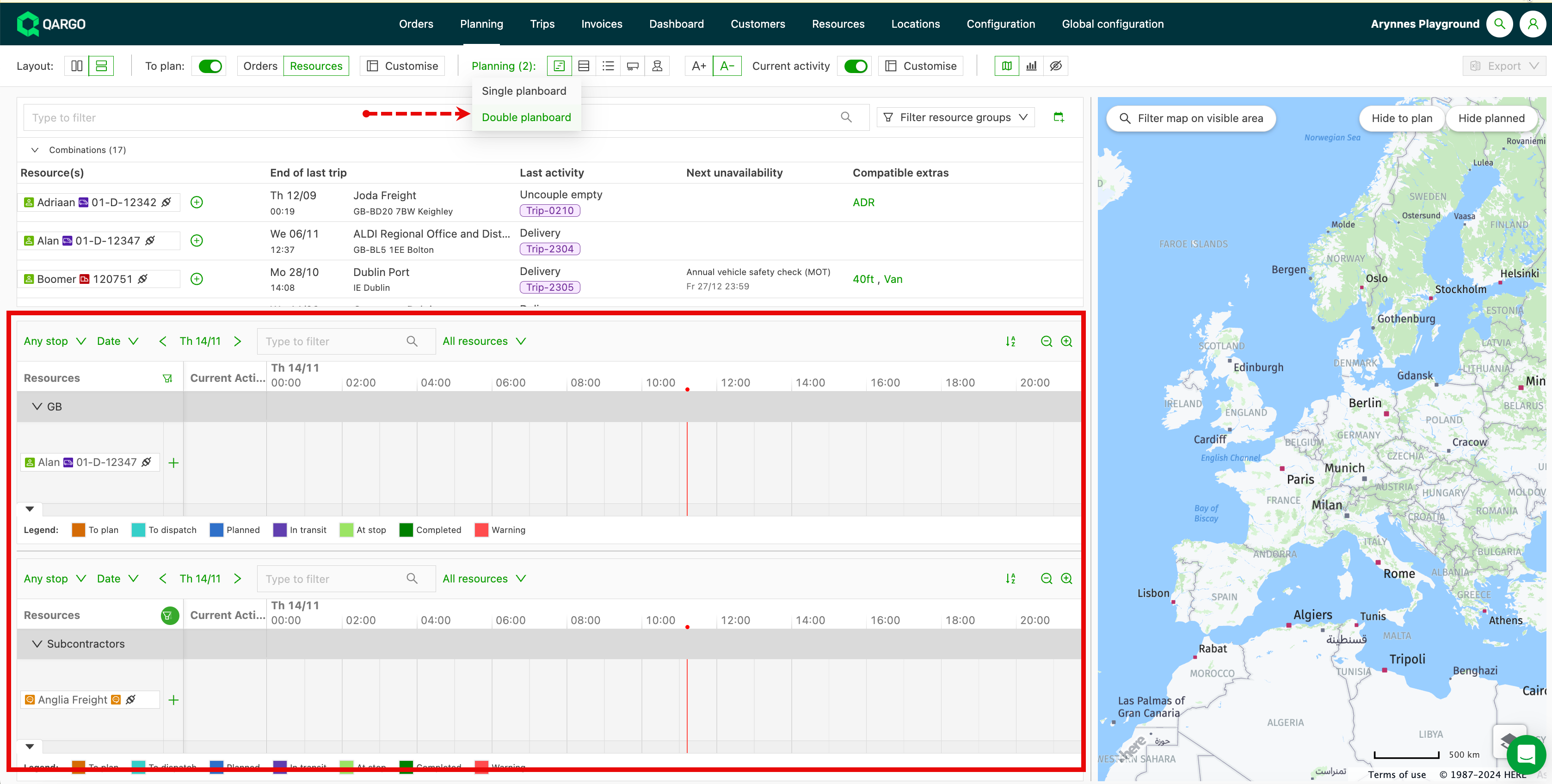
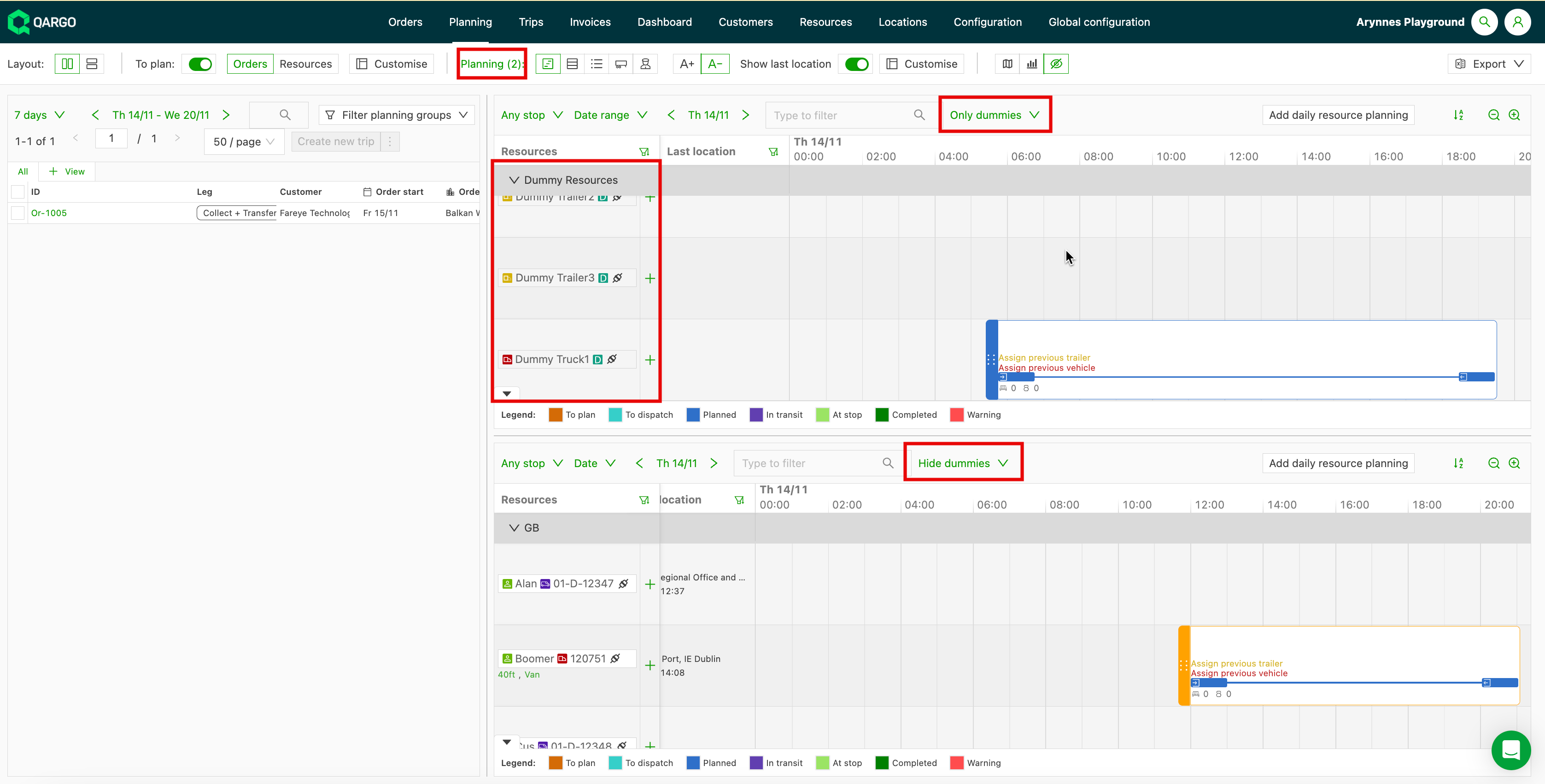
Bovenaan de pagina kan worden gekozen tussen 1 of 2 tijdlijn- of tabelweergaven voor de planning. Extra filters zijn onder meer:
- Alle resources
- Alleen dummy’s
- Dummy’s verbergen
Weergave met meerdere planborden
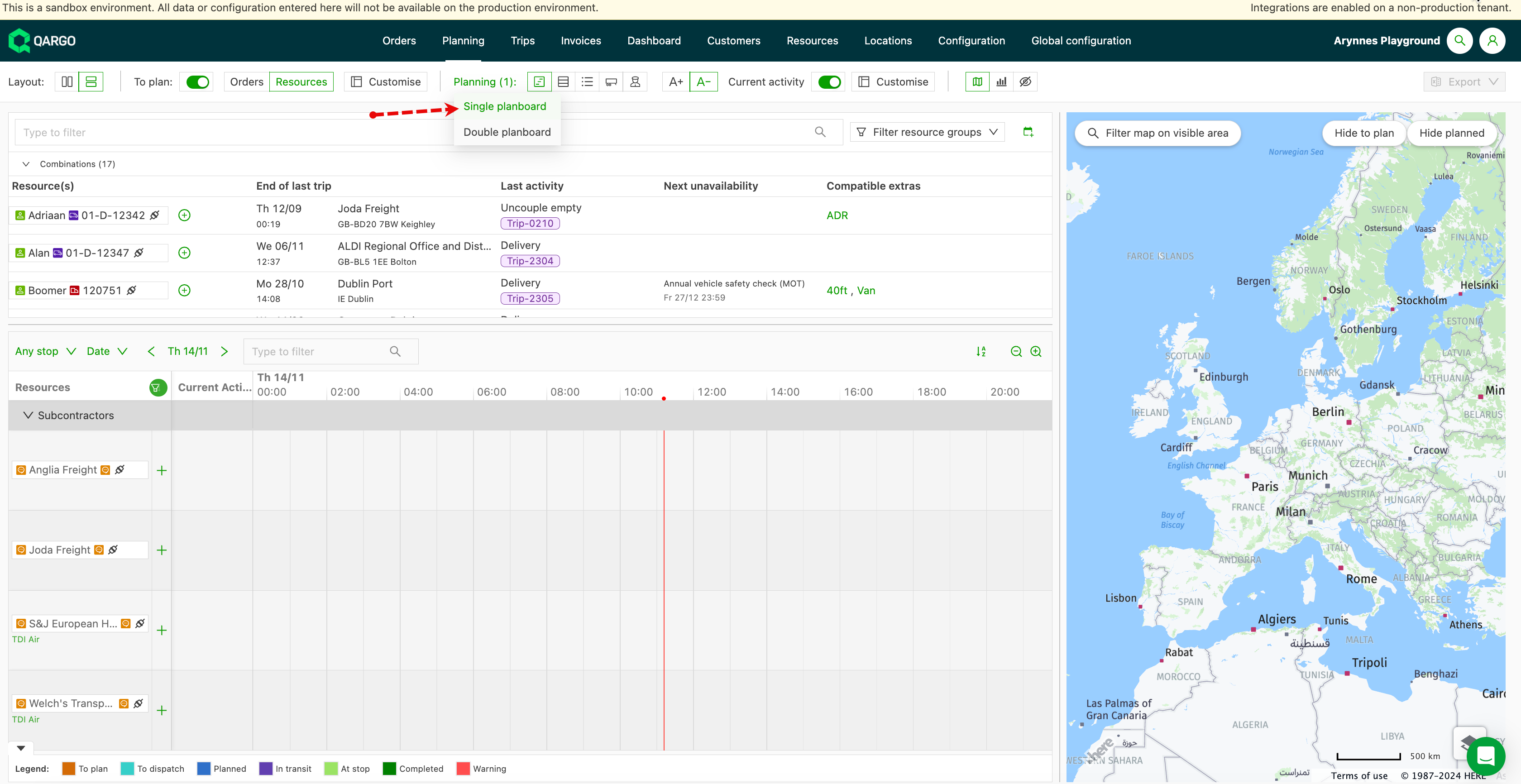
Vanuit het planningsscherm de vervolgkeuzelijst Planning openen. Daar is de optie beschikbaar om een enkel of een dubbel planbord te tonen.
Dummyresources aanmaken
Naar Resources navigeren. Voertuig of Chauffeur selecteren en op Toevoegen klikken. De optie om een resource als dummyresource in te stellen, is alleen beschikbaar voor voertuigen en chauffeurs.
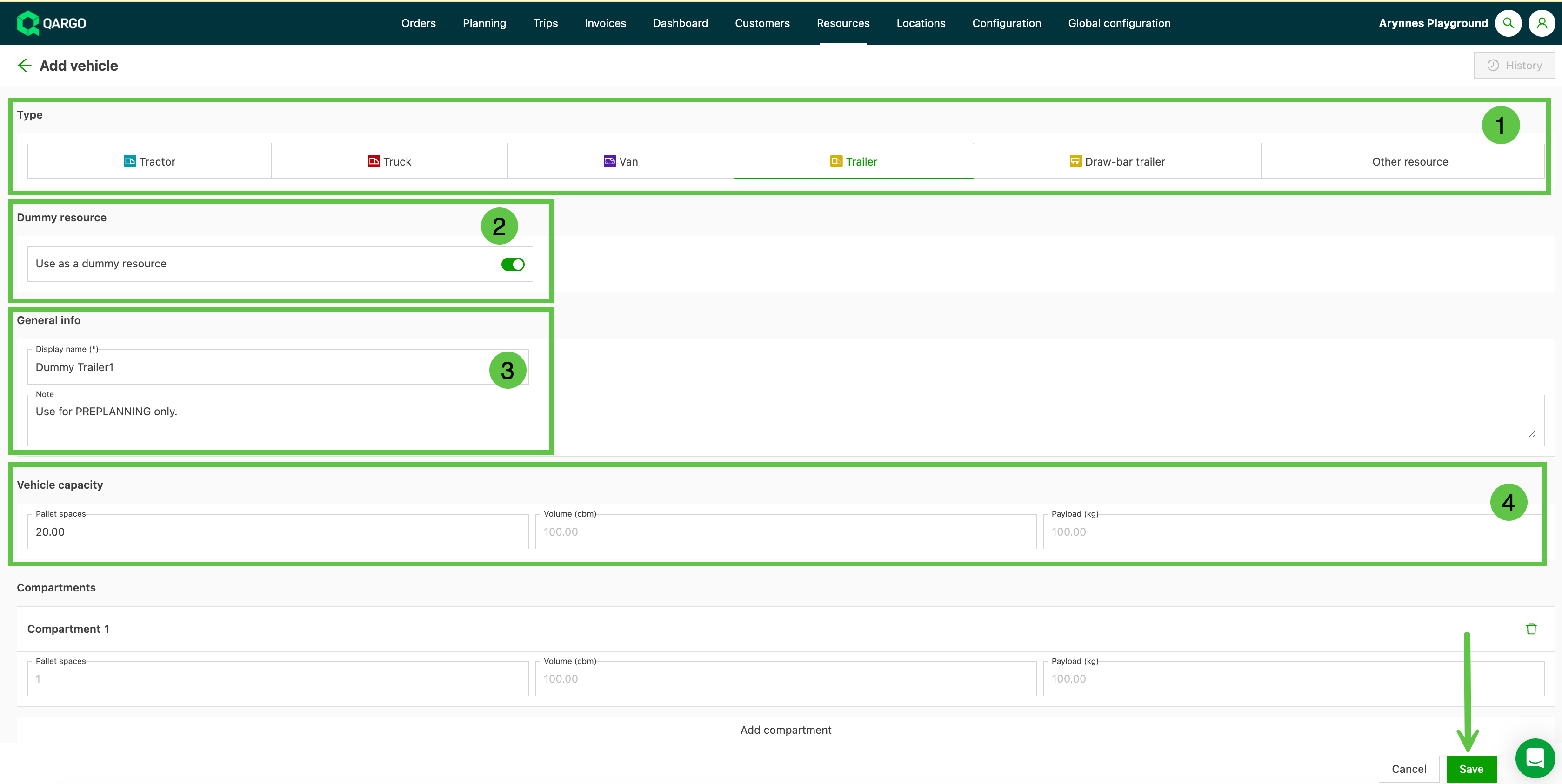
Dummyvoertuig aanmaken

- Het voertuigtype selecteren.
- De toggle Dummyresource inschakelen
- ‘Algemene info’ invullen, inclusief een naam (verplicht) en een notitie (optioneel).
- ‘Voertuigcapaciteit’ invullen. Dit wordt gebruikt voor optimalisatie.
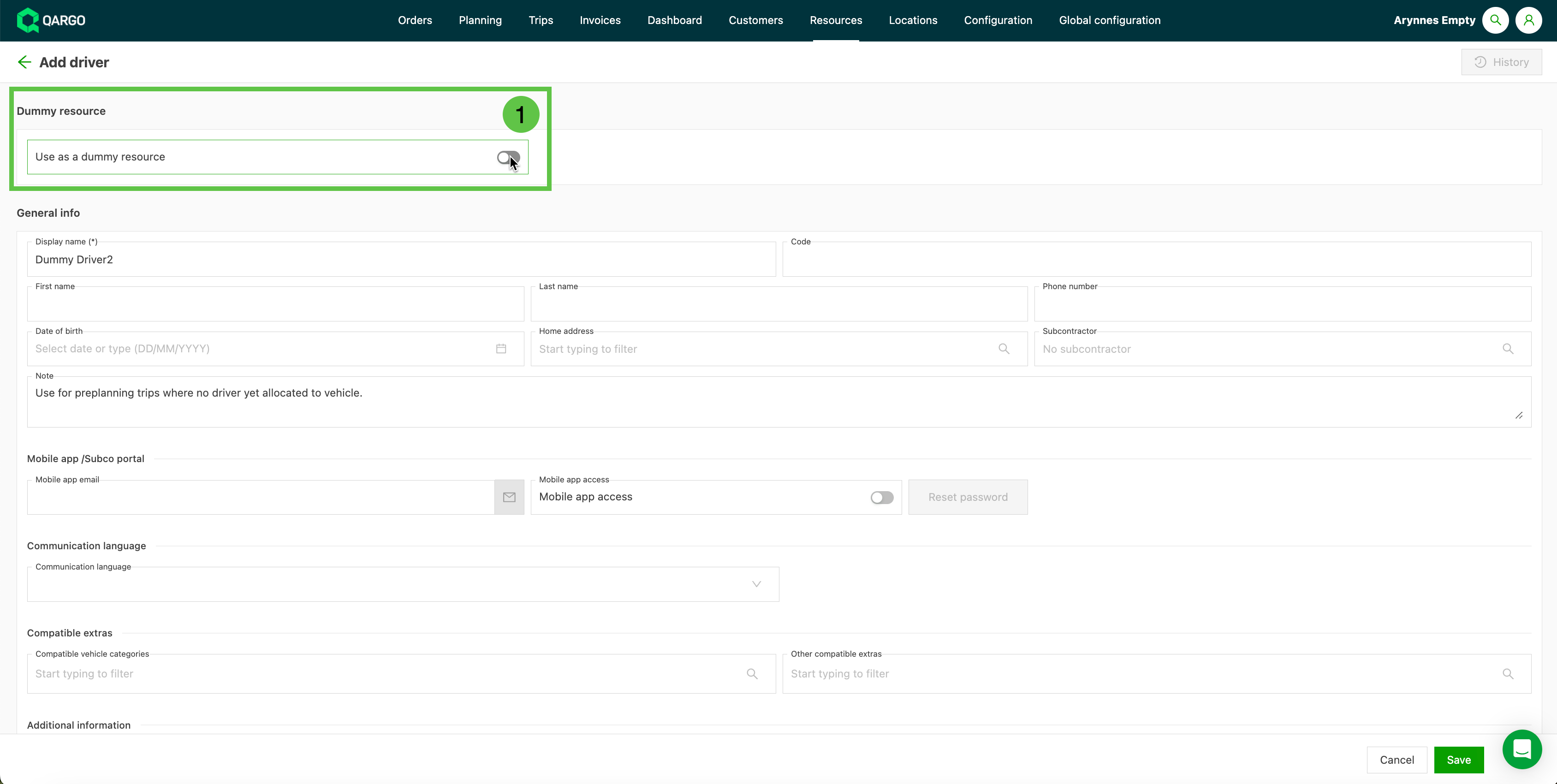
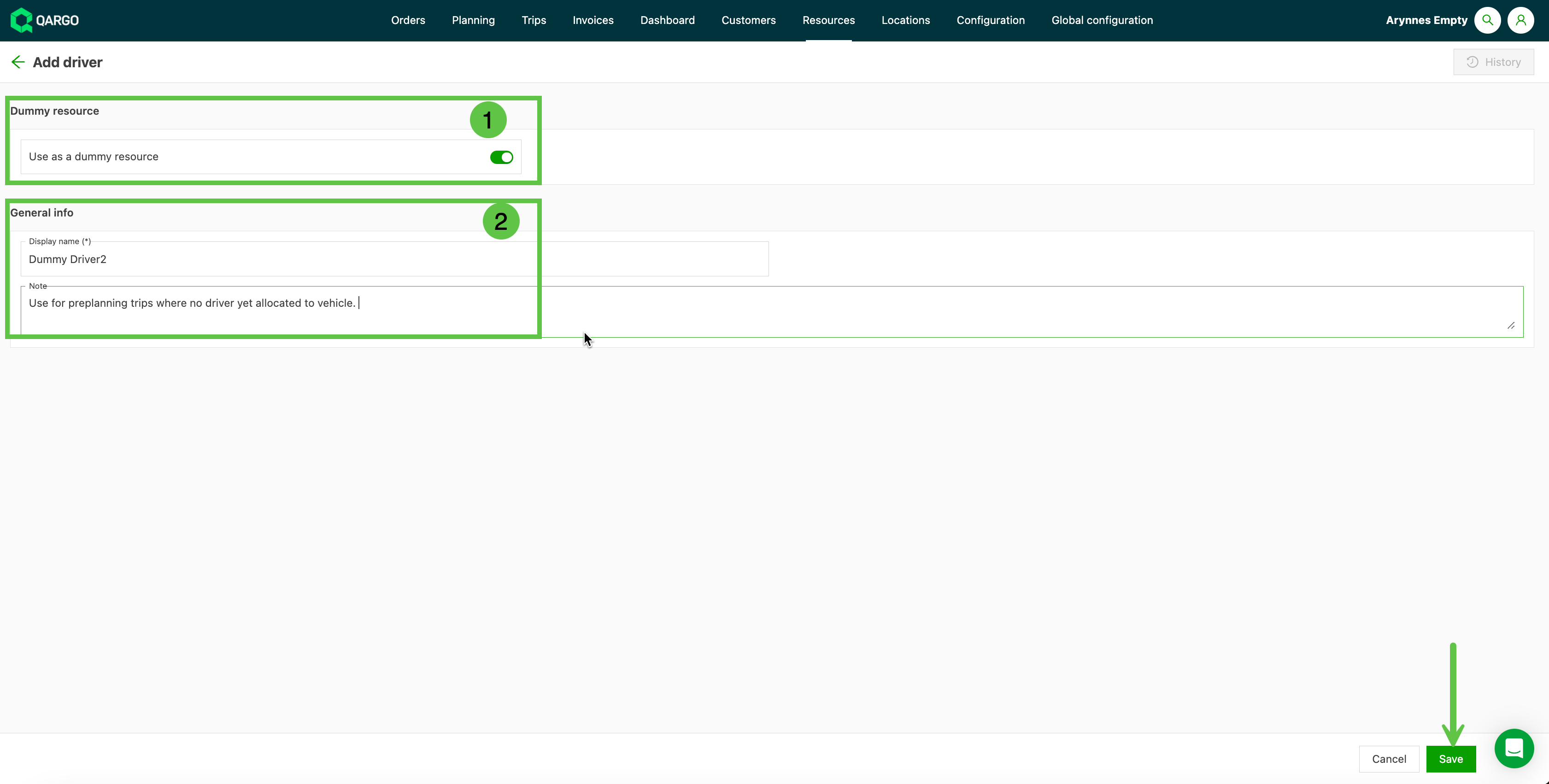
Dummychauffeur aanmaken
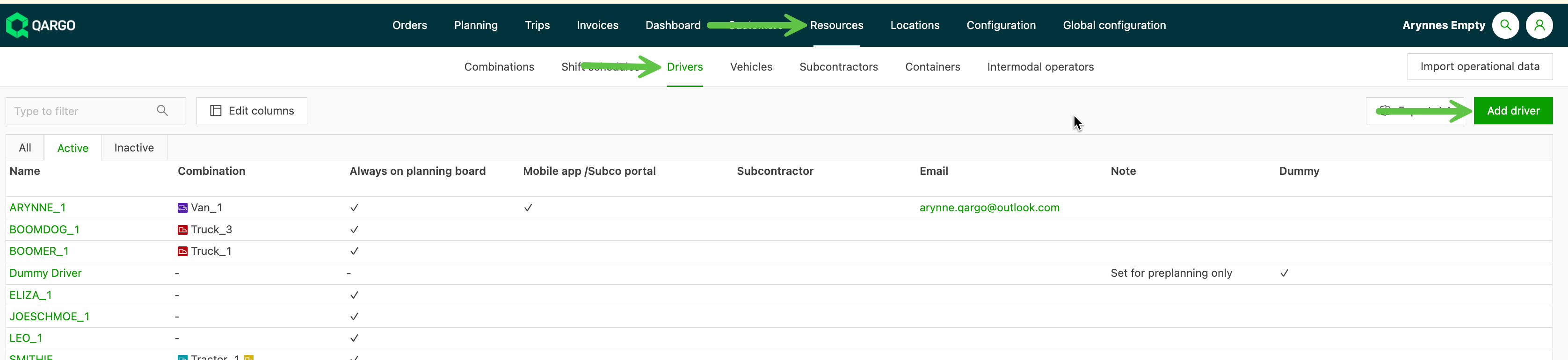
- De toggle Dummyresource inschakelen. Zodra die is ingeschakeld, worden minder velden weergegeven.
- De algemene informatie invoeren, inclusief de weergavenaam (verplicht) en eventuele notities (optioneel).
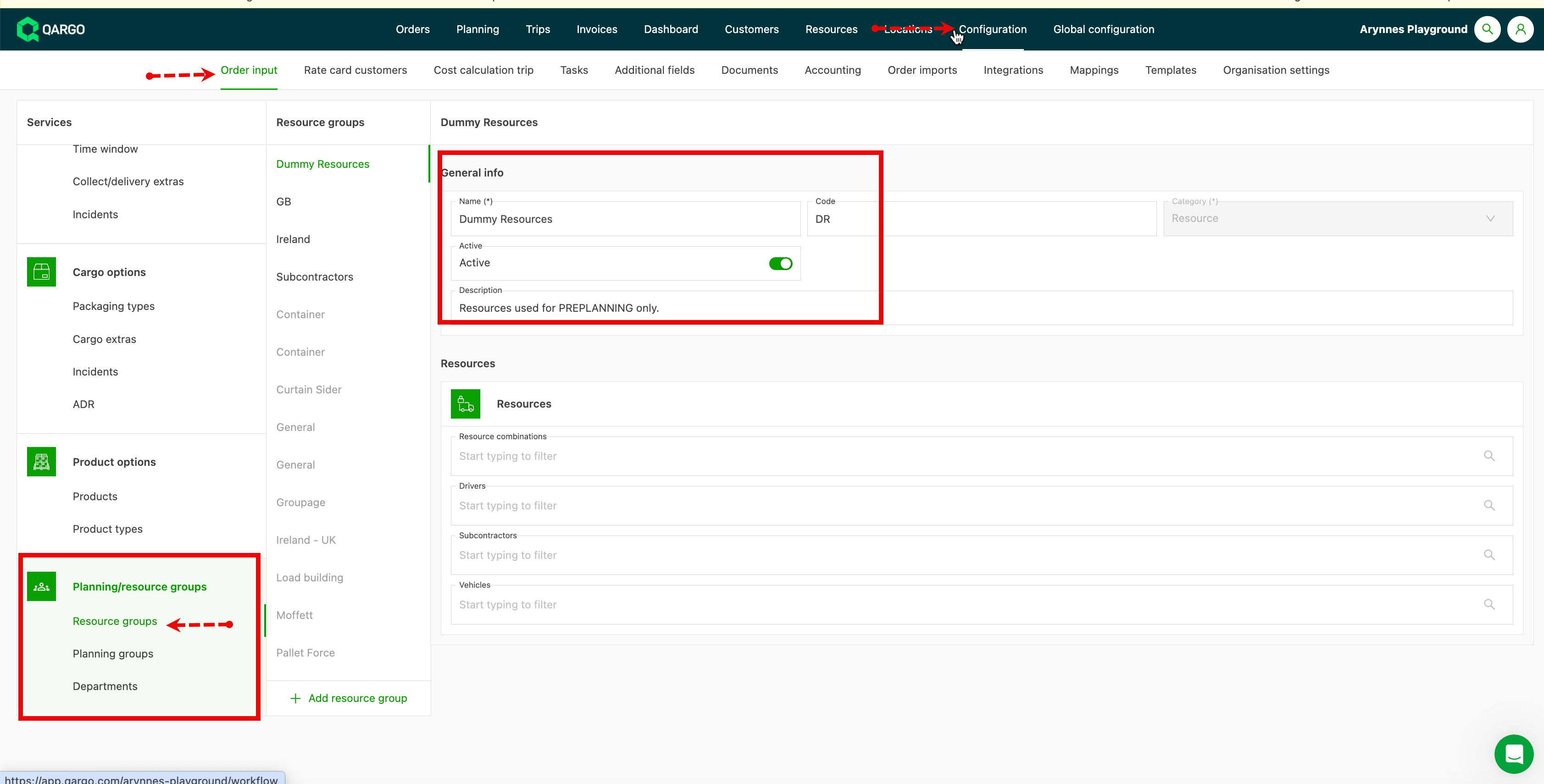
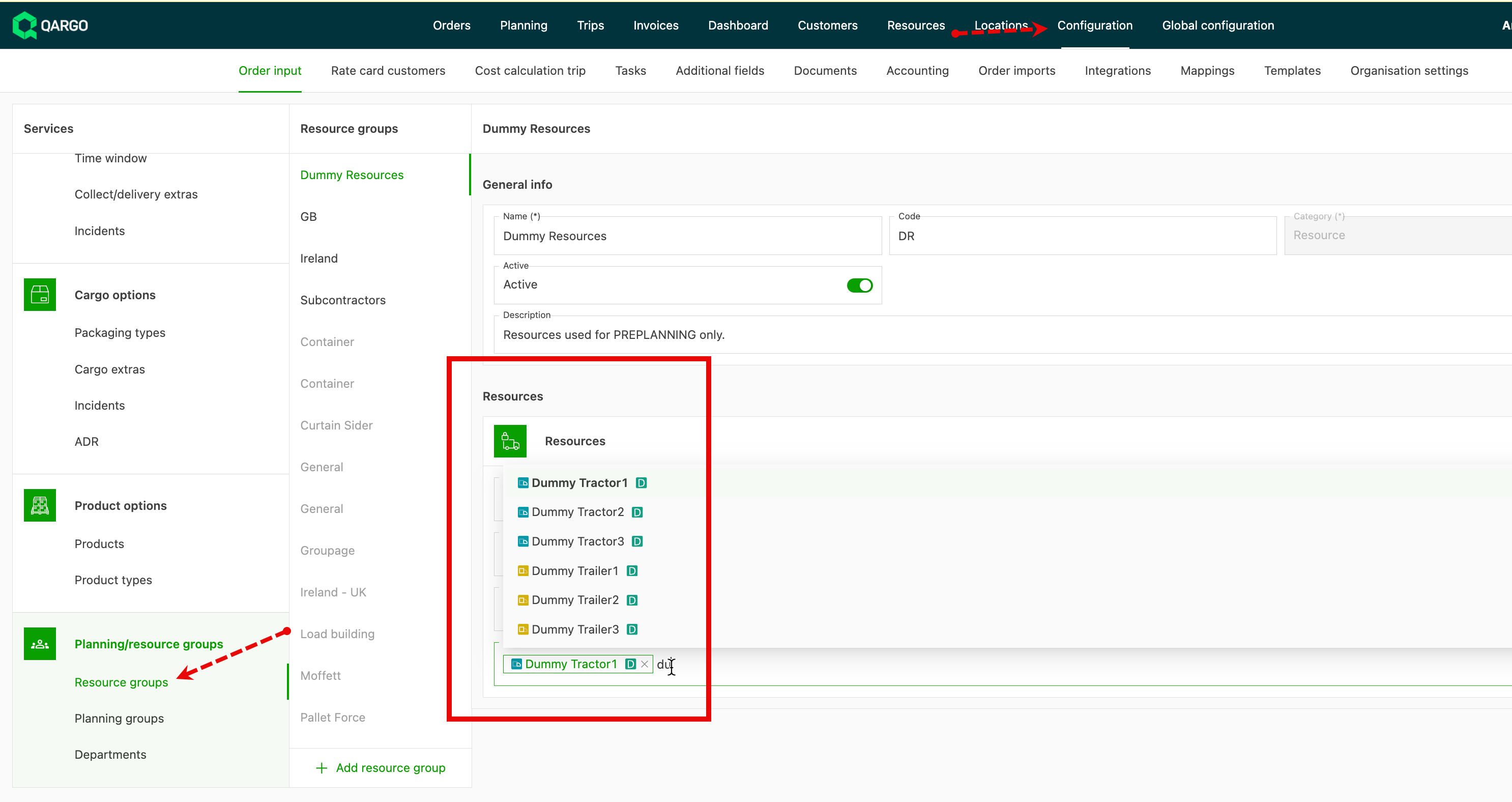
Resourcegroepen instellen (optioneel)
Planbordweergaven
Filteren op dummyresources is per planbord beschikbaar en elke filteroptie werkt onafhankelijk. Zo kan elk bord andere resources filteren en tonen. Nieuwe filteropties zijn onder meer:
- Alle resources
- Alleen dummy’s
- Dummy’s verbergen
Plannen op dummyresources
Soms worden orders op dezelfde trip gepland, maar is nog niet bekend welke resource (chauffeur, trailer enz.) zal worden toegewezen. Die orders kunnen dan vooraf op een dummyresource worden gepland. Plannen op dummyresources verloopt op dezelfde manier als plannen op andere resources. Orders naar de dummyresource slepen om een trip aan te maken.
Plannen op een dummychauffeur
Plannen op een dummytrailer
Trips opnieuw toewijzen aan een resource
Trips die aan dummyresources zijn toegewezen, kunnen eenvoudig opnieuw worden toegewezen aan de werkelijke resource die de trip zal uitvoeren. De trip gewoon naar de resource op het 2e planbord slepen. De tripdetails worden naar de nieuwe resource overgezet.
Dummyresources kunnen grotendeels op dezelfde manier worden behandeld als echte resources, inclusief het toewijzen van kosten enz. indien nodig. Alle voertuigresources kunnen als dummyresource worden aangemaakt. Zo verloopt het planningsproces sneller en efficiënter.
De weergave Te plannen: trips gebruiken
🎥 Overzichtsvideo van de functie hieronder
Eén lijst met alle niet-geplande trips op het planbord gebruiken, zonder limiet van 7 dagen. Zo verdwijnen trips die op een resource wachten nooit uit beeld.
-
De optie Te plannen: trips in het planbord is een aparte weergave die alle trips toont die nog op een echte resource wachten op één plek: zowel trips die op een dummyresource geparkeerd staan als trips zonder resource.
-
Waarom gebruiken?
- Standaardweergaven van het planbord tonen alleen een voortschuivend venster van 7 dagen. Elke trip ouder dan 7 dagen verdwijnt uit beeld en kan worden vergeten. Deze weergave heft die limiet op, zodat klaargezette trips en trips zonder resource zichtbaar blijven tot er een resource is toegewezen.
-
Hoe werkt het?
- De weergave hergebruikt de bestaande Pre-planning: tabel, beperkt tot trips met een dummyresource en trips zonder resource, met oneindig scrollen in plaats van een limiet van 7 dagen. Trips worden vanuit de lijst naar het planbord gesleept om een echte chauffeur of een echt voertuig toe te wijzen.
Toepassingen
- Een planner zet tijdens de pre-planning trips klaar terwijl chauffeurs nog niet beschikbaar zijn: oudere klaargezette trips verdwijnen niet langer na 7 dagen en raken niet meer vergeten.
- Een trip wordt opgesplitst en de nieuwe trip krijgt de status Ingepland zonder resource: die trip verschijnt nu in één lijst in plaats van alleen binnen het venster van 7 dagen.
- Een andere planner neemt trips over die een collega eerder heeft klaargezet, zonder te hoeven weten naar welke datum moet worden teruggescrold.
Terminologie
| Term | Definitie |
|---|---|
| Planbord | Het hoofdplanbord waar trips en orders aan resources worden toegewezen. |
| Vervolgkeuzelijst Te plannen | Het bedieningselement bovenaan het planbord waarmee de weergavemodus voor te plannen items van het bord wordt gewijzigd. |
| Te plannen: trips | De nieuwe optie die alle niet-geplande trips (met dummyresource en zonder resource) in één oneindig scrollende lijst toont. |
| Pre-planning | De bestaande omgeving om orders klaar te zetten. Orders worden er naar dummyresources gesleept om ze te groeperen. |
| Dummyresource | Een tijdelijke resource die wordt gebruikt om orders tijdens de pre-planning te groeperen voordat een echte chauffeur of een echt voertuig wordt toegewezen. |
| Trip zonder resource | Een trip zonder toegewezen resource, vaak het gevolg van een opsplitsing die in de status Ingepland terechtkomt. |
De weergave Te plannen: trips openen
-
Het planbord onder Planning openen.
-
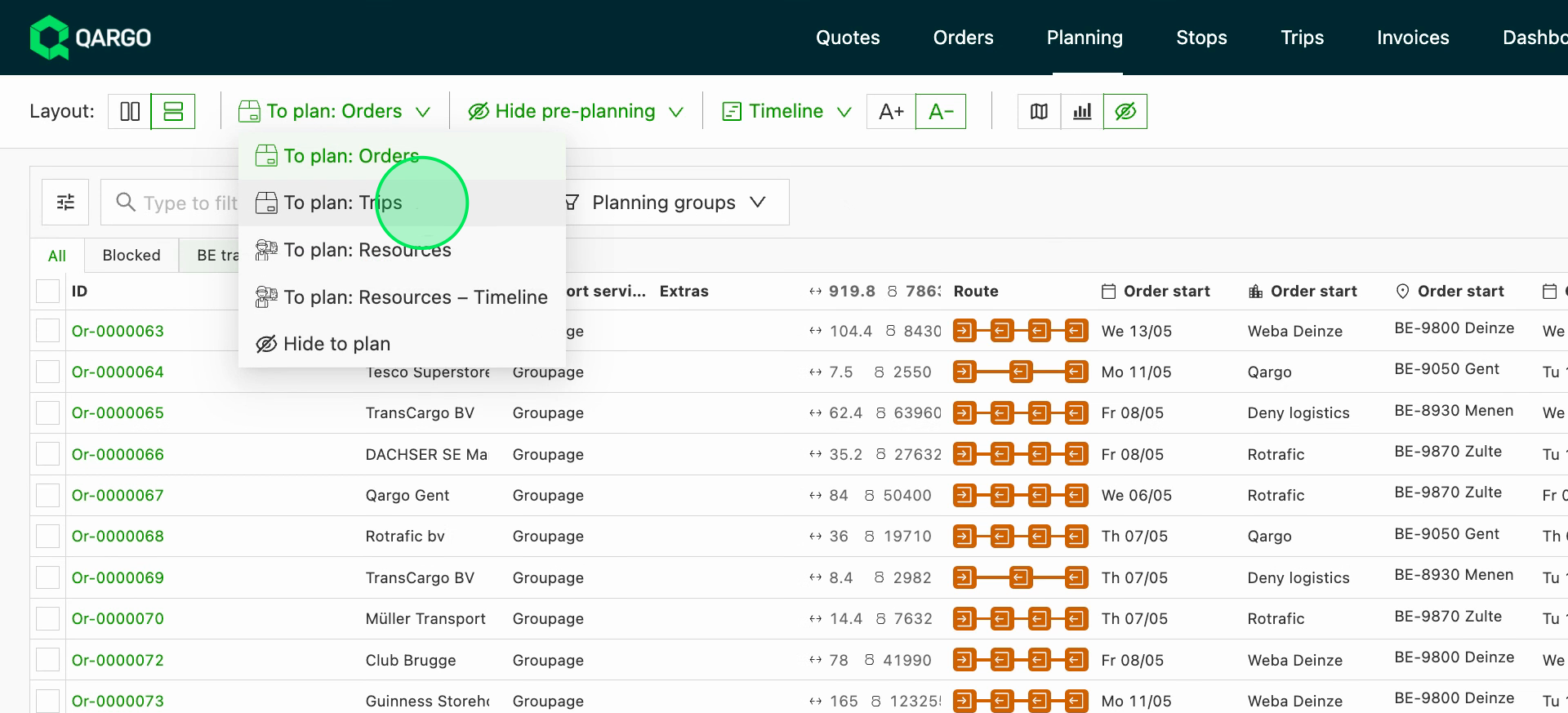
De vervolgkeuzelijst Te plannen bovenaan het bord openen.
-
Te plannen: trips selecteren. Deze optie staat naast Te plannen: orders, Te plannen: resources, Te plannen: resources – tijdlijn en Te plannen verbergen.
-
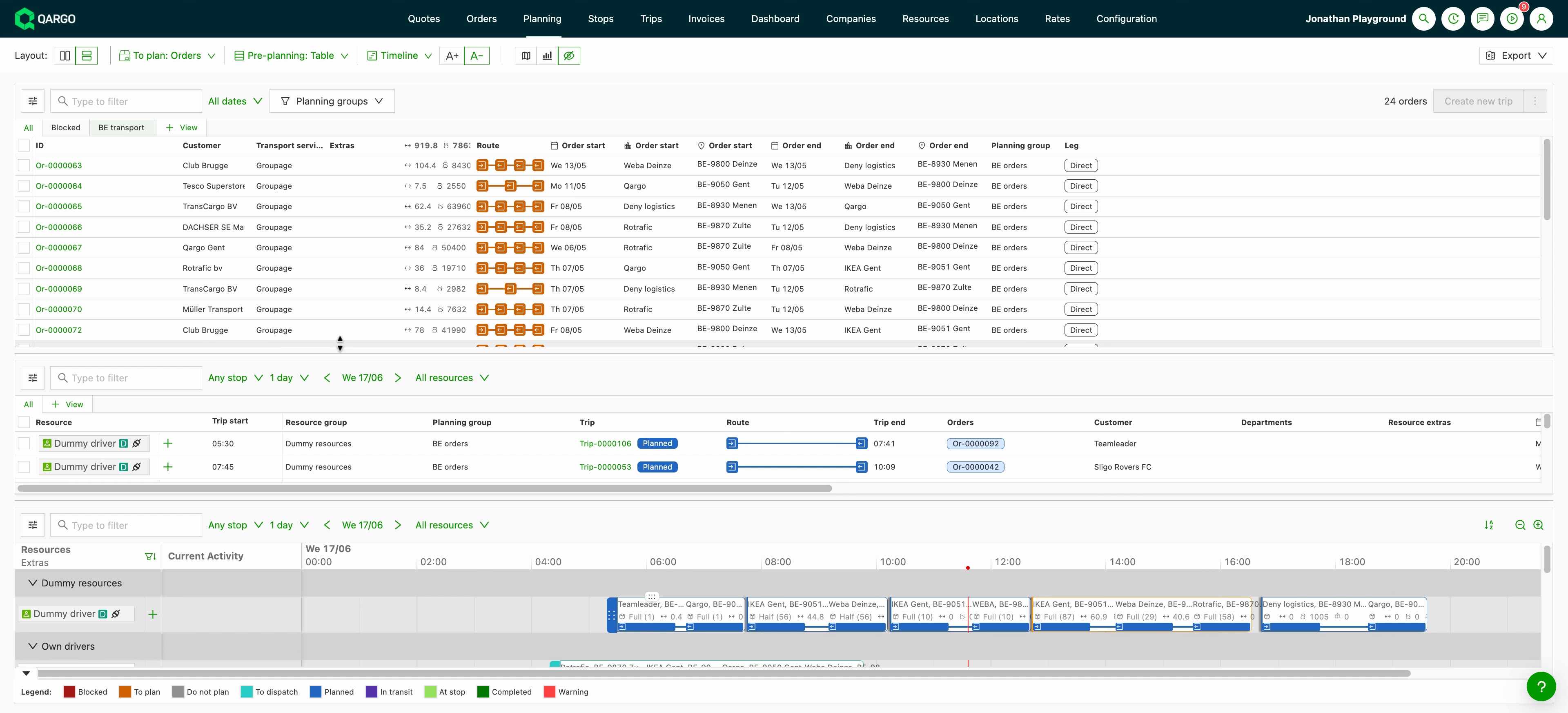
Alle trips die nog op een echte resource wachten (trips met een dummyresource en trips zonder resource) in één lijst bekijken. De lijst scrolt oneindig, zonder limiet van 7 dagen.
Een echte resource toewijzen
- Het gewenste datumbereik selecteren. Er is geen limiet van 7 dagen, dus oudere trips blijven in de lijst staan.
- Een trip vanuit de lijst naar het onderliggende planbord slepen om een echte chauffeur of een echt voertuig toe te wijzen.
- Kolommen indien nodig vrij herschikken: de kolommen Resource en Start trip zijn in deze weergave niet langer vastgezet.
Verband met pre-planning
- Pre-planning zet orders klaar op dummyresources om ze te groeperen.
- In Te plannen: trips worden die klaargezette trips en de trips zonder resource weer opgepakt om een echte resource toe te wijzen.
- De twee omgevingen sluiten elkaar uit. Wanneer Te plannen: trips actief is, is het bedieningselement Pre-planning verborgen. Wanneer Pre-planning actief is, is de optie Te plannen: trips verborgen.
- Er is geen configuratie nodig: de nieuwe optie verschijnt automatisch in de vervolgkeuzelijst Te plannen.
Probleemoplossing
| Probleem | Uitleg / oplossing |
|---|---|
| De optie Te plannen: trips ontbreekt in de vervolgkeuzelijst | De weergave Pre-planning is momenteel actief. De twee sluiten elkaar uit: na het sluiten van Pre-planning verschijnt de optie opnieuw. |
| Een trip wordt niet op de kaart getoond | Trips in deze weergave worden bewust niet op de kaart weergegeven. |
| Een dummyresource wordt niet getoond | Dummyresources zonder trips worden uitgesloten; alleen dummyresources met trips verschijnen. |
| Opgesplitste trips worden niet zoals verwacht getoond | Deze weergave toont alleen opgesplitste te plannen trips in de lijst; de werking van het opsplitsen van trips zelf verandert niet. |