
Beschikbaarheid resources instellen
De beschikbaarheid van resources (chauffeur/voertuig) in het resourceprofiel instellen, zodat alleen beschikbare resources op trips worden ingepland.
Inhoudsopgave
- Beschikbaarheid resources registreren (onbeschikbaarheid)
- Beschikbaarheid instellen vanaf het planbord
Beschikbaarheid resources registreren (onbeschikbaarheid)
Om de beschikbaarheid bij te werken, naar het hoofdtabblad Resources gaan en de resourcecategorie (Chauffeurs/Voertuigen) selecteren waarvan de beschikbaarheid moet worden bijgewerkt. Op de pagina van de resources de naam/ID van de bij te werken resource selecteren door erop te klikken.
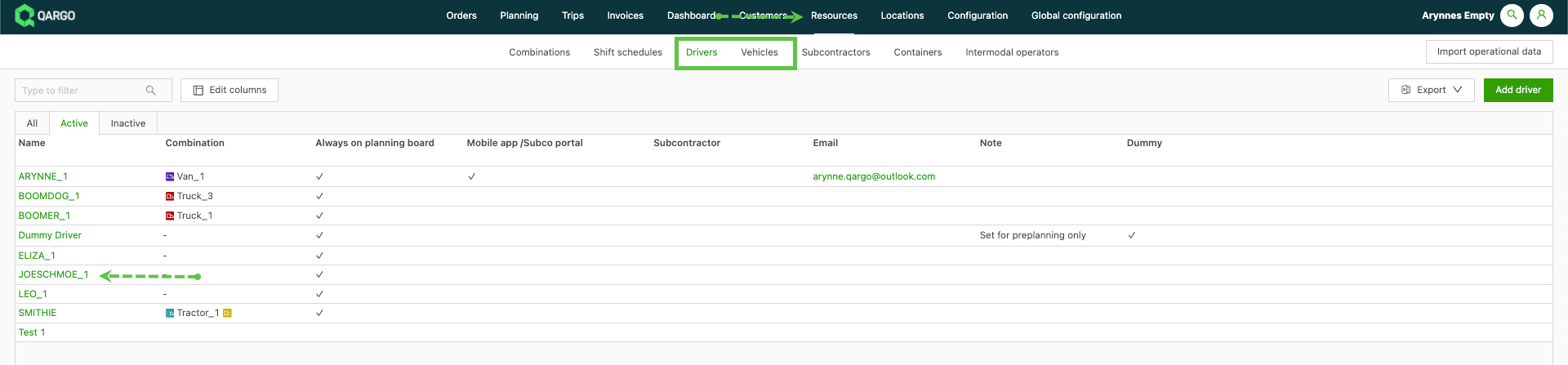
In het resourceprofiel de sectie ‘Data waarop de resource niet beschikbaar is’ zoeken.
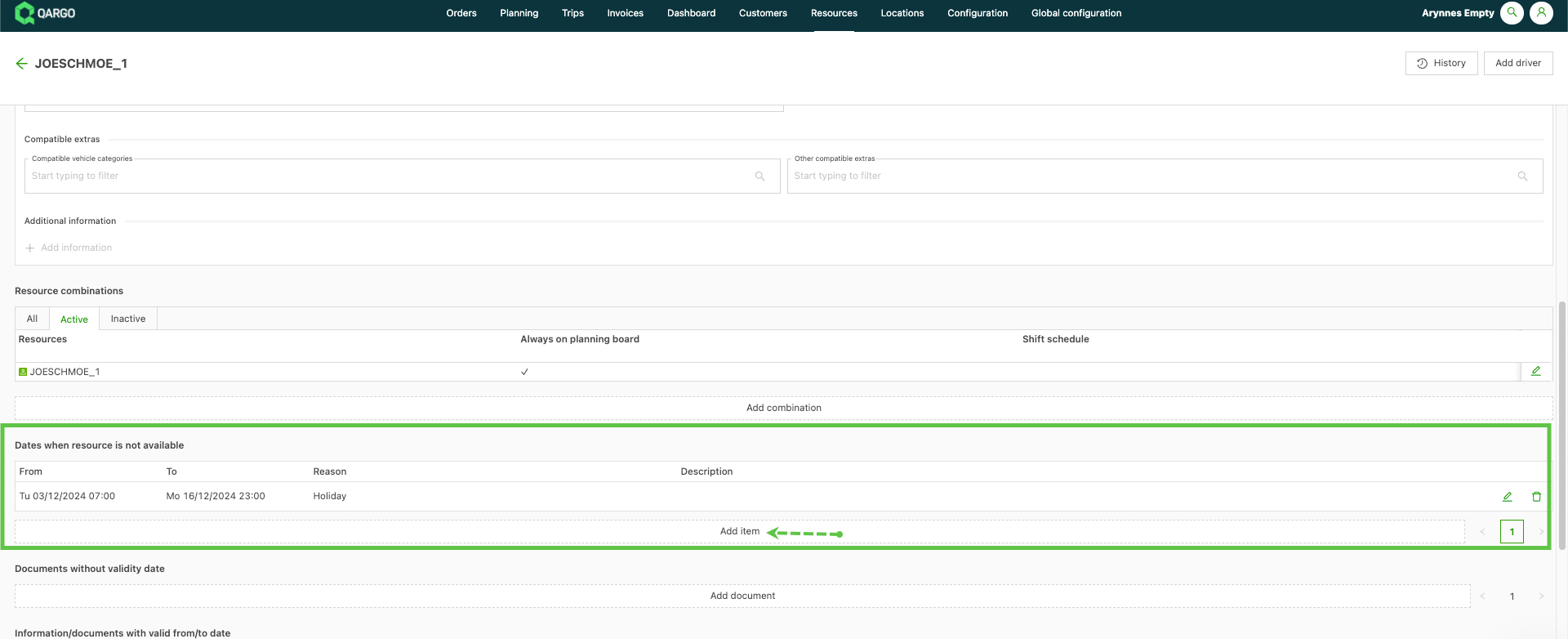
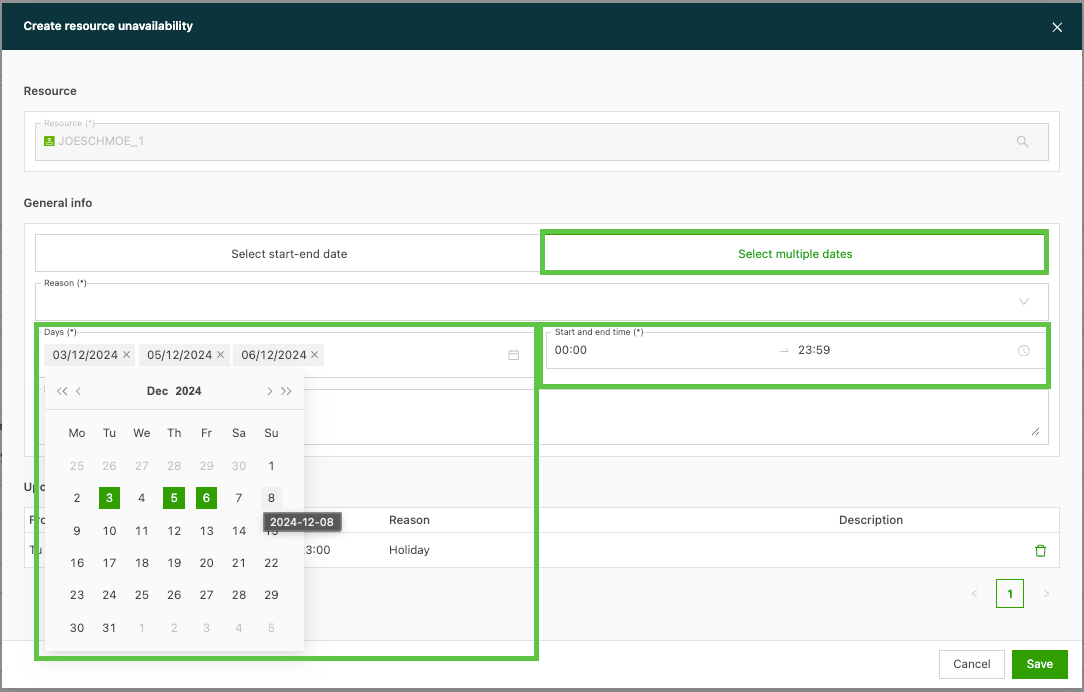
Klikken op de link ‘Item toevoegen’ om de pagina ‘Onbeschikbaarheid resource aanmaken’ te openen. Er zijn 2 opties om de beschikbaarheid in te voeren.
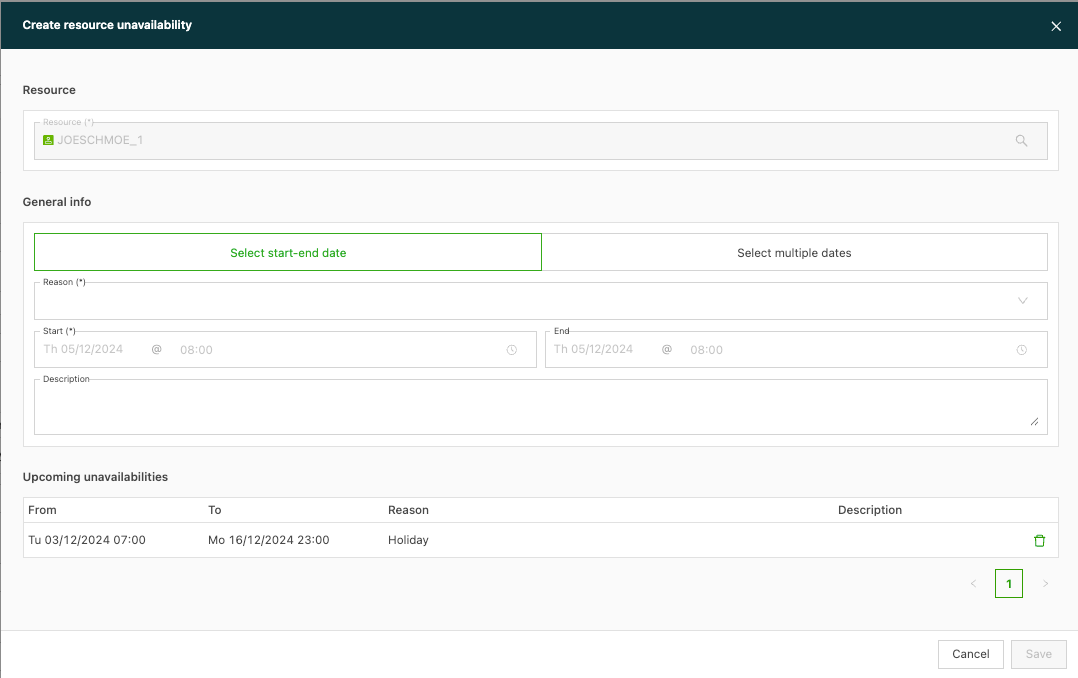
Er zijn 2 opties om de data in te stellen waarop de resource niet beschikbaar is.
-
Start- en einddatum selecteren. Dit geldt voor één periode, ingesteld tussen de geselecteerde start- en einddatum en -tijd.
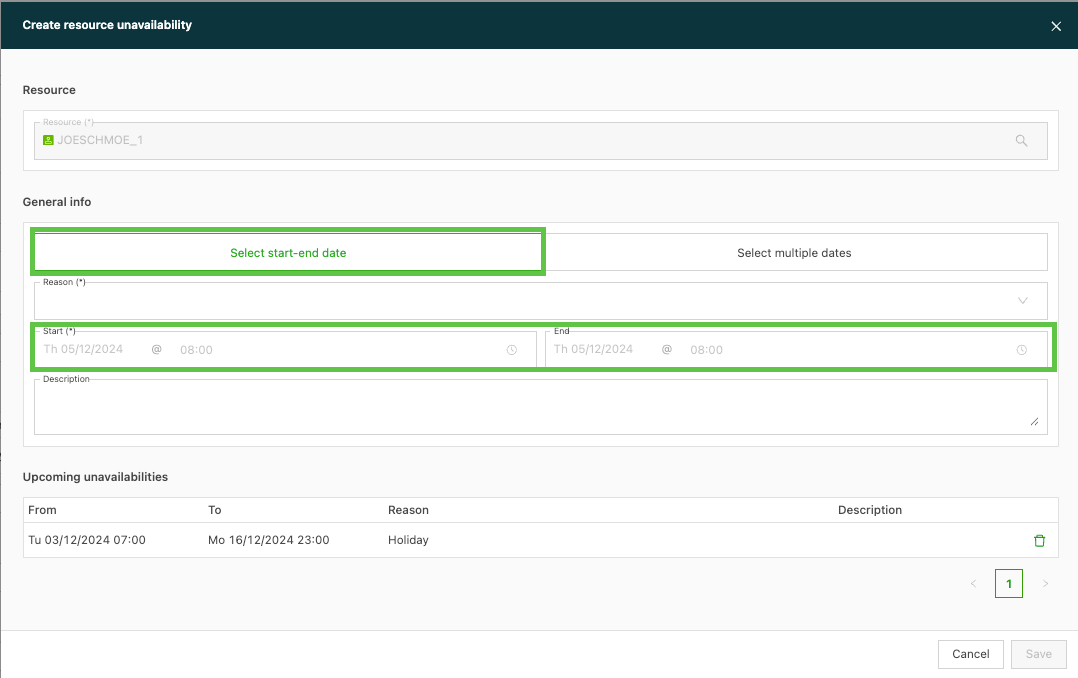
-
Meerdere data selecteren. Hiermee kunnen meerdere data in een kalender worden geselecteerd, waarbij een start- en eindtijd kan worden ingesteld. Opmerking: de tijden worden voor alle geselecteerde data ingesteld. Deze optie is bedoeld voor regelmatig terugkerende afwezigheid.
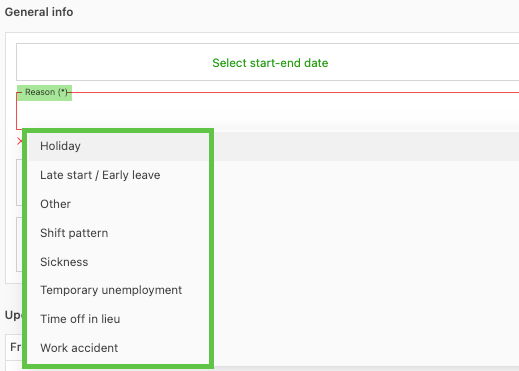
Bij het instellen van de beschikbaarheid de reden (verplicht) van de afwezigheid selecteren. Het keuzemenu bevat een lijst met opties.
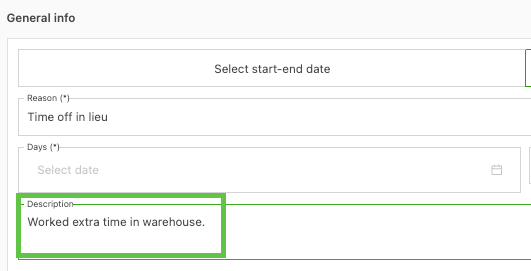
Als meer details nodig zijn, het veld ‘Beschrijving’ gebruiken om extra informatie in te voeren.
Alle data waarop de resource niet beschikbaar is, worden weergegeven onder ‘Komende onbeschikbaarheden’

Het is ook mogelijk om documenten met geldigheidsdata in het systeem te uploaden. Hiermee kan worden opgegeven vanaf welke datum een resource voor de planning als onbeschikbaar moet worden gemarkeerd:

Het documenttype in het keuzemenu selecteren.
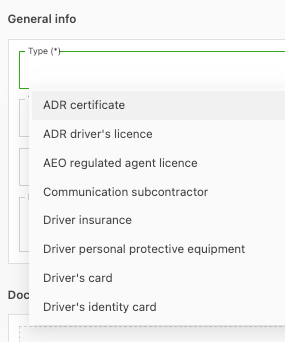
De data ‘geldig van’ en ‘geldig tot’ van het document selecteren en de toggle “Resource onbeschikbaar maken voor planning” inschakelen. Er is een optie om te selecteren vanaf welke datum de resource als “onbeschikbaar” moet worden beschouwd:
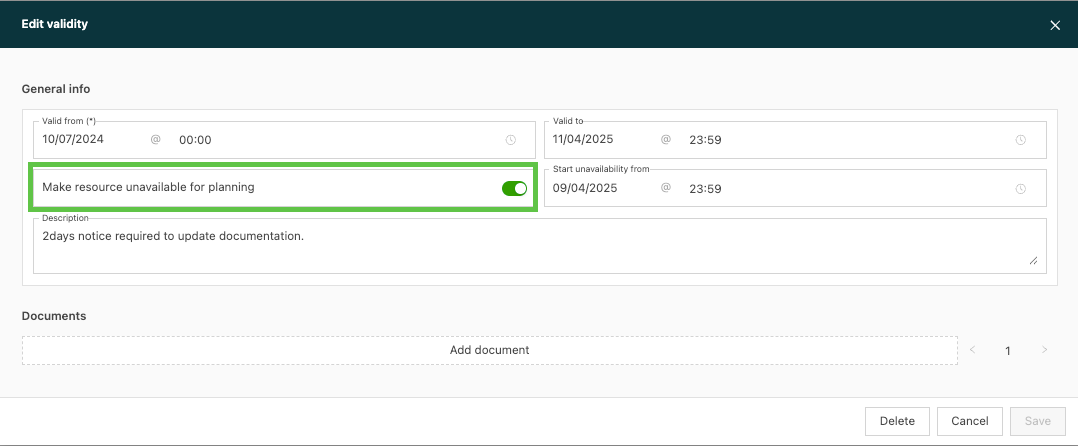
Als er bestanden zijn, deze naar het hierboven getoonde gebied slepen of erop klikken om ze in het systeem te uploaden, en daarna de wijzigingen opslaan.
Opmerking: Het opslaan van documenten en geldigheden op resources gebeurt ook via dit veld. Meer details staan in 👉Opslag/geldigheden op resources.
__
Als de resource is ingesteld op ‘Altijd tonen in planning’, worden de data waarop de resource niet beschikbaar is op het planbord weergegeven, voor volledige transparantie.
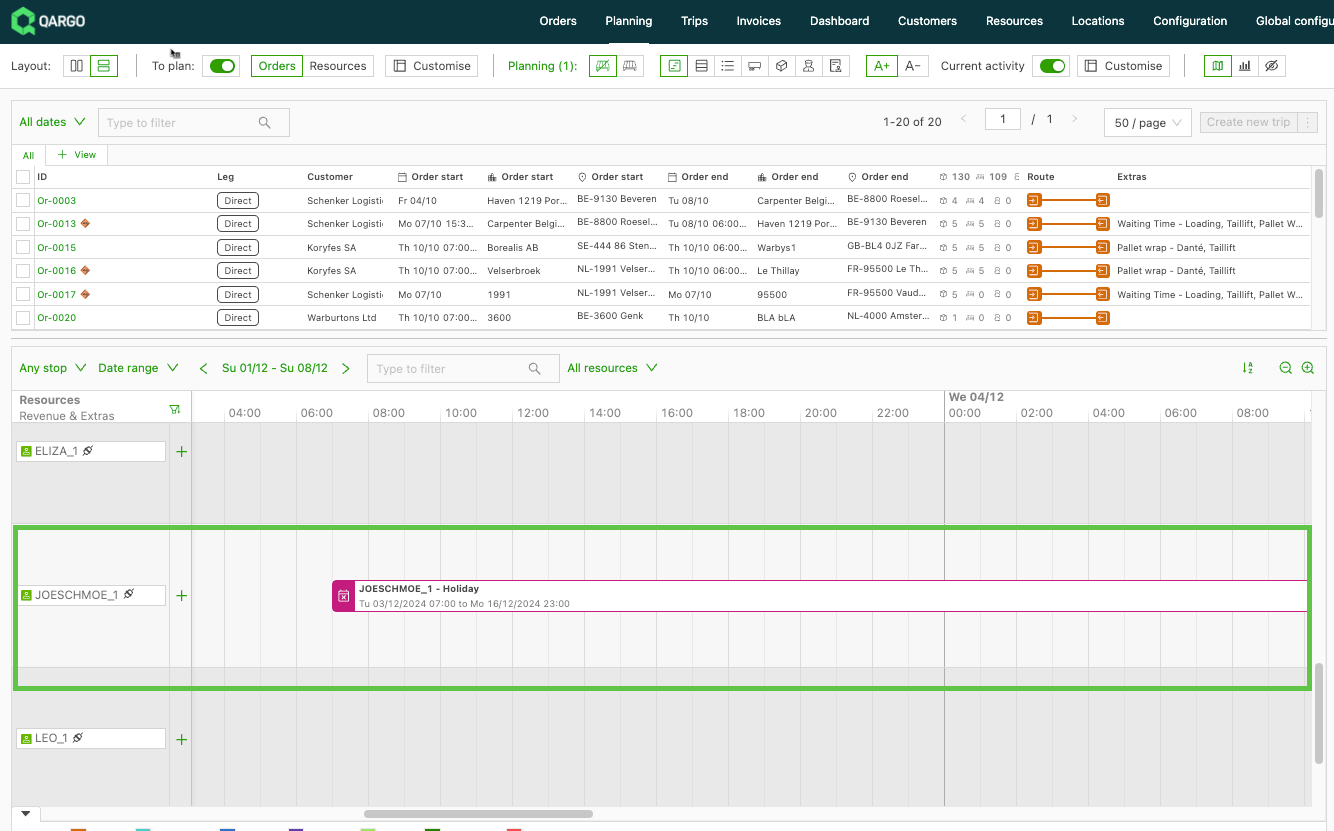
Als er een einddatum is, wordt het kalenderpictogram naast de resource weergegeven. Met de muis over het pictogram gaan om de details van de onbeschikbaarheid te bekijken.
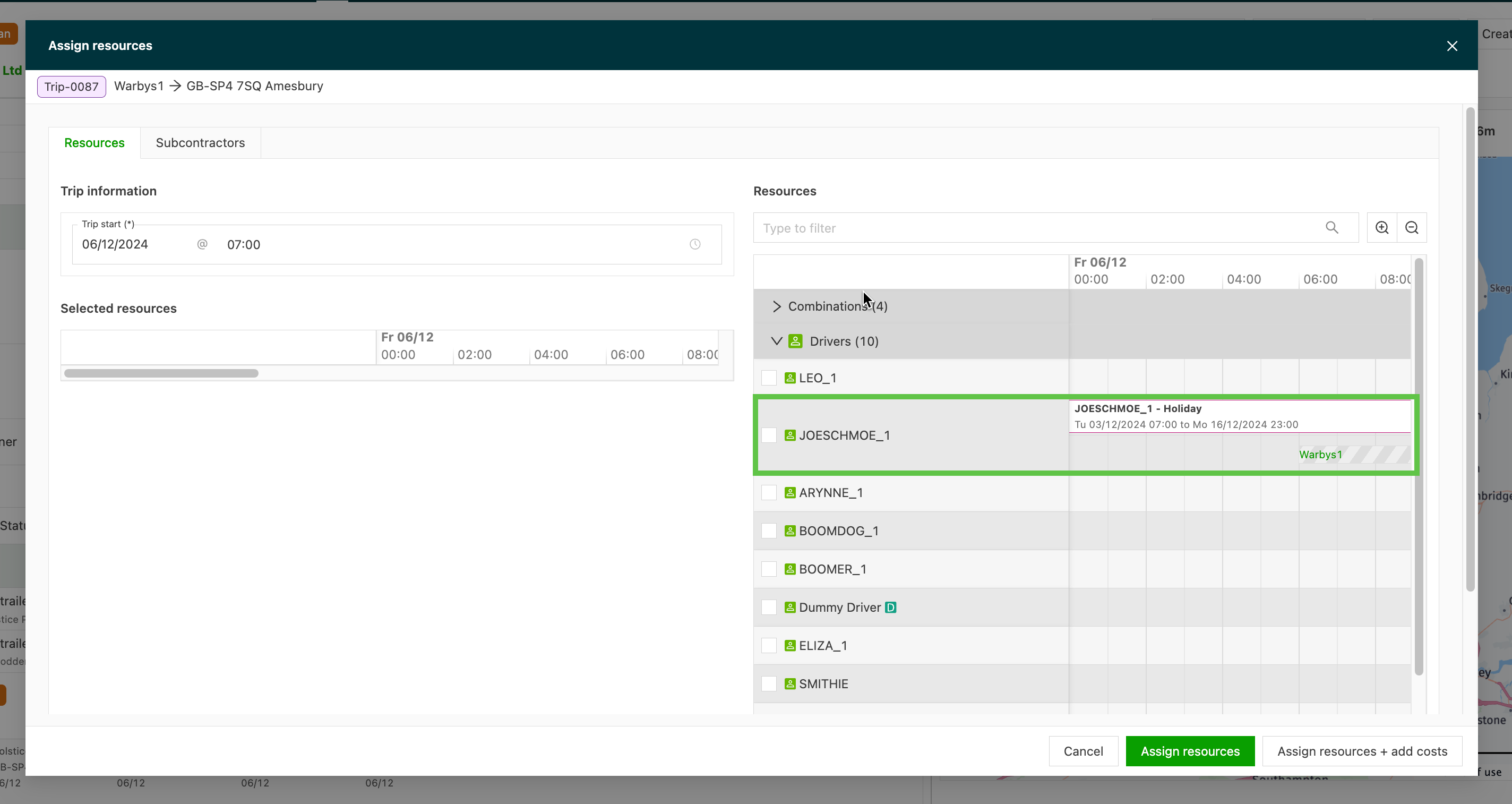
Ook bij het rechtstreeks toewijzen van resources vanuit het order, via het scherm ‘Resource toewijzen’, wordt de beschikbaarheid van de resources weergegeven. Dankzij dit overzicht werken planners efficiënter en worden minder fouten gemaakt door onbeschikbare resources in te plannen.
Beschikbaarheid instellen vanaf het planbord
-
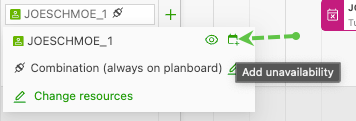
Klikken op de chauffeur
-
Klikken op het kalenderpictogram
-
De optie “Start- + einddatum selecteren” of “Meerdere dagen selecteren” kiezen
-
De reden van de onbeschikbaarheid toevoegen
Na een klik op “Start- + einddatum selecteren” wordt de startdatum ingevuld in het invoerveld “Start”. Optioneel kan ook een einddatum worden ingevuld.
Na een klik op “Meerdere dagen selecteren” kunnen meerdere dagen in één keer worden geselecteerd, en kan optioneel een start- en einduur voor deze dagen worden toegevoegd.