Documenten toevoegen aan resources
Dit artikel toont hoe documenten voor chauffeurs, voertuigen en onderaannemers worden toegevoegd en bijgewerkt, inclusief geldigheidsdata indien nodig.
Inhoudsopgave
Aan resources, waaronder chauffeurs, voertuigen en onderaannemers, kunnen documenten met of zonder geldigheidsdatum worden toegevoegd.
Bij het toevoegen van een document kan in de keuzelijst een documenttype worden gekozen. Het gewenste document selecteren en de verplichte velden invullen. Enkele voorbeelden van documenten die kunnen worden toegevoegd:
- Rijbewijzen
- Certificaten
- Technische keuringen
- Verzekeringen
Documenten aan resources toevoegen of bestaande documenten bijwerken:
- Navigeren naar Resources
- In de koptekst klikken op het gewenste type resource (Chauffeur / Voertuig / Onderaannemer)
- Klikken op de specifieke resource waarvoor een document moet worden toegevoegd of bijgewerkt.
- Documenten zonder geldigheidsdatum: klikken op Document toevoegen.
- Informatie/documenten met een geldig van/tot-datum: klikken op Item toevoegen.

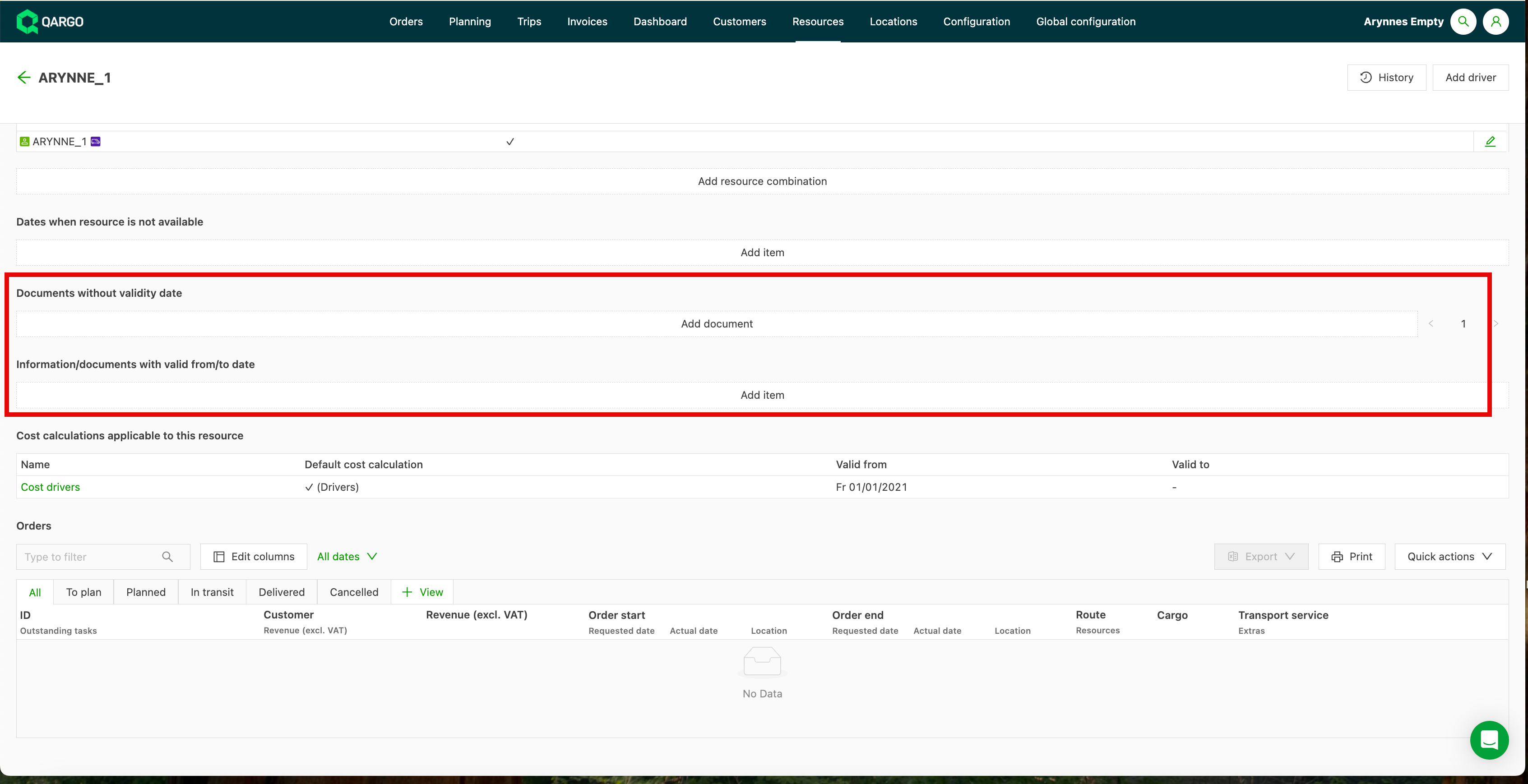
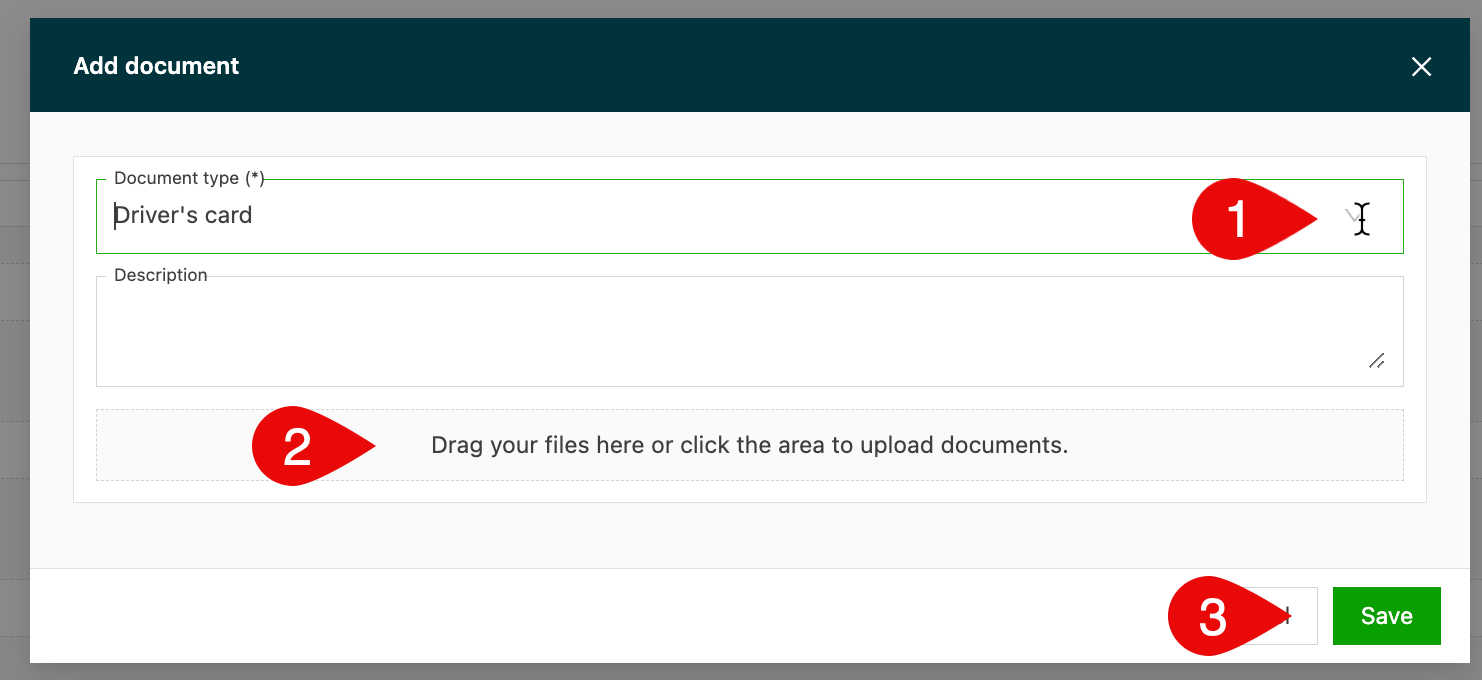
Een document zonder geldigheidsdata toevoegen: klikken op Document toevoegen
- Het documenttype in de keuzelijst selecteren en indien nodig een beschrijving opgeven.
- Een kopie van het document slepen of uploaden. Opmerking: dit is verplicht.
- Het record opslaan.
Een document met geldigheidsdatum toevoegen: klikken op Item toevoegen
- Het documenttype en de datum bij Geldig van en Geldig tot toevoegen.
- Daarnaast kan met een toggle worden ingesteld dat de resource niet beschikbaar is zodra de datum is verstreken (bv. van een rijbewijs).
Bestaande documenten bijwerken
Voor documenten zonder geldig van/tot-data:
- Mogelijke acties zijn bekijken / downloaden / notitie toevoegen / verwijderen
- Om een notitie toe te voegen, klikken op de functie Bewerken (het potloodpictogram). Er opent een tekstveld waarin een notitie kan worden toegevoegd
- Klikken op het pictogram Opslaan.


Voor documenten of items met een geldig van/tot-datum:
- Om de data bij te werken of de instelling Niet beschikbaar te wijzigen, klikken op het pictogram Bewerken (potlood).
- Het bewerkingspaneel opent, waarin de data kunnen worden bijgewerkt
- Klikken op Opslaan.
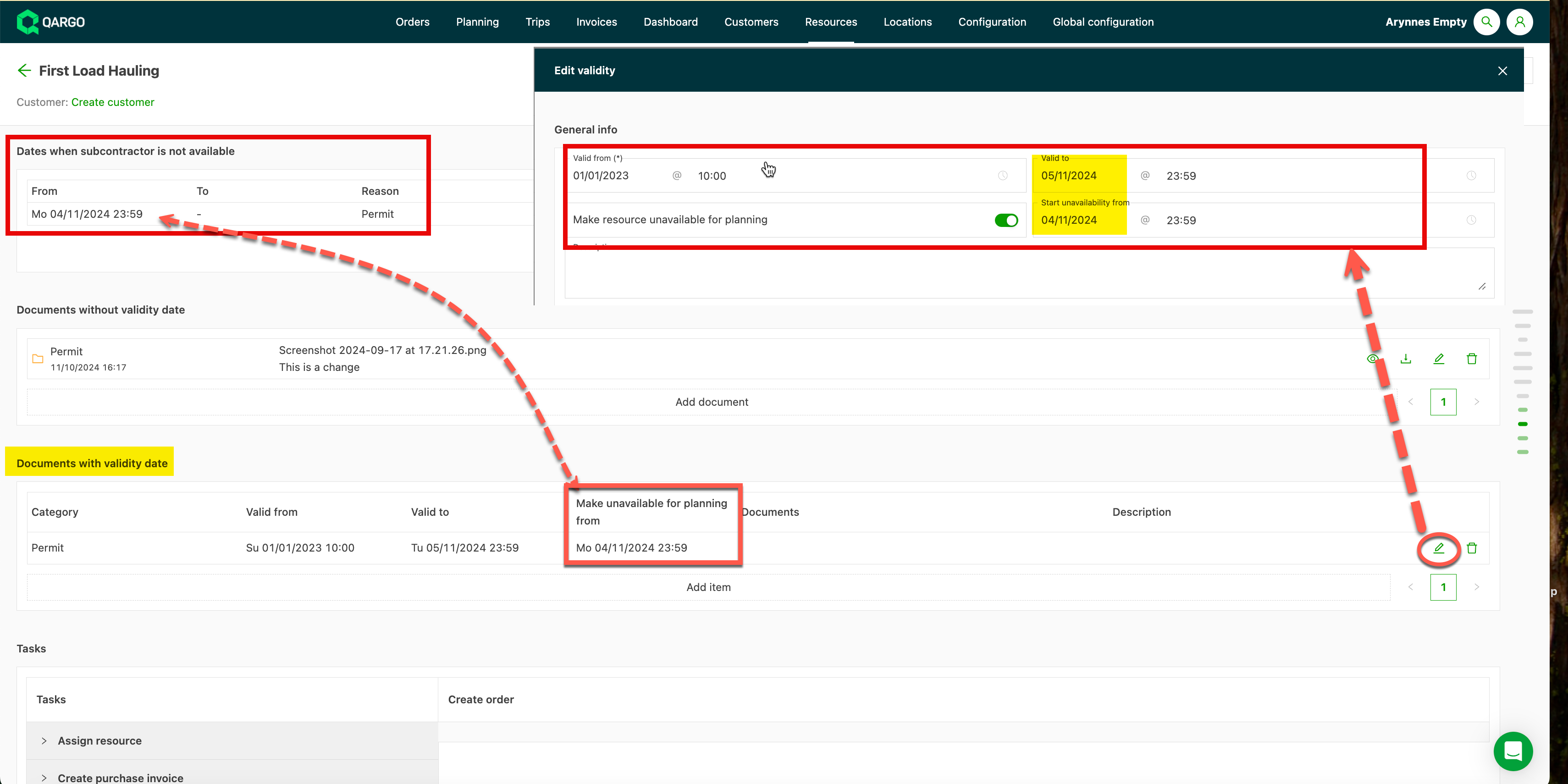
Tip: Bij gebruik van de data Geldig van / Geldig tot in combinatie met de toggle Resource onbeschikbaar maken voegt Qargo dit automatisch toe aan het schema Niet beschikbaar. De datum Niet beschikbaar kan manueel vóór de datum Geldig tot worden ingesteld. Zo ontstaat een marge vóór de vervaldatum en worden mogelijke planningsproblemen vermeden. Anders is de datum Niet beschikbaar standaard gelijk aan de datum Geldig tot.
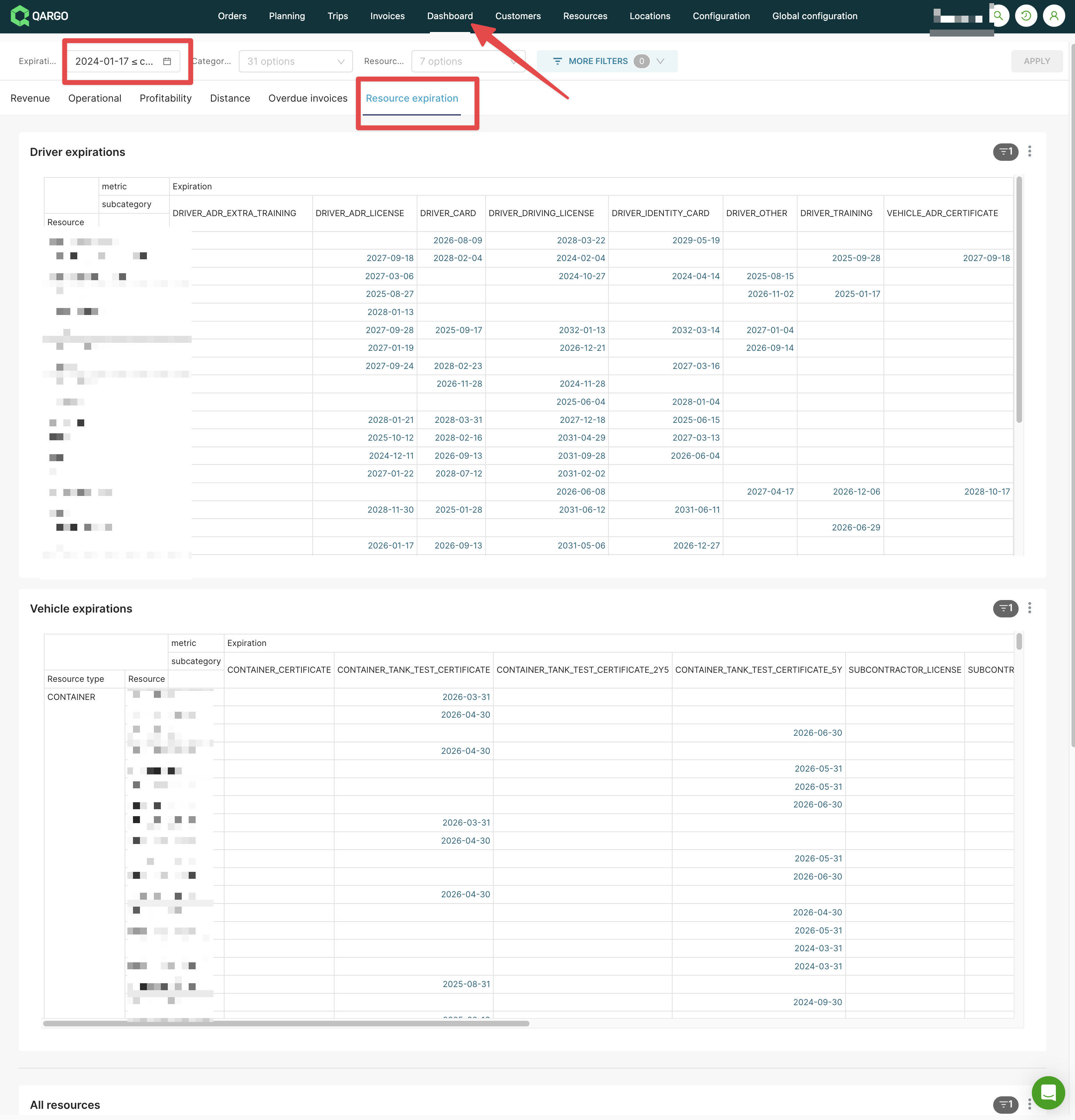
Vervaldatum visualiseren in het dashboard
Daarnaast kan in het dashboard worden opgezocht welke documenten vervallen.
- Navigeren naar Dashboard.
- In de koptekst klikken op Vervaldatum resources.
- Een datum kiezen.