
Facturen: self-bill voor onderaannemer aanmaken vanuit trips
Self-bills voor onderaannemers aanmaken en beheren in Qargo: facturatievoorstellen genereren, kosten toevoegen en valideren, facturen uploaden, taken voltooien en facturen efficiënt boeken.
Inhoudsopgave
Bij samenwerking met een externe onderaannemer moet de onderaannemer de geleverde services factureren. Deze kosten kunnen worden geraamd in een facturatievoorstel, dat vervolgens kan worden gebruikt om latere facturen te valideren. Dit geldt ook voor intermodale services, zoals een veerdienst of spoorservice.
Trips in bulk selecteren
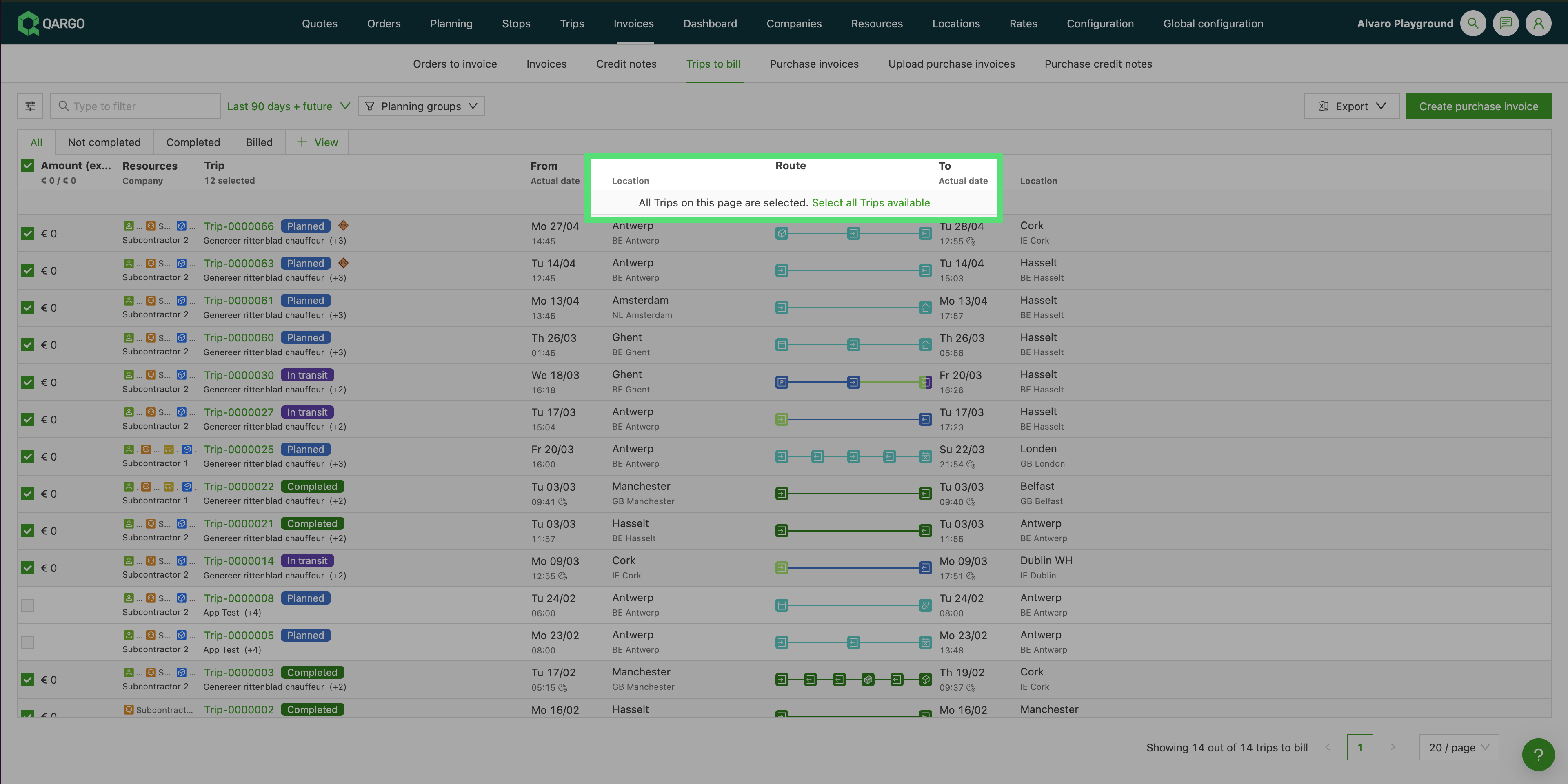
De weergave Te factureren trips maakt het mogelijk om in één actie alle trips te selecteren die aan de huidige filters voldoen. Het selectievakje in de koptekst van de tabel Te factureren trips omvat de volledige gefilterde resultatenset over alle pagina’s heen. De selectie blijft behouden bij het navigeren tussen pagina’s. Hetzelfde selectiegedrag is beschikbaar bij Te factureren orders.
Dit is handig wanneer één factuur van een onderaannemer een groot aantal trips omvat, bijvoorbeeld aan het einde van de maand, wanneer de trips over meerdere pagina’s van de lijst verspreid staan.
- Navigeren naar Facturen > Te factureren trips.
- Toepassen van de relevante filters om de lijst te verfijnen, zoals onderaannemer, datumbereik of resource.
- Aanvinken van het selectievakje in de tabelkoptekst om alle trips in de gefilterde set te selecteren.
- Kiezen van een bulkactie in de werkbalk: Facturatievoorstel aanmaken, Aankoopfactuur / self-bill aanmaken of In bulk voltooien.
Self-bill voor onderaannemer aanmaken.
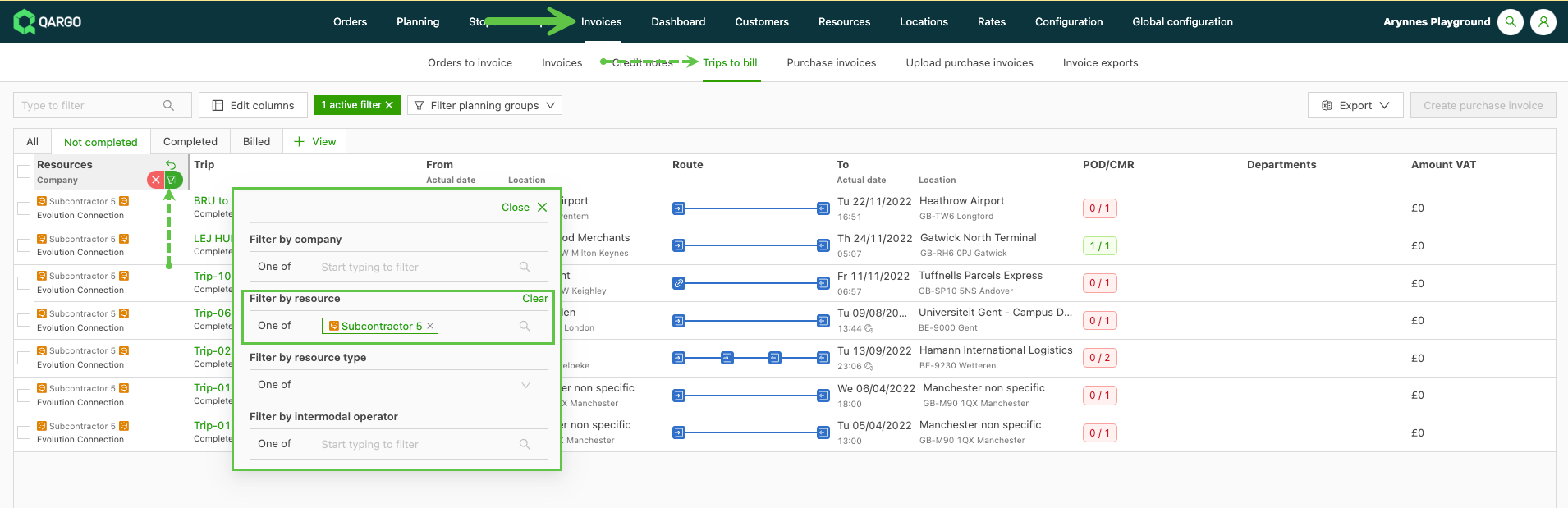
- Navigeren naar het menu Facturen en het submenu Te factureren trips.
- Filters toepassen, zoals datum of resource, om de selectie te verfijnen (zie ook De factuurpagina personaliseren)
-
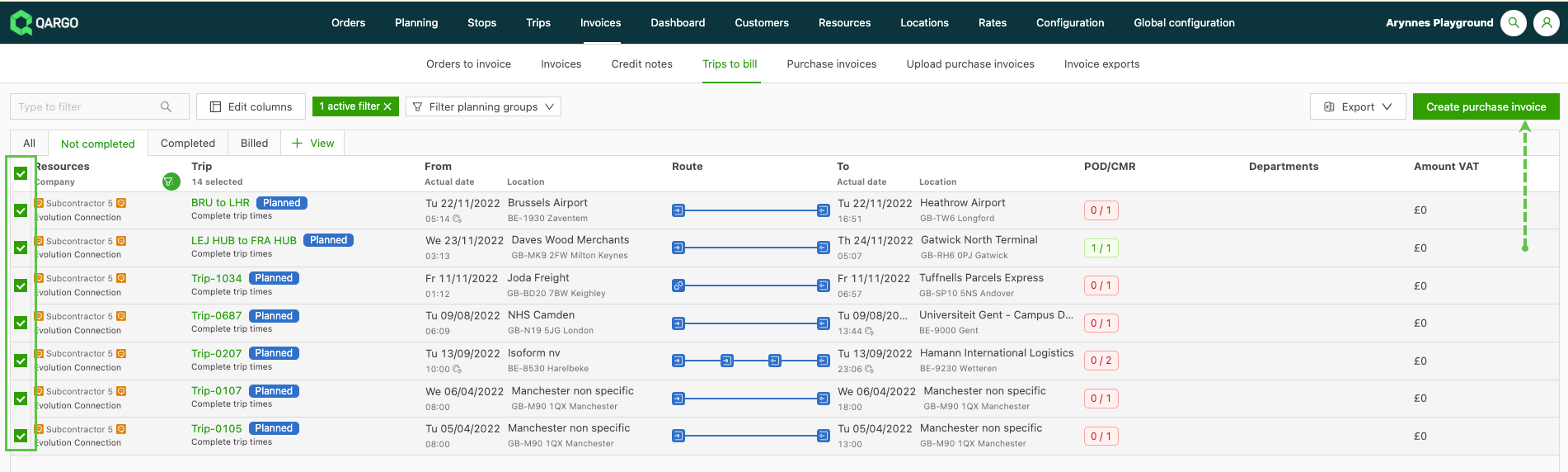
De trips/kosten selecteren die aan de self-bill moeten worden toegevoegd en op de knop Aankoopfactuur aanmaken klikken:
-
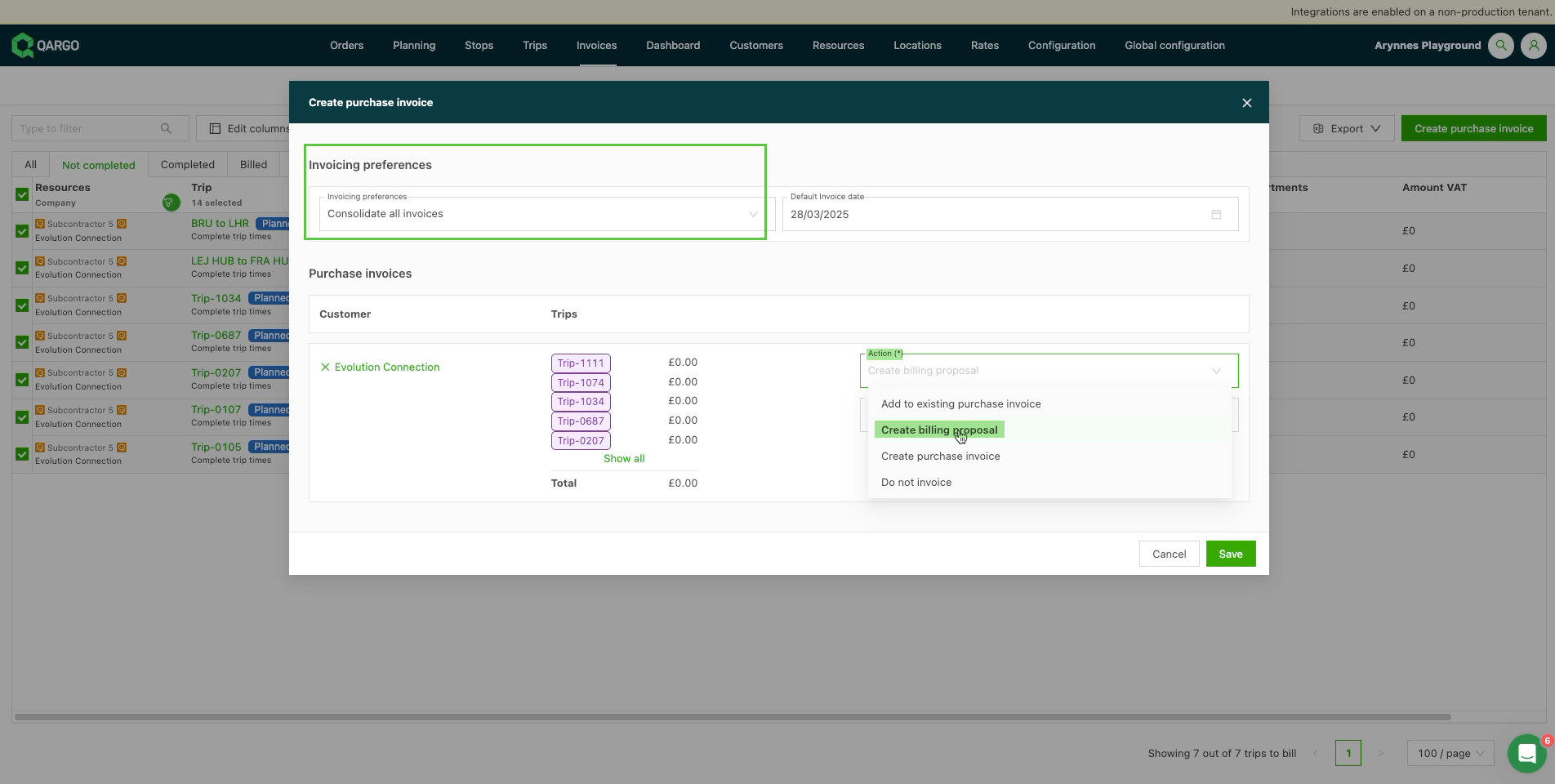
Het venster Aankoopfactuur aanmaken verschijnt. De facturatievoorkeuren selecteren; standaard worden alle facturen samengevoegd.
-
In het veld Acties de optie Facturatievoorstel aanmaken selecteren en de instellingen opslaan:
-
Het facturatievoorstel wordt gegenereerd met de status Concept

De taak Aankoopfactuur uploaden automatisch voltooien voor self-bills
Wanneer Qargo de factuur namens de onderaannemer genereert, voldoet een apart Self-bill-documenttype nu automatisch aan de taak Aankoopfactuur uploaden. Zo worden Aankoopfactuur boeken en Als betaald markeren beschikbaar zonder manuele upload. Via een aparte werkwijze kunnen kosten ook als volledig buiten Qargo gefactureerd worden gemarkeerd, zonder enig aankoopfactuurdocument.
Documenttype en taken voor self-bills
Bij selfbilling stuurt de onderaannemer nooit een factuur; Qargo maakt die in de plaats aan. Drie samenhangende wijzigingen ondersteunen dit:
-
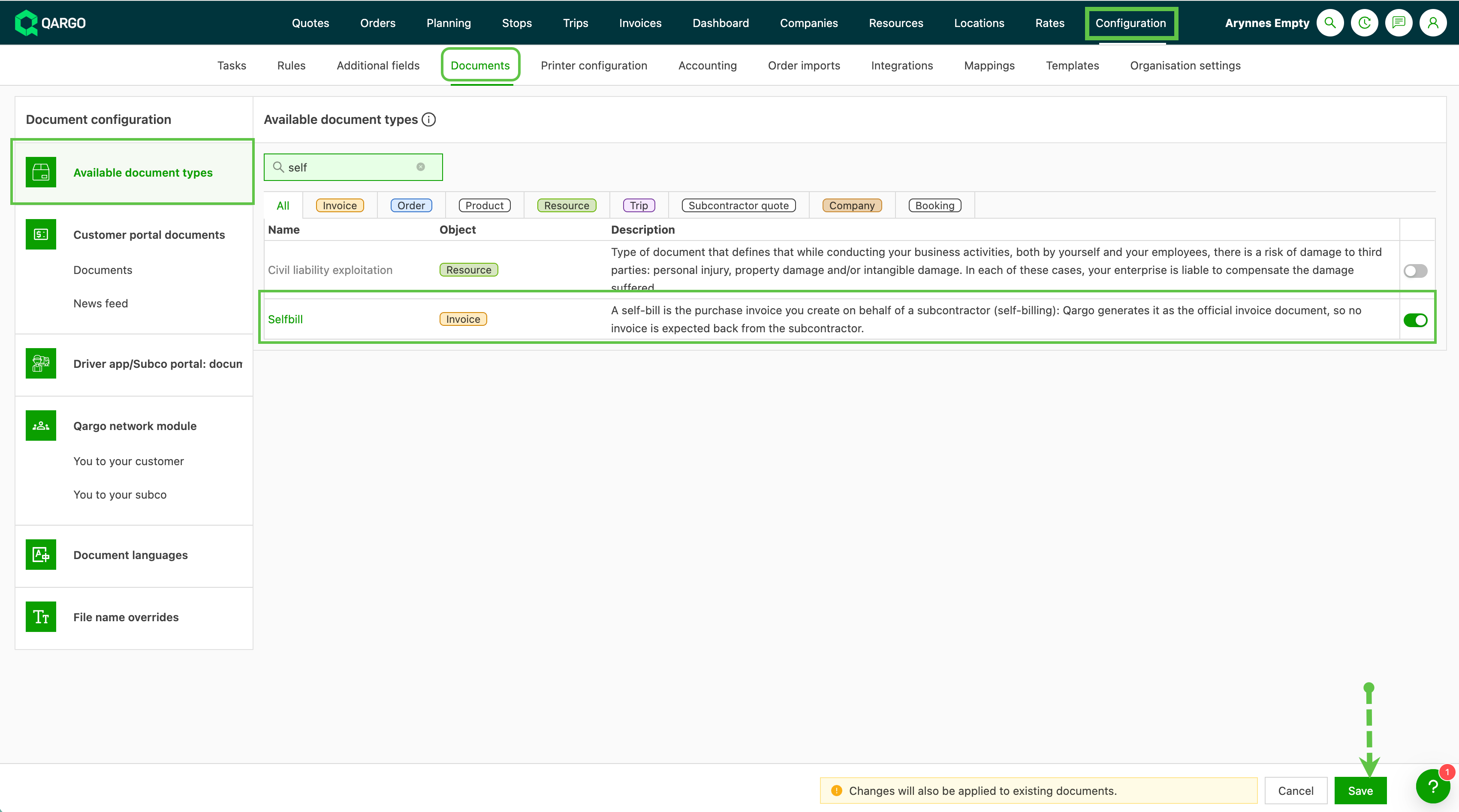
Een nieuw documenttype Self-bill aan de aankoopzijde is beschikbaar onder Configuratie > Documenten > Beschikbare documenttypes, los van Facturatievoorstel en Factuur.
- Het documenttype en het bijbehorende sjabloon toevoegen voordat de nieuwe taak wordt toegewezen.
-
Een nieuwe taak Self-bill aanmaken kan per onderaannemer worden toegevoegd onder Resources > Onderaannemers > [onderaannemer] > Taken. Deze taak genereert het document Self-bill.
-
De bestaande taak Selfbill aanmaken krijgt de nieuwe naam Facturatievoorstel aanmaken. Alleen het label verandert, het gedrag niet: de taak genereert nog steeds een conceptfacturatievoorstel (een bevestigingsconcept, geen definitief document).
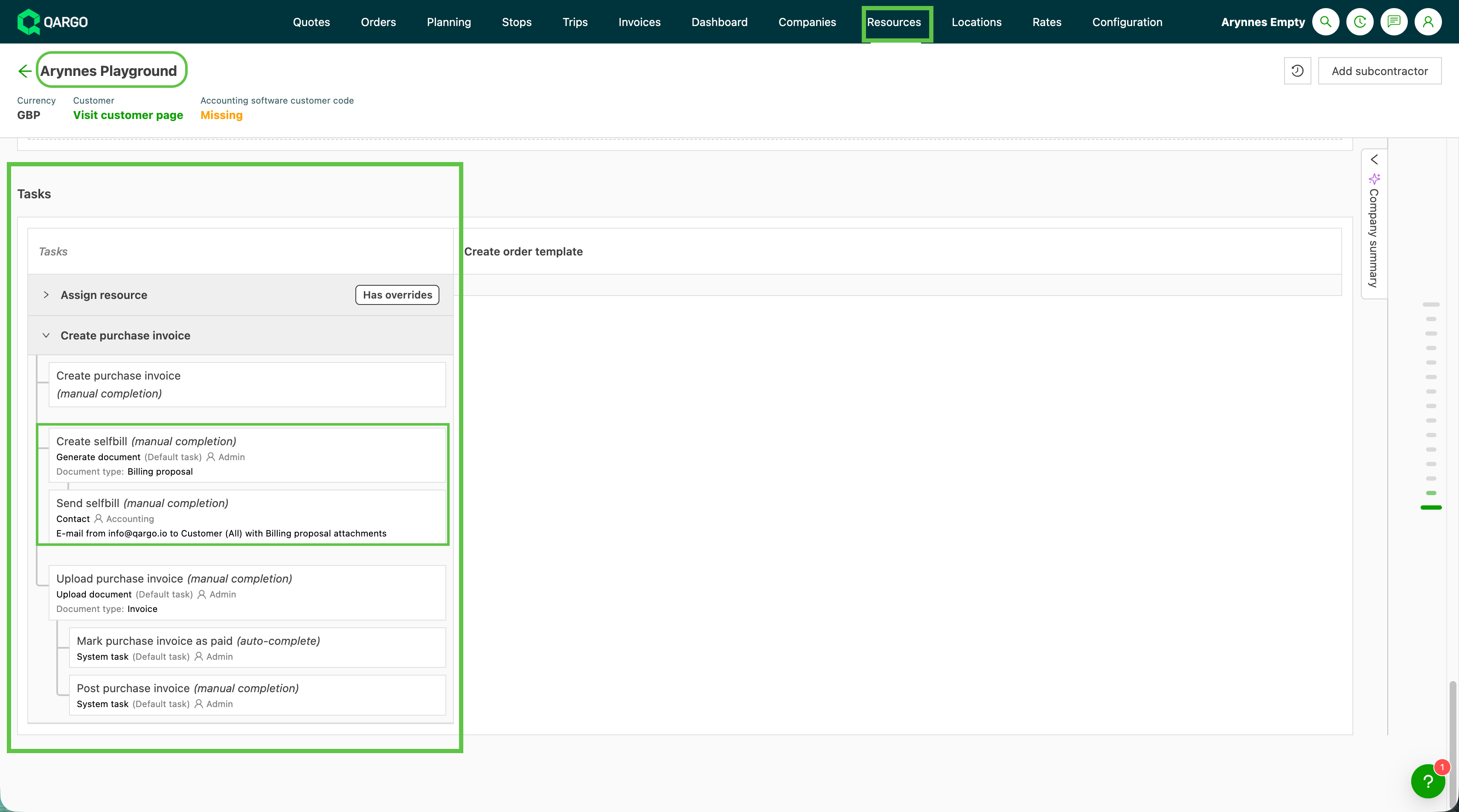
- Zodra een taak Self-bill aanmaken is geconfigureerd, herkent de taak Aankoopfactuur uploaden zowel een Factuur als een Self-bill-document. De taak wordt dan automatisch voltooid, op dezelfde manier als nu al bij het standaardtype Factuur.
- Omdat het gegenereerde Self-bill-document aan de uploadtaak voldoet, is geen manuele upload nodig. De vervolgtaken (Aankoopfactuur boeken en Als betaald markeren) worden automatisch vrijgegeven.
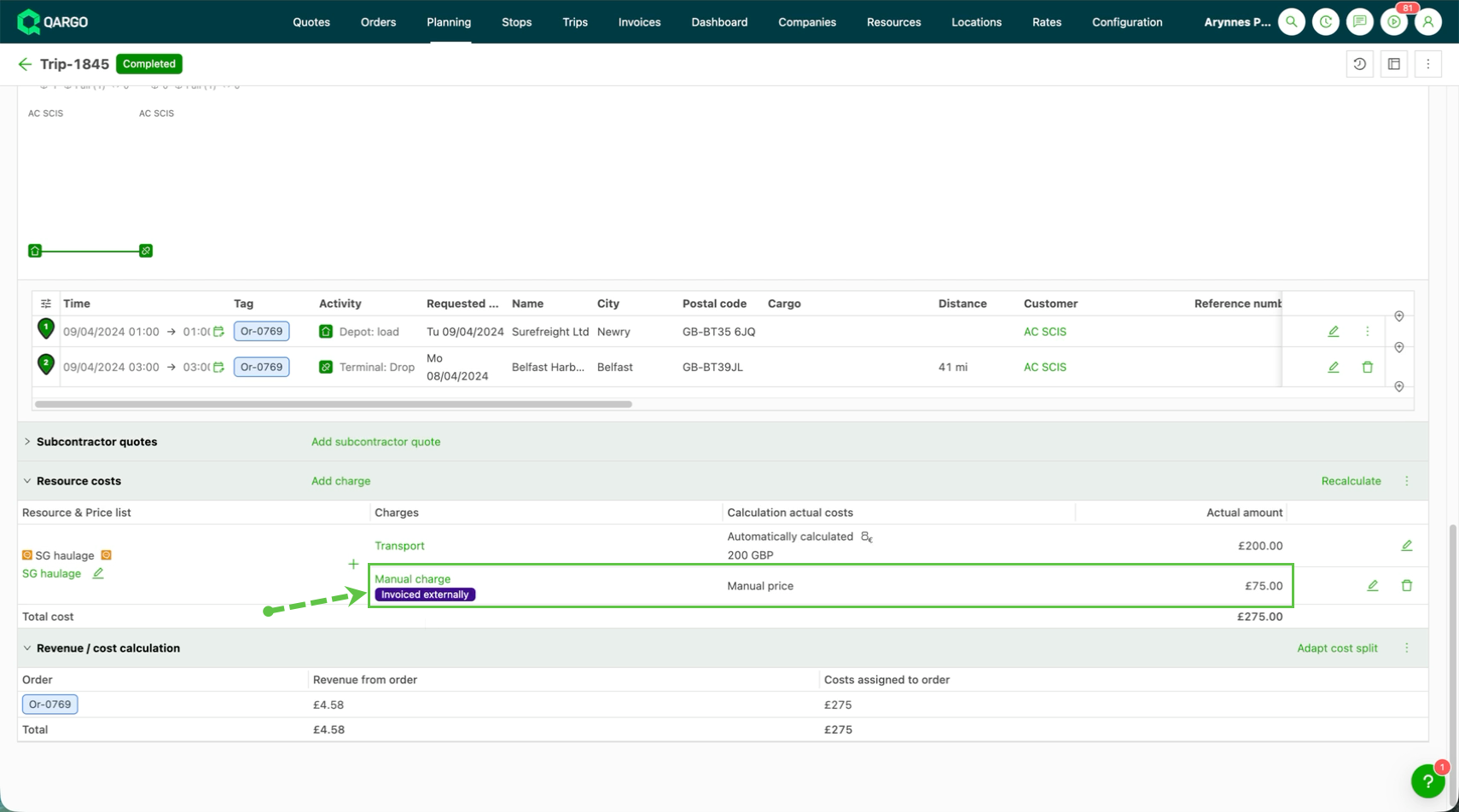
Kosten als extern gefactureerd markeren
Sommige facturen worden volledig buiten Qargo aangemaakt en gematcht, bijvoorbeeld in een apart financieel systeem. In dat geval is in Qargo geen aankoopfactuurdocument nodig:
- Navigeren naar Facturen > Te factureren trips en de Kostenweergave openen.
- Selecteren van de kosten die al extern zijn gefactureerd.
- Aanmaken van de factuur met de Actie ingesteld op Extern gefactureerd.
Hiermee worden de geselecteerde kosten als gefactureerd gemarkeerd, zonder dat een aankoopfactuur wordt aangemaakt of een takenreeks wordt gestart. Er hoeft in Qargo dus niets meer te worden geüpload of geboekt.
Info en kosten bijwerken
-
De velden onder Algemene info kunnen indien nodig worden bijgewerkt. In de rij klikken die moet worden bijgewerkt en de details aanpassen. Op het pictogram Opslaan klikken.
-
Het pictogram Bewerken gebruiken om de geraamde kosten bij te werken, inclusief kosten en btw-instellingen.
-
Op Kosten toevoegen klikken als extra kosten aan de factuur moeten worden toegevoegd.
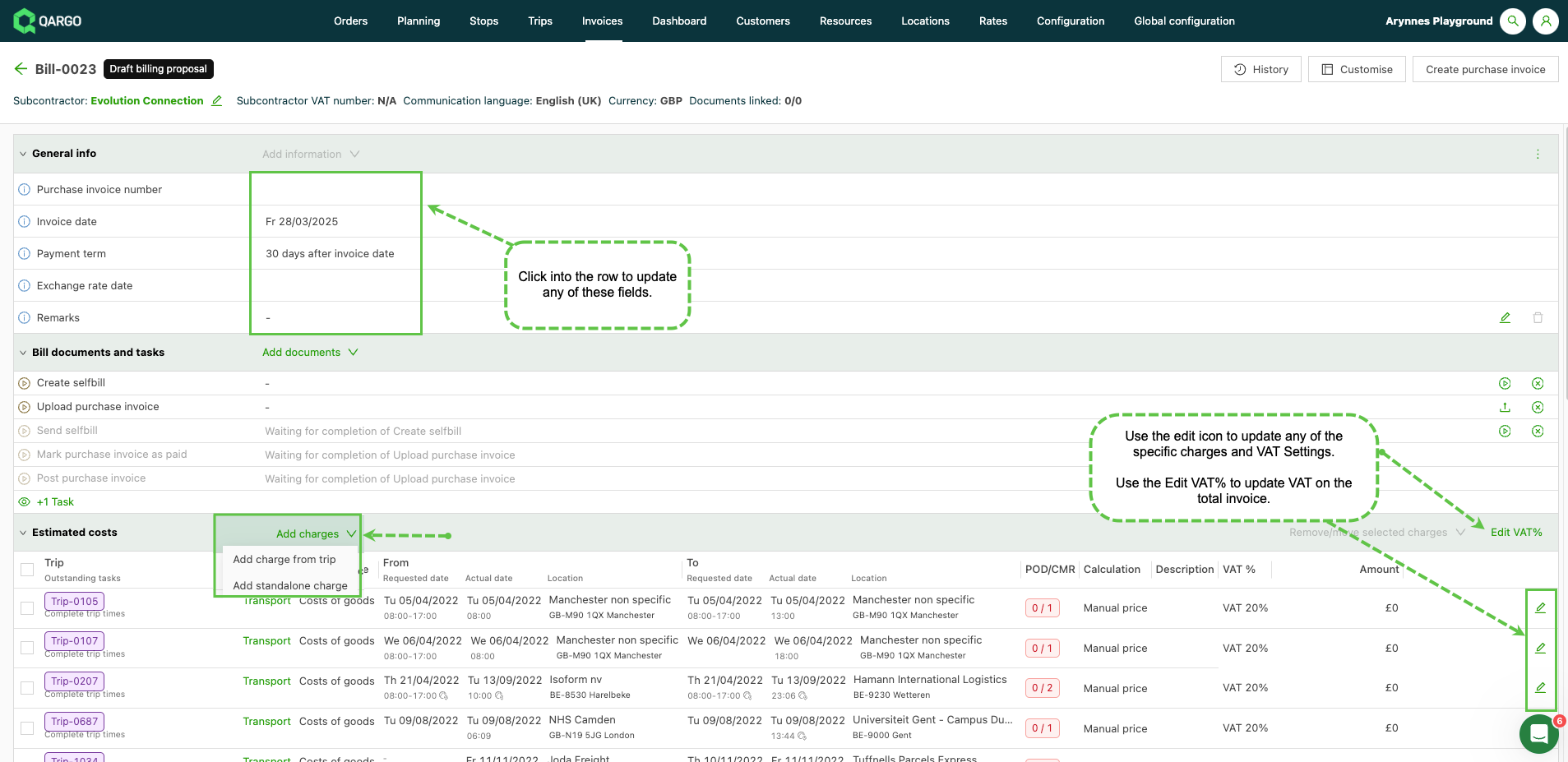
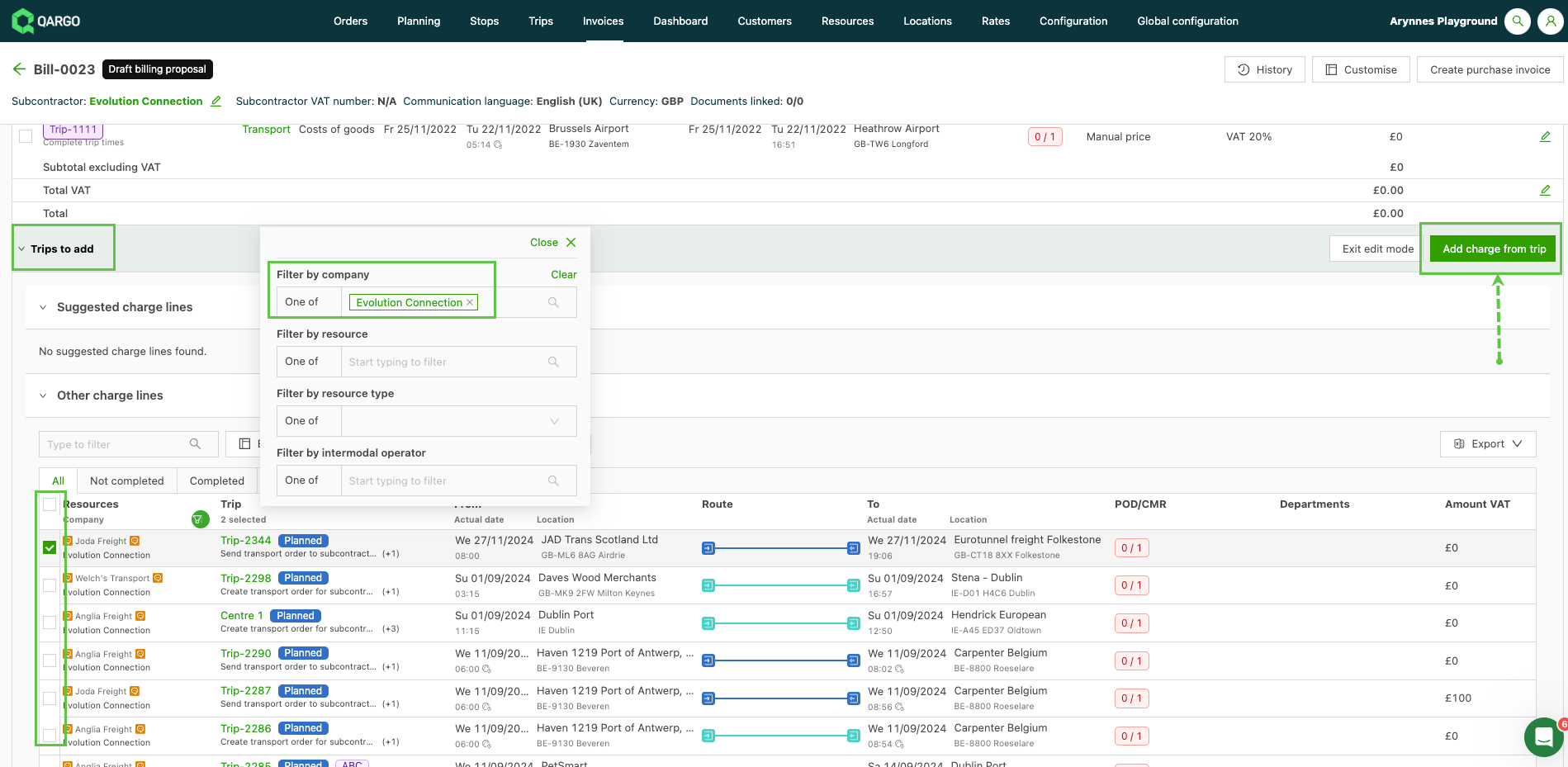
- Kost toevoegen vanuit trip: hiermee wordt het paneel Toe te voegen trips geopend, met de trips die bij de onderaannemer horen. De trips worden automatisch gefilterd op onderaannemer. Het vakje aanvinken om de trip te selecteren en op Kost toevoegen vanuit trip klikken
-
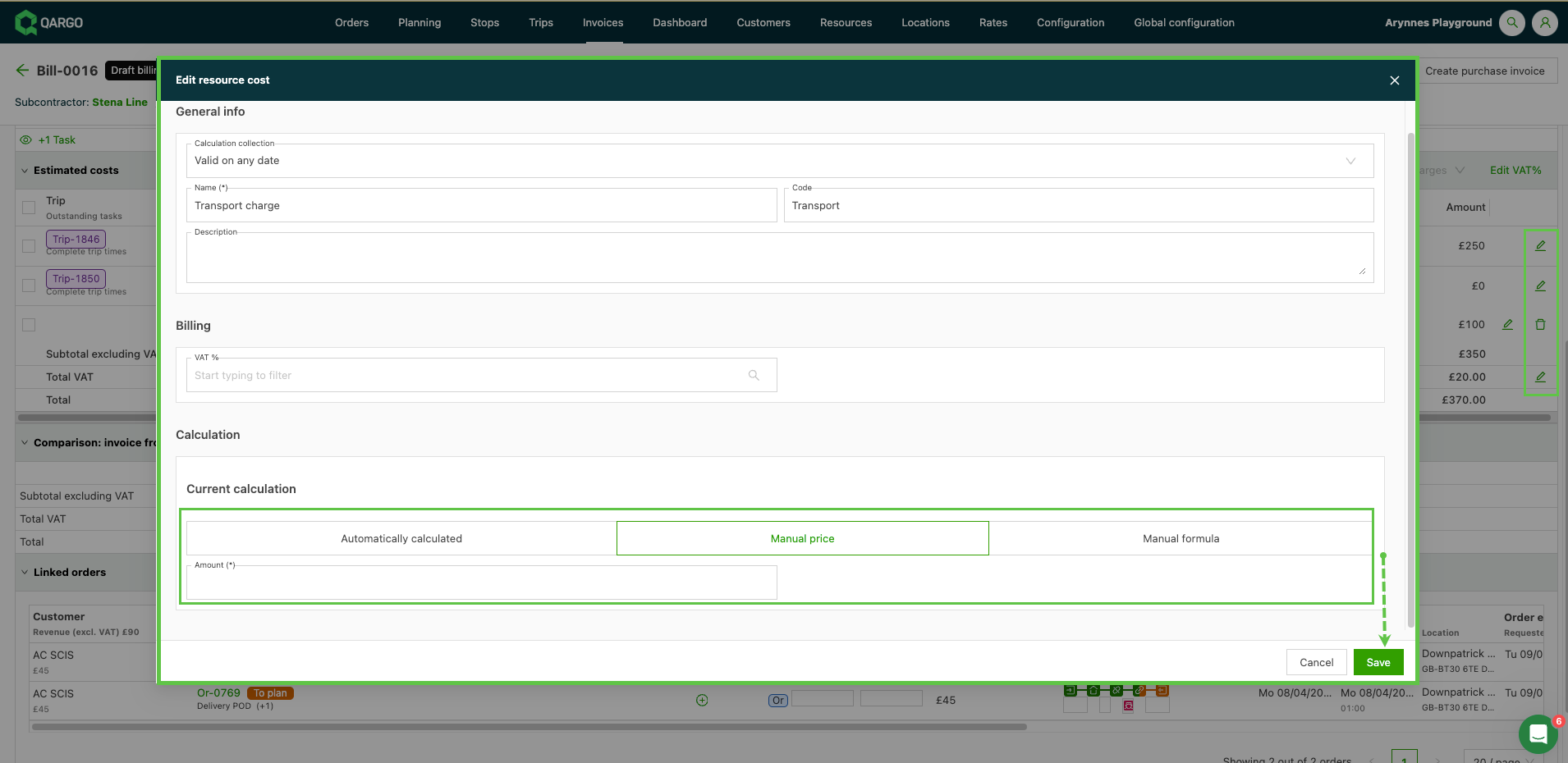
Losse kost toevoegen: hiermee wordt het venster Resourcekost toevoegen geopend. Onder Algemene info op het veld Kost klikken om de beschikbare kosten te tonen.
- De gepaste kost selecteren om aan de factuur toe te voegen. Onder de berekening zijn 2 manuele opties beschikbaar. Met Manueel kan de gebruiker een specifieke waarde invoeren. Manuele formule opent opties om een waarde te berekenen op basis van geselecteerde variabelen, bijvoorbeeld een berekening van kosten per afstand.
-
De kosten kunnen indien nodig manueel worden bijgewerkt. Op het pictogram Bewerken klikken.
-
De herziene kosten invoeren. Op Opslaan klikken.
-
De resterende taken voltooien (de takenworkflow kan naar wens worden geconfigureerd volgens de bedrijfsbehoeften. Meer info in Taken in de configuratie)
- Self-bill aanmaken: wijzigt de status van concept naar Facturatievoorstel
- Self-bill naar onderaannemer sturen
- Als betaald markeren
- Aankoopfactuur boeken
Functie document toevoegen:
Er zijn 2 andere manieren om de aankoopfactuur aan het facturatievoorstel toe te voegen:
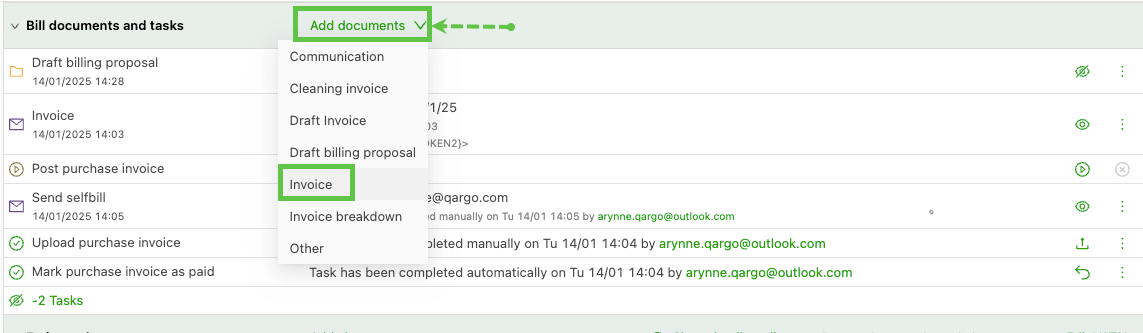
- De keuzelijstoptie Factuur selecteren.
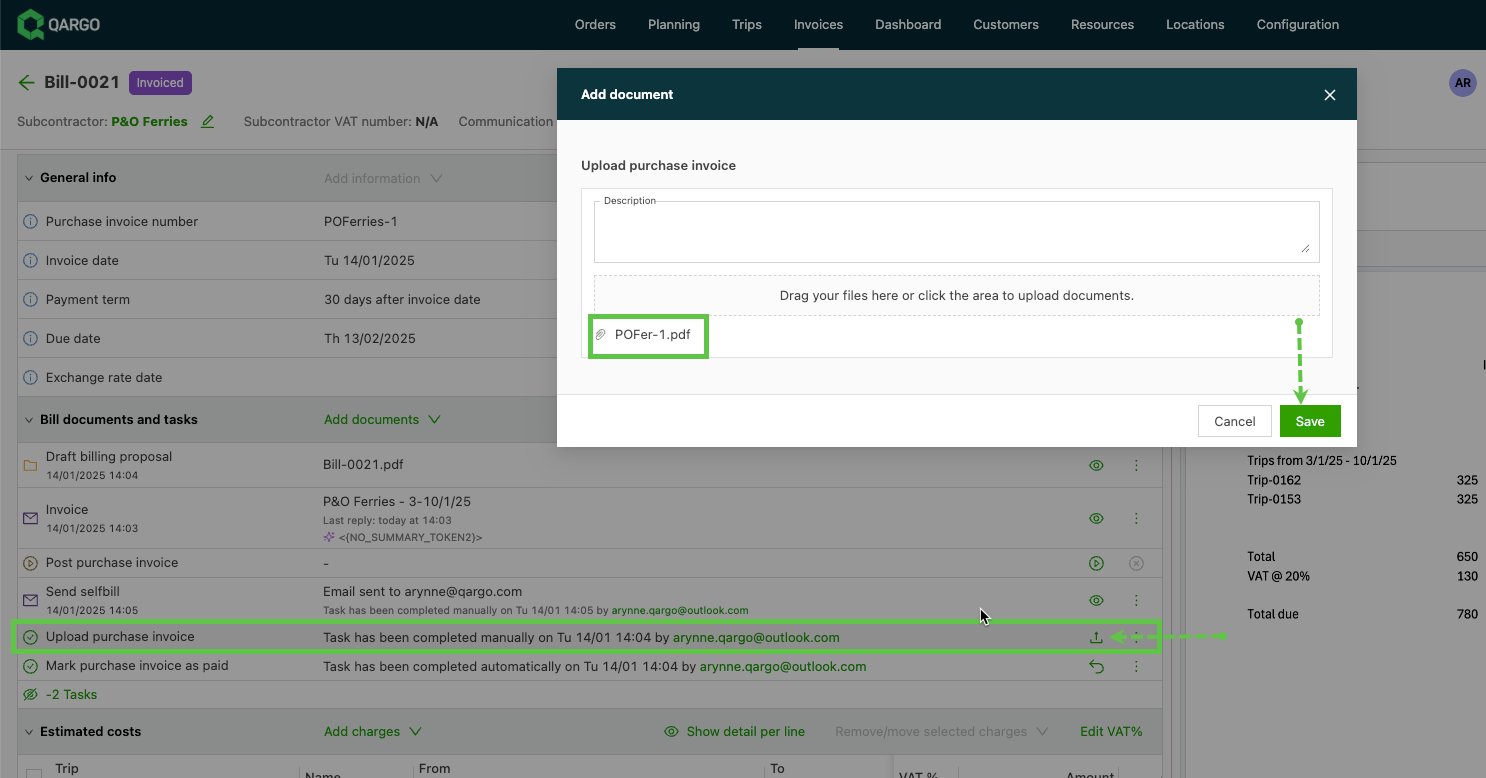
- Het venster Document toevoegen wordt geopend. Het bestand slepen, of klikken en het te uploaden document toevoegen. Op Opslaan klikken.
-
Toegevoegd vanuit een e-mailbijlage, via de Qargo-invoegtoepassing voor Outlook:
- Vanuit de e-mail de zoekoptie in het paneel van de Qargo-invoegtoepassing selecteren. Het nummer van het facturatievoorstel invoeren. Het juiste facturatievoorstel opzoeken en op de knop Toevoegen klikken. Daarna verschijnen opties om aan te geven wat er wordt toegevoegd. Factuur selecteren; het document wordt dan aan het voorstel toegevoegd.
Opmerking: dit is niet de functie Aankoopfactuur scannen. Via de invoegtoepassing zoeken op de referentie van het facturatievoorstel en manueel de optie Factuur toevoegen.
-
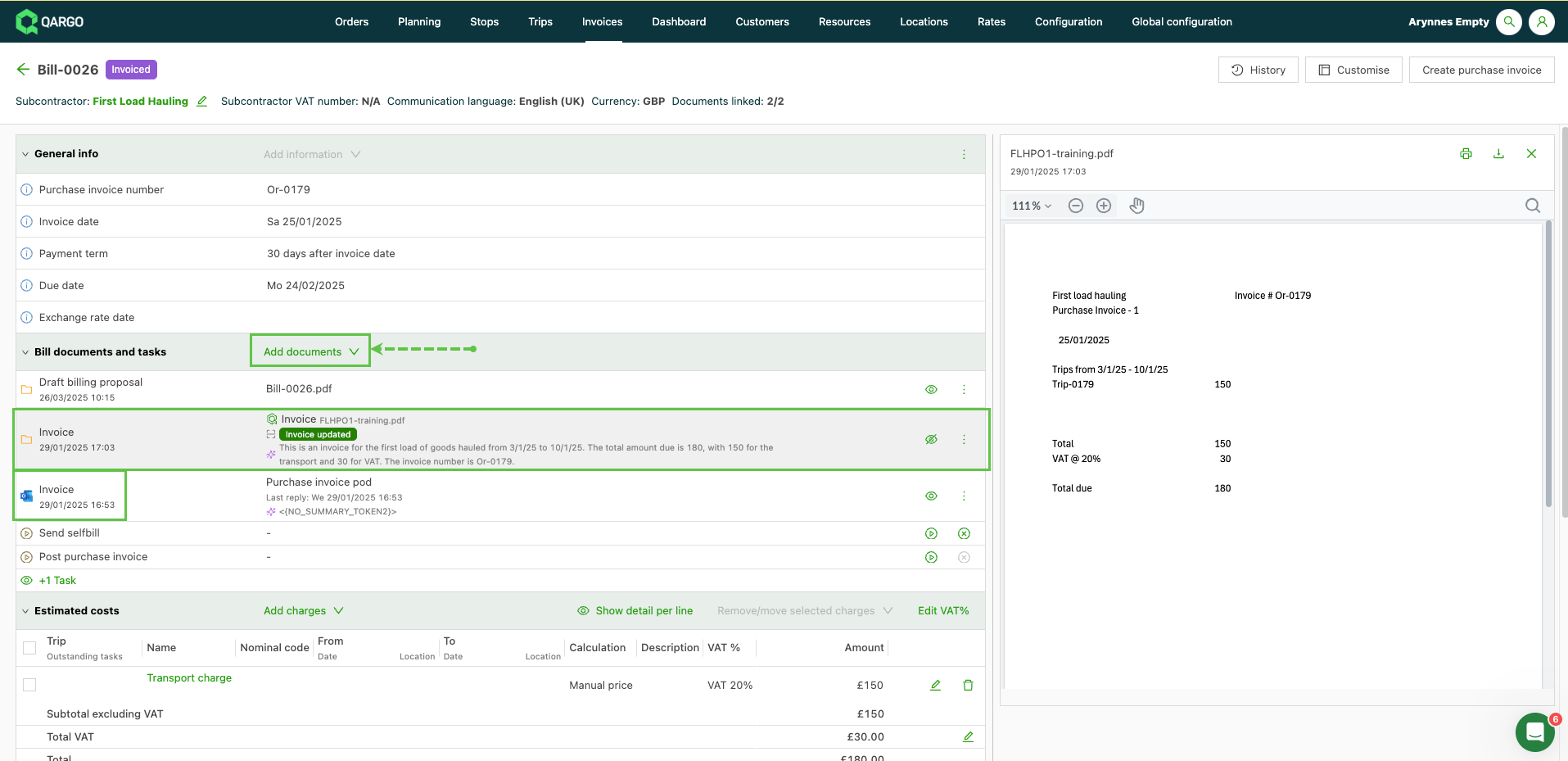
Als er extra documenten beschikbaar zijn, kunnen die worden toegevoegd in het paneel Factuurdocumenten en taken. Op de optie Documenten toevoegen klikken. Een keuzelijst toont de beschikbare documenttypes.
-
Qargo Intelligence voegt waar nodig een door AI gegenereerde samenvatting en validatie toe. Op de rij klikken om de samenvatting volledig uit te klappen.
-
Gekoppelde e-mails zijn ook zichtbaar, samen met eventuele bijlagen van die e-mails.
Op de onderstaande link klikken om te zien welke andere functies Qargo Intelligence biedt.
De taken om een PDF te genereren, de e-mail te versturen, de facturen als betaald te markeren en ze in de boekhouding te boeken, kunnen in bulk worden uitgevoerd via Snelle acties. Zie ook hoe deze in bulk worden uitgevoerd.
Probleemoplossing
| Symptoom | Waarschijnlijke oorzaak | Actie |
|---|---|---|
| Selectievakje Alles selecteren is niet zichtbaar in de tabelkop | De kolomindeling is mogelijk gepersonaliseerd | De kolomindeling resetten via het pictogram Kolommen bewerken |
| Er worden minder trips geselecteerd dan verwacht | De standaardfilter van 90 dagen op de einddatum van de trip is actief | Het datumbereik van de filter uitbreiden om oudere trips mee te nemen |
| De bulkactie geeft voor sommige trips een fout | Sommige trips zijn mogelijk al gefactureerd of hebben een niet-geschikte status | De tripstatussen controleren en niet-geschikte trips deselecteren voordat het opnieuw wordt geprobeerd |
| De selectie verdwijnt na het navigeren naar een andere pagina | Dit zou niet mogen gebeuren: selecties blijven behouden over pagina’s heen | De pagina vernieuwen en de selectie opnieuw toepassen |
\
{#h_9e680dd8f0}