
Facturen: aankoopfactuur aanmaken vanuit een bestaand facturatievoorstel.
Uitleg over het omzetten van self-bill-facturatievoorstellen naar aankoopfacturen: facturen van onderaannemers uploaden en valideren, kosten aanpassen, documenten toevoegen en facturen efficiënt naar de boekhouding boeken.
Inhoudsopgave
Zodra er een facturatievoorstel met trips bestaat en er een factuur van de onderaannemer is ontvangen, kan de aankoopfactuur worden aangemaakt. Een “self-bill” wordt als facturatievoorstel aangemaakt totdat er een aankoopfactuur van wordt gegenereerd.
Aankoopfactuur aanmaken vanuit een bestaand facturatievoorstel
-
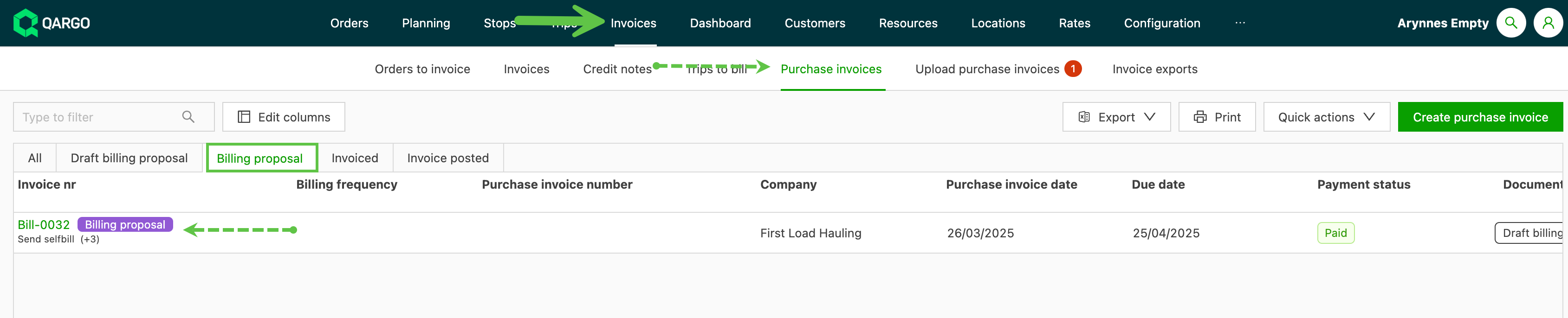
Navigeren naar Facturen > Aankoopfacturen
-
In de lijstweergave Aankoopfacturen worden de facturen op basis van hun status in tabbladen gegroepeerd. Mogelijke statussen zijn:
- Alle: een volledige lijst van alle facturen, ongeacht de status
- Conceptfacturatievoorstel: facturatievoorstellen die zijn aangemaakt, maar waarvoor de self-bill nog niet is gegenereerd.
- Facturatievoorstel: zodra een self-bill is gegenereerd, verschijnt de factuur op dit tabblad. Daarna kan er een aankoopfactuur van worden gegenereerd.
- Gefactureerd: zodra een self-bill-factuur is gegenereerd, kan die verder worden verwerkt tot gefactureerd. Een trip kan ook rechtstreeks als aankoopfactuur worden aangemaakt (meer informatie over het aanmaken van een aankoopfactuur vanuit een trip is hier te vinden.)
- Naar boekhouder: zodra de kosten van de factuur zijn gevalideerd, kan de factuur de status Naar boekhouder krijgen. Met die status kan de factuur worden geëxporteerd of naar de boekhouding worden verzonden. Met die status kunnen de kosten slechts beperkt worden aangepast.
-
Op het tabblad ‘Facturatievoorstel’ op het nummer van het facturatievoorstel klikken om de details te openen.
Aankoopfactuur handmatig toevoegen:
-
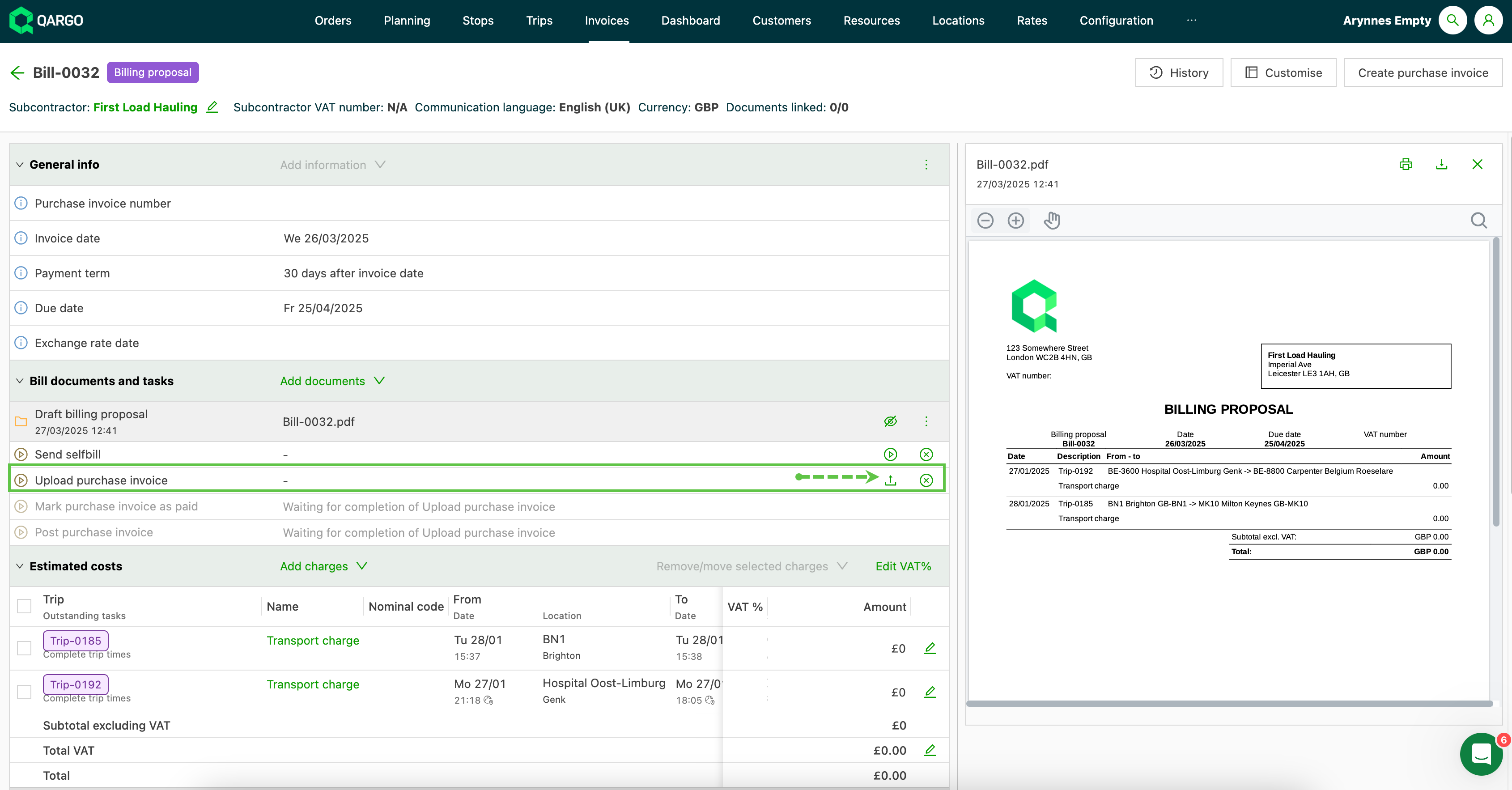
De aankoopfactuur uploaden door op het uploadpictogram te klikken. Qargo Document Intelligence scant en valideert de gegevens op de factuur. Daarbij worden sommige gegevens bijgewerkt, zoals het factuurnummer van de aankoopfactuur, en eventuele verschillen worden in het paneel ‘Vergelijking’ weergegeven.
-
Zodra de aankoopfactuur is geüpload, verandert de status automatisch naar ‘gefactureerd’
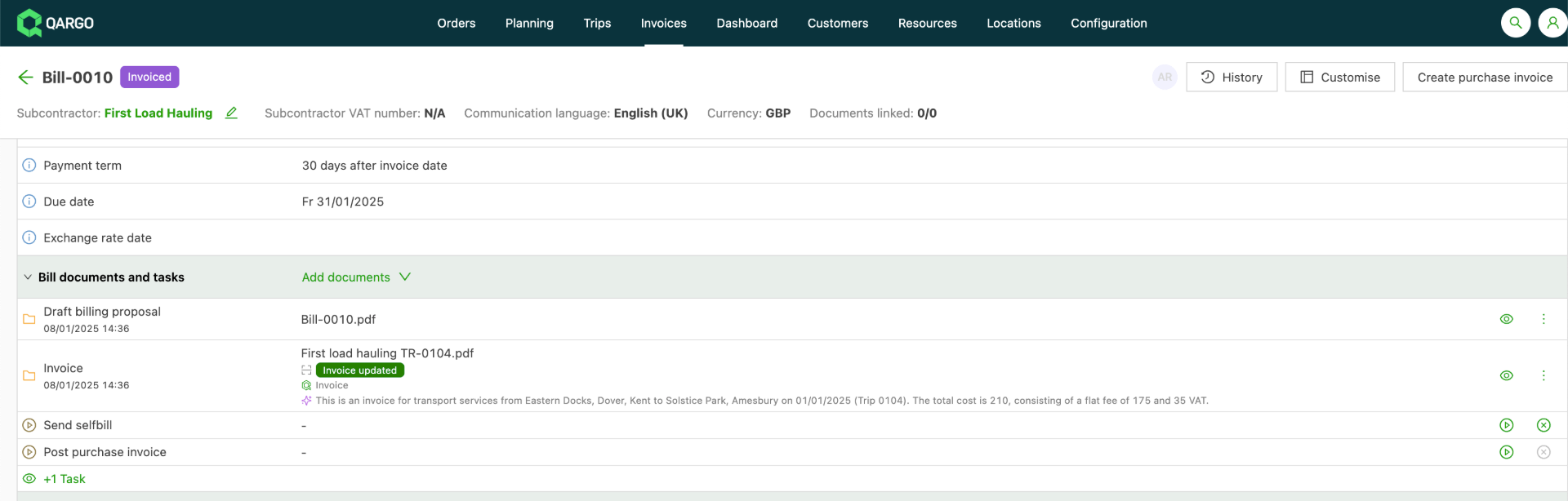
- De kosten kunnen met het klembordpictogram worden bijgewerkt. Daarmee worden de kosten naar de factuur gekopieerd.
Info en kosten bijwerken
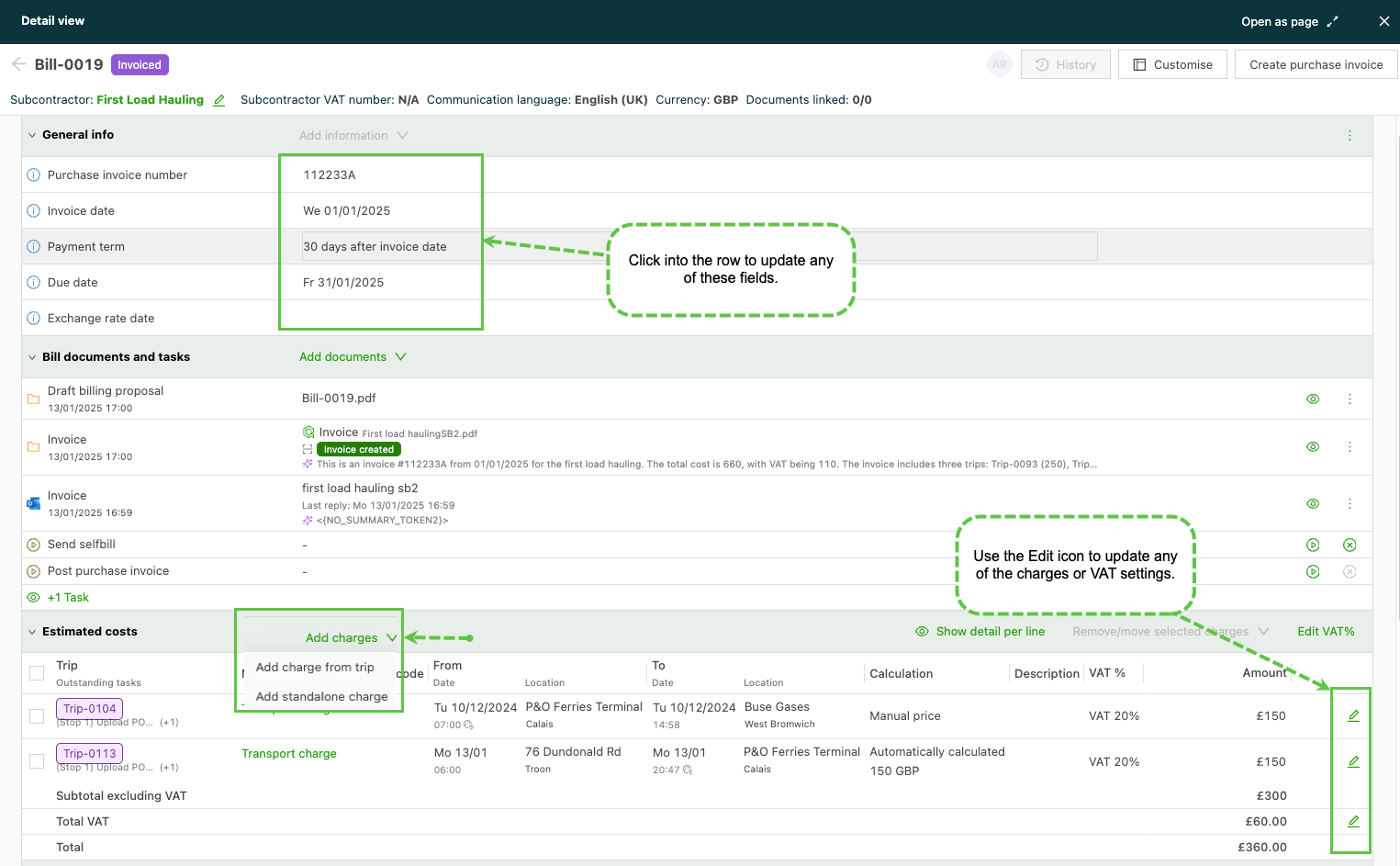
- De velden onder Algemene info kunnen indien nodig worden bijgewerkt. In de rij klikken die moet worden bijgewerkt en de details aanpassen. Op het pictogram Opslaan klikken.
- Het pictogram Bewerken gebruiken om de geschatte kosten bij te werken, inclusief de kosten en de btw-instellingen.
- Op ‘Kosten toevoegen’ klikken als er extra kosten aan de factuur moeten worden toegevoegd.
-
Kost uit trip toevoegen: hiermee wordt het paneel ‘Toe te voegen trips’ geopend, met de trips die overeenkomen met de onderaannemer.
-
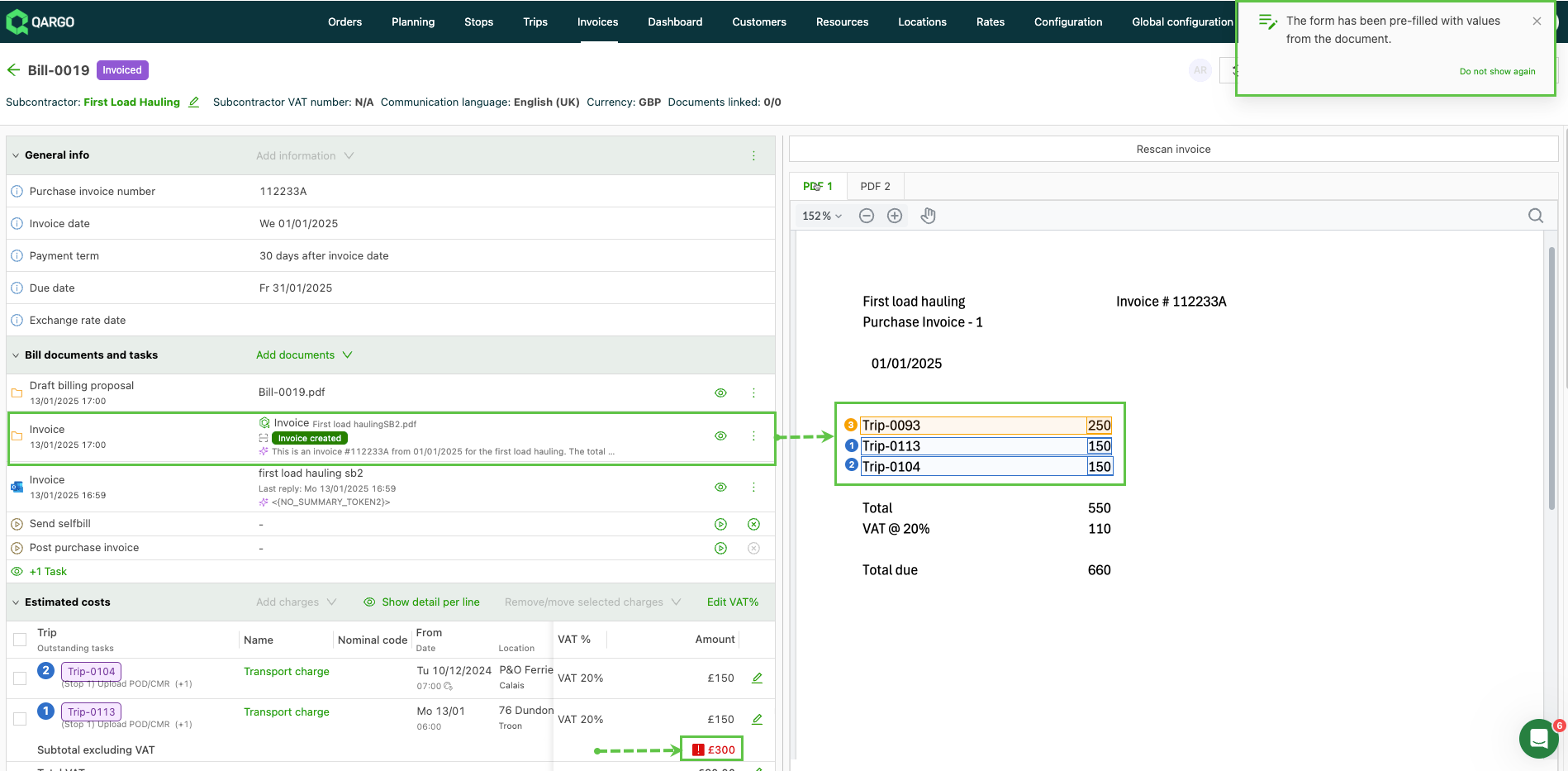
Als er al een factuur van de onderaannemer is geüpload, wordt er een waarschuwingspictogram weergegeven en worden ontbrekende trips oranje gemarkeerd.
-
-
Losse kost toevoegen: hiermee wordt het venster ‘Resourcekost toevoegen’ geopend. Onder Algemene info op het veld ‘Kost’ klikken om de beschikbare kosten te tonen.
-
De gewenste kost selecteren om aan de factuur toe te voegen. Onder de berekening zijn er 2 handmatige opties. Met ‘Handmatig’ kan de gebruiker een specifieke waarde invoeren. Met ‘Handmatige formule’ worden opties geopend om een waarde te berekenen op basis van geselecteerde variabelen, bijvoorbeeld een berekening van kosten per afstand.
-
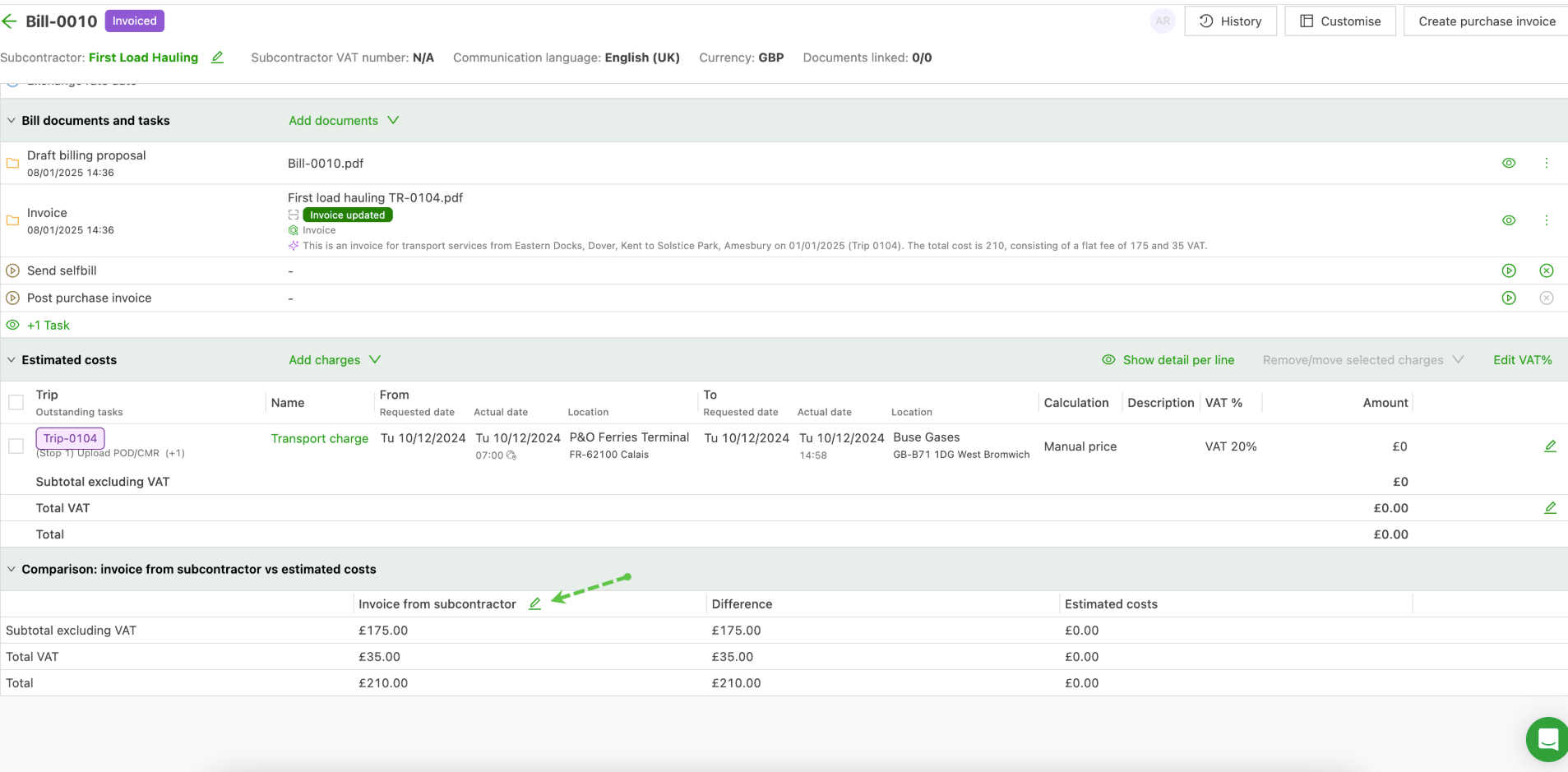
De kosten kunnen indien nodig handmatig worden bijgewerkt. Op het pictogram Bewerken klikken.
-
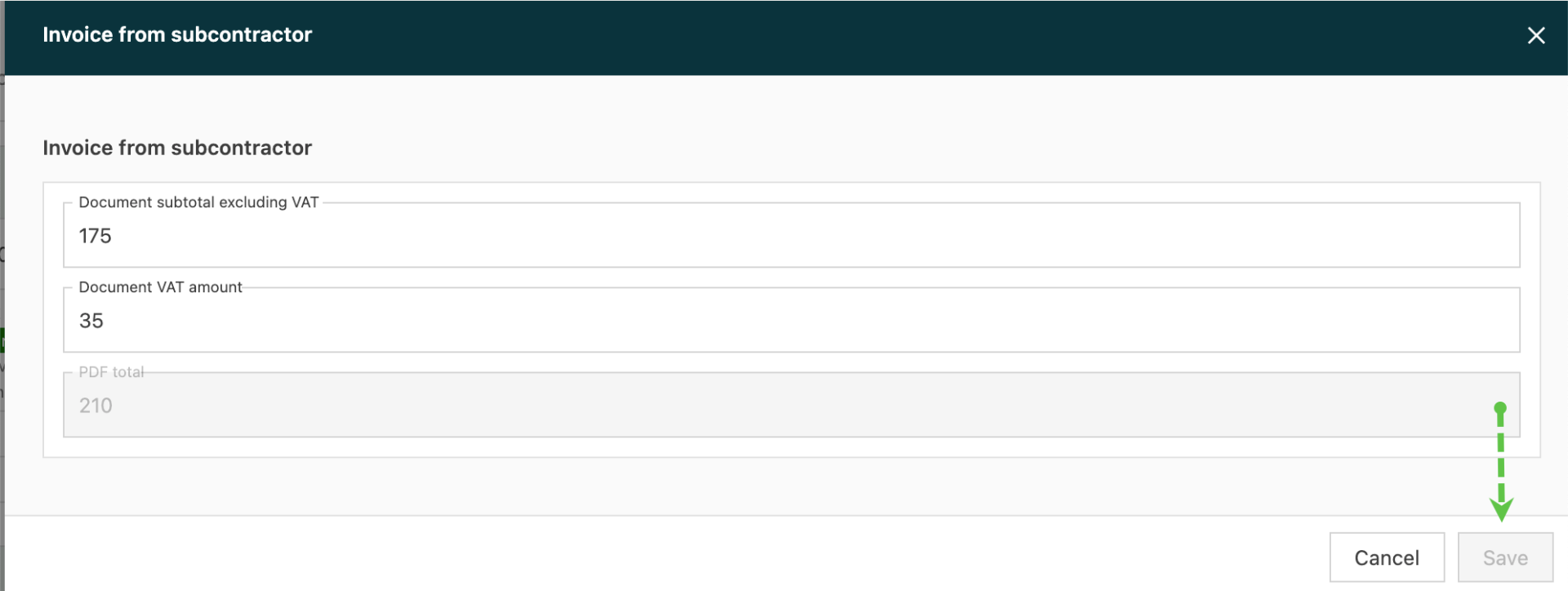
De herziene kosten invoeren; de knop Opslaan wordt dan groen gemarkeerd. Op Opslaan klikken.
-
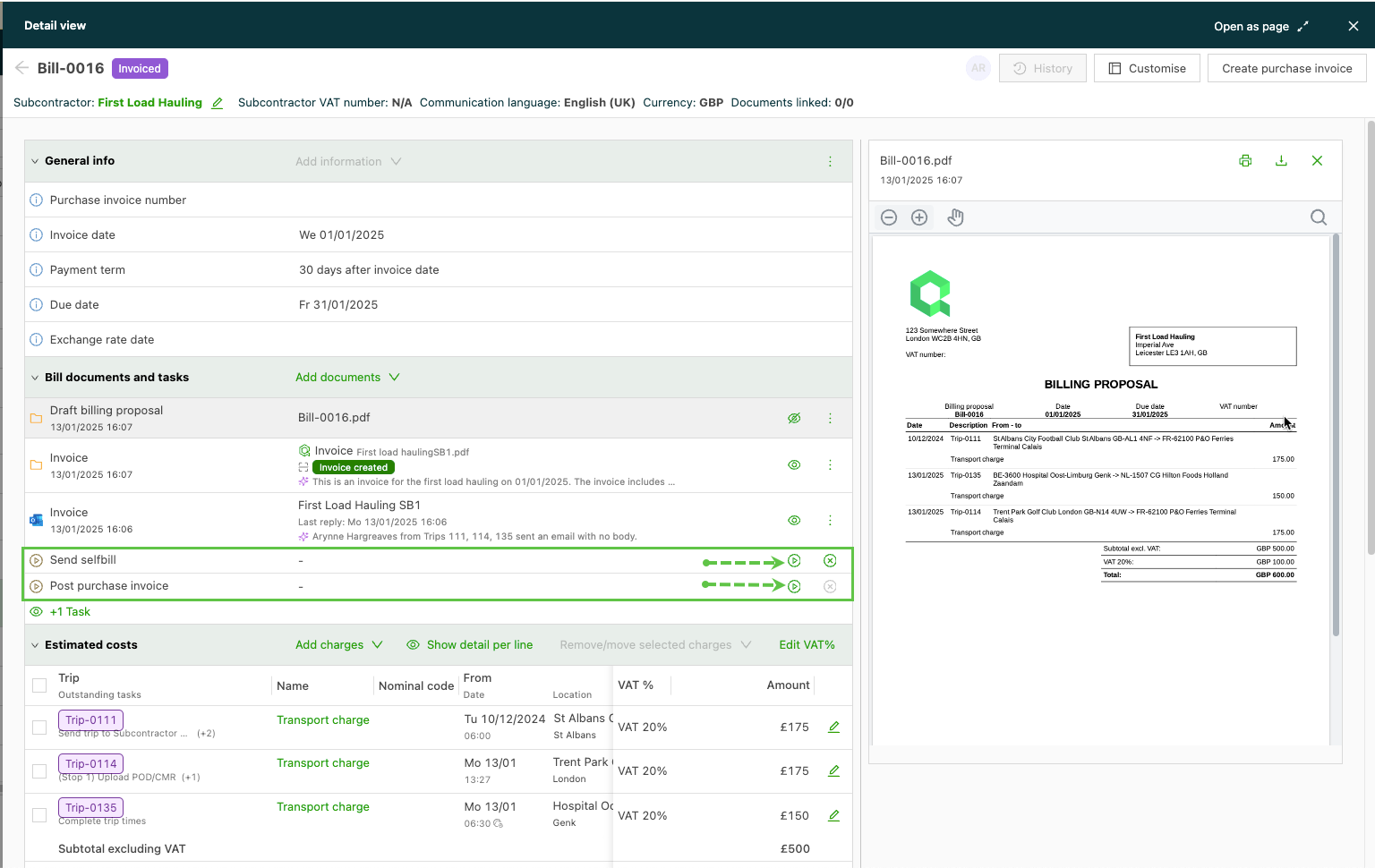
De resterende taken voltooien
- Self-bill naar onderaannemer verzenden
- Aankoopfactuur naar boekhouding boeken
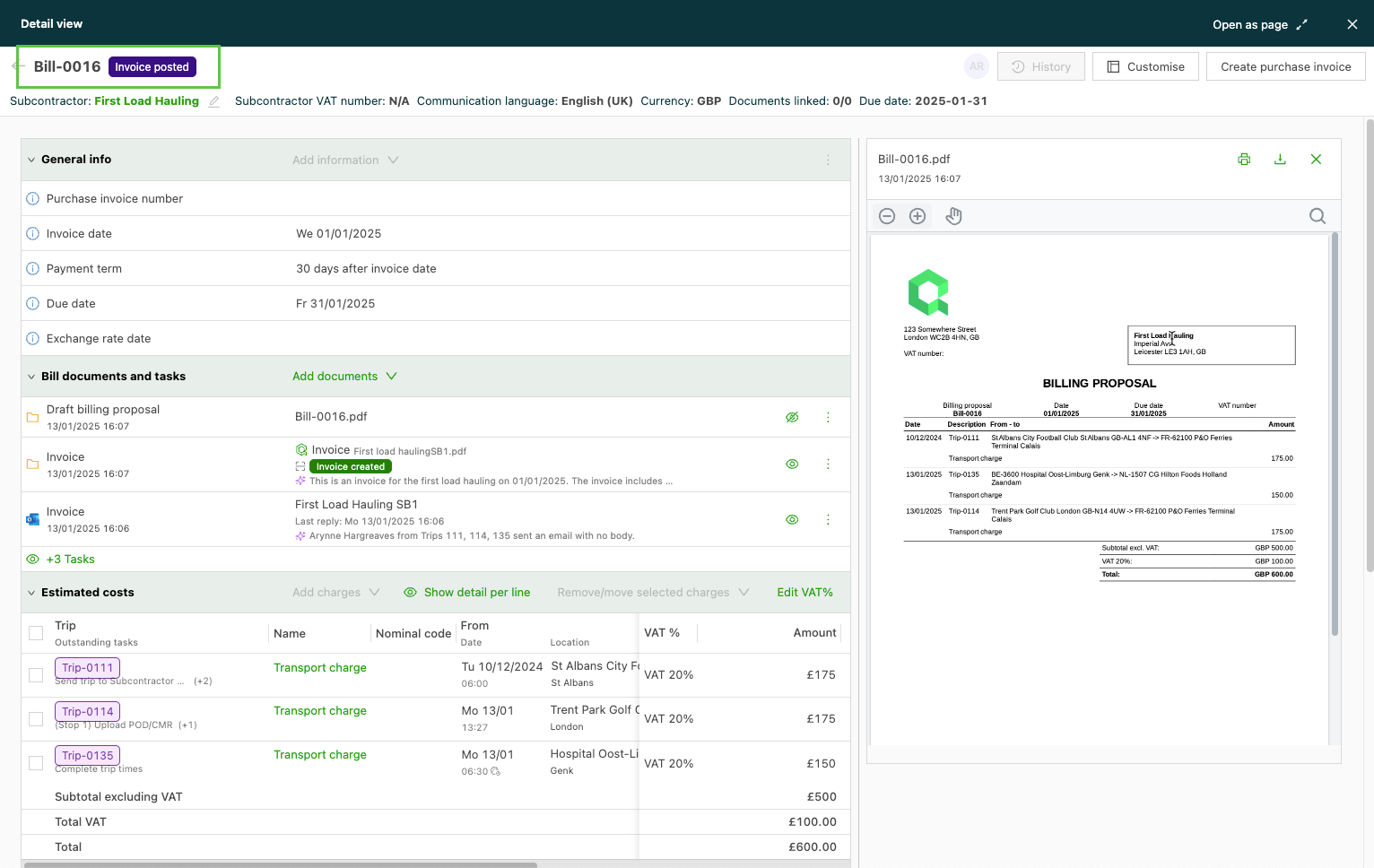
Functie Document toevoegen:
Er zijn 2 andere opties om de aankoopfactuur aan het facturatievoorstel toe te voegen:
-
Een nieuwe factuur aanmaken vanuit het facturatievoorstel
- De aankoopfactuur in het facturatievoorstel uploaden.
- Met deze methode worden de factuur en het voorstel in Qargo aan elkaar gekoppeld, zodat de relatie tussen beide behouden blijft.
-
Kosten van het facturatievoorstel naar de bestaande factuur verplaatsen
- De kosten uit het facturatievoorstel overzetten naar de bestaande aankoopfactuur.
- Bij deze aanpak wordt in Qargo geen directe koppeling tussen de factuur en het voorstel gemaakt.
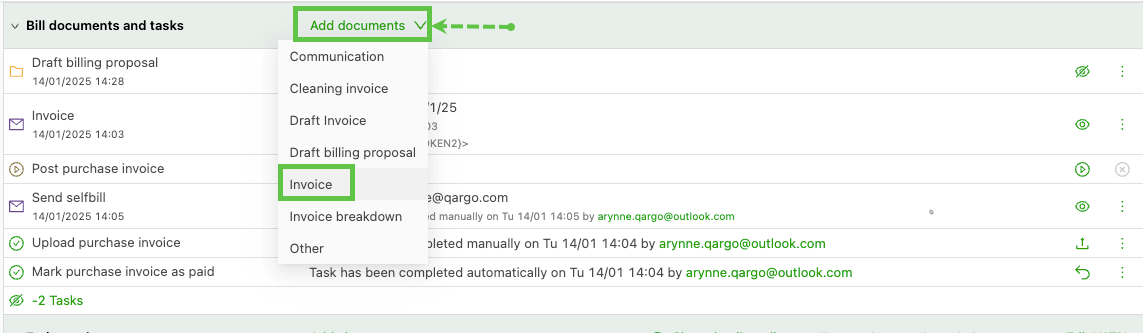
- In de keuzelijst de optie ‘Factuur’ selecteren.
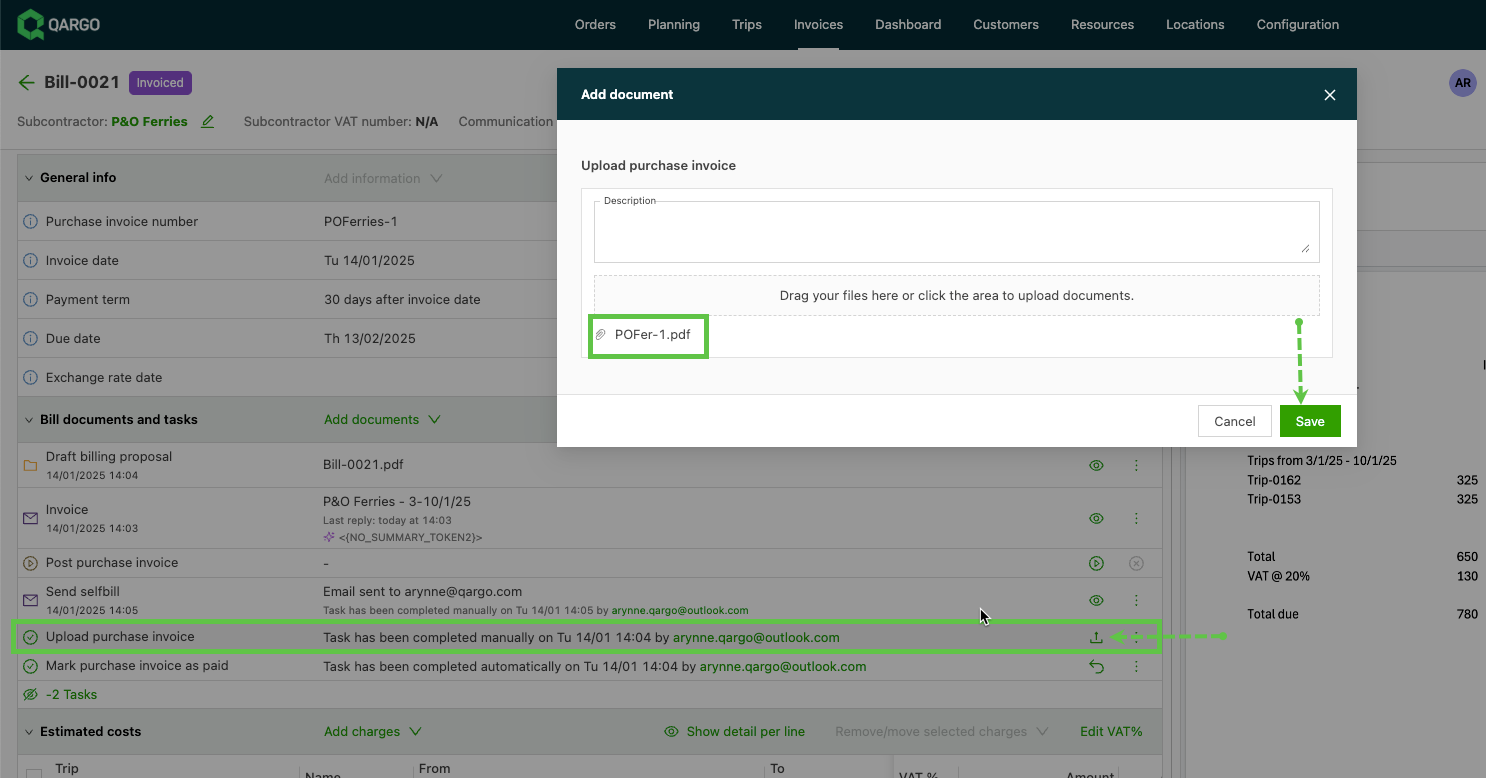
- Het venster ‘Document toevoegen’ wordt geopend. Het bestand naar het venster slepen, of klikken en het te uploaden document toevoegen. Op Opslaan klikken.
-
Toegevoegd vanuit een e-mailbijlage met de Outlook-invoegtoepassing van Qargo:
- Vanuit de e-mail de zoekoptie in het paneel van de Qargo-invoegtoepassing selecteren. Het nummer van het facturatievoorstel invoeren. Het juiste facturatievoorstel opzoeken en op de knop Toevoegen klikken. Daarna verschijnen er opties om aan te geven wat er wordt toegevoegd. Factuur selecteren; die wordt dan aan het voorstel toegevoegd.
-
Als er extra documenten beschikbaar zijn, kunnen die in het paneel ‘Factuurdocumenten en taken’ worden toegevoegd. Op de optie ‘Documenten toevoegen’ klikken. Een keuzelijst toont de beschikbare documenttypes.
-
Qargo Intelligence voegt waar relevant een door AI gegenereerde samenvatting en validatie toe. Op de rij klikken om de samenvatting volledig uit te vouwen.
-
Als er gekoppelde e-mails zijn, kunnen die ook worden bekeken, samen met eventuele bijlagen bij die e-mails.
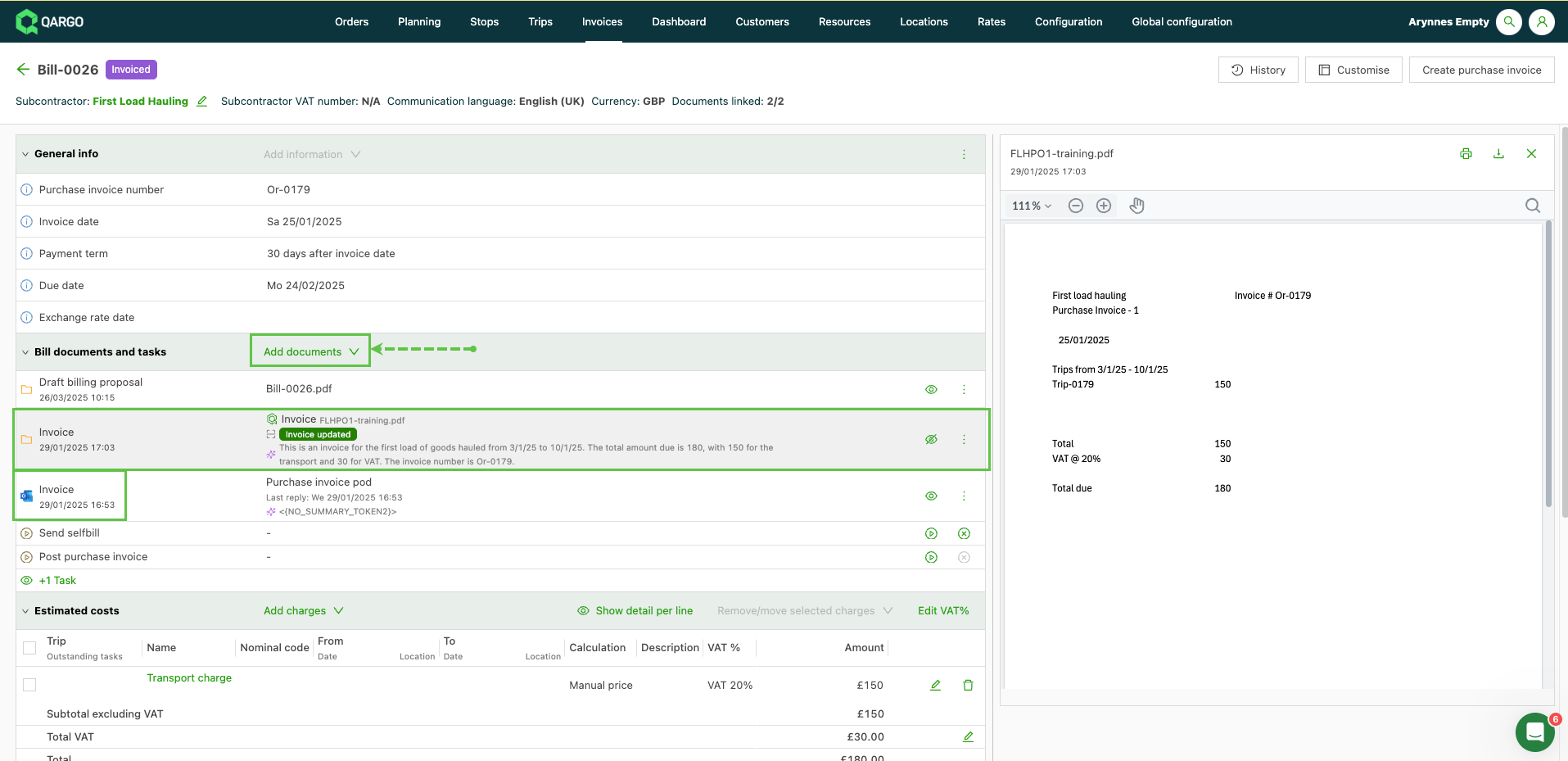
Via de onderstaande link is te zien welke andere functies Qargo Intelligence biedt.
Taken zoals het genereren van de PDF, het verzenden van de e-mail, het markeren van facturen als betaald en het boeken naar de boekhouding kunnen in bulk worden uitgevoerd via Snelle acties. Zie ook hoe deze taken in bulk kunnen worden voltooid.