
Taken - Workflowtaken toevoegen
Taken in Qargo instellen en automatiseren om werkprocessen te stroomlijnen, van orders tot facturatie, inclusief e-mailautomatisering voor POD en CMR.
Inhoudsopgave
Op de video hieronder klikken voor een volledige demonstratie van het toevoegen van een workflowtaak
Taken worden gebruikt om een consistent werkproces op te zetten, van het aanmaken van orders tot de facturatie. Taken kunnen worden geconfigureerd volgens interne voorkeuren en automatiseringsbehoeften.
Terminologie
| Term | Definitie |
|---|---|
| Taak | Een werkeenheid of geautomatiseerd proces dat wordt gebruikt bij orders, trips en facturen. |
| POD (leveringsbewijs) | Een document dat bevestigt dat de goederen met succes zijn geleverd. |
| CMR | Een transportdocument voor internationaal goederenvervoer over de weg (Convention relative au contrat de transport international de marchandises par route). |
| Tripcontacten | Ontvangers die aan een trip gekoppeld zijn en geautomatiseerde e-mails of updates kunnen ontvangen. |
| Automatisch genereren | Hiermee worden taken automatisch geactiveerd wanneer aan specifieke voorwaarden (bv. het aanmaken van een order) is voldaan. |
| Handmatige taak | Een taak waarvoor tussenkomst van de gebruiker nodig is om ze te voltooien. |
| Ontvangersrollen | Contactgroepen zoals Operations of Klant die worden gebruikt voor geautomatiseerde meldingen. |
Praktijkvoorbeeld
- Een klant configureert een taak om de ondertekende POD en CMR automatisch te e-mailen naar de klant, onmiddellijk nadat de chauffeur de documenten bij de leveringsstop heeft geüpload.
- Telkens wanneer een geautomatiseerde e-mail met succes naar een klant is verzonden, wordt een voltooide taak geregistreerd op de orderpagina. Zo ontstaat een eenvoudige, controleerbare tijdlijn van de communicatie met de klant.
Taken instellen
-
Naar Configuratie gaan
-
Taken selecteren
-
Een categorie kiezen
-
Taken kunnen worden geconfigureerd voor:
- Orders
- Boekingen
- Trips
- Facturen
-
-
De categorie aan de linkerkant selecteren om taken te bewerken of toe te voegen.
Details van de taakconfiguratie
Bij het aanmaken of bewerken van een taak de volgende velden invullen:
-
Verantwoordelijke: de persoon of rol toewijzen die de taak beheert.
-
Planning: bepalen wanneer de taak moet worden geactiveerd.
-
Ontvangersrollen: rollen zoals Operations of Klantcontacten kiezen voor e-mailmeldingen.
- Rollen worden gedefinieerd onder Klant/Onderaannemer > Pagina-Contacten.
-
Voltooiingsmethode: selecteren of de taak handmatig of automatisch moet worden voltooid.
-
Automatisering:
- Om automatische activering in te schakelen (bv. wanneer een order wordt aangemaakt), de taak instellen op Automatisch genereren.
- Controleren of gekoppelde mailboxen en contactgegevens van ontvangers correct zijn geconfigureerd.
- Instellingen voor het antwoordadres: bij het instellen van een taak wordt het antwoordadres gedeeld door alle e-mails die aan die taak gekoppeld zijn. Afzonderlijke e-mails binnen één taak kunnen geen verschillende antwoordadressen hebben. Zo blijft de communicatie consistent.
Contactgebaseerde automatisering voor trips configureren
Contacten kunnen rechtstreeks aan een trip worden toegevoegd, zodat de juiste personen de communicatie over de trip ontvangen (bv. e-mails met POD/CMR).
Stappen:
1.Contact-e-mails inschakelen
- Naar Configuratie > Extra velden gaan.
- Onder Trips het veld Contact-e-mails activeren.
- Hierdoor worden de e-mailadressen van contacten zichtbaar in de tripdetails.
2. Contacttaak configureren
- Naar Configuratie > Taken gaan.
- Bij Triptaken een e-mailtaak selecteren of toevoegen.
- In het veld Gericht aan de optie Tripcontacten selecteren.
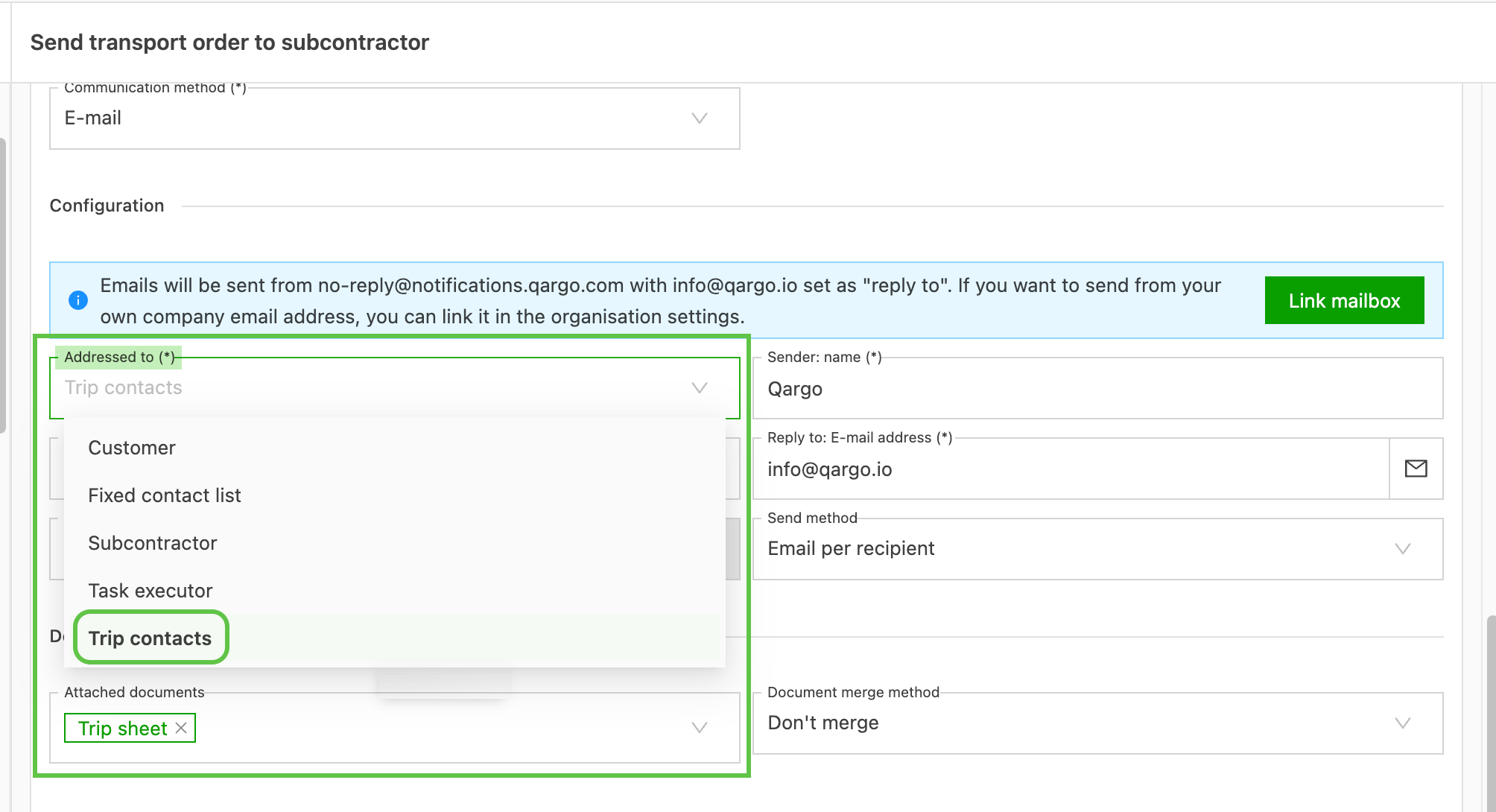
Om het verzenden van POD/CMR-e-mails te automatiseren:
- Een contacttaak aanmaken die pas wordt geactiveerd zodra de vereiste documenten (POD/CMR) beschikbaar zijn.
- Automatisering is alleen van toepassing op nieuwe orders die na de configuratie worden aangemaakt.
- Alle e-mails binnen dezelfde taak delen hetzelfde antwoordadres. Dit kan niet worden gepersonaliseerd voor afzonderlijke e-mails binnen dezelfde taak.
Configuratievoorbeeld
| Instelling | Standaard (handmatig) | Geautomatiseerde configuratie |
|---|---|---|
| Taaknaam | POD-e-mail verzenden | POD-e-mail automatisch verzenden |
| Activering | Gebruiker markeert levering handmatig als voltooid | Wordt automatisch geactiveerd wanneer POD is geüpload |
| Ontvanger | Klantenservice | Tripcontacten |
| Voltooiing | Handmatig | Automatisch voltooien |
| Gekoppelde mailbox | Niet geconfigureerd | “Operations@company.com” geconfigureerd |
| Documenttype | Niet ingesteld | POD/CMR vereist vóór verzending |
Een taak automatisch voltooien bij een statuswijziging
Workflowtaken kunnen acties automatiseren zoals:
- Documenten genereren
- E-mails verzenden
- Facturatie deblokkeren
Het mechanisme Taak plannen na bevat nu 20 extra statusgebaseerde triggers. Een taak kan automatisch worden voltooid op het moment dat de bovenliggende entiteit (order, zending of trip) een specifieke status bereikt, in plaats van bij het aanmaken.
Een statusgebaseerde trigger voor automatisch voltooien configureren
- Het taaksjabloon openen in Configuratie > Taken.
- De instelling Taak plannen na (automatisch voltooien) bij de taak zoeken.
- De status selecteren die het automatisch voltooien moet activeren, bijvoorbeeld wanneer de order de status ingepland, uitgevoerd of geleverd bereikt.
- Het taaksjabloon opslaan.
Na de configuratie wordt de taak automatisch voltooid wanneer de bovenliggende entiteit de geselecteerde status bereikt. Zo blijft het werkproces afgestemd op de operationele fase in plaats van op het moment van aanmaken.
Dit voorbeeld toont de taak “Trackinglink verzenden”, ingesteld op Automatisch voltooien zodra de trip de status ingepland heeft. Hierdoor wordt de trackinglink automatisch gegenereerd en naar de ordercontacten verzonden zodra de order in de trip is ingepland.
Taken opvolgen en gebruiken
-
Na het aanmaken zijn taken zichtbaar in de hele app:
- Orderpagina’s
- Trippagina’s
- Factuuroverzichten
-
Nieuwe taken verschijnen alleen bij nieuw aangemaakte orders of trips na de configuratie.
-
Als geautomatiseerde meldingen (zoals POD-e-mails) niet worden verzonden, het volgende controleren:
- of de taak op handmatig in plaats van geautomatiseerd is ingesteld.
- of de e-mailconfiguratie of de contactgegevens correct zijn.
Taken handmatig activeren
Voor oudere orders die zijn aangemaakt voordat de automatisering werd ingesteld:
- Naar de Orderlijst gaan.
- Met de muis over de ordernaam bewegen.
- Een van de getoonde taken handmatig activeren.
Zo kunnen vertraagde of gemiste geautomatiseerde e-mails (zoals POD-e-mails) alsnog voor historische orders worden verzonden.