
PORTAIL CLIENT - Position du camion sur le portail : quoi, pourquoi, comment.
La position du camion sur le portail client montre aux utilisateurs du portail un repère en direct pour le véhicule qui transporte leur commande. Un toggle sur chaque fiche client l'active.
Table des matières
Résumé
Qu’est-ce que la position du camion sur le portail client ?
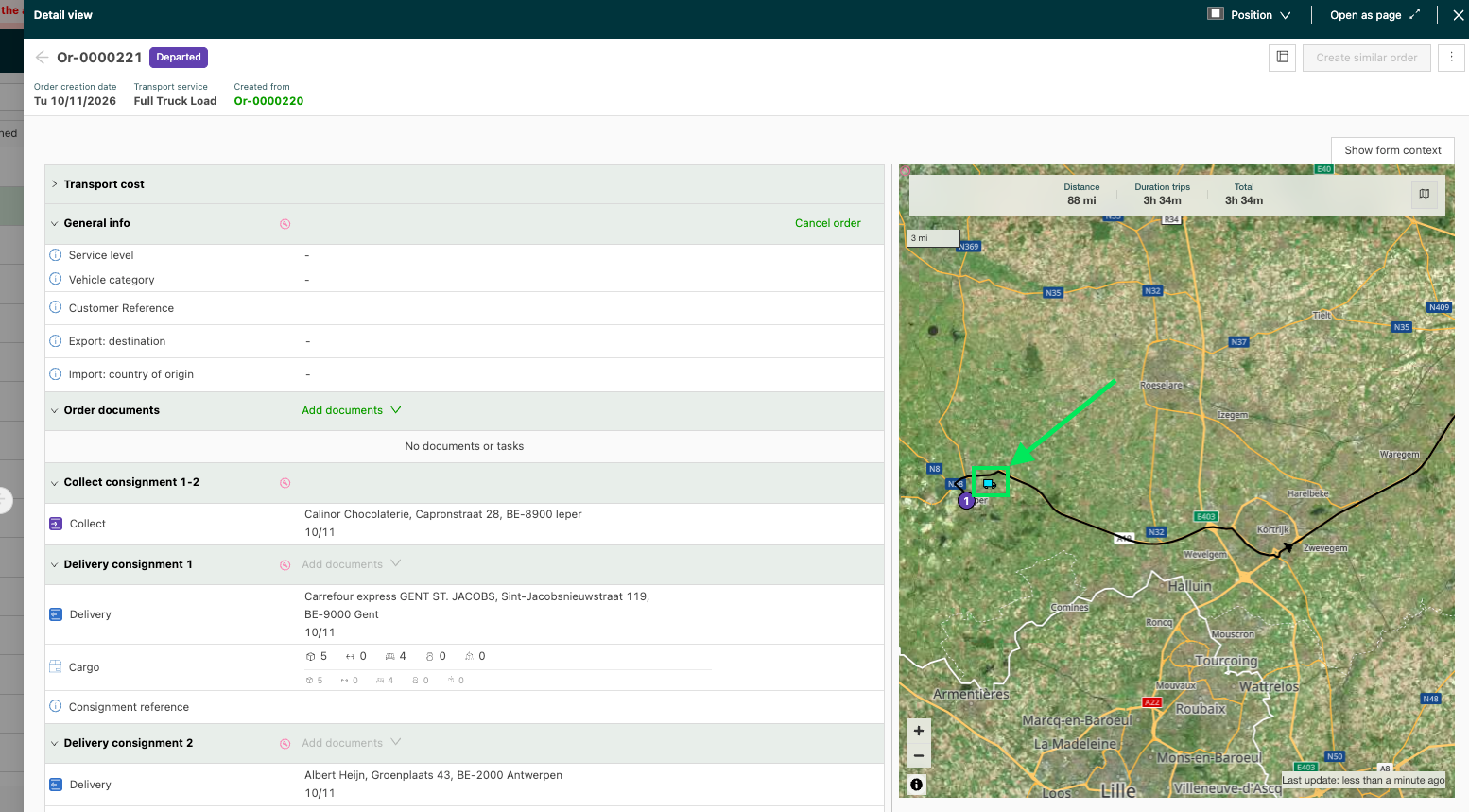
- Un repère sur la carte de la vue de commande du portail client, qui montre le véhicule transportant actuellement cette commande.
- Le repère est désactivé par défaut et se contrôle avec un seul toggle sur chaque fiche client.
Pourquoi a-t-elle été introduite ?
- Les utilisateurs du portail pouvaient déjà voir l’itinéraire et les arrêts, mais pas le camion : ils téléphonaient donc aux exploitants pour savoir où se trouvait un chargement.
- Qargo associe déjà chaque ping de position aux commandes présentes sur ce véhicule, mais les utilisateurs du portail n’avaient aucun moyen de le consulter.
- Les tenants ne s’accordent pas sur le principe même de partager une position : la décision se prend donc par client plutôt qu’une seule fois pour tout le tenant.
Comment cela fonctionne-t-il ?
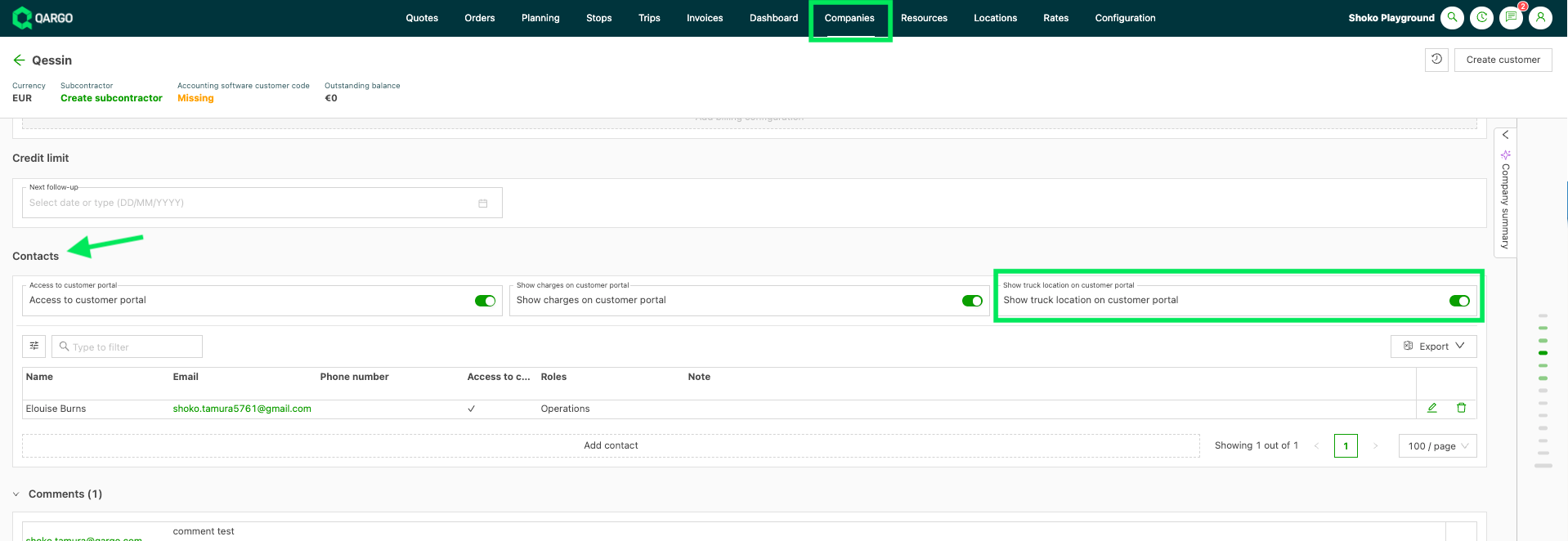
- Un Super admin active Afficher la position du camion sur le portail client sur la fiche client.
- Sur une tournée partagée, le camion peut se trouver à l’arrêt d’un autre client alors que la commande de celui-ci est à bord.
Prérequis
- L’accès au portail doit déjà être activé pour le client. Voir Donner accès au portail client.
- Le toggle Afficher la position du camion sur le portail client doit être activé sur la fiche client. Il est désactivé par défaut.
- Une intégration de télématique ou de FMS doit fournir les positions en direct du véhicule. Le toggle reste disponible lorsqu’aucune intégration n’est connectée, mais il n’y a alors aucune position à afficher.
Cas d’usage
- Un opérateur de colis et de palettes dont tous les sous-dépôts utilisent le portail cesse de téléphoner au hub dans la journée pour connaître la position des chargements.
- Un expéditeur qui effectue des livraisons urgentes pour des événements en direct consulte la position du véhicule en dehors des heures de bureau au lieu de passer un appel d’ETA hors heures.
- Un transitaire ne voit la position que tant que ses propres marchandises sont en transit : rien n’est révélé du reste de la journée du véhicule.
- Un tenant active le toggle pour un groupe choisi de clients et le laisse désactivé pour tous les autres.
Terminologie
| Terme | Définition |
|---|---|
| Portail client | L’interface web en libre-service où les clients d’une entreprise de transport saisissent et suivent leurs propres commandes. |
| Vue de commande | La page du portail client qui affiche une seule commande, avec la carte de l’itinéraire et des arrêts. |
| Ping de position | Une position GPS unique reçue d’une intégration de télématique ou de FMS et associée par Qargo aux commandes présentes sur ce véhicule. |
| Fenêtre de transit | La période pendant laquelle les marchandises d’un client sont dans le véhicule, du départ vers son premier arrêt jusqu’à la fin de son dernier arrêt. |
| Tronçon | Un mouvement au sein d’une commande. Une commande multi-tronçons ou en lots partiels en comporte plusieurs, et seuls certains peuvent transporter les marchandises d’un client donné. |
Ce que voit le client
Carte et repère
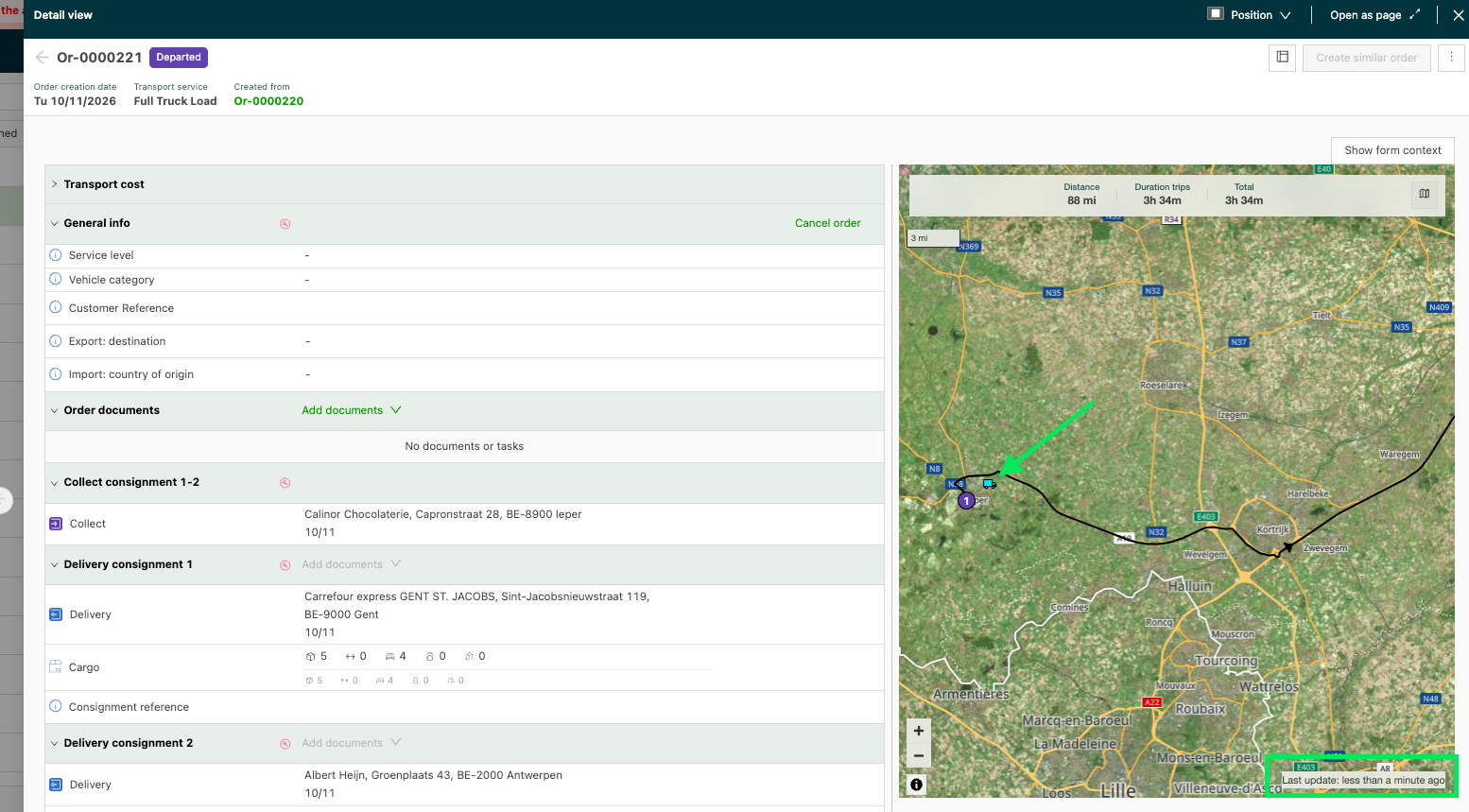
La carte elle-même s’affiche toujours dans la vue de commande du portail, avec ou sans cette fonctionnalité. Seuls le repère et Dernière mise à jour sont nouveaux.
| Condition | Le portail affiche |
|---|---|
| Le toggle est désactivé | Rien du tout : ni section, ni message, ni contrôle grisé, afin qu’un client ne sache jamais qu’un autre reçoit des positions. |
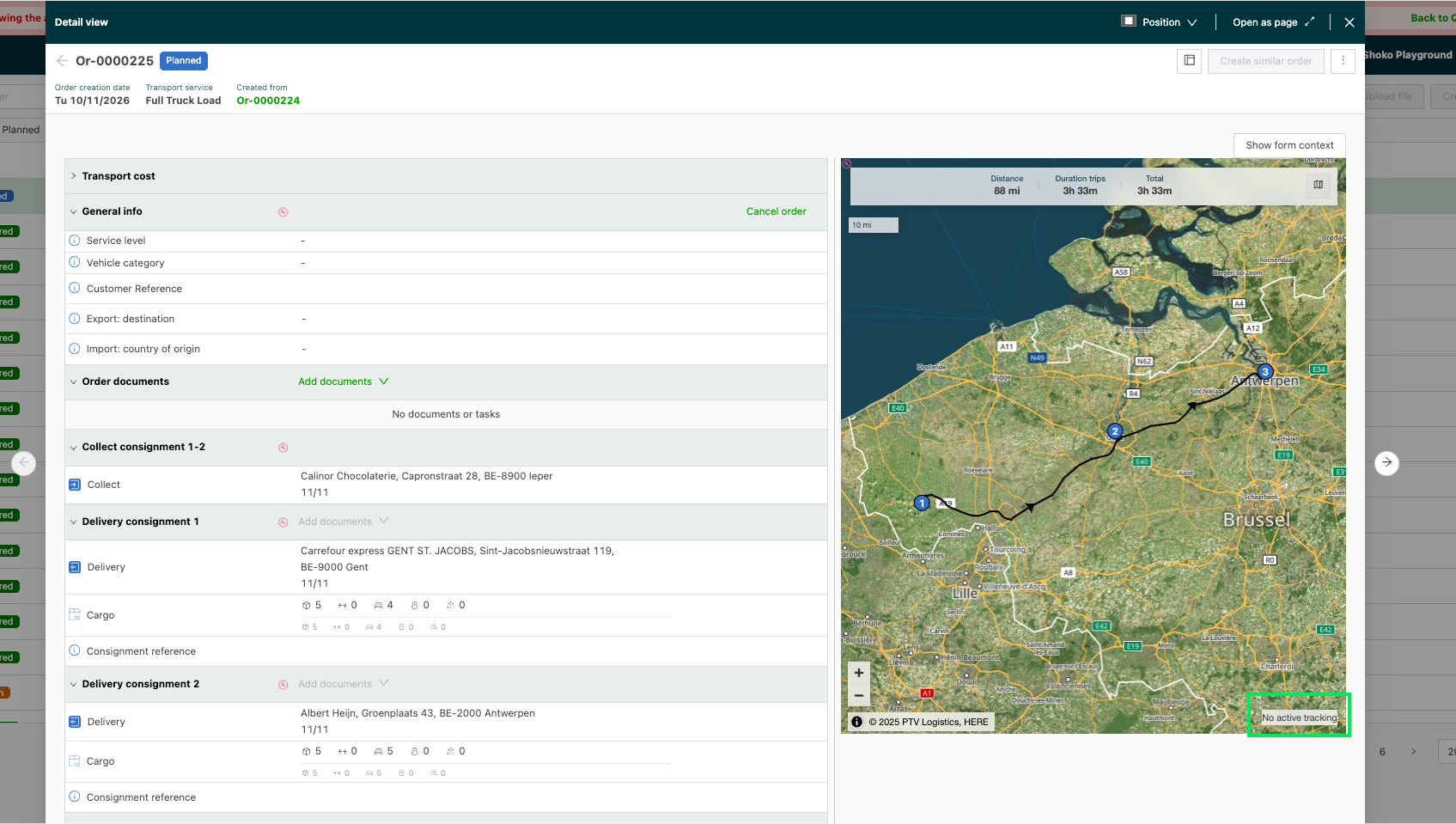
| Le toggle est activé, avant que le véhicule parte vers le premier arrêt | Aucun repère, et le statut « No active tracking » s’affiche. |
| Le toggle est activé, les marchandises sont à bord, une position est disponible | Le repère avec Dernière mise à jour, indiquant la date et l’heure de la dernière position, quel que soit son âge. |
| Le toggle est activé, après la fin du dernier arrêt | Après le dernier arrêt, le repère reste sur la dernière position. Il ne disparaît pas. |
Fonctionnement de la fenêtre de visibilité
Le repère est lié aux marchandises du client, pas à la journée du véhicule.
-
Il apparaît lorsque le véhicule part vers le premier arrêt de ce client.
-
Avant le départ du camion, et lorsqu’il n’y a aucune position, la carte affiche « No active tracking ».
-
Sur une tournée partagée, le camion peut se trouver à l’arrêt d’un autre client alors que la commande de celui-ci est à bord.
Activer la fonctionnalité
Le toggle Afficher la position du camion sur le portail client se trouve dans la section Contacts de la fiche client, sous Entreprises > Clients, à côté des toggles d’accès au portail et de frais sur le portail déjà présents. Il se comporte comme Afficher les frais sur le portail client : il n’affecte que les utilisateurs du portail de ce client, et il n’existe aucun équivalent au niveau du tenant.
Pour activer plusieurs clients à la fois, le même champ est disponible dans l’action groupée Mettre à jour les détails de la liste des clients.

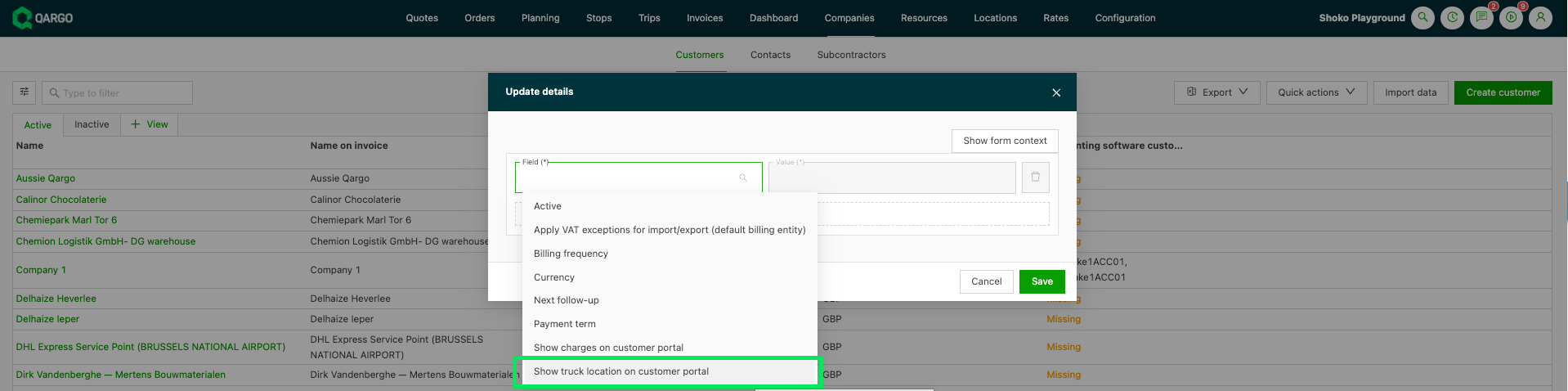

Le chemin précis vers la section Contacts et vers l’action groupée Mettre à jour les détails est décrit dans Donner accès au portail client.
Dépannage
| Problème | Solution |
|---|---|
| Le client signale ne voir aucune section de carte | Vérifier que Afficher la position du camion sur le portail client est activé sur la fiche de ce client. |
| Le repère s’affiche sur certains tronçons d’une commande mais pas sur d’autres | Comportement attendu. Le repère n’apparaît que sur les tronçons qui transportent les marchandises de ce client. |
| La position semble obsolète | Le repère affiche toujours la dernière position reçue, quel que soit son âge. |
| Un client voit les positions et un autre non | Vérifier le toggle sur chaque fiche client, ou le définir pour plusieurs clients à la fois avec l’action groupée Mettre à jour les détails. |