
TABLEAUX DE BORD - Utiliser les tableaux de bord personnalisés : présentation
Tableaux de bord personnalisés : ce qu'ils peuvent afficher, comment en demander un auprès du chargé de compte ou du responsable d'onboarding Qargo, et comment les utiliser.
Table des matières
Introduction
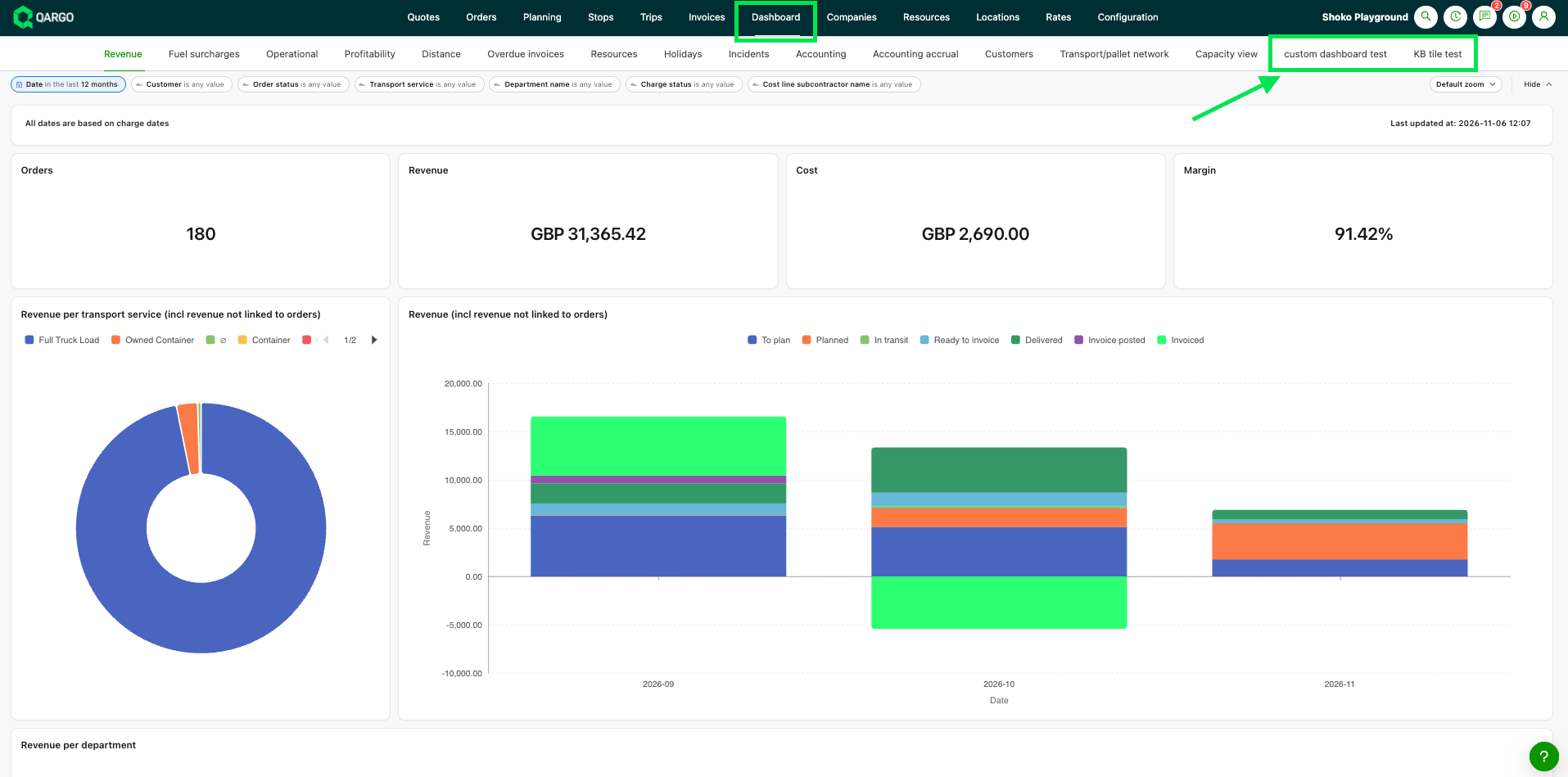
Un tableau de bord personnalisé est un tableau de bord conçu pour un seul client, à partir des chiffres qui comptent pour son activité. Il se trouve dans le menu Tableaux de bord, à côté des tableaux de bord Qargo standard.
Les clients ne créent pas eux-mêmes ces tableaux de bord. Le chargé de compte ou le responsable d’onboarding Qargo configure et publie chacun d’eux. Le rôle du client est d’expliquer clairement ce que le tableau de bord doit afficher.
Terminologie
| Terme | Signification |
|---|---|
| Tableau de bord personnalisé | Un tableau de bord conçu pour un seul client, distinct des tableaux de bord standard et complémentaires. |
| Tuile | Un seul graphique, tableau ou chiffre du tableau de bord. |
| Tuile KPI | Une tuile qui affiche un grand chiffre, comme les livraisons du mois. |
| Version publiée | La version du tableau de bord que les utilisateurs voient dans le menu Tableaux de bord. |
| Filtre de date | La période sélectionnée en haut du tableau de bord. La plupart des tuiles la suivent. |
| Zoom de date | Un contrôle qui change le pas de temps d’un graphique, par exemple du jour à la semaine puis au mois. |
| Granularité des données | Ce que représente une ligne ou un point de données, par exemple une ligne par commande. |
Prérequis
- Un maximum de 5 tableaux de bord personnalisés par client.
- Les tableaux de bord propres à un client qui existent déjà continuent de fonctionner tels quels.
Cas d’usage
- Vue d’ensemble de la direction : un responsable transport veut le chiffre d’affaires par client et par mois sur un seul écran. Le responsable Qargo le construit et le publie dans le menu Tableaux de bord.
- Contrôle quotidien de la planification : les exploitants veulent une tuile KPI avec les commandes du jour et un tableau des tournées ouvertes. Ils ouvrent le tableau de bord chaque matin au lieu de créer un export.
- Modification d’un tableau de bord existant : l’entreprise souhaite ajouter une tuile de livraison à l’heure. Le responsable Qargo modifie le tableau de bord, et les utilisateurs continuent de voir la version actuelle jusqu’à la publication de la modification.
Tableaux de bord personnalisés : options disponibles
Types de tuiles
Un tableau de bord personnalisé peut contenir plusieurs tuiles. Chaque tuile est de l’un de ces types :
| Type de tuile | Idéal pour |
|---|---|
| Tuile KPI | Un chiffre clé, par exemple le total des livraisons de ce mois comparé à celui du mois dernier. |
| Graphique à barres | Comparer des totaux, par exemple le chiffre d’affaires par client. |
| Barres empilées | Comparer des totaux répartis en parties, par exemple les commandes par dépôt réparties par type de transport. |
| Graphique linéaire | Montrer l’évolution dans le temps, par exemple les commandes par semaine. |
| Graphique en secteurs ou en anneau | Montrer les parts d’un total, par exemple les commandes FTL comparées aux commandes LTL. |
| Nuage de points | Montrer la relation entre deux chiffres, par exemple la distance et le coût de péage par tournée. |
| Tableau | Une liste détaillée, par exemple toutes les commandes avec client, statut et coût. |
Données pouvant être affichées
Les tableaux de bord personnalisés utilisent les mêmes données de reporting que les tableaux de bord Qargo standard. Chaque tableau de bord n’affiche que les données propres à ce client.
-
Chiffres : commandes, tournées, tronçons, expéditions, chiffre d’affaires, coût, coût par tournée, distance, % de ponctualité, ressources actives (véhicules et chauffeurs).
-
Regrouper ou répartir par : région, client, ressource, itinéraire (lieu de départ et d’arrivée, ville ou pays), dépôt (lieu d’enlèvement, lieu de livraison ou département), service de transport, catégorie de produit, département, sous-traitant.
-
Pas de temps : jour, semaine, mois, trimestre, année.
Paramètres du tableau de bord
- Filtre de date par défaut : la période sélectionnée à l’ouverture du tableau de bord, par exemple 30 derniers jours.
- Filtres supplémentaires : autres filtres en haut du tableau de bord, par exemple client, numéro de commande ou nom d’emplacement.
- Période de la tuile : une tuile suit le filtre de date par défaut. Une tuile peut aussi être verrouillée sur une période fixe, par exemple les 3 derniers mois.
- Tri et position par défaut : la manière dont chaque tableau ou graphique est trié, et l’emplacement de chaque tuile à l’écran.
Demander un tableau de bord personnalisé
Préparer la demande
-
Saisir les paramètres du tableau de bord : la période par défaut et les éventuels filtres supplémentaires.
-
Saisir une ligne par tuile avec :
- Type de tuile : par exemple graphique à barres, tableau ou tuile KPI.
- Ce qu’il faut voir : une phrase en langage simple, par exemple « chiffre d’affaires total par pays de livraison ».
- Granularité des données : ce que représente une ligne ou un point, par exemple une ligne par commande.
- Période : suit le filtre de date, ou une période fixe.
- Pas de temps : la valeur par défaut des graphiques dans le temps, par exemple la semaine.
- Tri par défaut : par exemple coût le plus élevé en premier.
- Position : par exemple ligne du haut, moitié gauche.
-
Saisir une définition pour chaque terme métier, par exemple « Chiffre d’affaires = montant facturé hors TVA ». Les définitions diffèrent d’une entreprise à l’autre.
-
Ajouter un exemple si disponible : une capture d’écran d’un rapport actuel, un fichier Excel ou une esquisse approximative.
Envoyer la demande
- Contacter le chargé de compte ou le responsable d’onboarding Qargo avec les informations préparées.
- Vérifier le tableau de bord avec le responsable une fois construit, et demander des modifications si nécessaire.
Le responsable publie le tableau de bord lorsqu’il est approuvé. Il apparaît alors dans le menu Tableaux de bord pour tous les utilisateurs du compte.
🎥 Cette vidéo montre comment un tableau de bord personnalisé est créé et comment l’utiliser :
Utiliser un tableau de bord personnalisé
Ouvrir le tableau de bord
- Ouvrir le menu Tableaux de bord.
- Sélectionner le tableau de bord personnalisé. Les tableaux de bord personnalisés apparaissent après les tableaux de bord standard et complémentaires.
Filtrer et explorer les données
-
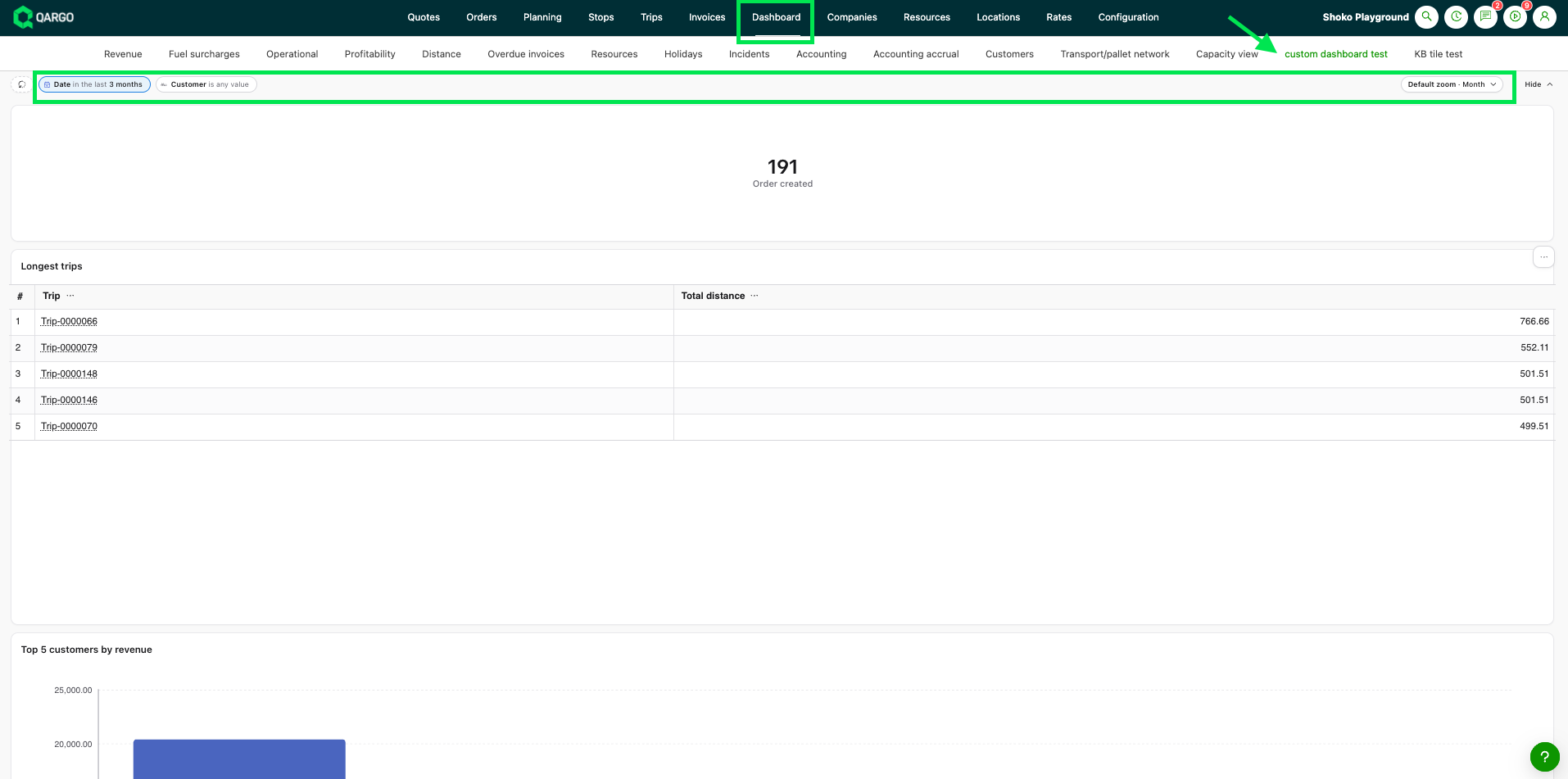
Sélectionner une période dans le filtre de date en haut. Les tuiles qui suivent le filtre de date se mettent à jour.
-
Sélectionner une valeur dans un filtre supplémentaire, par exemple un client.
-
Modifier le zoom de date pour faire passer un graphique du jour à la semaine puis au mois.
Demander une modification
- Contacter le chargé de compte ou le responsable d’onboarding Qargo avec la modification, dans le même format qu’une nouvelle tuile.
Dépannage
| Problème | Solution |
|---|---|
| Le tableau de bord personnalisé ne figure pas dans le menu Tableaux de bord. | Le tableau de bord n’est pas encore publié, ou a été retiré du menu. Contacter le chargé de compte Qargo. |
| Une modification demandée n’est pas visible. | La modification n’est pas encore publiée. Demander au chargé de compte Qargo de la publier. |
| Une tuile affiche des chiffres qui semblent erronés. | Vérifier d’abord le filtre de date. Si les chiffres restent erronés, envoyer au chargé de compte la définition que la tuile doit utiliser. |
| Impossible d’ajouter un nouveau tableau de bord. | Un client peut avoir jusqu’à 5 tableaux de bord personnalisés. Convenir avec le responsable de celui à remplacer. |
| Les valeurs de données s’affichent dans une autre langue. | Les libellés suivent la langue de l’utilisateur, mais les valeurs de données sont affichées telles qu’elles sont stockées dans Qargo. |