
CONFIGURATION - Signer les documents du client avec la signature sur écran
Signer les documents du client ou un CMR prérempli avec la signature sur écran, le nom et l'horodatage du destinataire à la livraison.
Table des matières
Introduction
-
Quoi
- Une option de la tâche de génération de document qui appose la signature sur écran du destinataire, le nom du signataire et l’horodatage sur les documents propres au client ou sur un CMR prérempli.
- Le résultat est enregistré en tant que POD/CMR.
-
Pourquoi
- De nombreux clients n’acceptent en retour que leurs propres documents, signés à un emplacement précis et souvent sur chaque page.
- Sans cette option, la signature est placée à un emplacement fixe et un outil de signature externe est nécessaire pour la positionner.
-
Comment
- Configuration unique sur une tâche de génération de document dans les tâches Commandes, avec une position de signature.
- Exécution automatique après l’étape de signature à la livraison, comme l’ePOD.
Terminologie
| Terme | Définition |
|---|---|
| Signature sur écran | La signature que le destinataire trace sur l’appareil du chauffeur à la livraison |
| Documents du client | Le document propre au client, téléversé sur l’expédition (par exemple un bon de livraison scanné) |
| CMR prérempli | Un CMR déjà rempli avec les données de la commande, prêt pour la signature du destinataire |
| POD/CMR | Le type de document sous lequel le résultat signé est enregistré |
| Position de la signature | Le paramètre qui définit l’emplacement du bloc de signature sur la page |
Prérequis
-
Le rôle Super admin est nécessaire pour configurer la tâche.
-
Le type de document Documents du client est activé dans Configuration > Documents > Types de documents disponibles. Il est désactivé par défaut.
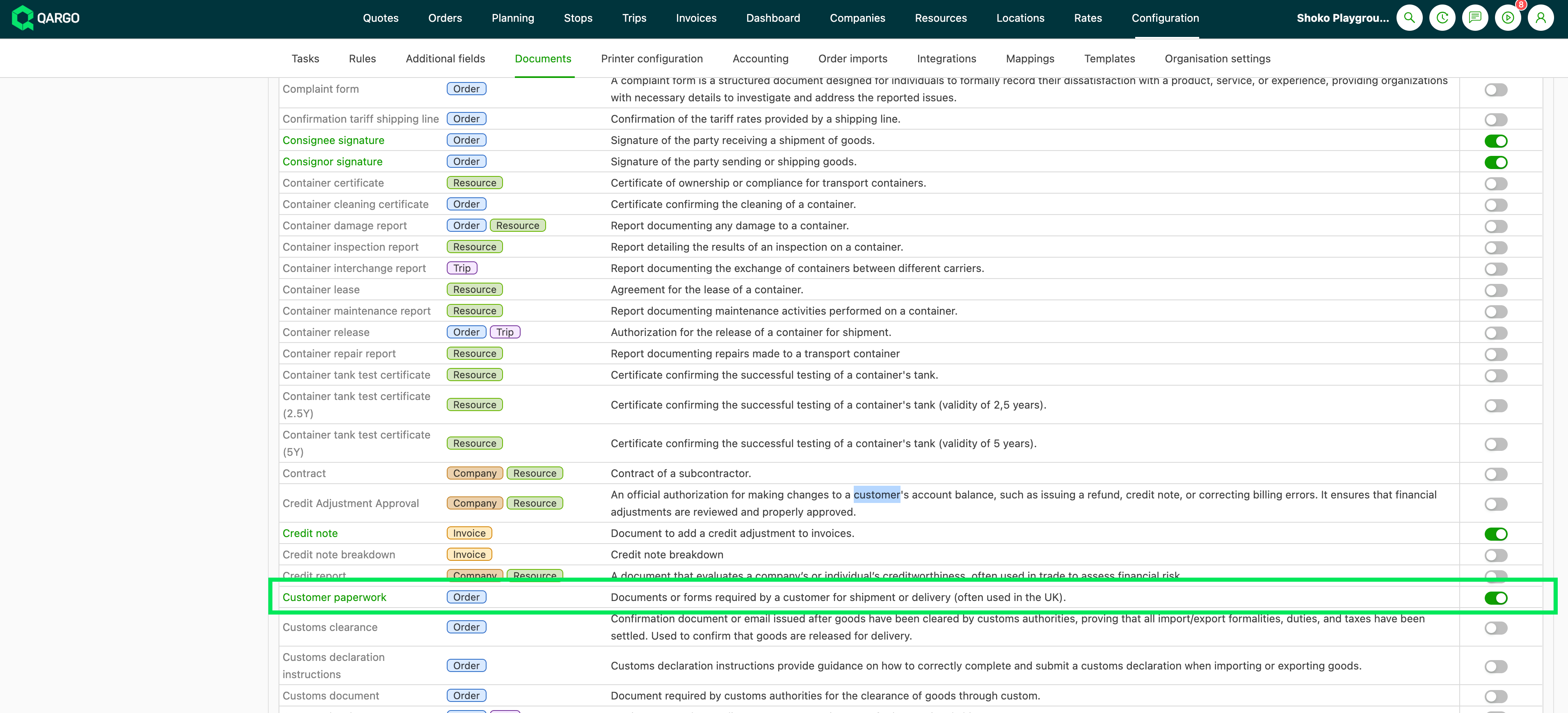
-
Des documents du client ont été téléversés sur l’expédition (première option), via Ajouter info/doc > Ajouter un document sur l’expédition, ou un CMR prérempli est disponible (deuxième option).
-
Les documents se trouvent sur l’expédition avant l’exécution de l’étape de signature.
Configurer la tâche de signature des documents
-
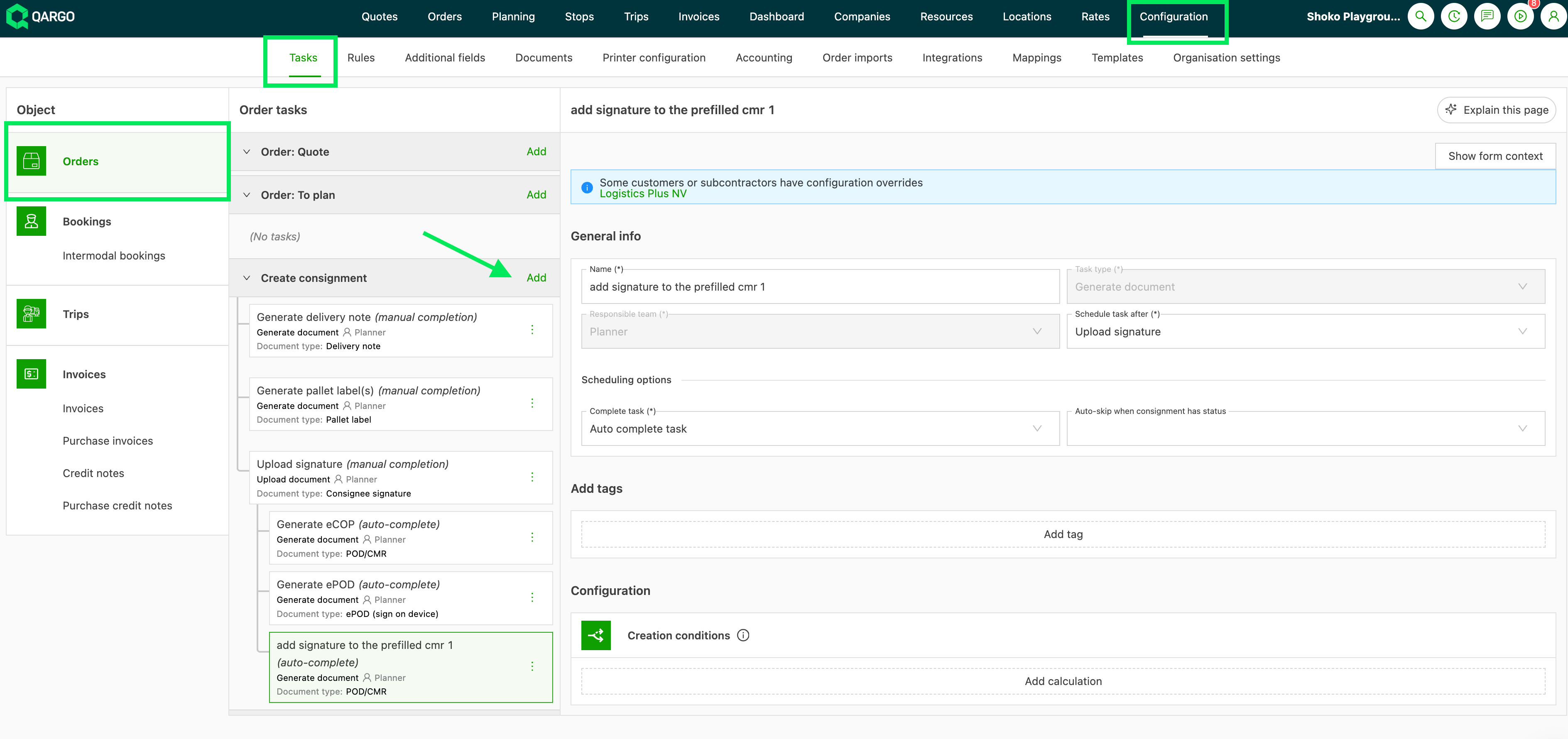
Aller dans Configuration > Tâches.
-
Sélectionner Commandes dans le menu de gauche.
-
Cliquer sur Ajouter dans la section Créer une expédition, ou
Ouvrir une tâche de génération de document existante à cet endroit. -
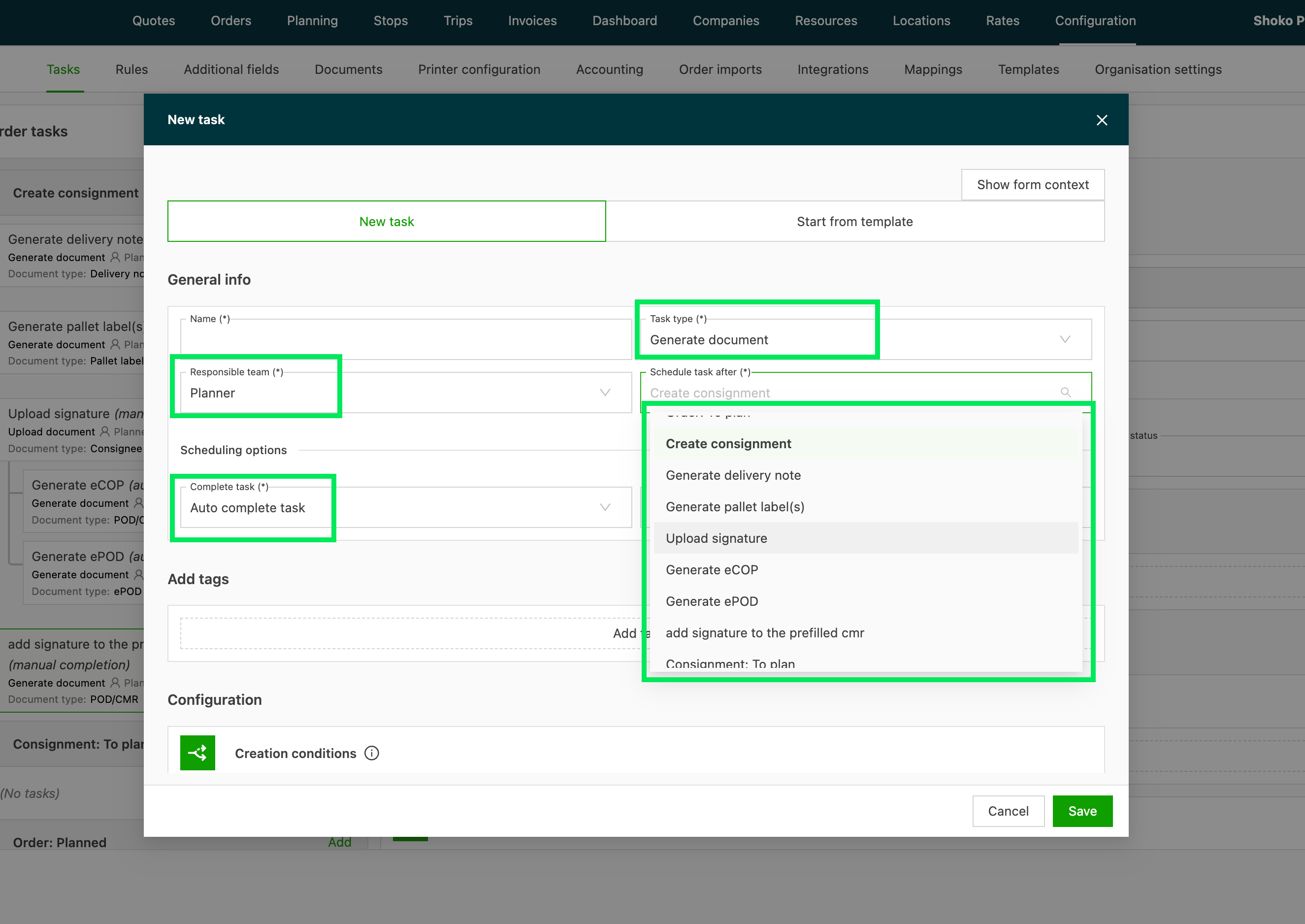
Sélectionner Générer un document comme Type de tâche, puis sélectionner l’Équipe responsable (par exemple Exploitant).
-
Régler Planifier la tâche après sur l’étape qui capture la signature, par exemple Téléverser la signature.
-
Régler Terminer la tâche sur Terminer automatiquement la tâche.
-
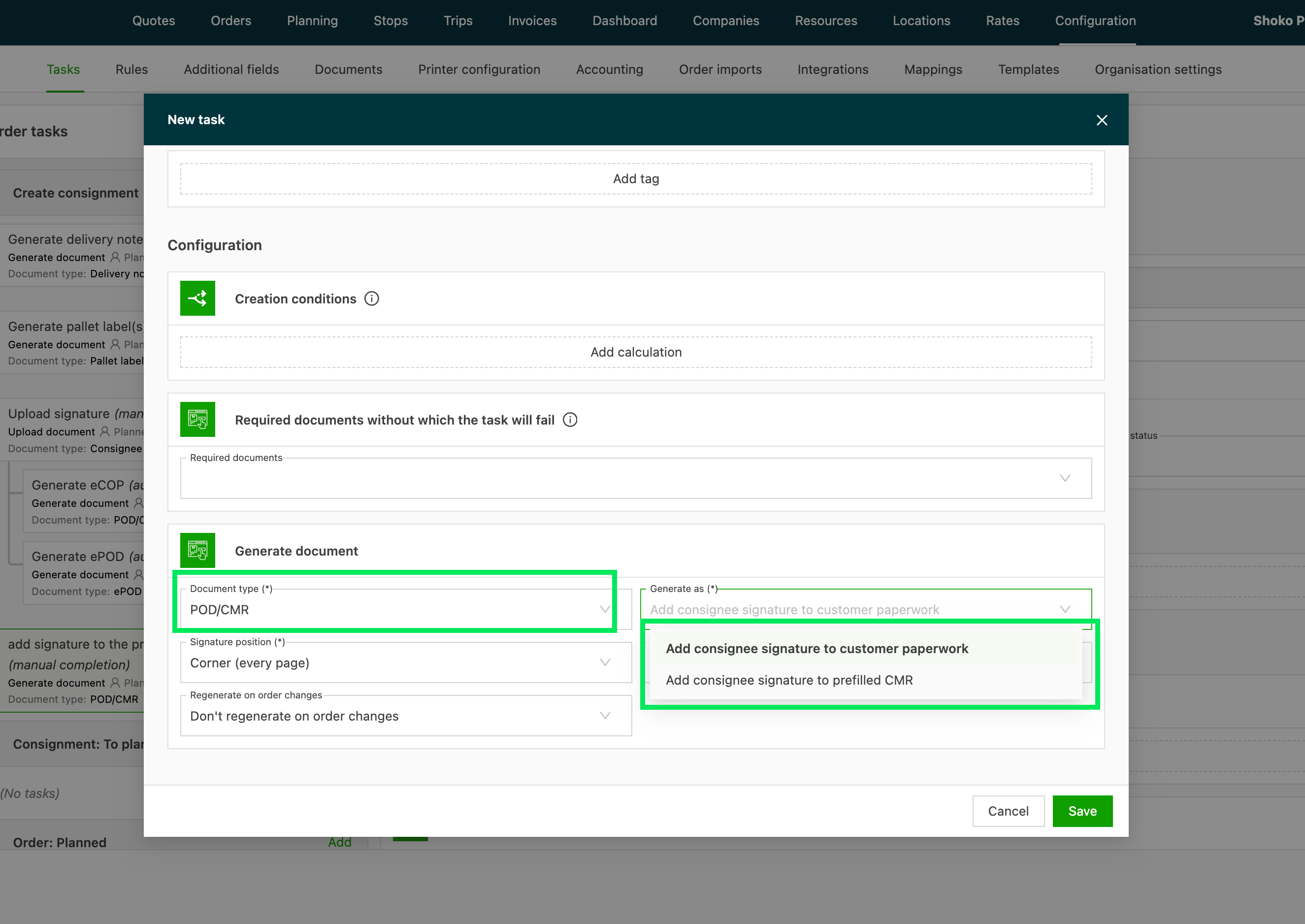
Choisir POD/CMR comme Type de document.
-
Sélectionner l’une des deux options de Générer en tant que :
- Ajouter la signature du destinataire aux documents du client : ajoute le nom du signataire, la signature et l’horodatage aux documents du client téléversés et enregistre le résultat en tant que POD/CMR.
- Ajouter la signature du destinataire au CMR prérempli : appose la signature sur le CMR prérempli et enregistre le résultat en tant que POD/CMR. Adapté aux flux avec lettre de voiture.
-
Définir la Position de la signature (voir ci-dessous). Elle est obligatoire pour les deux options.
-
Cliquer sur Enregistrer pour enregistrer la tâche.
Choisir la position de la signature
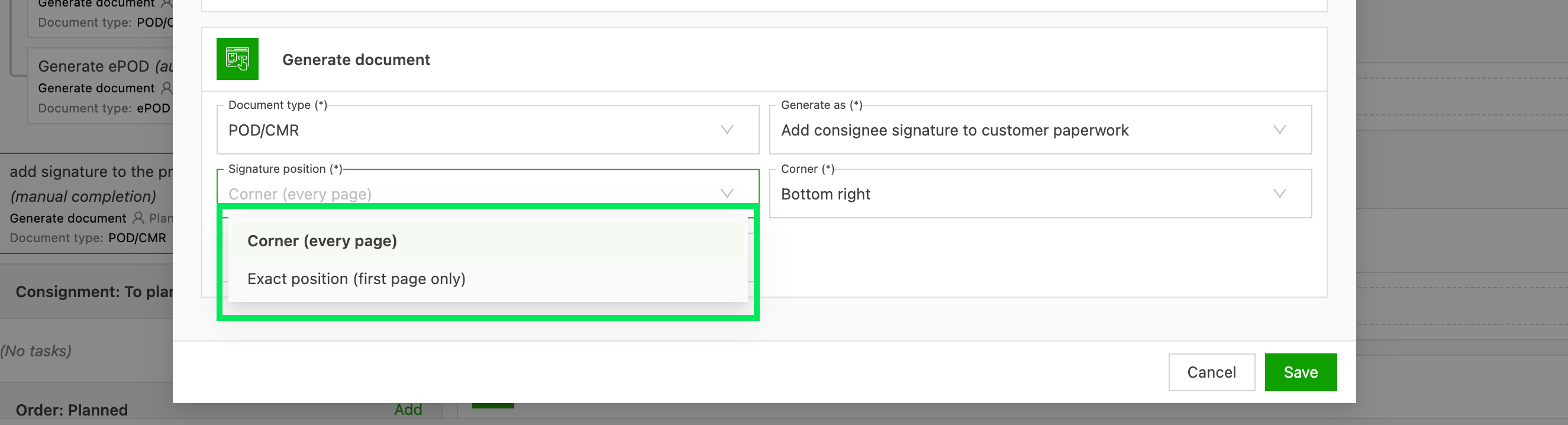
Position de la signature propose deux façons de positionner le bloc de signature.
| Option | Fonctionnement | Pages signées |
|---|---|---|
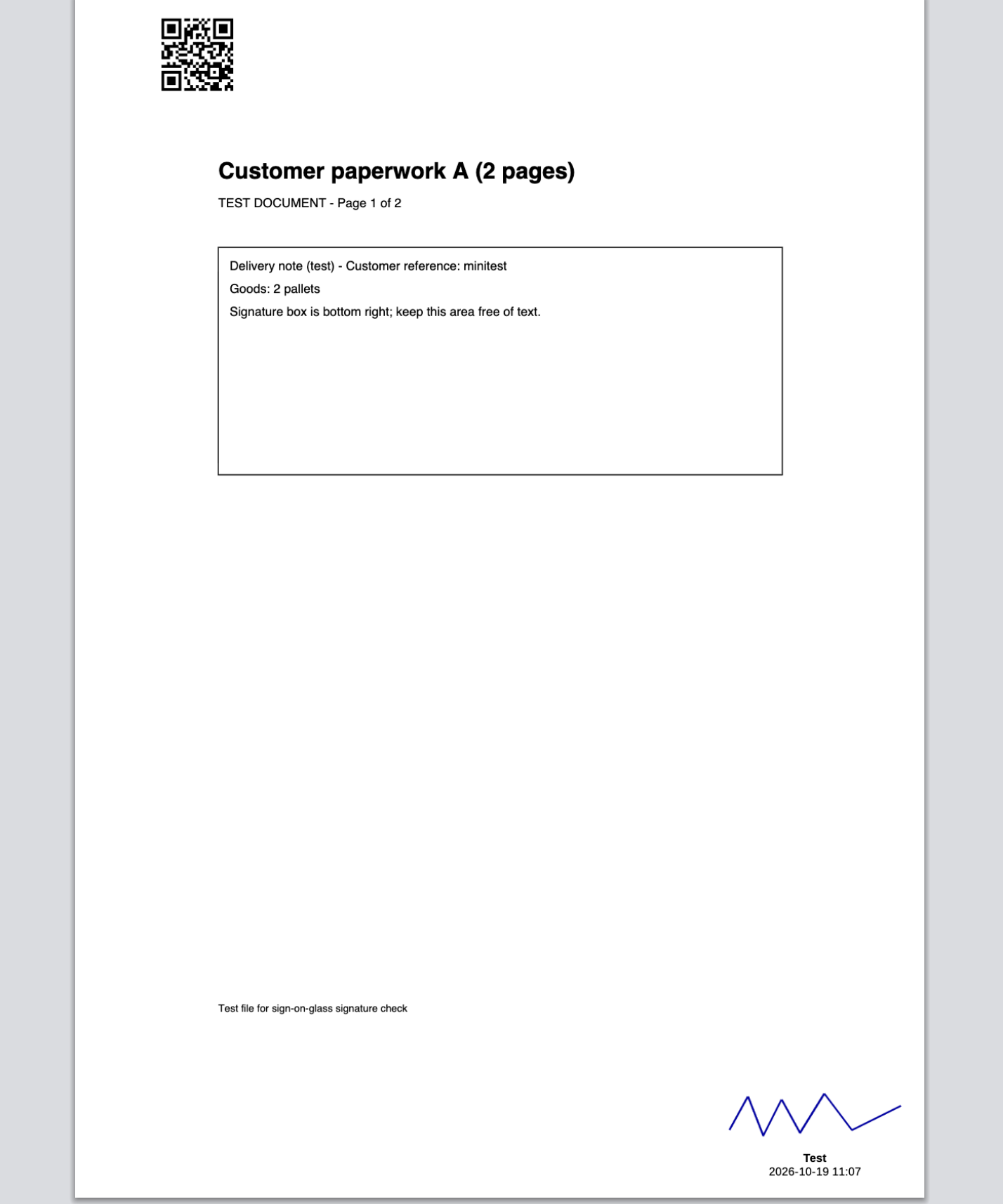
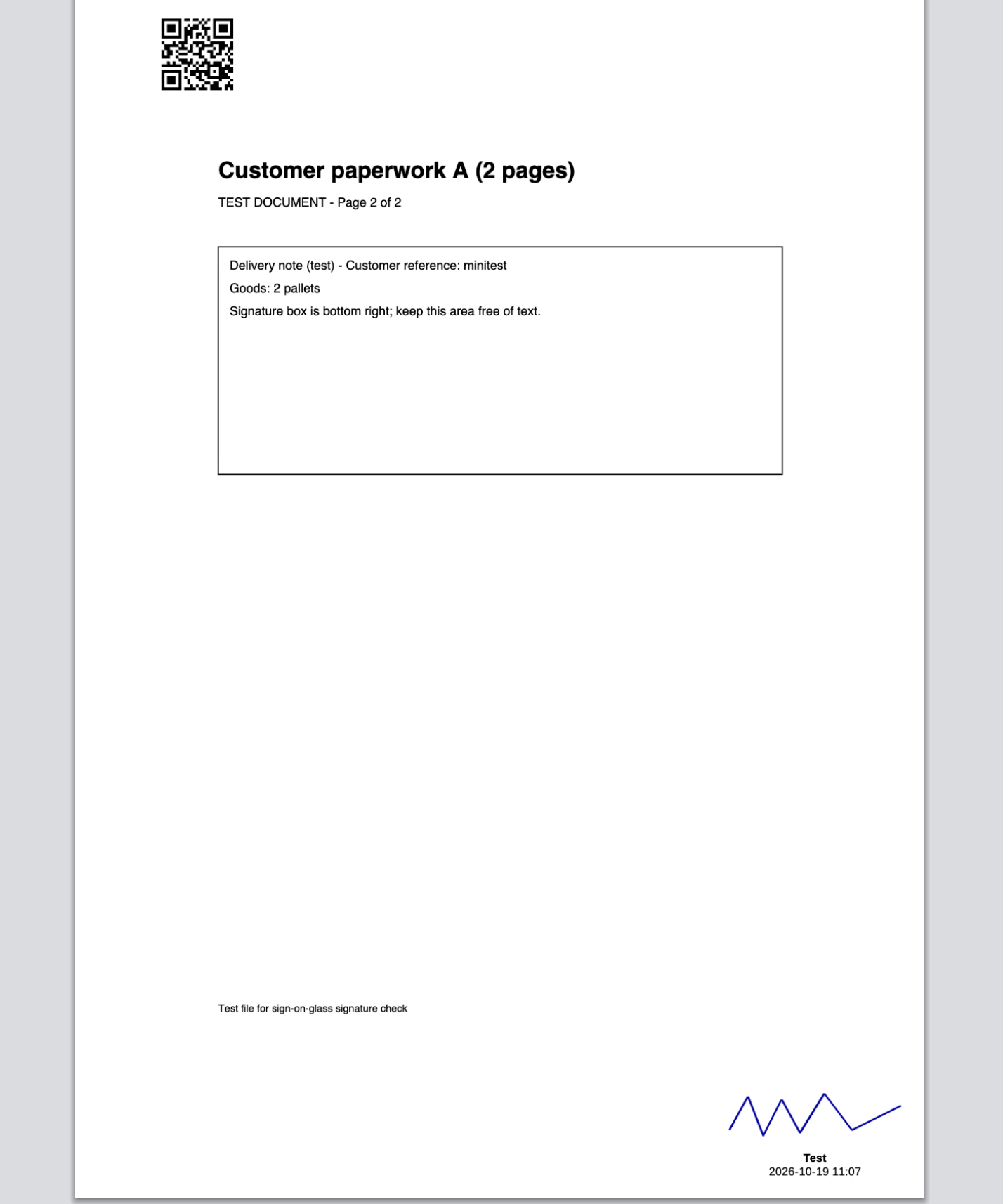
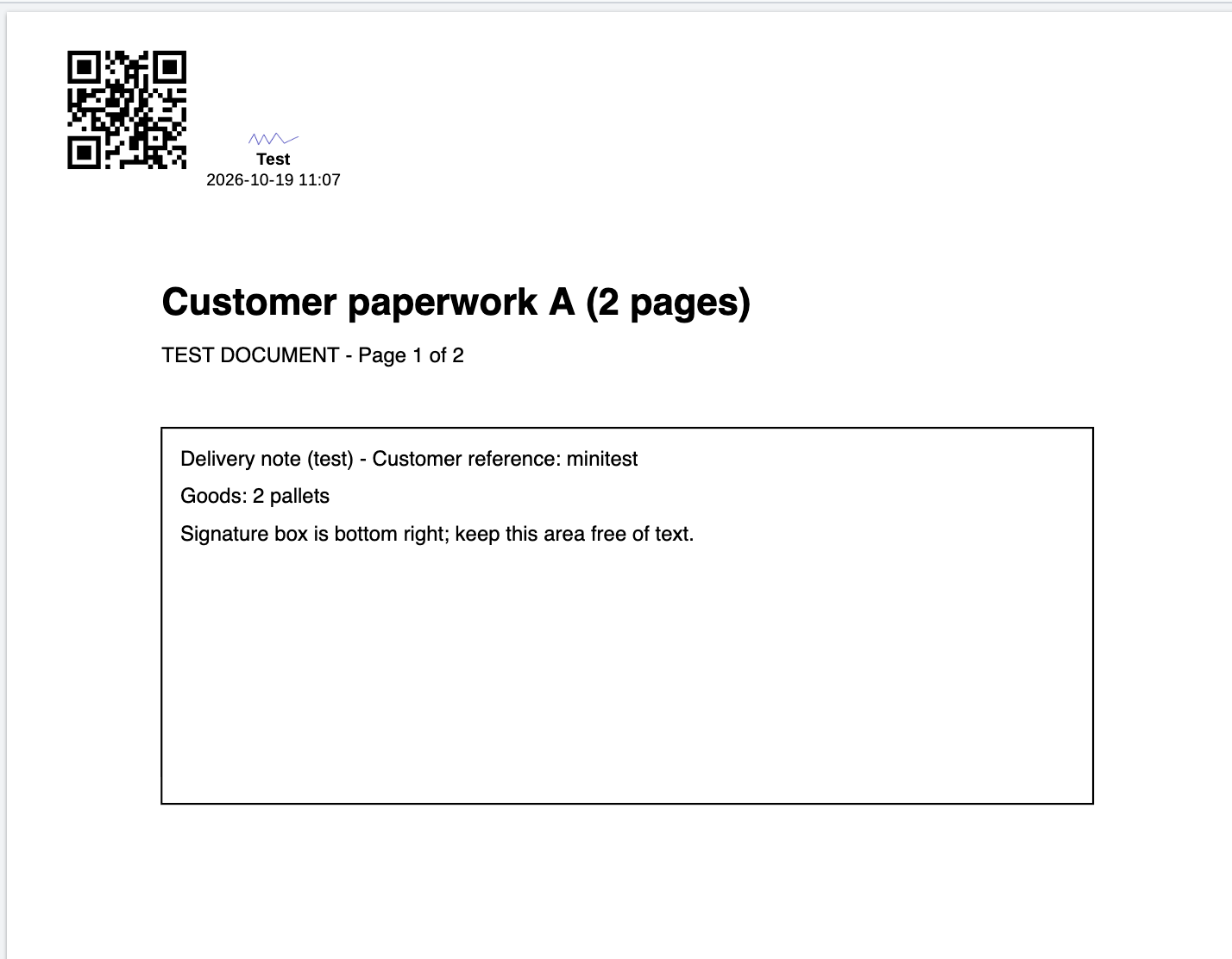
| Coin (toutes les pages), puis Coin : en haut à gauche, en haut à droite, en bas à gauche ou en bas à droite | Chaque page est légèrement réduite pour faire de la place, et le bloc de signature est ajouté dans le coin choisi. | Toutes les pages |
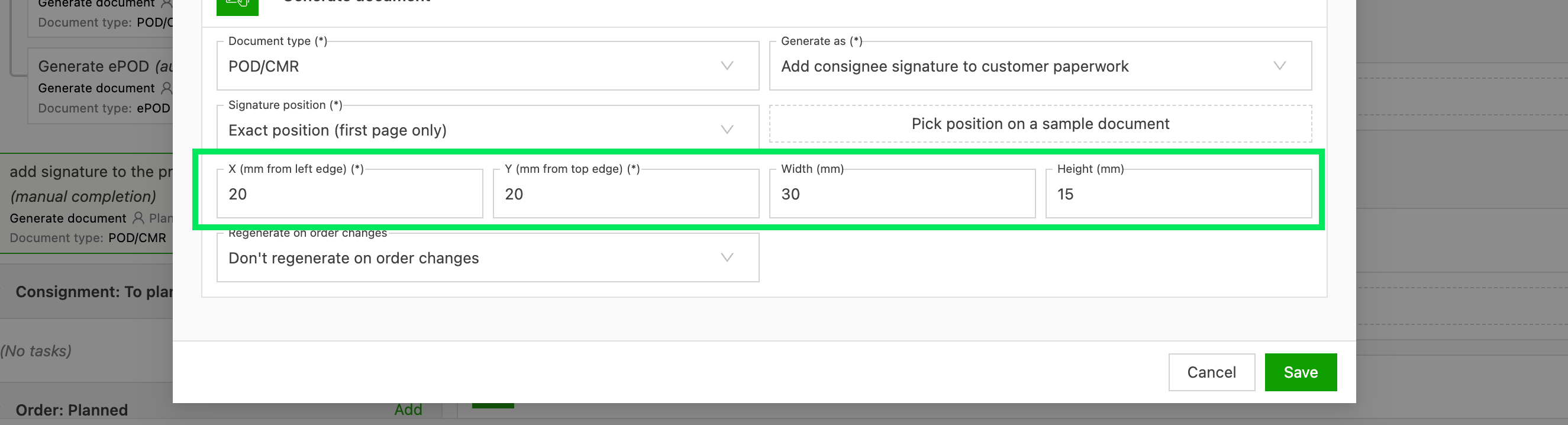
| Position exacte (première page uniquement) | L’emplacement exact est défini en millimètres ou sélectionné sur un document d’exemple. La page n’est pas réduite. Le bloc mesure 45 x 25 mm par défaut. | Première page uniquement |
Utiliser une autre position pour un client
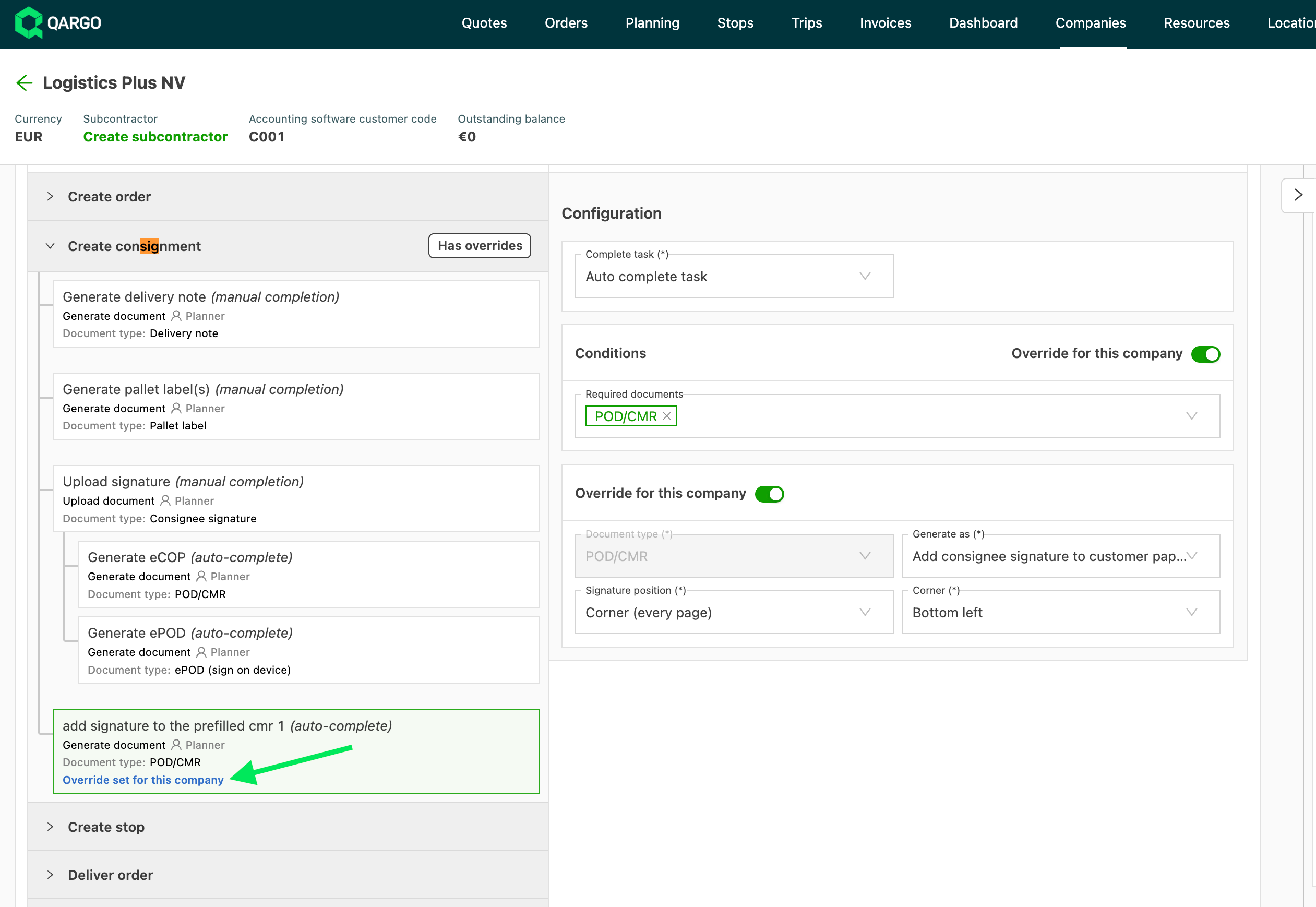
Chaque client a ses propres documents ; une position unique convient donc rarement à tous. Un remplacement par client applique une autre position de signature aux documents de ce client. Tous les autres clients conservent la valeur par défaut de la tâche.
Sur la tâche, un bandeau liste les clients disposant d’un remplacement. Un clic sur le nom du client ouvre sa page de détail.
- Aller dans Entreprises > Clients.
- Sélectionner le client concerné.
- Faire défiler jusqu’à Tâches.
- Cliquer sur Créer une expédition.
- Sélectionner la tâche concernée.
- Configurer un remplacement dans le panneau.
Un remplacement remplace l’ensemble de la configuration de la signature. Les modifications ultérieures de la valeur par défaut de la tâche ne s’appliquent pas à ce client.
Exécuter la tâche automatiquement à la livraison
Lorsque Terminer la tâche est réglé sur Terminer automatiquement la tâche et que la tâche est planifiée après l’étape de signature, le document signé est créé dès que l’étape de signature est terminée, de la même manière que la tâche ePOD.
Exemples
| Scénario | Résultat |
|---|---|
| Un transporteur téléversait les documents du client dans un outil de signature externe, positionnait la signature, puis les envoyait par e-mail au chauffeur. | Les documents signés sont créés dans Qargo à la livraison, sans étape externe. |
| Les propres clients d’un client n’acceptent en retour que les documents de ce client. | Le document téléversé revient avec le nom, la signature et l’horodatage à la position requise, enregistré en tant que POD. |
| Un client exige la signature sur chaque page. | Une position Coin signe chaque page. |
Dépannage
| Problème | Solution |
|---|---|
| Documents du client n’apparaît pas dans Ajouter un document | L’activer dans Configuration > Documents > Types de documents disponibles. |
| Aucun POD signé n’a été créé, seulement l’ePOD | Téléverser les documents avant l’étape de signature. |
| Aucun POD signé n’a été créé et la signature du destinataire a été ignorée | Capturer la signature du destinataire. Sans elle, aucun document signé n’est créé. |
| Seule la première page est signée | Passer à une position Coin. |
| La tâche a échoué | Consulter Comment signer tous les documents du client d’une expédition (lien à ajouter). |
FAQ
Q : Où va le document signé ?
R : Il est enregistré en tant que document POD/CMR. Il peut être consulté, imprimé et téléchargé comme tout autre document.
Q : Que se passe-t-il si une expédition contient plusieurs documents du client ?
R : Chacun est signé et enregistré comme un POD/CMR distinct.
Q : Le document signé peut-il être envoyé automatiquement par e-mail ?
R : Oui, avec une tâche de workflow. Consulter TÂCHES - Ajouter des tâches de workflow.