
FAQ : pourquoi les modifications d'un document ne sont-elles pas visibles ?
Cet article décrit comment mettre à jour les documents PDF après la modification d'informations
Table des matières
Q. Lorsque les détails d’un document (facture, commande, etc.) sont modifiés, les mises à jour n’apparaissent pas dans le PDF. Comment régénérer le document ?
R. Si les détails du document ont été mis à jour et que les modifications ne sont pas visibles, il faut régénérer le document pour que les mises à jour apparaissent. Le système ne détecte pas automatiquement les modifications et ne régénère pas le PDF. Une régénération manuelle est donc nécessaire pour refléter les modifications apportées.
Étapes pour régénérer le document :
-
Ouvrir la page du document modifié.
-
Rechercher l’option Relancer du document.
- Utiliser l’icône Relancer à côté du type de document pour régénérer et télécharger le document.
- Utiliser la fonction Relancer du menu pour relancer et télécharger le document.
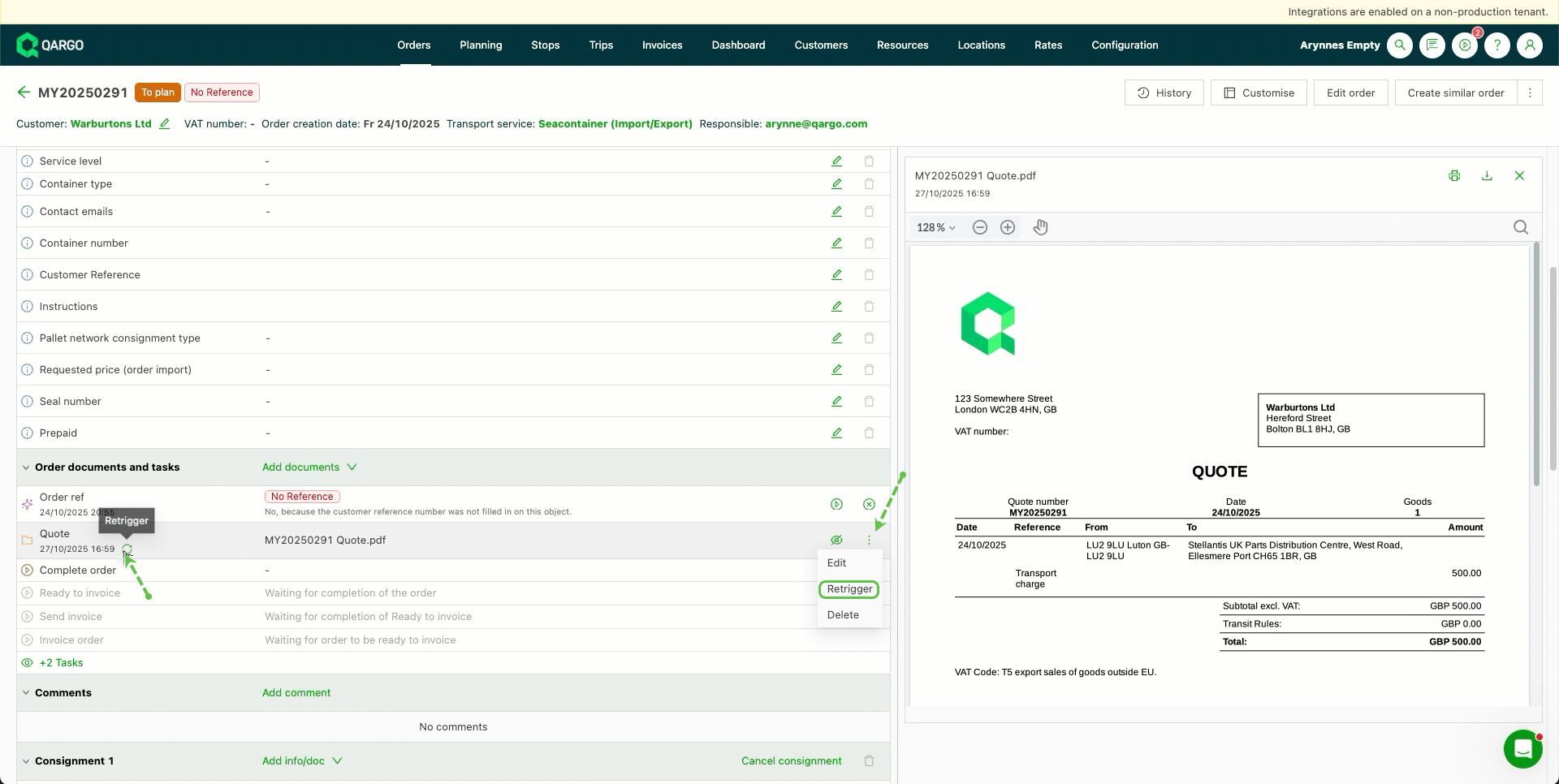
- Cliquer sur l’option souhaitée et attendre que le système traite les modifications.
- Une fois l’opération terminée, télécharger le document régénéré ou en afficher l’aperçu pour vérifier que toutes les mises à jour ont été appliquées.