
FAQ grille tarifaire – Réseau de palettes : emplacement de livraison et places palettes
Créer des grilles tarifaires pour un réseau de palettes, avec des tarifs basés sur un emplacement de livraison et un nombre de places palettes.
Table des matières
Introduction.
Dans le cadre d’une collaboration avec des réseaux de palettes, configurer des grilles tarifaires pour les différents modèles de tarification peut représenter un travail important. Cet article présente l’un des modèles de tarification les plus utilisés par les différents réseaux. Dans cet exemple, 2 paramètres sont à prendre en compte. Les tarifs reposent sur le code postal de l’emplacement de livraison et sur le nombre total de places palettes de la commande (voir les paramètres ci-dessous). Cette configuration se fait dans un tableau des prix, avec un tarif fixe qui génère les frais de transport.
Paramètres :
- Uniquement en fonction des emplacements de livraison, déterminés par les codes postaux. Il peut s’agir de codes postaux précis ou de plages de codes postaux.
- Prise en compte des marchandises commandées, selon le nombre total de places palettes occupées.
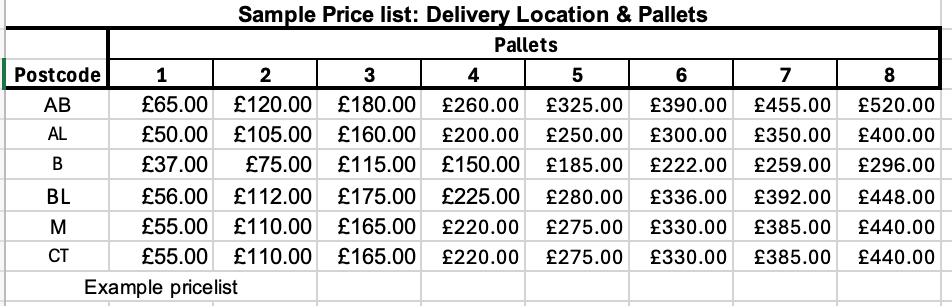
Afficher le prix sous forme de :
Montant fixe basé sur un tableau des prix utilisant les paramètres ci-dessus.
Configurer la grille tarifaire.
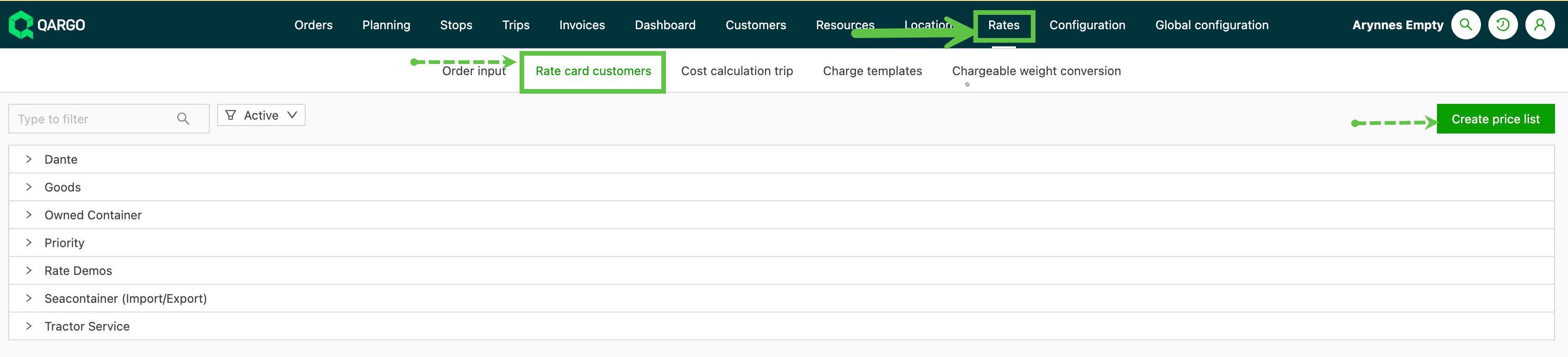
Aller dans Tarifs et grilles tarifaires clients.
Cliquer sur « Créer une grille tarifaire », ce qui ouvre un nouvel écran.
Sélectionner le service de transport auquel la nouvelle grille tarifaire est associée. Donner un nom à la grille tarifaire, de préférence un nom qui permet de l’identifier facilement. Définir une date de début de validité. Si aucune date n’est définie, la date par défaut est celle de création de la grille.
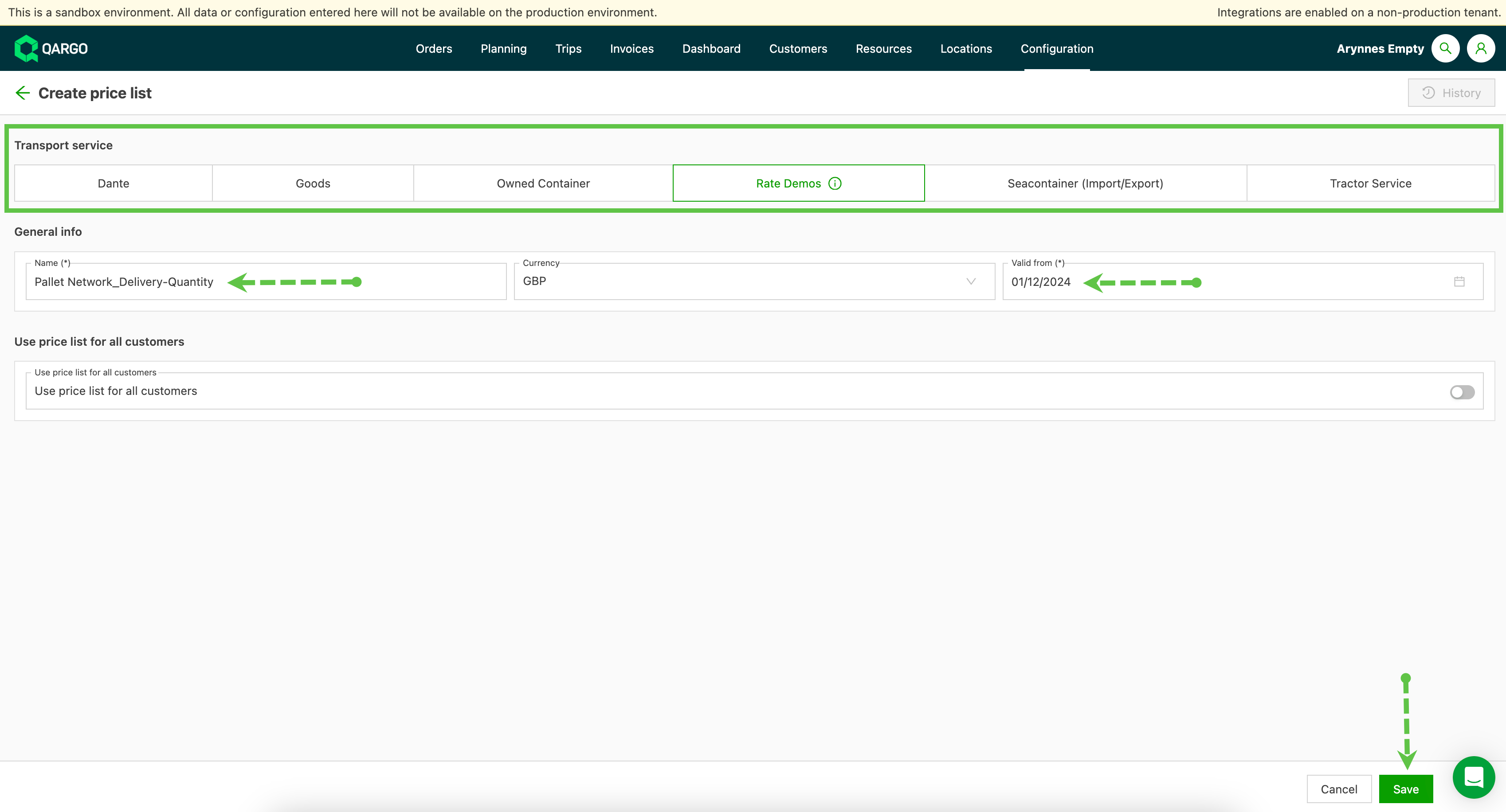
Il est possible de définir la grille tarifaire comme grille par défaut pour tous les clients si nécessaire. Sinon, la grille tarifaire doit être liée à des clients précis.
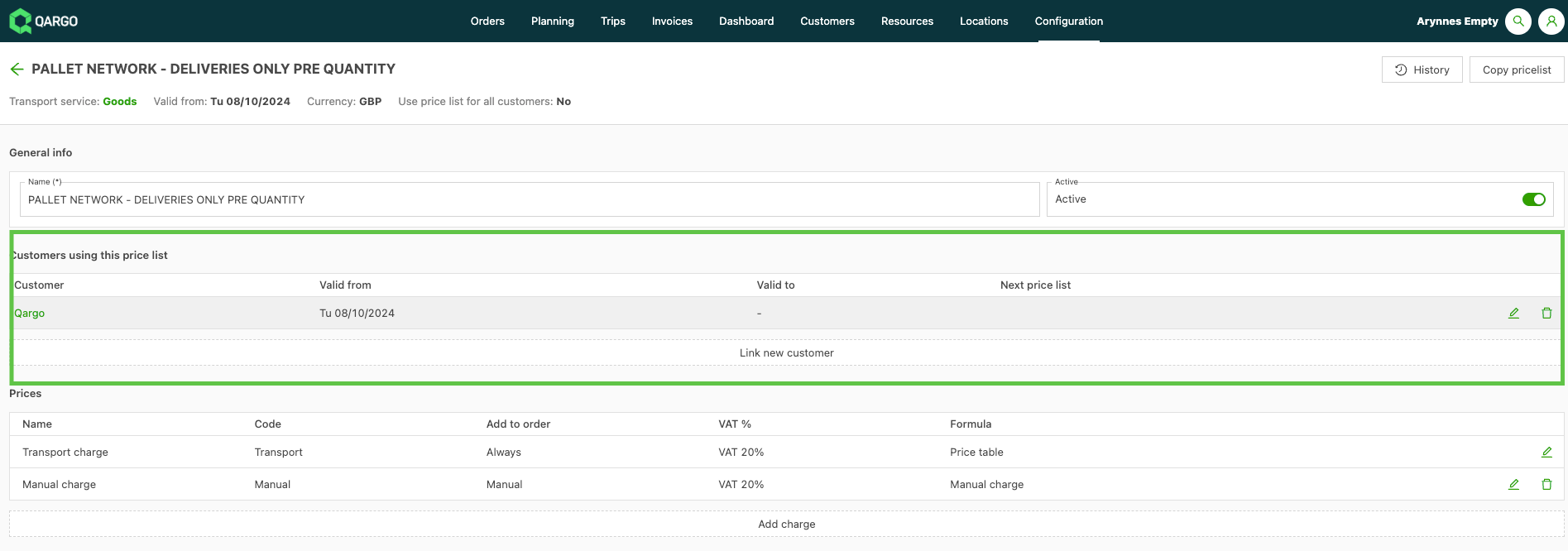
Pour ajouter le tableau des prix, cliquer sur l’icône de modification (crayon) sur la ligne des frais de transport. L’écran « Modifier le prix » s’ouvre. Cet exemple ne comporte qu’un seul calcul, mais il est possible de définir plusieurs calculs avec des conditions.
Sélectionner Tableau des prix comme méthode de calcul, puis sélectionner Montant fixe. Le bouton « Modifier le tableau des prix » devient alors disponible.
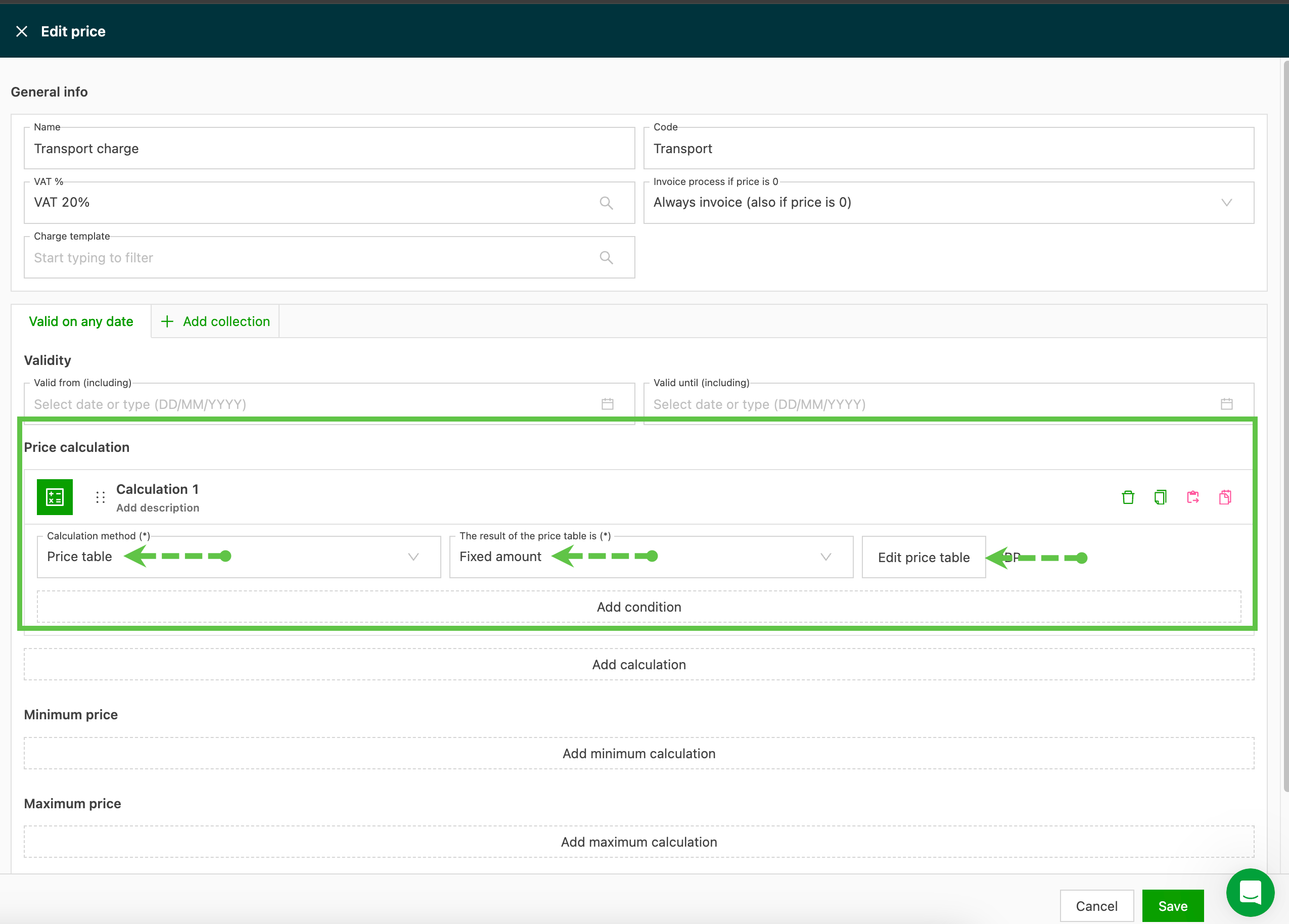
Cliquer sur « Modifier le tableau des prix » pour ouvrir l’écran des tarifs et y ajouter les données sur lesquelles repose la grille tarifaire. Dans cet exemple, la colonne 1 définit les codes postaux et l’arrêt auquel le code postal se rapporte ; la colonne 2 définit le nombre total de places palettes sous forme de plage.
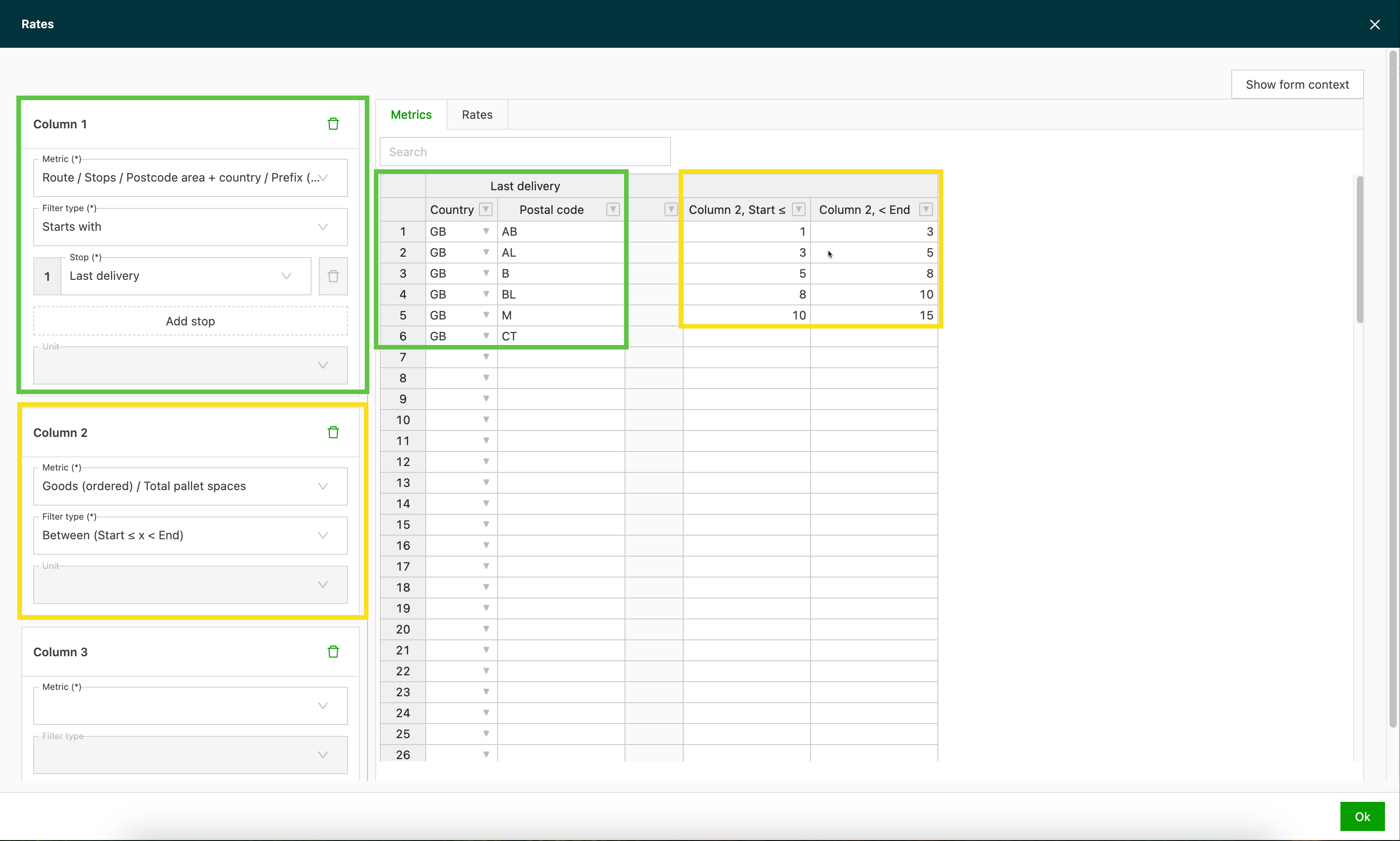
Une fois les indicateurs configurés, sélectionner l’onglet « Tarifs » pour saisir les tarifs applicables à chacun des paramètres définis dans le tableau des indicateurs.
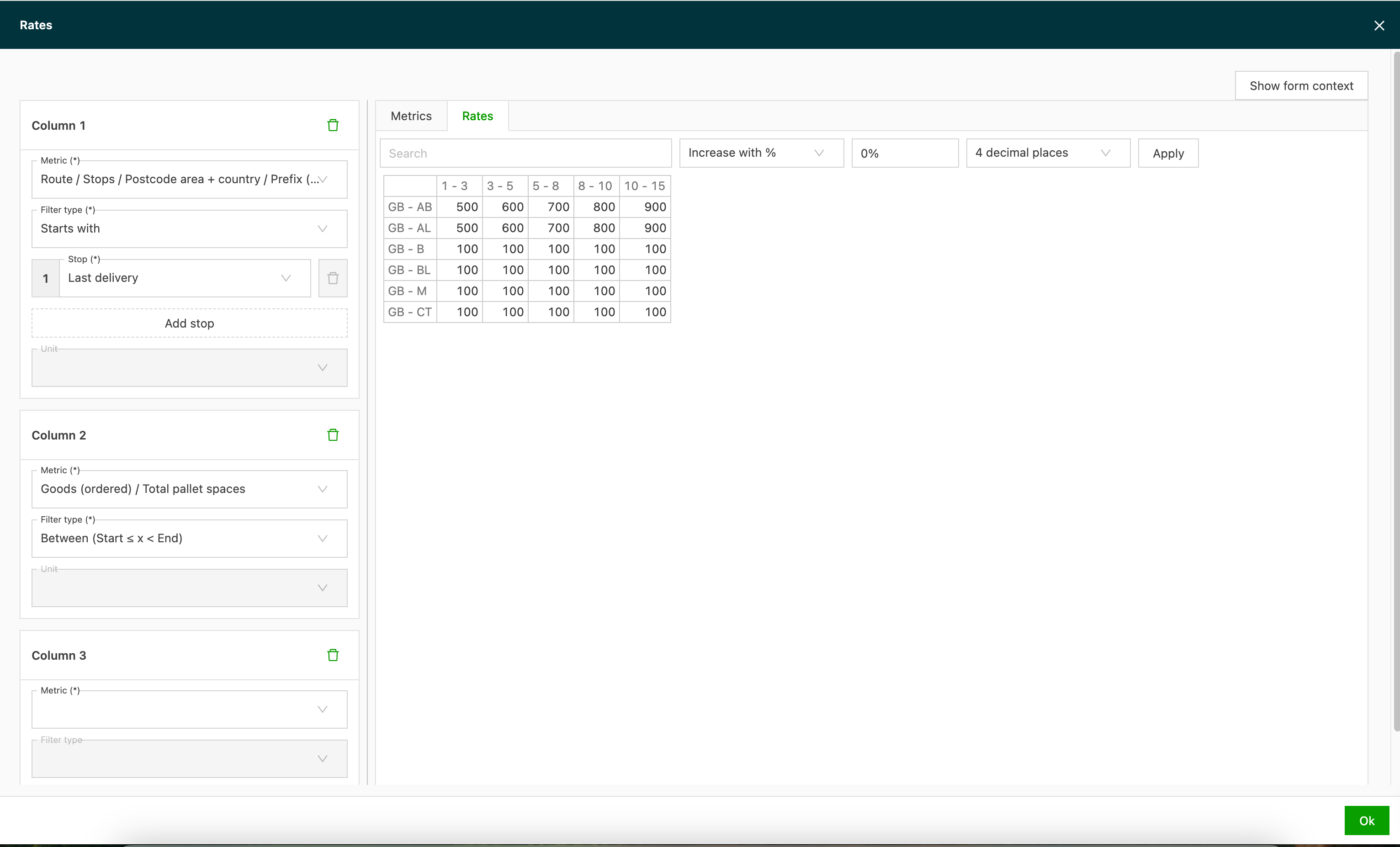
Cliquer sur OK dans l’écran des tarifs, puis veiller à enregistrer la grille tarifaire. Cette grille tarifaire calcule désormais le prix des commandes des clients affectés à la grille, ou de tous les clients le cas échéant. Les frais de transport reposent sur le code postal du dernier emplacement de livraison et sur le nombre total de places palettes.