
Nouvelles fonctionnalités juin 2024
Table des matières
Tableau de bord des KPI
Création de commande : préremplissage du formulaire à partir d’un document scanné
Préremplissage de commande selon le service de transport ou le client
Filtre d’emplacement pour les tâches d’arrêt
Tableau de bord des KPI
Bonjour,
Une vue supplémentaire est désormais disponible sur la page de planification pour faciliter les décisions de capacité.
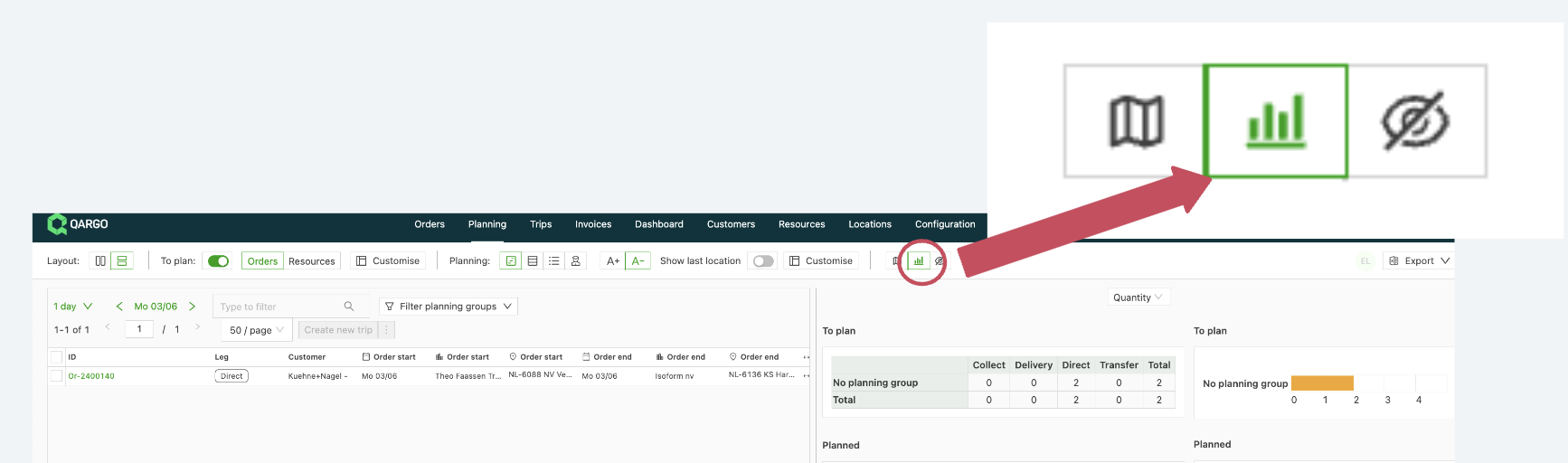
Les utilisateurs peuvent désormais consulter un tableau de bord présentant des indicateurs tels que les places palettes disponibles/utilisées, les mètres de chargement et les poids.
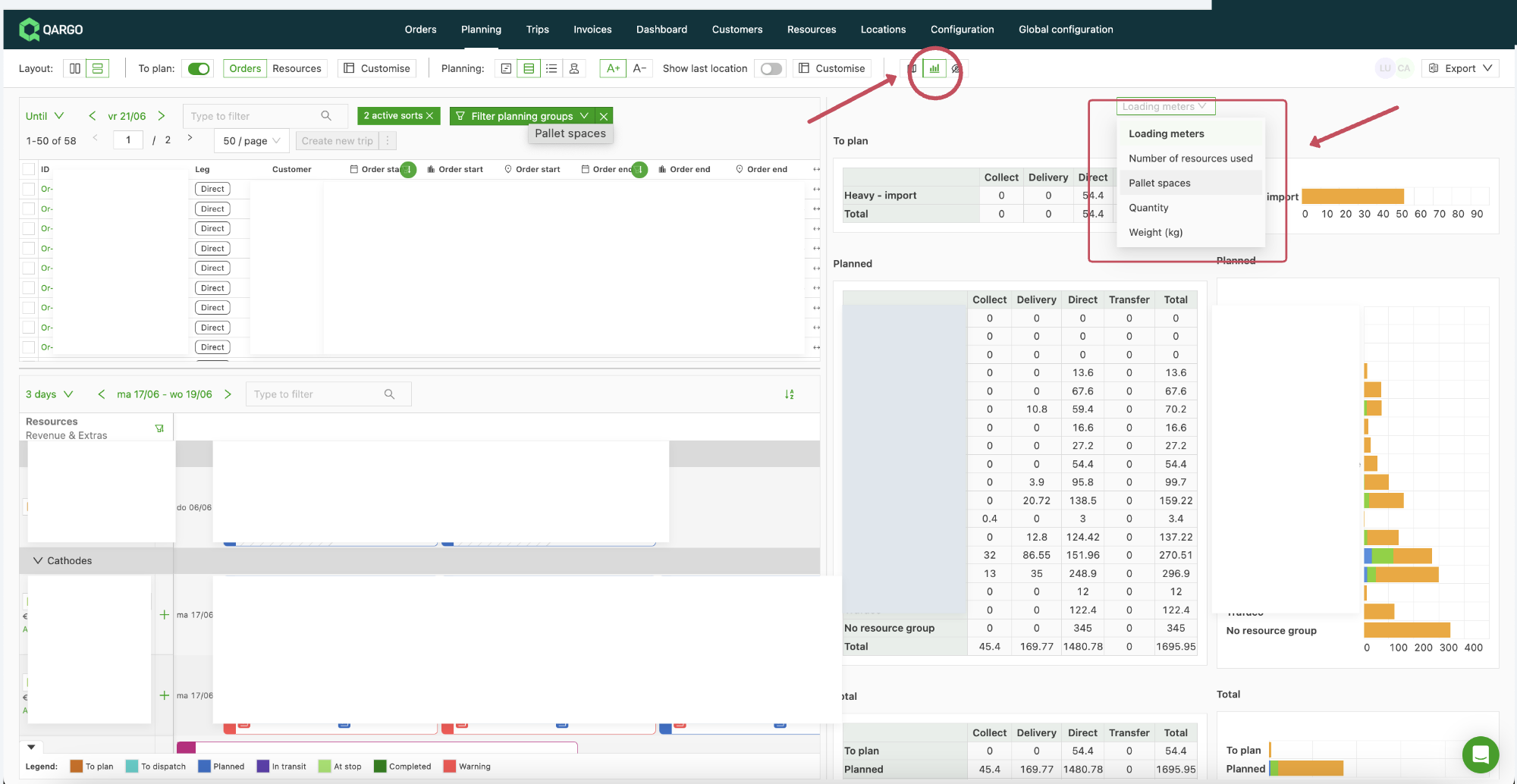
Les exploitants obtiennent ainsi une vue d’ensemble de la capacité de véhicules nécessaire pour compléter leur planification. Ils repèrent aussi rapidement les points qui demandent un effort supplémentaire.
Cordialement,
Création de commande : préremplissage du formulaire à partir d’un document scanné
Bonjour,
Une nouvelle fonctionnalité de Qargo Document AI améliore l’efficacité du traitement des formulaires de création de commande.
Le modèle d’IA apprend désormais des commandes précédentes pour compléter automatiquement le formulaire de commande avec les données des confirmations de commande scannées. Voici une présentation détaillée de son fonctionnement et des résultats attendus :
Fonctionnement :
1. Processus d’apprentissage⏳ :
- Le modèle d’IA apprend chaque fois qu’un utilisateur crée une commande pour un client donné à partir d’un document scanné.
- En général, il faut environ 3–5 commandes scannées pour que le modèle commence à proposer des préremplissages.
2. Préremplissages automatiques 📑 :
- Lorsque le modèle est sûr qu’une valeur du document correspond à un champ du formulaire de commande, il complète automatiquement le champ correspondant.
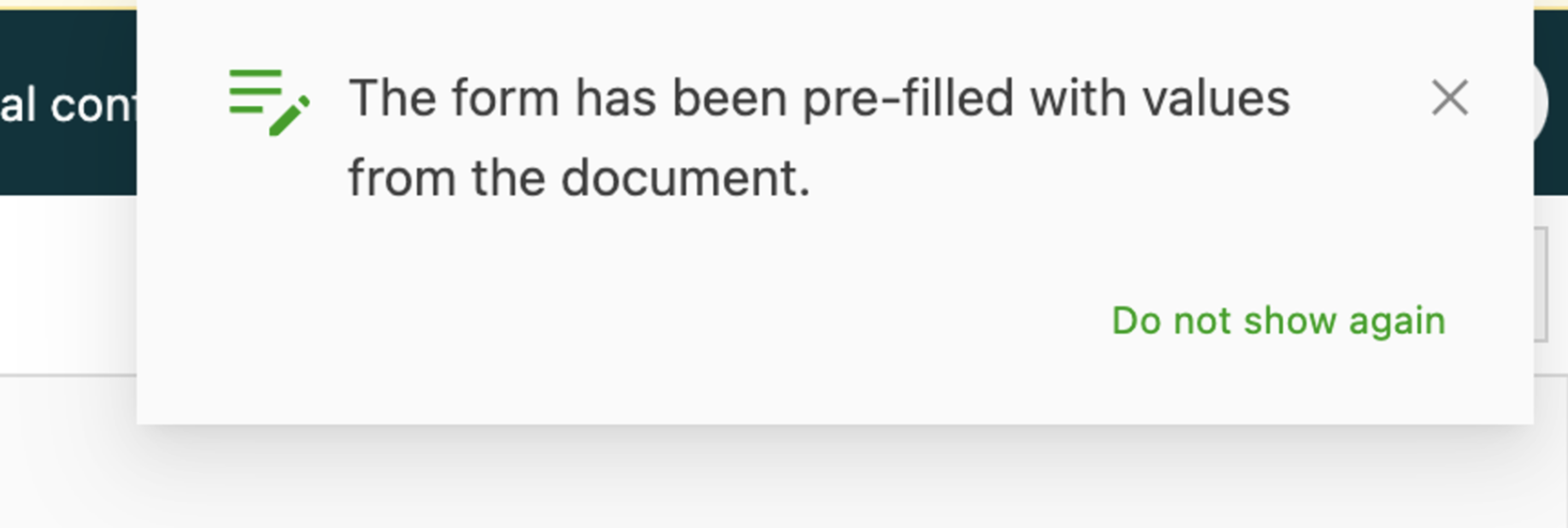
- Une notification s’affiche en haut à droite de l’écran lorsqu’un ou plusieurs champs sont préremplis.
3. Interface utilisateur 👤 :
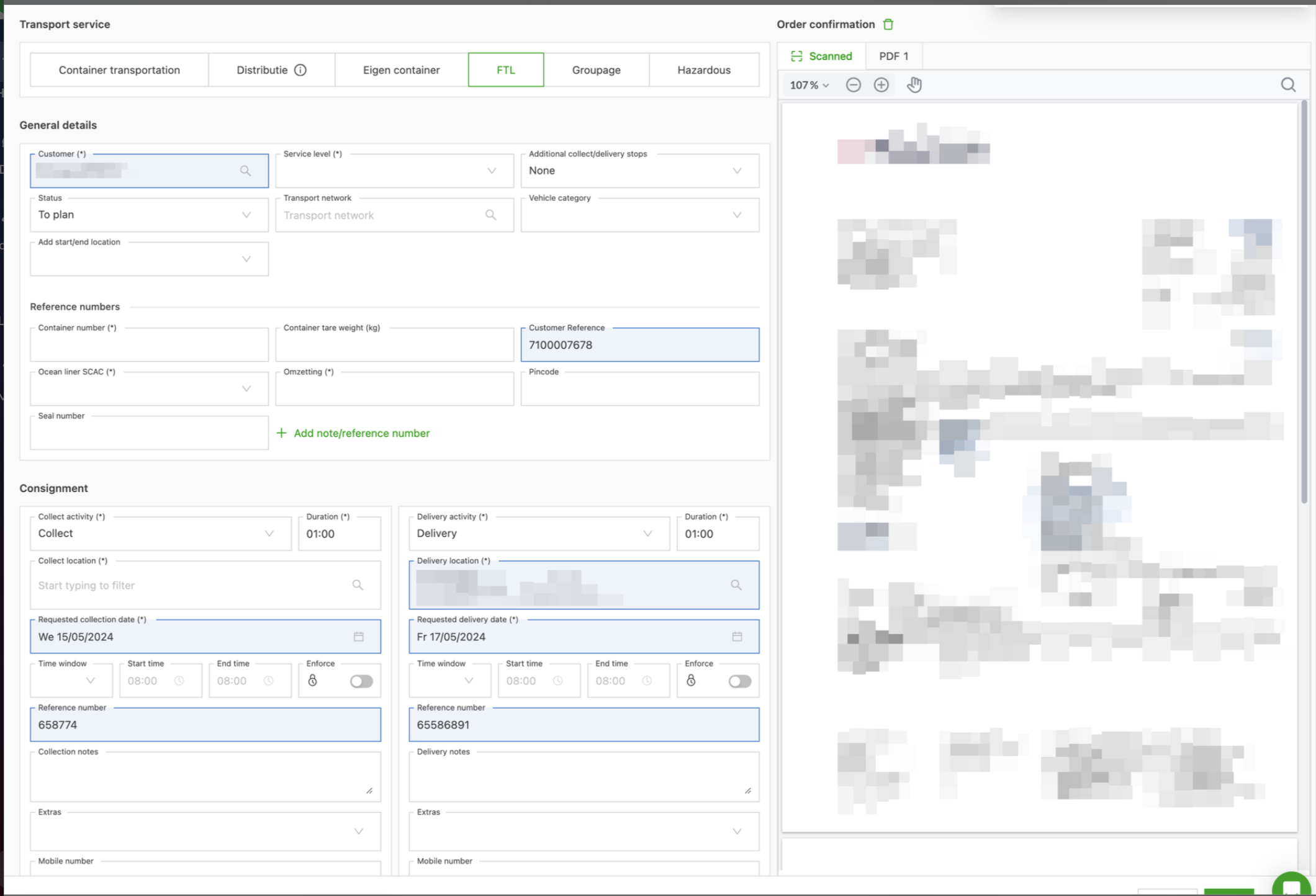
- Les champs préremplis sont surlignés en bleu dans le formulaire, comme lorsque l’utilisateur sélectionne manuellement une suggestion du document.
- L’utilisateur doit vérifier l’exactitude des données préremplies et compléter manuellement les champs qui ne l’ont pas été automatiquement.
4. Précision et limites 🚨 :
- Le modèle ne propose un préremplissage que lorsqu’il est quasiment sûr à 100 % de son exactitude, afin de limiter les préremplissages incorrects.
- Le formulaire ne sera pas entièrement prérempli, mais la saisie manuelle des données sera nettement réduite.
Cette fonctionnalité doit réduire fortement la charge de travail manuelle et améliorer l’efficacité du traitement des formulaires de commande.
Pour plus de détails ou pour toute question, contacter l’équipe d’assistance.
Cordialement,
Préremplissage de commande selon le service de transport ou le client
Bonjour,
🎉Le préremplissage existant de la saisie des commandes a été étendu.
📑 Il est désormais possible de créer des préremplissages au niveau du service de transport (pour toutes les commandes passées avec ce service de transport, quel que soit le client) et au niveau client(pour les commandes passées pour un client spécifique).
Lorsqu’un service de transport ou un client disposant d’un préremplissage est sélectionné, l’intégralité du préremplissage est appliquée (sans écraser les champs du formulaire déjà saisis par l’utilisateur).
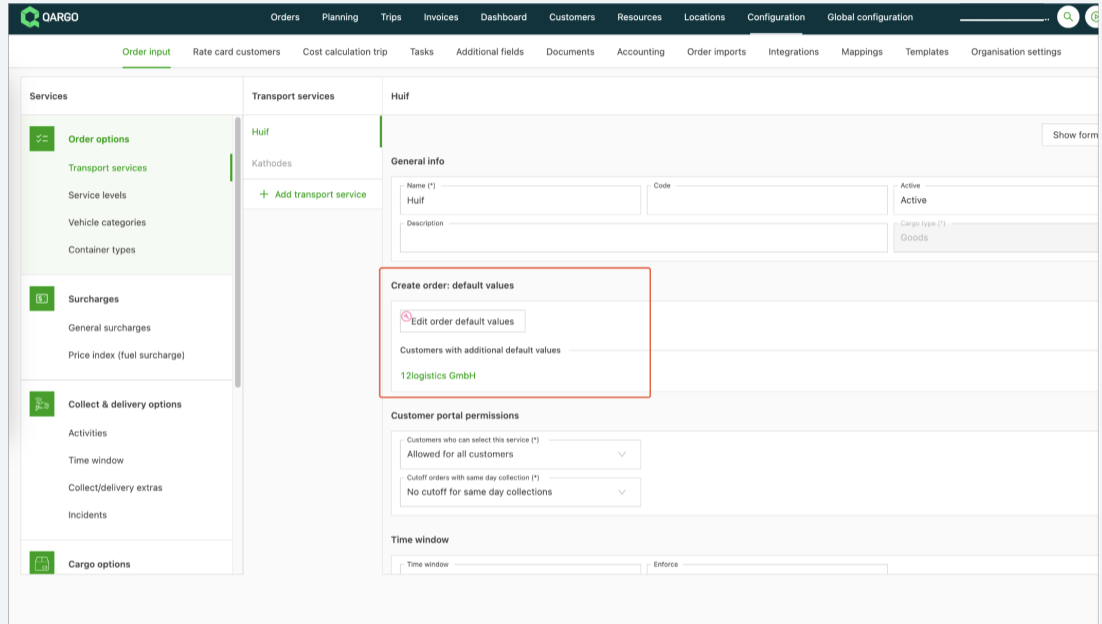
Le GIF ci-dessous montre comment le configurer au niveau du Service de transport
➡️ (Aller dans Configuration > Saisie des commandes > Services de transport, puis cliquer sur Ajouter des valeurs par défaut de commande) :
Le GIF ci-dessous montre comment le configurer au niveau du client
➡️ (Aller dans l’onglet Clients, sélectionner le client, faire défiler vers le bas et cliquer sur Ajouter des valeurs par défaut de commande) :
Le GIF ci-dessous montre comment les valeurs par défaut sont complétées automatiquement dès que le service de transport associé est sélectionné lors de la création de la commande :
Pour toute autre question, l’équipe d’assistance reste disponible.
Cordialement,
Filtre d’emplacement pour les tâches d’arrêt
Bonjour,
🎉 Il est désormais possible de créer des tâches d’arrêt uniquement lorsque l’arrêt correspond à un ou plusieurs emplacements spécifiques. 🎉
Il est ainsi possible, par exemple, de :
- Générer des documents pour un emplacement spécifique
- Envoyer un e-mail pour un emplacement spécifique
- Faire répondre le chauffeur à une série de questions spécifique pour un emplacement spécifique

Pour créer une tâche, aller dans Configuration > Tâches > Tournées > Créer un arrêt, puis ajouter ou modifier la tâche avec l’arrêt et l’action d’arrêt associés, comme dans l’exemple ci-dessous (tâche chauffeur) :
Pour toute autre question, l’équipe d’assistance reste disponible.
Cordialement,