
Copier une commande / Créer une commande similaire
Cet article explique comment créer rapidement de nouvelles commandes en copiant les détails existants ou en créant une commande similaire.
Table des matières
Pour les commandes récurrentes qui présentent des détails identiques ou similaires, il existe un moyen simple et rapide de créer une nouvelle commande. Plusieurs options sont disponibles pour créer des commandes similaires. Elles portent principalement sur l’inclusion ou l’exclusion des numéros de référence.
Attention : une mauvaise utilisation de la fonction « Créer une commande similaire » peut entraîner la création involontaire de commandes en double. Il convient de confirmer l’intention avant d’utiliser cette option.
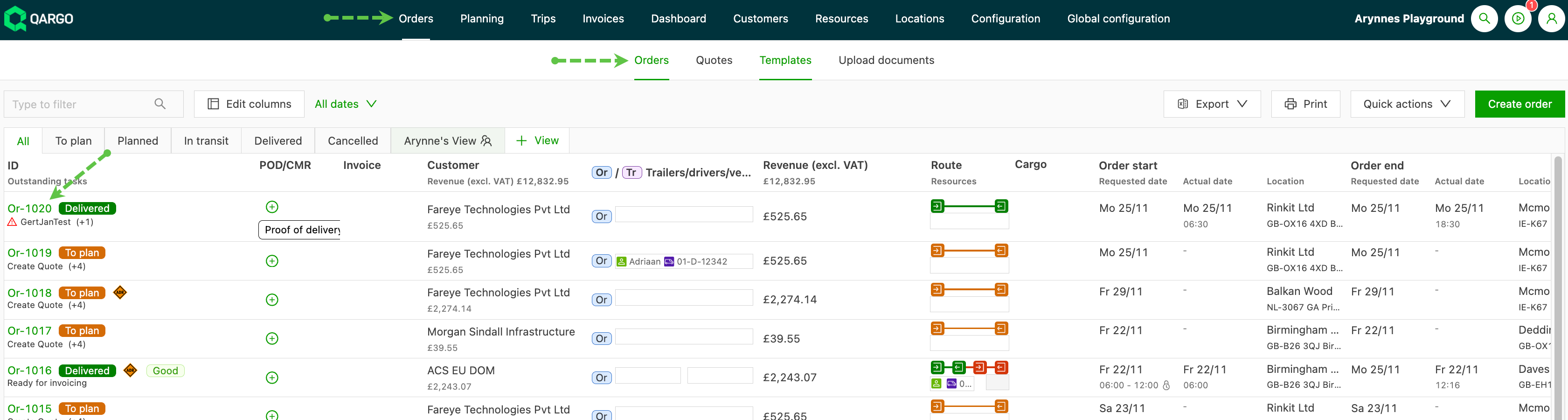
- Accéder à Commandes > Liste des commandes
- Rechercher la commande à copier et cliquer sur le numéro de commande
-
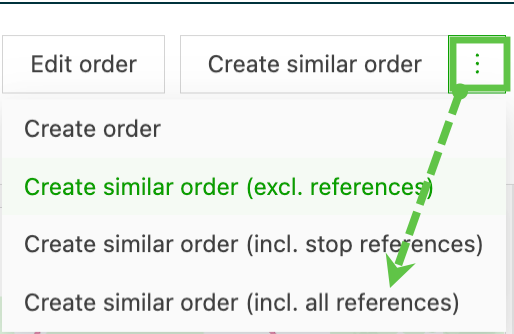
Cliquer sur « Créer une commande similaire », ou utiliser le menu d’actions (3 points) pour afficher d’autres options permettant d’inclure ou d’exclure les numéros de référence. Qu’est-ce qui est considéré comme une référence ?
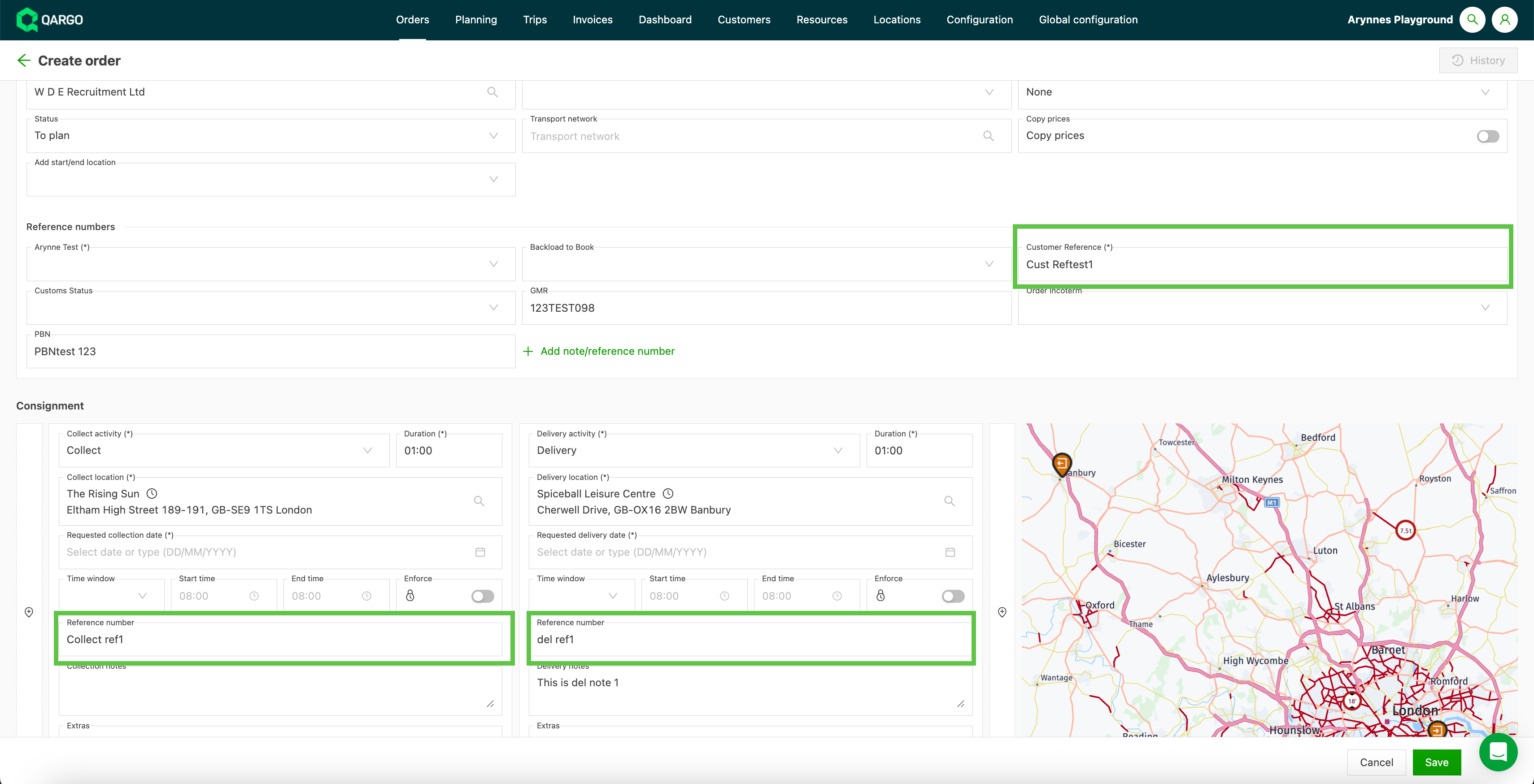
- Référence client
- N° du conteneur
- Références d’enlèvement/de livraison
Si les modifications nécessaires sont mineures, il est également possible de modifier la commande existante. Cela réduit le risque de doublons inutiles.
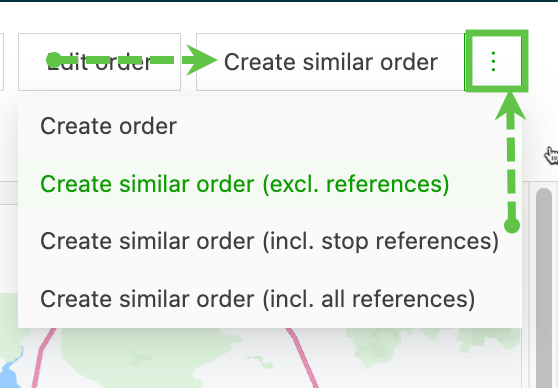
Créer une commande similaire
Cette option copie les détails essentiels (client, adresse d’enlèvement / de livraison), mais permet à l’utilisateur de modifier les autres détails.
Avertissement : éviter d’utiliser « Créer une commande similaire » pour mettre à jour une commande existante. Cette option crée une nouvelle commande.
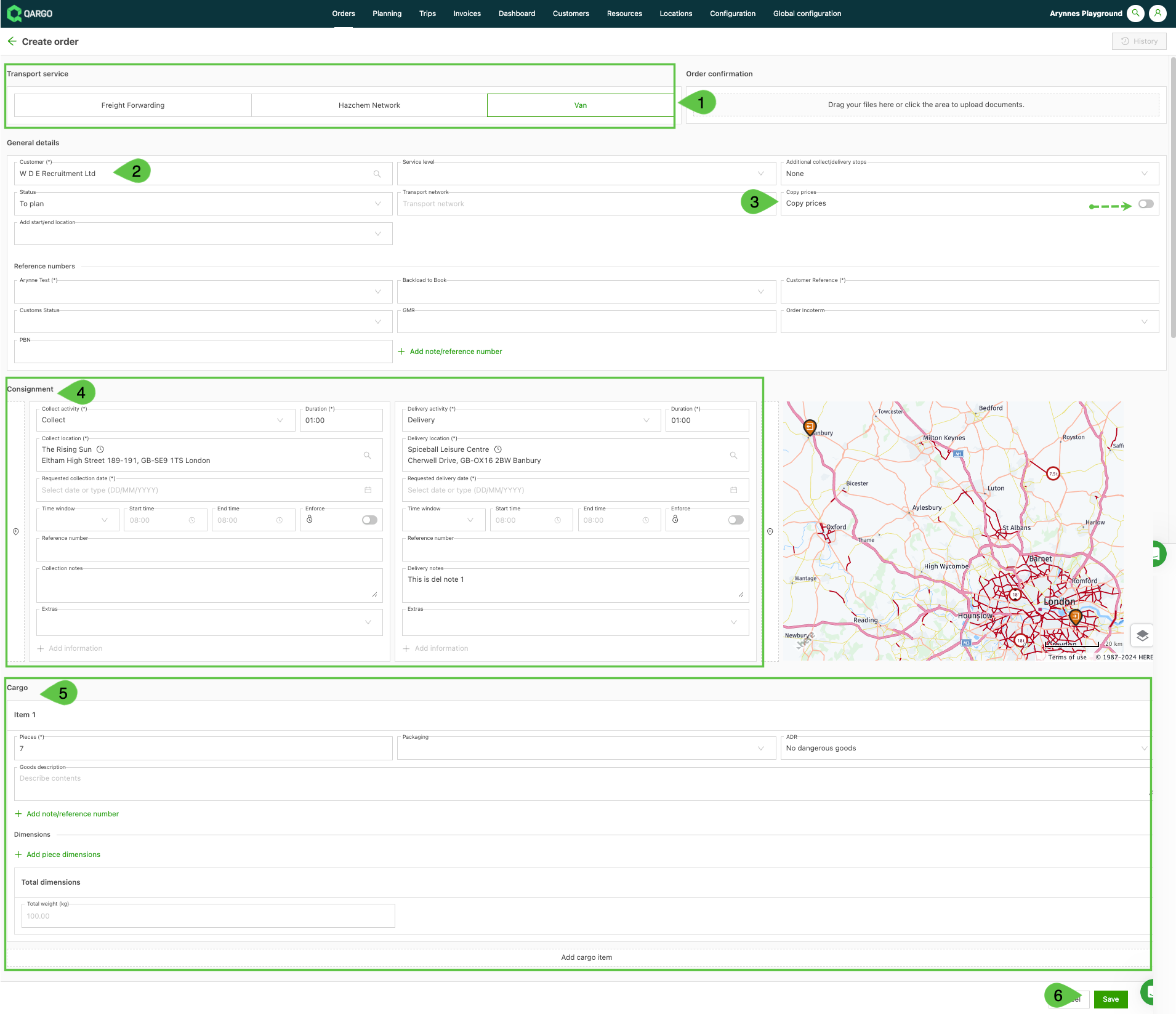
- Sélectionner le service de transport. Le service de transport de la commande d’origine est mis en surbrillance par défaut, mais une autre option peut être sélectionnée si nécessaire.
- Les détails du client sont copiés depuis la commande d’origine.
- L’option de copie des prix est désactivée par défaut. Activer le toggle pour copier les prix de la commande d’origine.
- Les détails de l’expédition, y compris l’adresse d’enlèvement / de livraison, sont copiés. L’utilisateur doit mettre à jour les dates / heures et tous les détails d’arrêt pertinents (pour copier les références d’arrêt, utiliser l’autre option ci-dessous). Les notes d’arrêt sont copiées.
- Les détails de la cargaison, tels que saisis dans la commande d’origine, sont copiés. Ils peuvent être mis à jour et d’autres éléments peuvent être ajoutés.
- Enregistrer la commande.
Résolution des commandes en double
Des commandes en double peuvent apparaître si « Créer une commande similaire » est utilisé par erreur au lieu de modifier une commande existante. Pour résoudre ce problème, comparer les détails des commandes afin d’identifier les doublons, puis annuler les commandes inutiles. Veiller à sélectionner les bonnes actions pour éviter que le problème ne se reproduise.
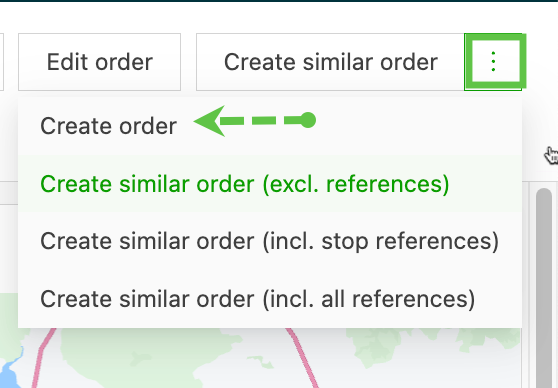
Créer une commande
Créer une toute nouvelle commande directement depuis n’importe quelle autre commande, sans revenir à la page principale Liste des commandes. Cette option ne copie aucune option de la commande d’origine.
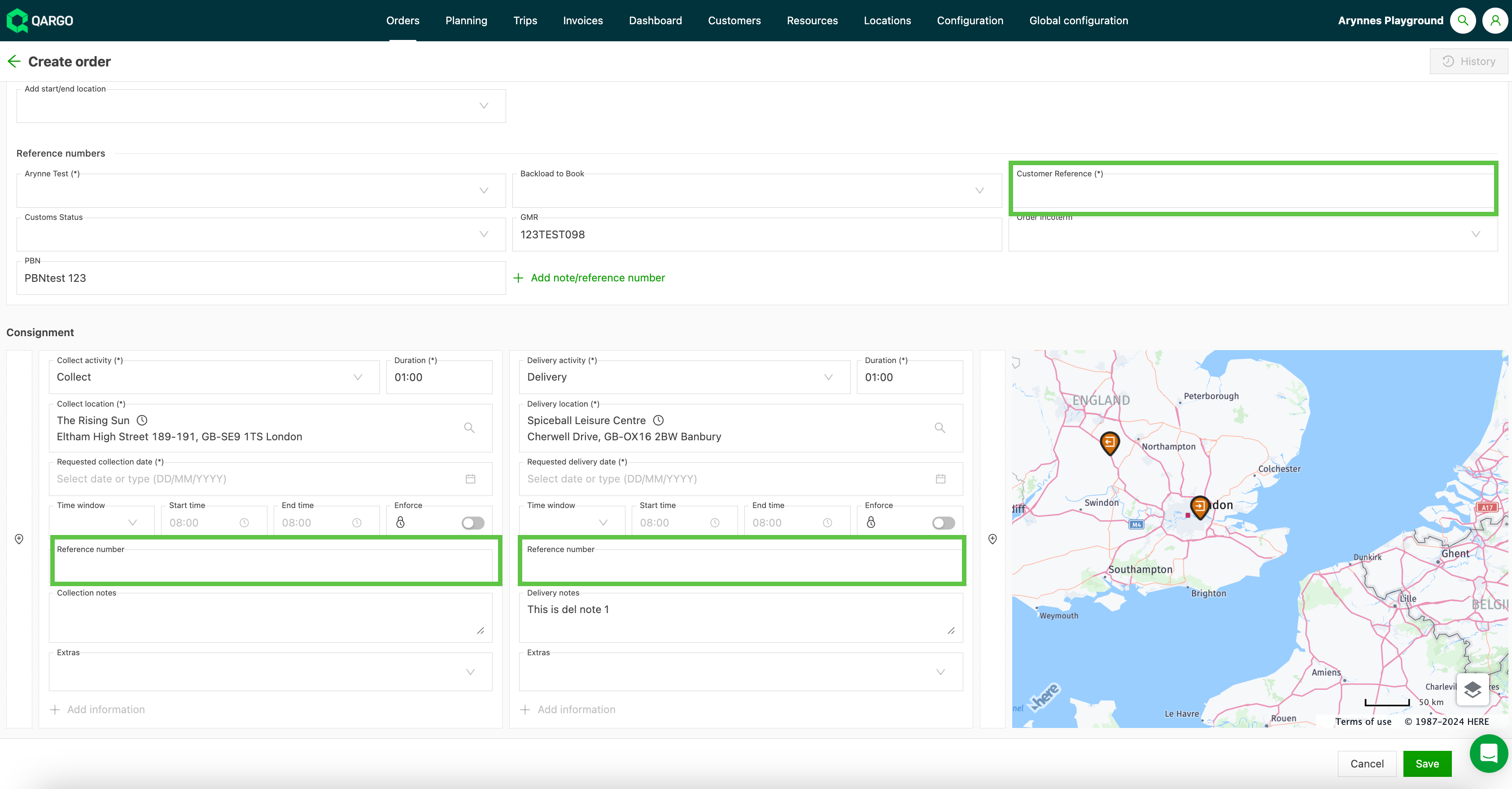
Créer une commande similaire (sans références)
Utiliser cette option pour copier tous les détails pertinents de la commande, en excluant toutes les références.
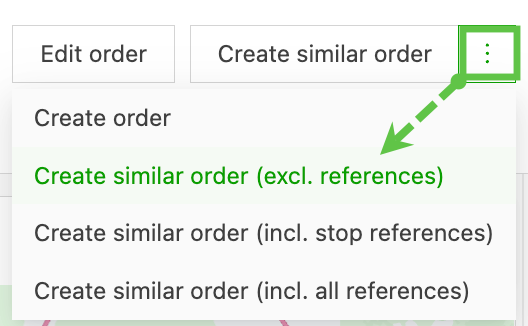
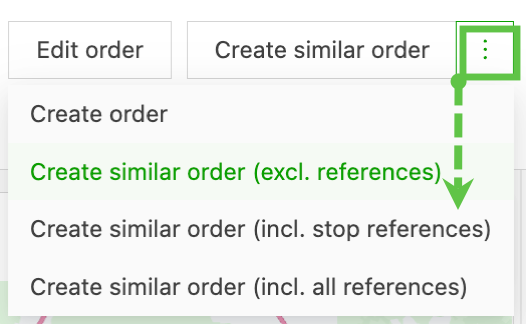
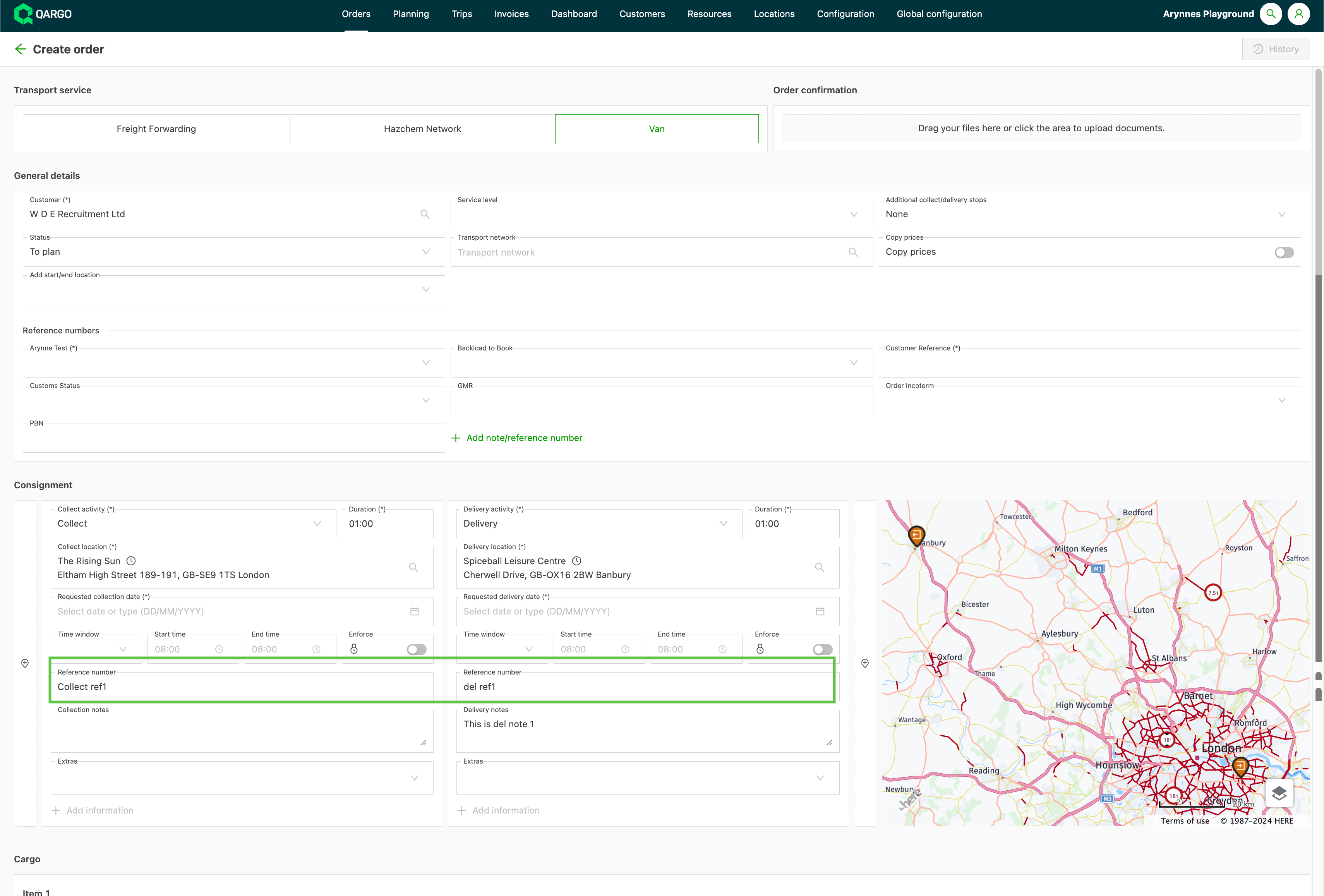
Créer une commande similaire (avec références d’arrêt)
Utiliser cette option pour copier tous les détails pertinents de la commande, en incluant les références d’arrêt. Toutes les autres références sont exclues de la commande.
Créer une commande similaire (avec toutes les références)
Utiliser cette option pour copier tous les détails pertinents de la commande, en incluant toutes les références.
Copier la commande (avec tous les arrêts)
Les commandes classiques peuvent être copiées avec l’action Copier la commande, le même processus de copie que celui disponible pour les commandes modèles. La copie est une réplique exacte de la commande source, y compris tous les arrêts, les actions d’arrêt internes comme le nettoyage ou la pesée, et la séquence d’origine des arrêts. Les visites répétées au même emplacement restent des arrêts distincts et ne sont pas fusionnées.
Copier une commande
-
Ouvrir la commande à copier depuis Commandes > Liste des commandes.
-
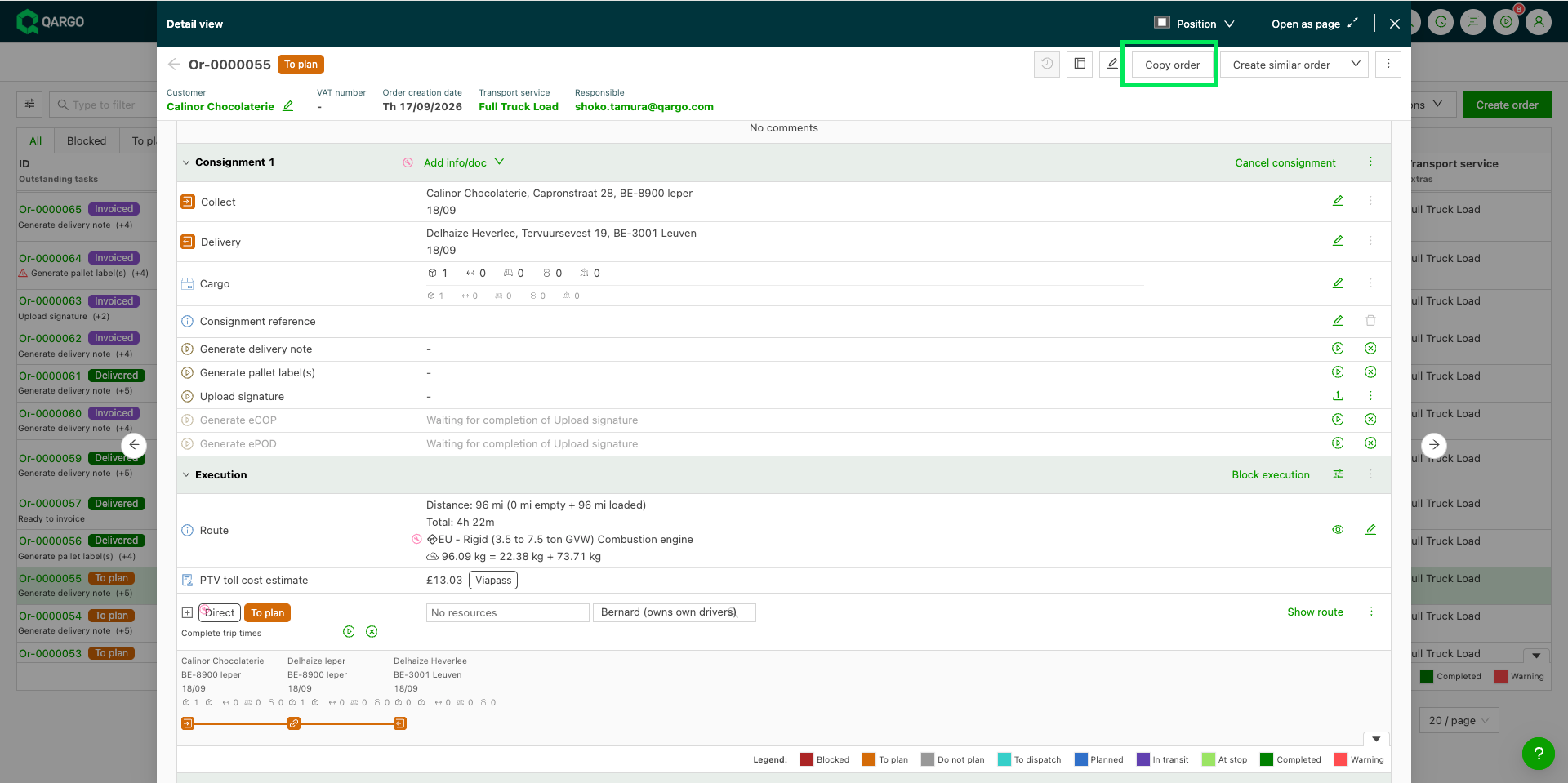
Cliquer sur Copier la commande dans l’en-tête de la page de détail de la commande, à côté de Créer une commande similaire.
-
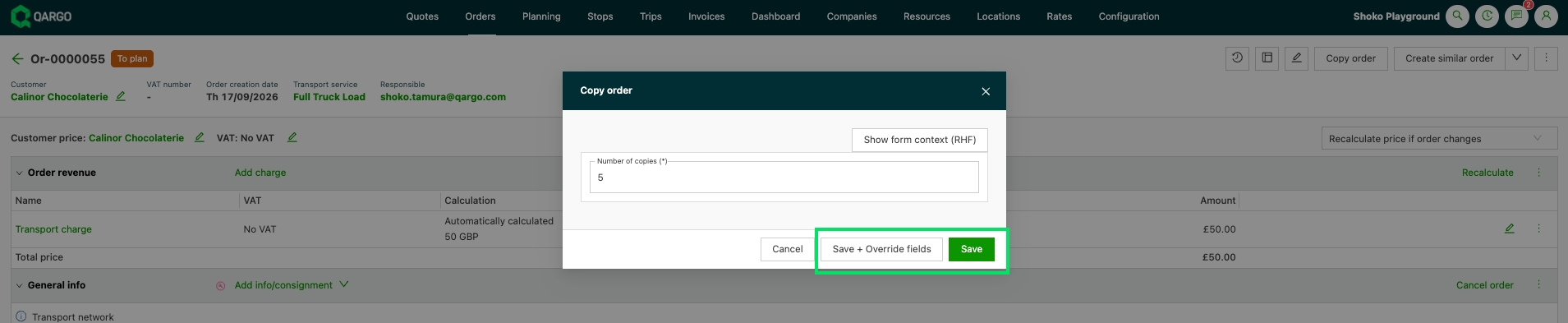
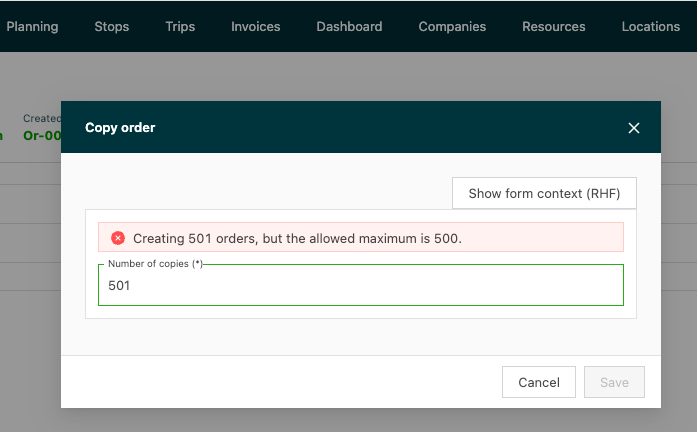
Saisir la quantité dans Nombre de copies.
-
Choisir entre :
Enregistrer : avec 1 copie, la nouvelle commande s’ouvre immédiatement. Avec plus d’une copie, la page de détail de la commande source reste ouverte.
Enregistrer + remplacer les champs : ouvre un tableau où ajouter des valeurs.
Éléments copiés
- Tous les arrêts, les actions d’arrêt internes et la séquence d’origine des arrêts
- Les notes et les références d’arrêt
- Les dates des arrêts, identiques à celles de la commande source
La copie reprend la planification de la commande, et non la façon dont elle a été exécutée :
- La copie démarre au statut À planifier.
- Les frais sont recalculés à partir de la grille tarifaire.
- Les règles d’affectation automatique s’appliquent comme pour toute nouvelle commande ; une copie peut donc être planifiée automatiquement.
- Les tâches sont créées à nouveau.
Éléments non copiés
- Ressources affectées
- Commentaires de la commande
- Documents
- Incidents sur les arrêts
- Frais ajoutés manuellement
Bonnes pratiques pour gérer les activités des commandes :
-
Communiquer les consignes relatives aux modèles : informer l’équipe de l’importance d’utiliser des modèles plutôt que de cloner des commandes modifiées. Cela réduit les erreurs dues à des arrêts non souhaités.
-
Auditer les commandes fréquemment dupliquées : identifier les commandes fréquemment dupliquées et évaluer si des modèles peuvent être créés pour éviter la copie manuelle. Les modèles limitent la propagation des erreurs, car ils reposent sur des activités prédéfinies.
-
Former les membres de l’équipe : proposer une formation pour que tous les membres de l’équipe comprennent la différence entre la création de commandes à partir de modèles et la duplication de commandes.