
Exporter vers Excel depuis le tableau de bord
Le tableau de bord affiche des visualisations de données sous forme de graphiques et de tableaux. Options d'export : cliquer sur le menu à trois points, puis sélectionner CSV pour les données brutes ou image pour une copie statique.
Table des matières
Le tableau de bord permet de visualiser les données.
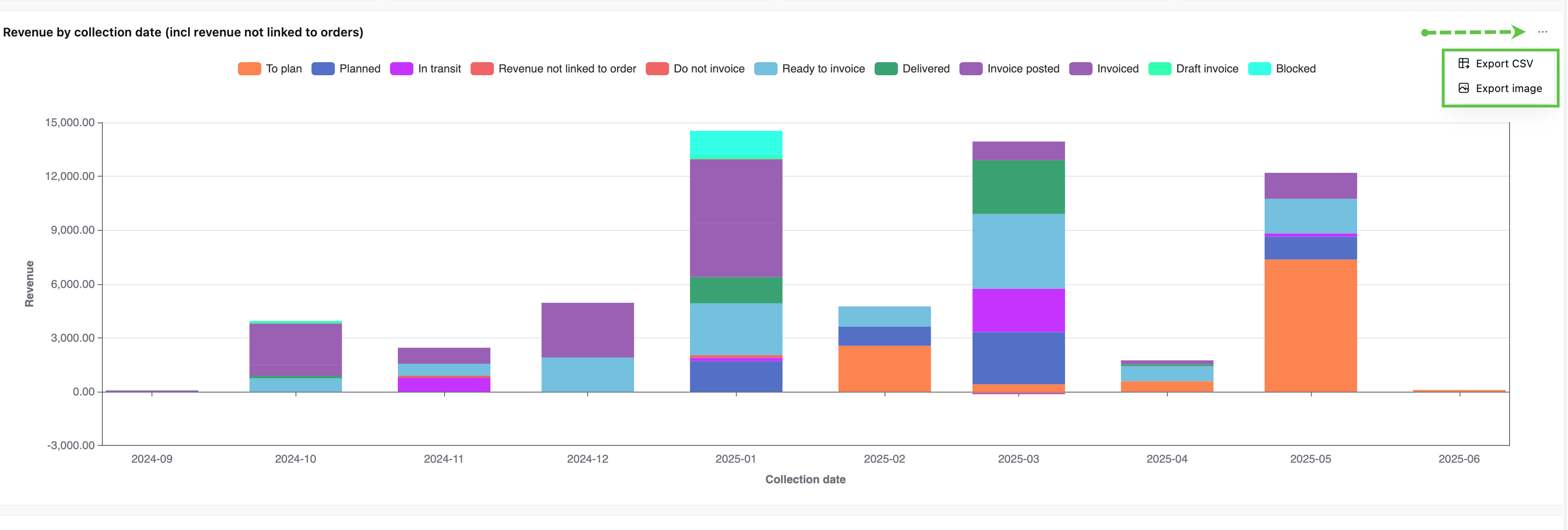
Dans chaque onglet du tableau de bord, plusieurs graphiques et tableaux sont générés pour visualiser les données. Il est possible d’exporter les données au format .csv ou d’exporter uniquement l’image.
Pour exporter :
-
Cliquer sur le menu (3 points) en haut à droite du tableau / graphique
-
Cliquer sur « Exporter en CSV » pour exporter les données brutes au format CSV
-
Cliquer sur « Exporter l’image » pour exporter uniquement une copie du fichier image
- Remarque : le graphique est exporté uniquement sous forme d’image, sans fonctionnalités interactives
Convertir le format du fichier
Le fichier exporté devrait déjà être formaté pour Excel, en colonnes et en lignes. Si le format du fichier téléchargé ne semble pas correct, voici quelques conseils de mise en forme à essayer :
-
Utiliser l’Assistant Importation de texte :
- Ouvrir d’abord Excel (ne pas double-cliquer sur le fichier CSV)
- Aller dans Fichier > Ouvrir > Parcourir
- Sélectionner le fichier CSV
- Dans l’Assistant Importation de texte, choisir « Délimité »
- Essayer différents séparateurs (virgule, point-virgule, tabulation) jusqu’à ce que l’aperçu soit correct
- Cliquer sur Terminer
-
Utiliser Données > À partir d’un fichier texte/CSV :
- Ouvrir Excel
- Aller dans Données > Obtenir des données > À partir d’un fichier > À partir d’un fichier texte/CSV
- Sélectionner le fichier
- Excel affiche un aperçu : il est possible de modifier le séparateur dans la liste déroulante
- Cliquer sur Charger lorsque le résultat est correct