
Dispatcher les tournées
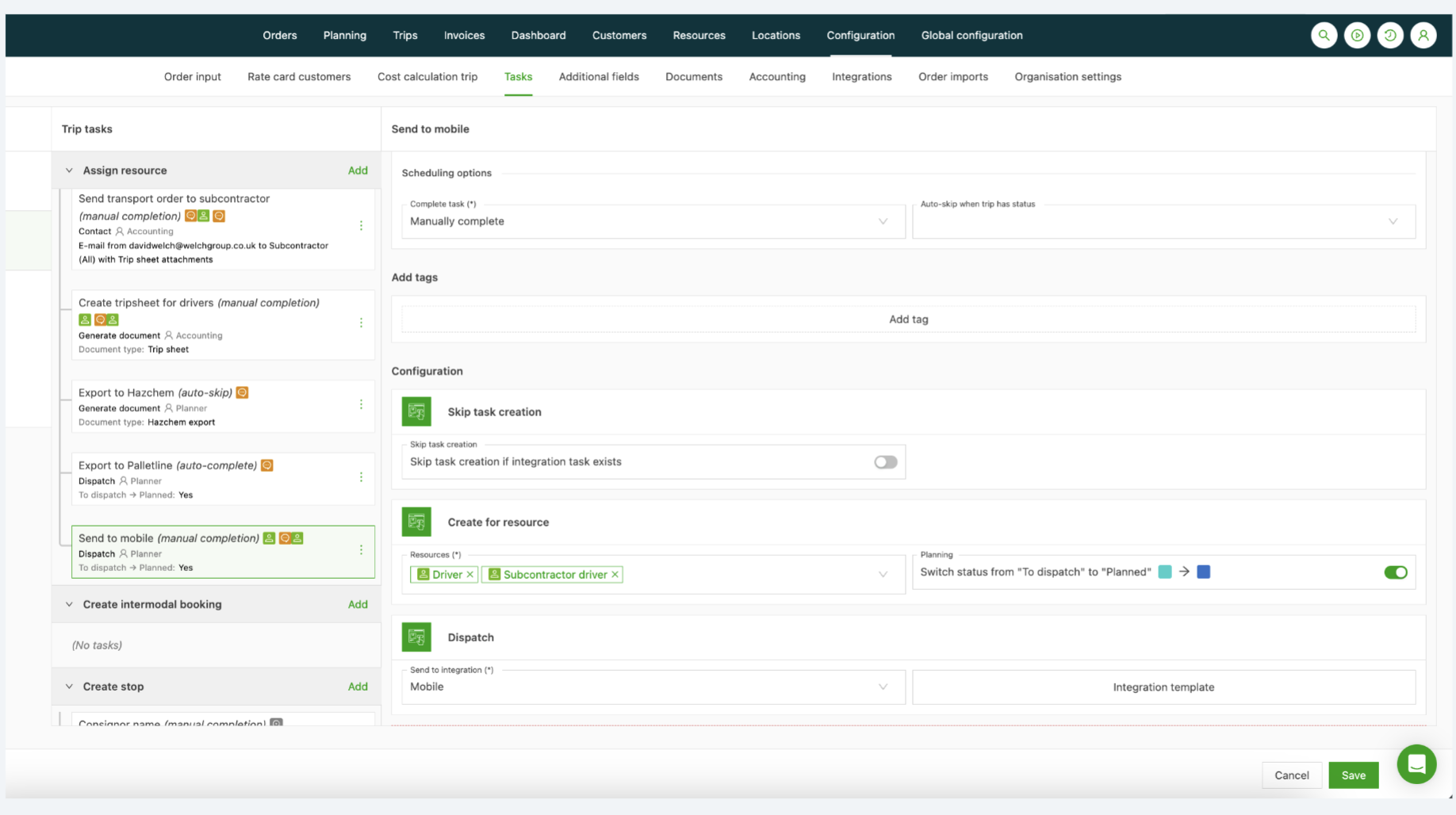
👉La tâche de dispatch de la tournée est créée en fonction de l’intégration utilisée. (voir 👉Tâches.
-
Le type d’intégration est propre à chaque client, par ex. « Palletline », « Qargo Driver App », « Transics », « Trimble », etc.
-
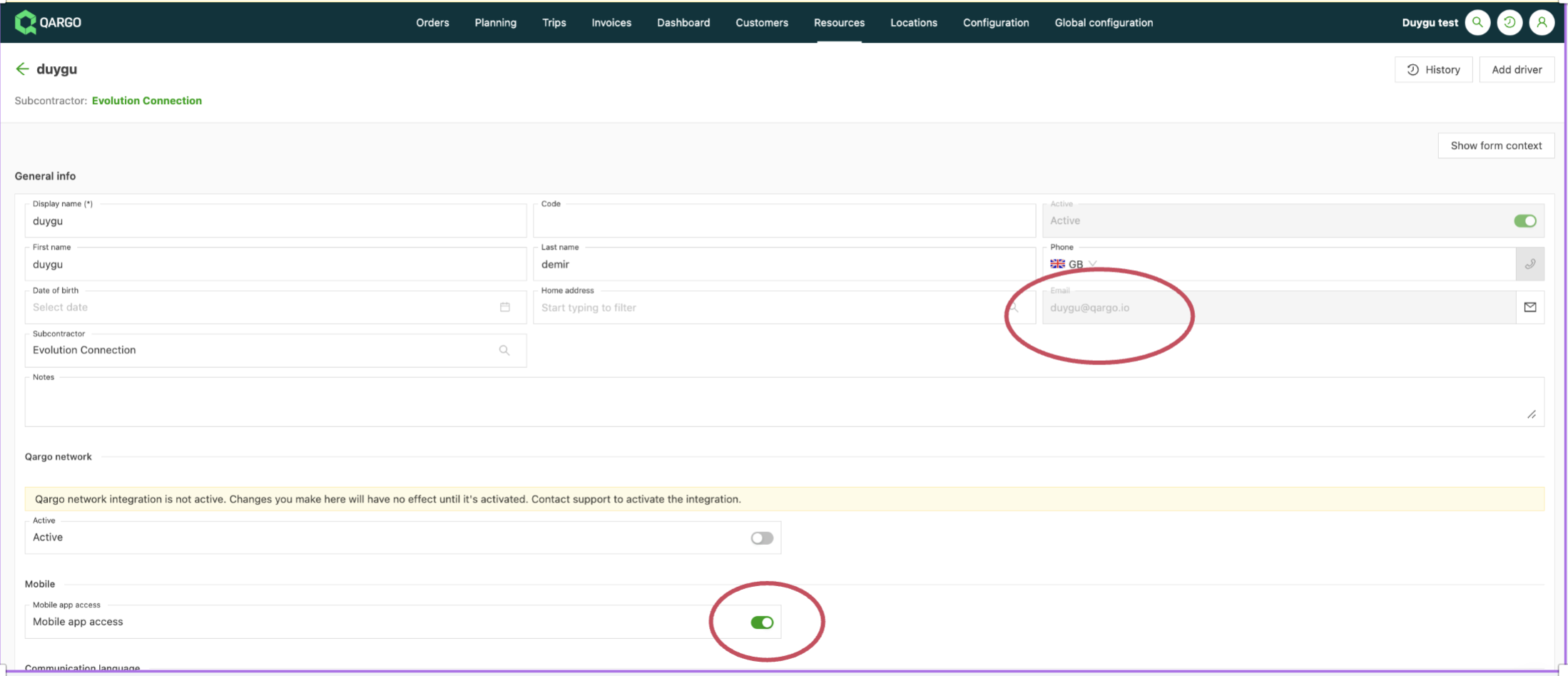
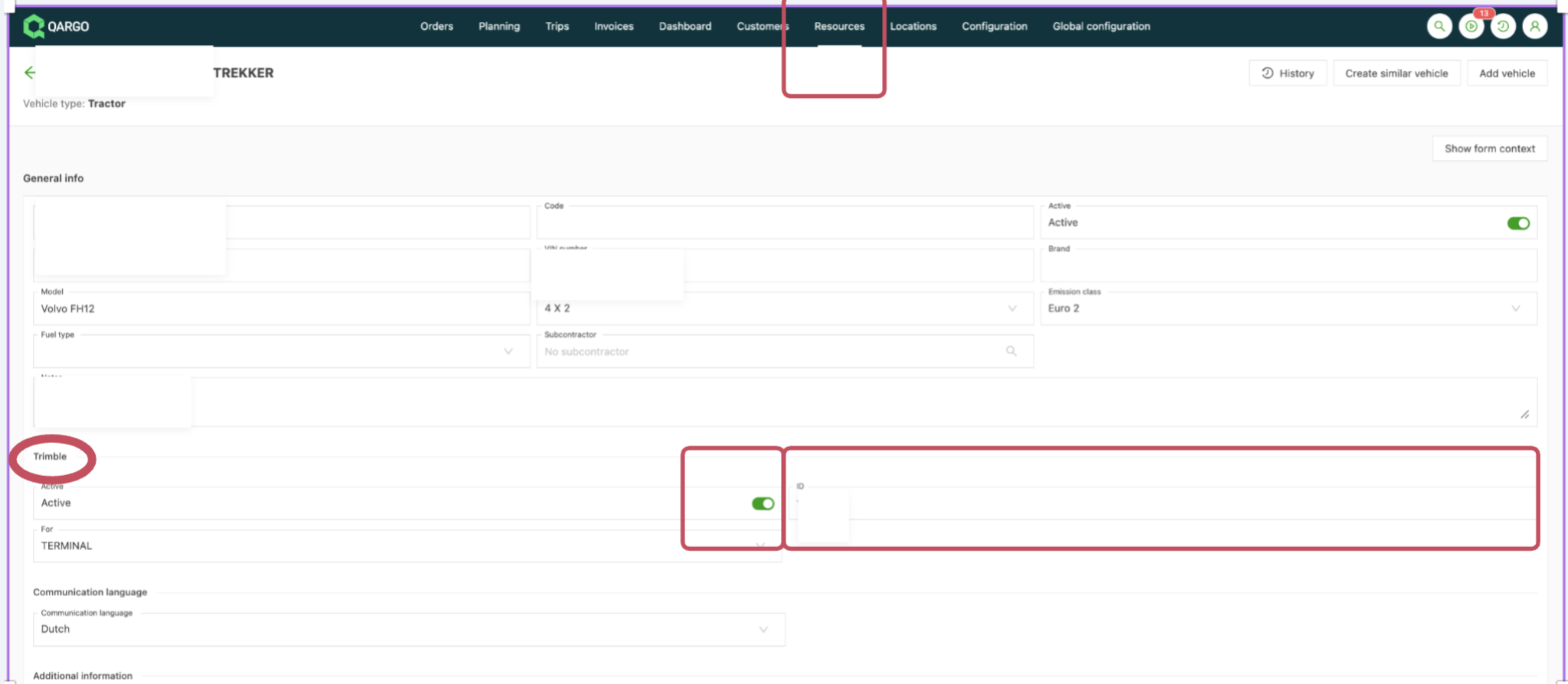
Selon le type d’intégration, l’accès à l’intégration doit d’abord être activé sur la page du chauffeur ou du véhicule, avec les champs requis.
Exemples :
Pour l’application chauffeur Qargo, par exemple, l’e-mail du chauffeur et le toggle Application chauffeur sont requis sur la page du chauffeur.
Pour Transics, il faut renseigner l’ID Transics et activer le toggle d’activation sur la page du camion. Pour Trimble, il faut renseigner l’ID Trimble et activer le toggle d’activation sur la page du camion.
L’intégration « Palletline » est réalisée par les ingénieurs Qargo.
Une fois les prérequis présents dans les ressources affectées à une tournée, la tâche de dispatch apparaît sur la page de la tournée, dans la planification ou dans la vue liste des tournées. Voir ci-dessous où elle apparaît :
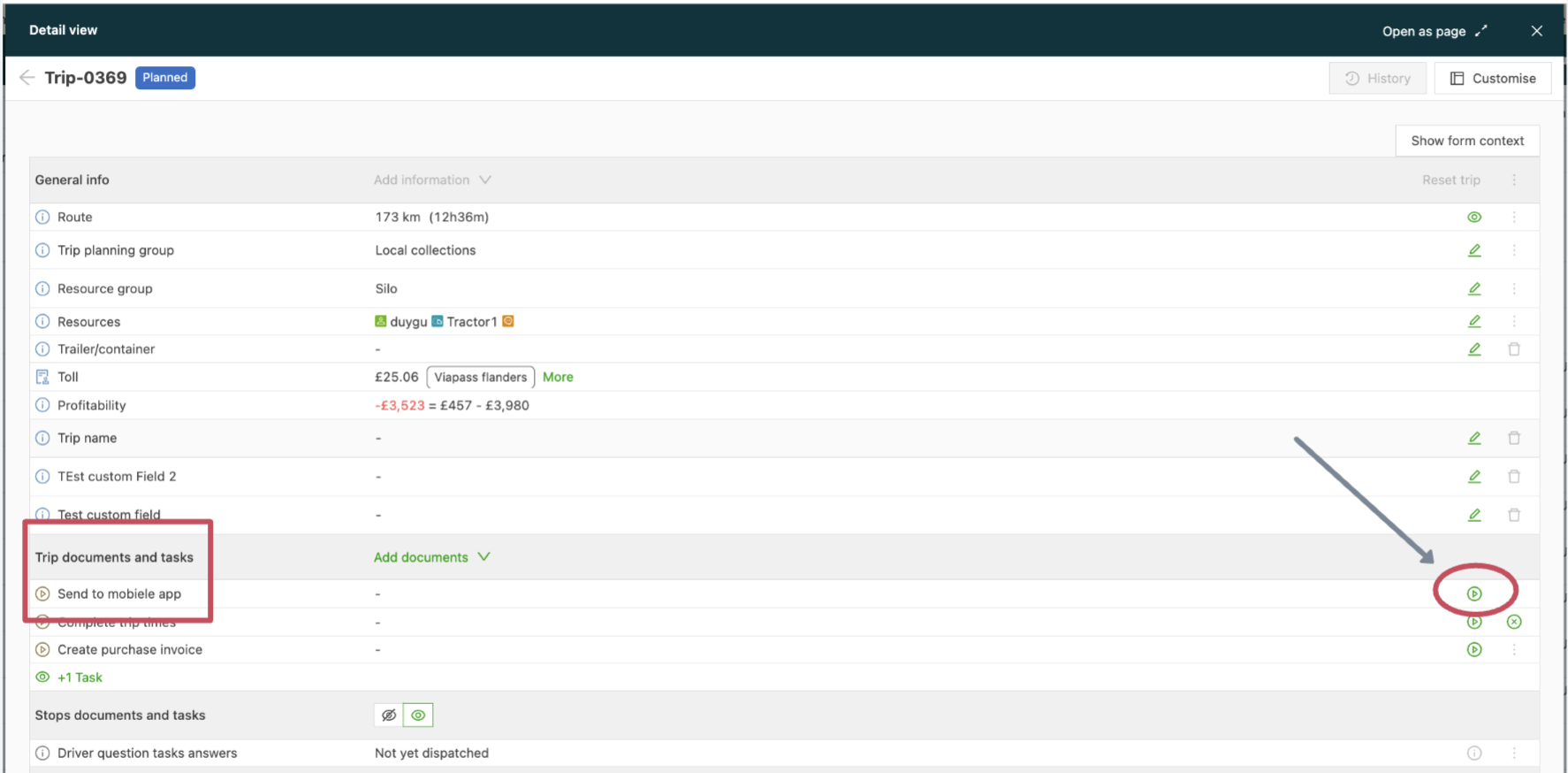
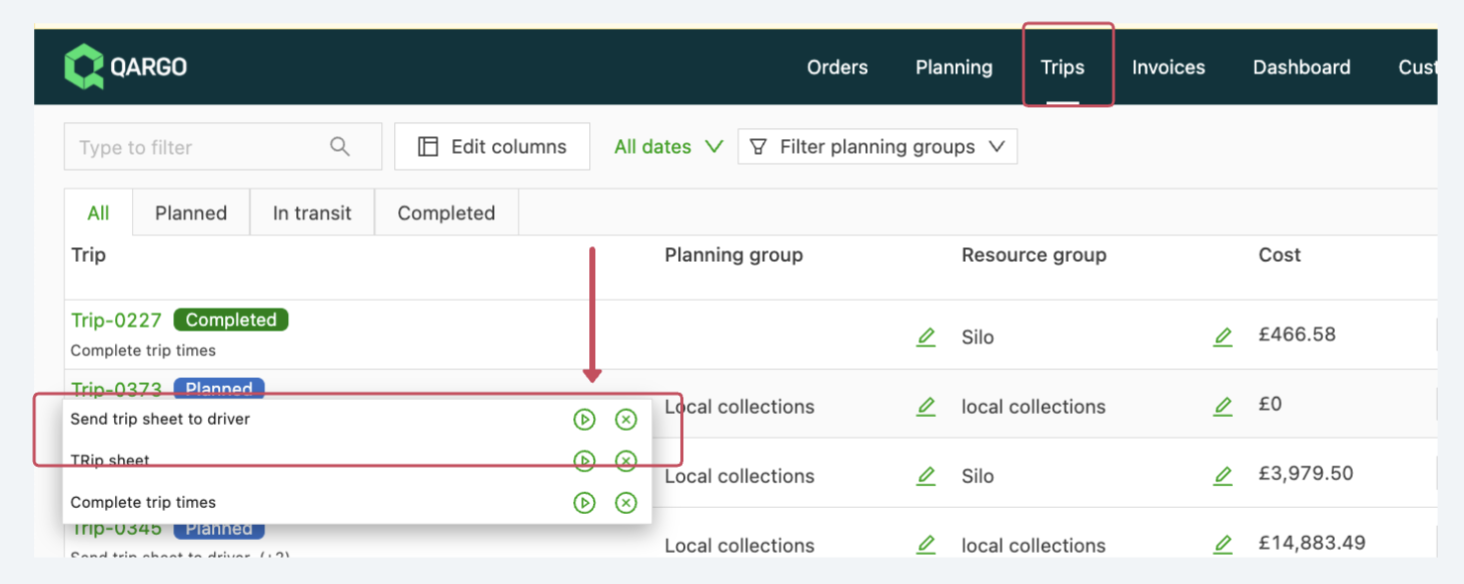
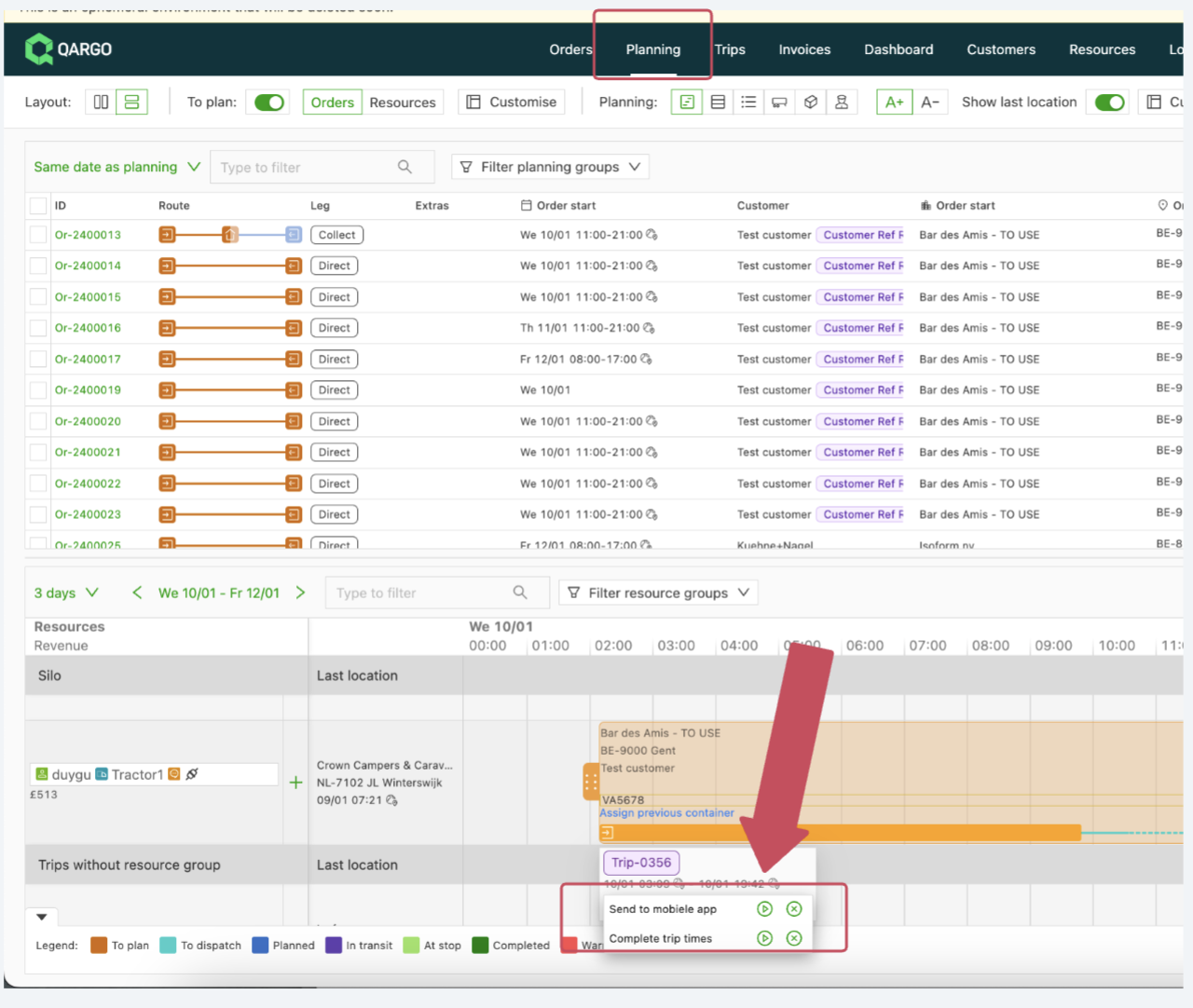
Après un clic sur le bouton « play » dans l’une de ces vues, la tâche est exécutée et la couleur de la tournée passe du bleu clair au bleu foncé, ce qui indique qu’elle a été expédiée :
La tâche de dispatch peut aussi être exécutée en masse pour plusieurs tournées.
- Aller dans la colonne des tournées
- Sélectionner les actions rapides
- Sélectionner la tâche de dispatch (cela filtre les tâches de dispatch qui n’ont pas encore été exécutées)
- Sélectionner les tournées à dispatcher
- Cliquer sur l’option « Terminer la tâche » située en bas à droite :