
Auftragsimport – vorlagenbasiertes Auftragsrouting – was, warum und wie.
Eingehende Aufträge automatisch Vorlagen zuordnen. Behandelt die Konfiguration des Vorlagenabgleichs, den Umgang mit fehlgeschlagenen Importen und die Behebung einer falschen Adressauswahl.
Inhaltsverzeichnis
- Zusammenfassung
- Voraussetzungen
- Anwendungsfälle
- Begriffe
- Vorlagenabgleich in einem Auftragsimport-Master konfigurieren
- So funktioniert der Vorlagenabgleich beim Import
- Umgang mit fehlgeschlagenen Vorlagenimporten
- Falsche Adressauswahl beheben
- Genauigkeit des KI-/OCR-Abgleichs verbessern
- Einschränkungen
- Fehlerbehebung
Zusammenfassung
- Was: Eine neue Ebene für den Vorlagenabgleich im Auftragsimport. Sie verknüpft einen eingehenden EDI- oder API-Auftrag automatisch mit einer Auftragsvorlage. Der Auftrag übernimmt die vollständige Planungsstruktur der Vorlage (Route mit mehreren Stopps, intermodale Abschnitte, Aufteilungen, Zuweisungen an Subunternehmer, Preisberechnung).
- Warum: Bisher kamen EDI-/API-Aufträge als einfache Datensätze von der Abholung bis zur Lieferung an. Disponenten mussten die Planungsstruktur für jeden importierten Auftrag manuell neu aufbauen, selbst wenn dieselbe Route täglich gefahren wurde. Der vorlagenbasierte Import macht diese wiederkehrende Arbeit überflüssig.
- Wie: Ein Auftragsimport-Master wird so konfiguriert, dass ein Vorlagenabgleich erforderlich ist (nur Qargo admin). Wenn ein Auftrag eingeht, ordnet Qargo ihn anhand von Kunde, Transportservice und Stopp-Standorten einer Vorlage zu. Die Struktur der zugeordneten Vorlage wird auf den neuen Auftrag angewendet. Wird keine passende Vorlage gefunden, schlägt der Import mit einem Fehler fehl. Ein Disponent kann dann die richtige Vorlage manuell zuweisen.
Voraussetzungen
- Mindestens eine Auftragsvorlage muss vorhanden und mit der erwarteten Routenstruktur korrekt konfiguriert sein.
- Auf den Stopps der Vorlage müssen Standort-Aliase eingerichtet sein, damit eingehende Standortreferenzen zugeordnet werden können.
- Die Funktion Auftragsimport muss für den Mandanten aktiviert sein.
- Die Konfiguration des Vorlagenabgleichs steht nur Qargo admins zur Verfügung (oder Super admins, wenn das Feature-Flag Transformationszuordnung erstellen aktiviert ist).
Anwendungsfälle
- Ein intermodaler Betreiber erhält täglich EDI-Aufträge für dieselben Fährrouten. Der Vorlagenabgleich wendet automatisch die richtigen Abfahrts-, Umschlag- und Lieferstopps an. Disponenten müssen die Route so nicht jedes Mal neu aufbauen.
- Ein Transportunternehmen importiert API-Aufträge für wiederkehrende Kundenrelationen. Der Import-Master ist so konfiguriert, dass der Abgleich sowohl nach Abhol- als auch nach Lieferstandorten erfolgt. So wird die richtige Vorlage (einschließlich der Zuweisungen an Subunternehmer) ausgewählt.
- Ein Importauftrag geht mit einem unbekannten Standort-Alias ein. Der Import schlägt fehl, und ein Disponent nutzt die Aktion Vorlage auswählen, um die richtige Vorlage zuzuweisen und den Import manuell abzuschließen.
Begriffe
| Begriff | Definition |
|---|---|
| Auftragsimport-Master | Eine konfigurierte Importquelle unter Konfiguration > Auftragsimport, die festlegt, wie eingehende Aufträge verarbeitet werden. |
| Auftragsvorlage | Ein vorkonfigurierter Auftrag in Qargo mit einer vollständigen Routenstruktur: Stopps, Transportservice, Zuweisungen an Subunternehmer und Preisberechnung. |
| Vorlagenabgleich | Der Vorgang, bei dem ein eingehender Importauftrag anhand von Kunde, Transportservice und Stopp-Standorten automatisch einer Auftragsvorlage zugeordnet wird. |
| Standort-Alias | Ein alternativer Name für einen Standort, mit dem eingehende Standortreferenzen den Qargo-Standorten in der Vorlage zugeordnet werden. |
| Vorlage auswählen | Eine manuelle Aktion in einer fehlgeschlagenen Importzeile, mit der ein Disponent eine Vorlage zuweisen und den Import erneut ausführen kann. |
Vorlagenabgleich in einem Auftragsimport-Master konfigurieren
-
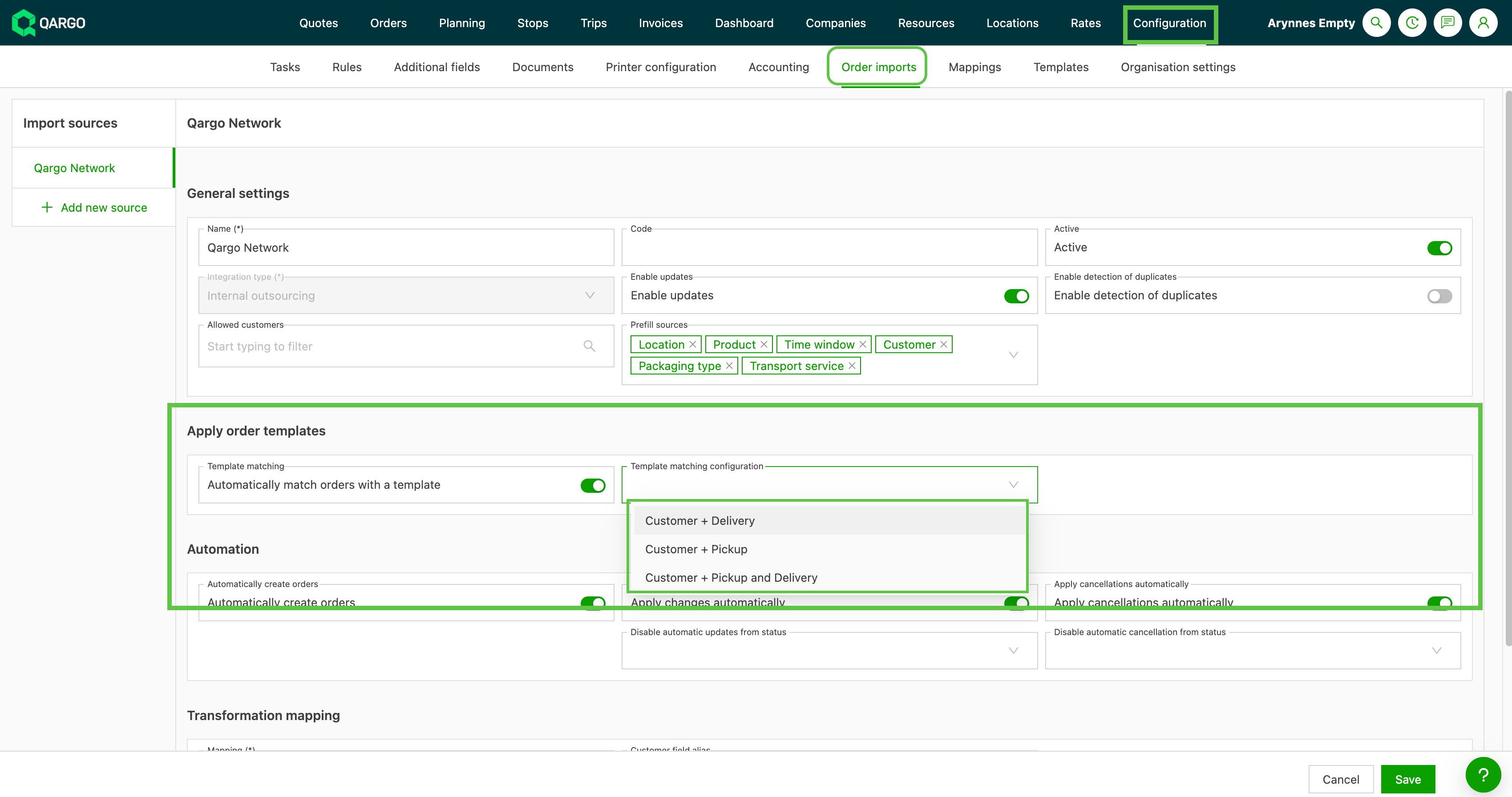
Konfiguration > Auftragsimporte aufrufen.
-
Den betreffenden Auftragsimport-Master öffnen oder einen neuen erstellen.
-
Den Toggle „Vorlagenabgleich“ aktivieren. Wenn er aktiviert ist, müssen alle Aufträge, die über diese Importquelle eingehen, einer Vorlage zugeordnet werden. Eine Ausnahme für einzelne Aufträge gibt es nicht.
-
Die Einstellung Abgleich nach auswählen:
- Abholung und Lieferung: Die Vorlage wird sowohl nach Abhol- als auch nach Lieferstandorten abgeglichen (strengster Abgleich).
- Nur Abholung: Abgleich nur nach dem Abholstandort.
- Nur Lieferung: Abgleich nur nach dem Lieferstandort.
-
Die Konfiguration speichern.
So funktioniert der Vorlagenabgleich beim Import
Wenn ein Auftrag über einen Import-Master mit aktiviertem Vorlagenabgleich eingeht:
- Qargo prüft Kunde, Transportservice und Stopp-Standort(e) des eingehenden Auftrags anhand aller verfügbaren Auftragsvorlagen.
- Die Anzahl der Sendungen in der Vorlage muss genau mit dem eingehenden Auftrag übereinstimmen.
- Stopp-Standorte werden über Standort-Aliase abgeglichen. Die eingehende Standortreferenz muss einem Alias auf den Stopps der Vorlage entsprechen.
- Aufbau- und Abbau-Stopps werden beim Abgleich nicht berücksichtigt. Es werden nur Abhol- und Lieferstandorte verwendet.
- Wird eine passende Vorlage gefunden, wird der Auftrag mit der Struktur der Vorlage erstellt. Die Importdaten (Daten, Mengen, Referenzen) werden darüber angewendet.
- Wird keine passende Vorlage gefunden, schlägt der Import fehl.
Umgang mit fehlgeschlagenen Vorlagenimporten
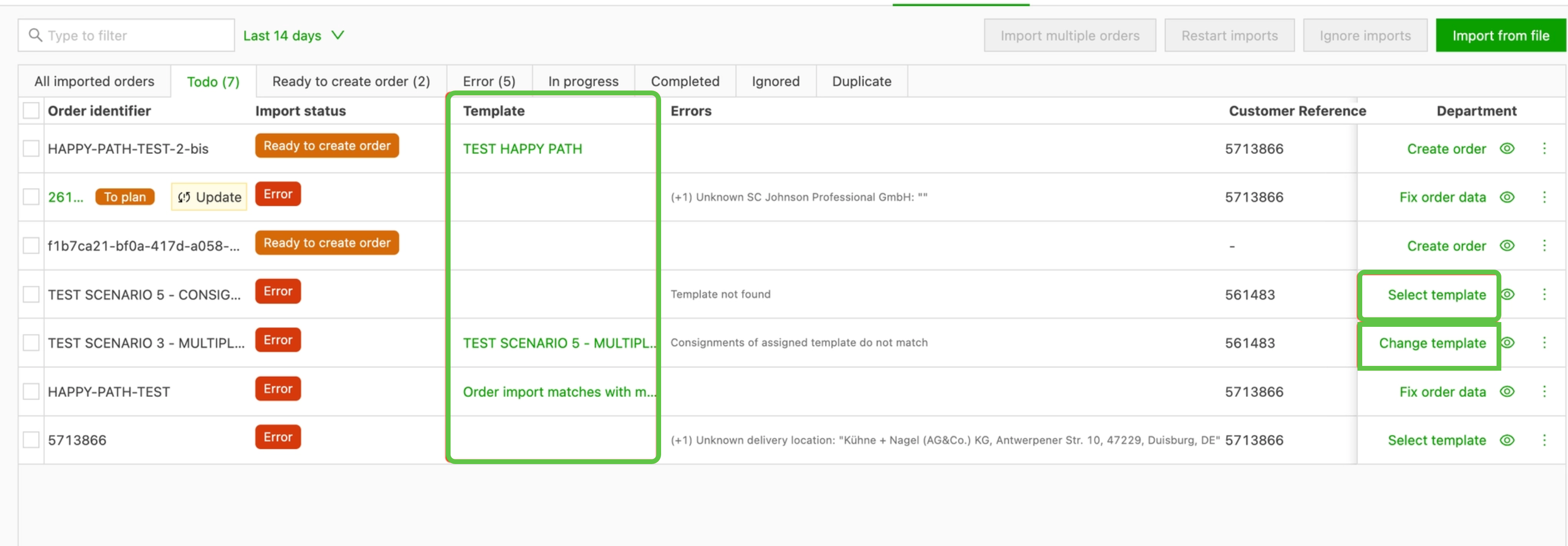
Fehlgeschlagene Importe erscheinen in der Liste Auftragsimport mit einem Fehlerstatus.
- Aufträge > Auftragsimporte öffnen, um die Liste anzuzeigen.
- Die fehlgeschlagene Zeile identifizieren. Sie zeigt einen Fehlerstatus an, der angibt, dass keine Vorlage gefunden wurde.
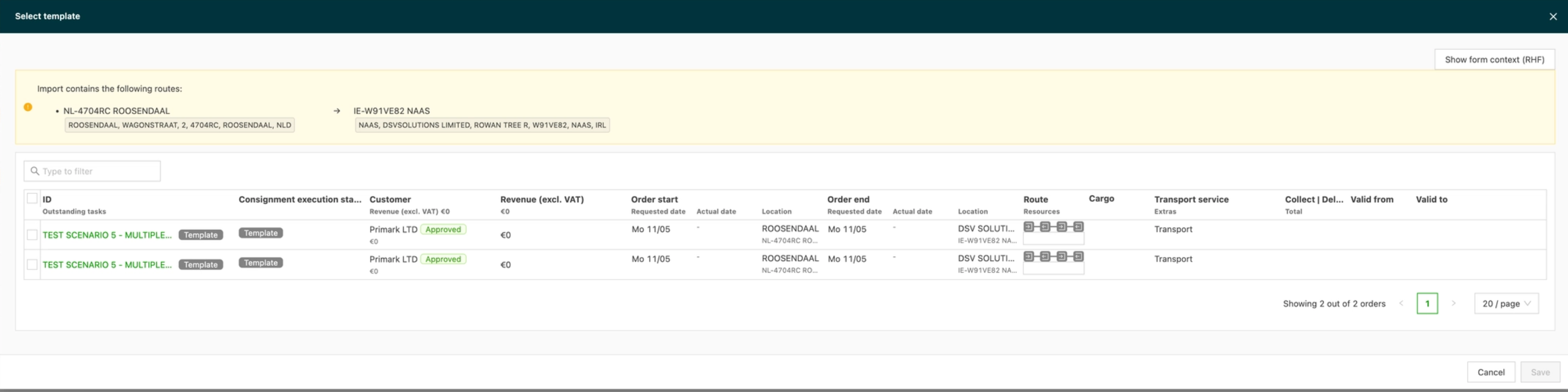
- Die Aktion Vorlage auswählen in der Zeile wählen.
- Die richtige Vorlage in der Auswahl auswählen.
- Bestätigen: Der Auftrag wird aus der ausgewählten Vorlage erstellt, und die Importdaten werden darüber angewendet.
Falsche Adressauswahl beheben
Eine falsche Adressauswahl bei Importen oder beim KI-/OCR-Abgleich kann den Betrieb stören. Die folgenden Abschnitte erläutern die häufigsten Ursachen, die Schritte zur Behebung und Maßnahmen, um ein erneutes Auftreten zu verhindern.
Häufige Ursachen
- Konfiguration der Import-Aliase. Ein falscher Import-Alias auf einem Standort kann dazu führen, dass Qargo eine Adresse durch eine andere ersetzt, wenn ein bestimmter Name oder Alias in der Importdatei vorkommt. Hat ein Standort zum Beispiel einen Alias wie „Karlsgarde“, ordnet Qargo diesen Namen möglicherweise der falschen Adresse zu.
- Fehler beim KI-/OCR-Abgleich. Beim Import von Daten aus Dokumenten wie PDFs schlägt das KI-/OCR-System möglicherweise den falschen Standort vor, wenn die Standortdaten in Qargo nicht genau mit dem Wortlaut im Dokument übereinstimmen. Abweichungen in wichtigen Feldern wie Standortname, Adresse oder Anzeigename können zu falschen Zuordnungen führen.
Probleme mit Aliasen beheben
Um Probleme durch einen falschen Import-Alias zu beheben:
1. Die Einstellungen des Standorts aufrufen.
2. Den Standortdatensatz in Qargo öffnen, der fälschlicherweise ausgewählt wird.
3. Den Abschnitt Import/Export Aliase im Standortprofil suchen.
4. Den Alias über das Stiftsymbol bearbeiten, um ihn zu korrigieren, oder den Alias ganz entfernen, wenn er falsche Zuordnungen verursacht.
Genauigkeit des KI-/OCR-Abgleichs verbessern
Damit das KI-/OCR-System den richtigen Standort auswählen kann:
1. Sicherstellen, dass die Standortdaten in Qargo so genau wie möglich mit dem Wortlaut im Quelldokument übereinstimmen.
2. Wichtige Felder (Standortname, Adresse und Anzeigename) an die Begriffe im Dokument angleichen.
3. Einheitliche und präzise Namenskonventionen für ähnliche Standorte verwenden, um der KI einen klareren Kontext für die Unterscheidung zwischen den Optionen zu geben.
Vorbeugende Maßnahmen
- Standort-Aliase regelmäßig prüfen und aktualisieren, um sicherzustellen, dass sie die beabsichtigten Zuordnungen korrekt abbilden.
- Namenskonventionen für Standorte und Adressen in Qargo vereinheitlichen, um Abweichungen zwischen Importdaten und Qargo-Datensätzen zu minimieren.
- Importe mit Beispieldaten testen, um vor der Einführung einer neuen Importkonfiguration zu prüfen, dass die richtigen Adressen ausgewählt werden.
Einschränkungen
- Immer aktiver Abgleich. Sobald der Vorlagenabgleich für einen Import-Master aktiviert ist, müssen alle über diese Quelle eingehenden Aufträge einer Vorlage zugeordnet werden. Über diese Quelle kann kein Auftrag ohne Vorlage erstellt werden.
- Keine nachträgliche Anwendung. Vorlagen können nicht auf Aufträge angewendet werden, die bereits ohne Vorlage importiert wurden.
- Strikte Anzahl der Sendungen. Die Vorlage muss genau dieselbe Anzahl an Sendungen enthalten wie der eingehende Importauftrag.
- Manuelle Standort-Aliase. Standort-Aliase müssen manuell auf den Stopps der Vorlage erstellt werden. Eine automatische Erzeugung von Aliasen gibt es nicht.
- Keine regelbasierte Optimierung. Wenn eine Route bedingte zusätzliche Stopps oder dynamische Aufteilungen erfordert (z. B. Emballage-Stopps, standortbasierte Aufteilungen), müssen diese bereits in der Vorlage enthalten sein. Der Vorlagenabgleich fügt Stopps nicht dynamisch hinzu und ändert sie nicht.
- Importe über das Kundenportal. Portal-Nutzer können keine Vorlage auswählen. Portal-Aufträge durchlaufen denselben automatischen Abgleich wie EDI-/API-Aufträge.
Fehlerbehebung
| Problem | Wahrscheinliche Ursache | Lösung |
|---|---|---|
| Import schlägt mit dem Fehler „Keine Vorlage gefunden“ fehl | Keine Vorlage passt zu Kunde, Transportservice oder Stopp-Standorten des eingehenden Auftrags | Prüfen, ob für diese Route eine Vorlage vorhanden ist und ob die Standort-Aliase auf den Stopps der Vorlage korrekt konfiguriert sind |
| Import schlägt trotz passender Vorlage fehl | Die Anzahl der Sendungen in Vorlage und eingehendem Auftrag stimmt nicht überein | Sicherstellen, dass die Vorlage dieselbe Anzahl an Sendungen enthält wie der Importauftrag |
| Aktion Vorlage auswählen ist nicht verfügbar | Für den Import-Master ist der Vorlagenabgleich nicht aktiviert | Vorlagenabgleich verwenden in der Konfiguration des Import-Masters aktivieren |
| Vorlage wird gefunden, aber die falsche Route wird angewendet | Falscher Alias auf einem Stopp | Die Standort-Aliase in der zugeordneten Vorlage prüfen und korrigieren |
| Beim Import wird eine falsche Adresse ausgewählt | Auf dem Standort ist ein falscher Import-Alias konfiguriert | Den Alias im Abschnitt Aliase des Standorts prüfen und korrigieren (siehe Falsche Adressauswahl beheben oben) |
| KI/OCR schlägt anhand eines Dokuments den falschen Standort vor | Die Standortdaten in Qargo stimmen nicht genau mit dem Wortlaut im Quelldokument überein | Standortname, Adresse oder Anzeigename in Qargo an die Begriffe im Dokument angleichen |