
Datenimport – Standortdaten importieren
Ein umfassender Leitfaden zum Import von Standortdaten. Damit lassen sich Standorte samt Aliassen für externe Integrationen und Konfigurationen zur Stoppvorbelegung in großen Mengen importieren.
Inhaltsverzeichnis
- 📖 Wichtige Begriffe
- ✅ Wichtige Importanforderungen und Einschränkungen
- 🛠️ Datenimport Schritt für Schritt
- Schritt 1: Vorlage herunterladen
- Schritt 2: Excel-Vorlage ausfüllen
- Schritt 3: Zum Hochladen einreichen
- 🔎 Häufige Fehler beim Standortimport beheben
- ✨ Bewährte Vorgehensweisen beim Import von Standorten
- ➡️ Nächste Schritte
- 📈 Anwendungsfälle für den Standortimport
Mit dem Standortimport lässt sich ein Qargo-Mandant in großen Mengen mit den wichtigsten Standortinformationen befüllen. Dieser Leitfaden führt durch den gesamten Prozess, vom Ausfüllen der bereitgestellten Vorlage bis zu den verschiedenen konfigurierbaren Abschnitten.
📖 Wichtige Begriffe
- Standort: Eine einzelne physische Adresse oder ein einzelnes Unternehmen.
- Auftragsimport-Alias: Eine eindeutige Kennung für einen Standort. Sie verknüpft den Standort für Importe und Exporte mit einem externen System.
- Stoppvorbelegung: Ein Abschnitt, in dem sich bestimmte Details für alle Stopps an einem Standort vorbelegen lassen, z. B. die Dauer oder Zeitfenster.
✅ Wichtige Importanforderungen und Einschränkungen
-
Pflichtfelder: Ein Import ist nur erfolgreich, wenn alle Pflichtspalten ausgefüllt sind. Dazu gehören address, city, country, name und postal_code.
-
Eindeutige Kennungen:
-
row_id: Dies ist die primäre Kennung. Ist eine row_id angegeben, verwendet das System sie, um einen bestehenden Standort zuzuordnen und zu aktualisieren. Sie hat Vorrang vor allen anderen Kennungen.
-
order_import_alias__location_identifier: Ist keine row_id vorhanden, wird der Standort über dieses Feld identifiziert. Dies ist nur relevant, wenn ein Alias hinzugefügt oder aktualisiert wird.
-
address: Dies ist die standardmäßige eindeutige Kennung und der häufigste Anwendungsfall. Ist weder eine row_id noch ein order_import_alias__location_identifier angegeben, verwendet das System die Adresse, um den Standort zu identifizieren oder zu erstellen.
- Dient die address als eindeutige Kennung, erstellt das System einen neuen Standort, wenn die importierte Adresse nicht genau mit einer bestehenden übereinstimmt. Dadurch können doppelte Standorte entstehen.
-
-
Konfiguration der Stoppvorbelegung: Die Felder der Stoppvorbelegung werden nur verwendet, wenn die Spalte stop_prefill__type ausgefüllt ist.
🛠️ Datenimport Schritt für Schritt
Schritt 1: Vorlage herunterladen
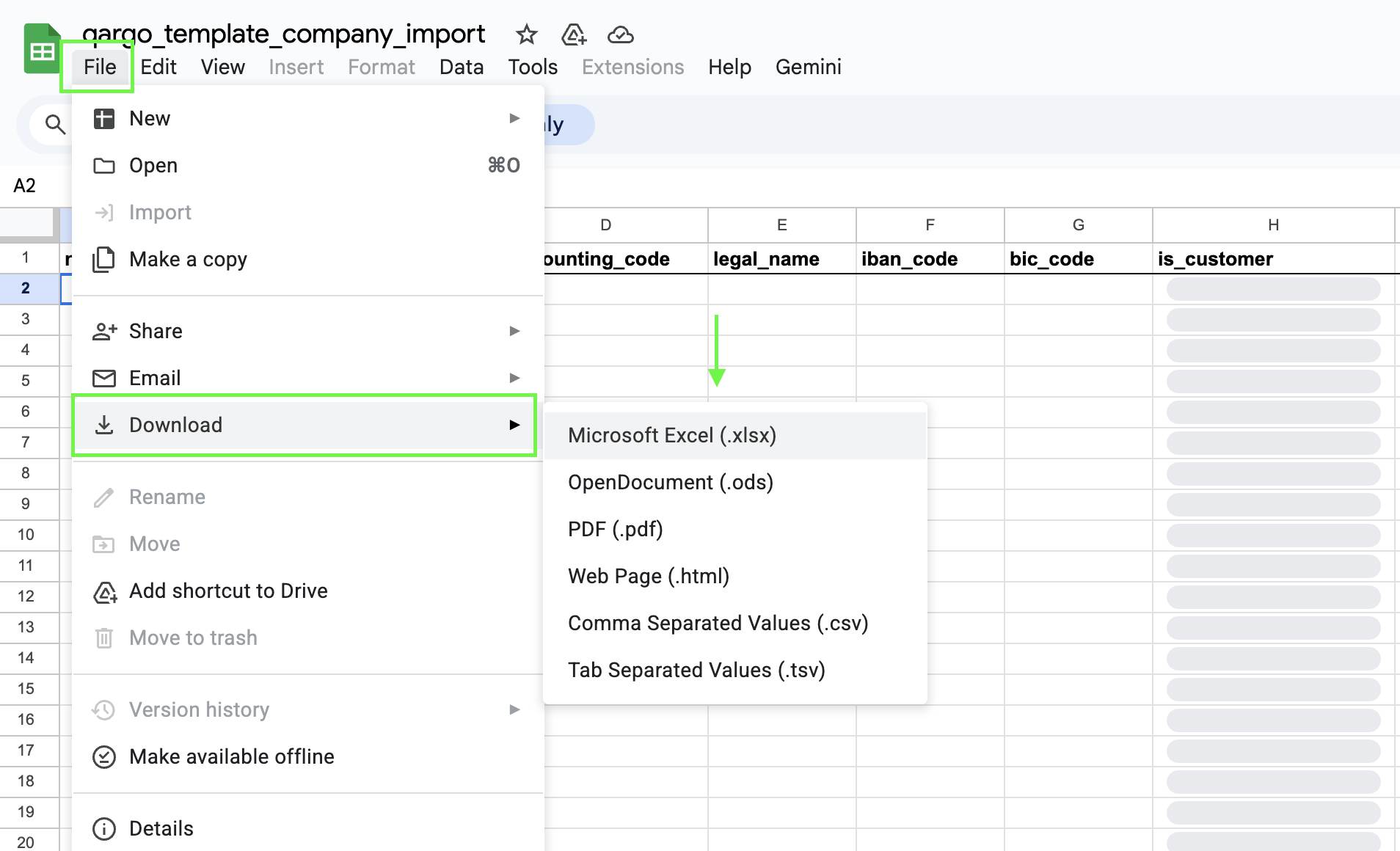
Für das Hochladen von Standortdaten gibt es eine eigene Tabellenvorlage. Um sicherzustellen, dass sich die Daten bearbeiten und hochladen lassen, muss eine Kopie der Vorlage heruntergeladen werden:
- Auf den Link klicken: Vorlage für den Standortdatenimport
- Nach dem Öffnen der Vorlage Datei > Herunterladen auswählen
- Die Vorlage (im Format .xlsx oder .csv) auf dem Computer speichern und mit der Eingabe der Unternehmensdaten beginnen.
Schritt 2: Excel-Vorlage ausfüllen
Die Vorlage öffnen und mit den erforderlichen Daten befüllen. Die Vorlage enthält Spaltenüberschriften, die den Feldern in Qargo entsprechen.
- Pflichtfelder: Alle Pflichtfelder ausfüllen (eine vollständige Liste der Pflichtfelder steht im nächsten Abschnitt dieses Artikels). Ein Import schlägt fehl, wenn diese Felder leer bleiben.
- Formatierung: Genau auf das vorgegebene Datenformat achten (z. B. Datumsangaben, Zahlen, Text).
Schritt 3: Zum Hochladen einreichen
- Während des Onboardings: Die ersten Geschäftsdaten direkt in Zusammenarbeit mit dem Onboarding-Manager hochladen. Der Onboarding-Manager begleitet durch den Prozess und stellt einen erfolgreichen Import sicher.
- Nach dem Onboarding: Für alle künftigen Datenaktualisierungen und Importe an den Account Manager wenden. Dort gibt es Unterstützung beim Hochladen sowie fortlaufenden Support.
📝 Details der Vorlage für den Standortimport
Die folgende Tabelle erläutert die Excel-Vorlage für den Standortimport Feld für Feld. Die Vorlage ist in drei Teile gegliedert: Standortdetails, Auftragsimport-Aliasse und Konfiguration der Stoppvorbelegung. Die Erläuterung umfasst Datenformate, Pflichtfelder und bewährte Vorgehensweisen zum Befüllen der einzelnen Spalten:
Standortdetails
| Spaltenname | Pflicht/optional | Anmerkungen | Beispiel |
|---|---|---|---|
| name | Pflichtfeld | Der gebräuchliche Name des Ortes oder Unternehmens. | Googleplex |
| address | Pflichtfeld | Die primäre Straßenadresse des Standorts. | 1600 Amphitheatre Parkway |
| address_second_line | Eine optionale zweite Zeile für zusätzliche Adressangaben, z. B. eine Wohnungs- oder Büronummer. | Suite 201 | |
| city | Pflichtfeld | Die Stadt oder der Ort | Mountain View |
| postal_code | Pflichtfeld | Die Postleitzahl | 94043 |
| state | Das Bundesland, die Provinz oder die Region. | California | |
| country | Pflichtfeld | Das Land, in dem sich der Standort befindet. | United States |
| description | Ausführliche Beschreibung des Ortes, seines Zwecks oder seiner Merkmale. | Ein schöner Park mit Wanderwegen und einem großen Spielplatz. | |
| latitude | Geografische Koordinate (Nord-Süd) | 51.21049 | |
| longitude | Geografische Koordinate (Ost-West) | 3.808144 | |
| place_id | Eine eindeutige Kennung des Ortes aus Google Places | ChIJ2e6n95nFwoAR0pG9C-PTBOM | |
| display_name | Der Code und der Anzeigename des Standorts | ABC-12345 | |
| row_id | Interne Qargo-ID (um eine Aktualisierung zu erzwingen) | ||
| selectable_on_customer_portal | Gibt an, welche Standorte im Kundenportal sichtbar sind.\ | ||
| Die Sichtbarkeit lässt sich nur auf ALL oder NONE (Kunden) setzen. | ALL |
Auftragsimport-Aliasse
| Spaltenname | Pflicht/optional | Anmerkungen | Beispiel |
|---|---|---|---|
| order_import_alias__location_identifier | Pflichtfeld, wenn Export oder Import auf TRUE gesetzt ist. | Auftragsimport-Alias aus dem externen System.\ | |
| Ist dieses Feld ausgefüllt, werden darüber bestehende Standorte zugeordnet. Ist Import oder Export auf TRUE gesetzt, wird außerdem ein neuer Auftragsimport-Alias für diesen Standort erstellt, sofern es sich um einen neuen handelt | LOC12345 | ||
| order_import_alias__export | Auf TRUE setzen, wenn der Alias für den Export von Aufträgen verwendet werden soll. | TRUE | |
| order_import_alias__import | Auf TRUE setzen, wenn der Alias für den Import von Aufträgen verwendet werden soll. | TRUE | |
| order_import_alias__name | Verwenden, wenn die Kennung ein technischer Code ist. | Hauptlager | |
| order_import_alias__integration_partner | Der Integrationspartner für den Export. Diese Angabe beim Professional-Services-Team erfragen | MORETMS |
Konfiguration der Stoppvorbelegung
| Spaltenname | Pflicht/optional | Anmerkungen | Beispiel |
|---|---|---|---|
| stop_prefill__type | Legt den Typ der Stoppvorbelegung fest. Ausnahmen werden beim Massen-Upload nicht unterstützt\ | ||
| Unterstützte Werte: PICKUP , DELIVERY , OTHER oder ALL. Pro Standort wird nur ein Wert unterstützt | PICKUP | ||
| stop_prefill__duration | Abweichende Dauer des Stopps. Überschreibt jede Standarddauer. | 6000 (Sekunden) | |
| stop_prefill__reference_number | Referenznummer, die bei den Stopps eingetragen wird. | REC-011 | |
| stop_prefill__notes | Zusätzliche Informationen | Zweimal klingeln | |
| stop_prefill__time_start | Zeitfenster für diesen Standort. Format:\ | ||
| HH:MM, wobei MM 00 oder 30 sein muss. | 09:00 | ||
| stop_prefill__time_end | Zeitfenster für diesen Standort. Format:\ | ||
| HH:MM, wobei MM 00 oder 30 sein muss. | 17:30 | ||
| stop_prefill__time_window | Name des Zeitfensters. Das Zeitfenster muss existieren und der Name muss korrekt geschrieben sein. Diese Angaben stellt das Professional-Services-Team bereit. | Ganzer Tag | |
| stop_prefill__extras | Durch ; getrennte Liste von Extras\ | ||
| Das Extra muss existieren und der Name oder Code muss korrekt geschrieben sein. Diese Angaben stellt das Professional-Services-Team bereit. | Erneute Lieferung ; Erstlieferung | ||
| stop_prefill__custom_fields__<custom_field> | Name des benutzerdefinierten Felds.\ | ||
| Dieses Feld muss existieren und die Kennung muss korrekt geschrieben sein. Diese Angaben stellt das Professional-Services-Team bereit. |
Öffnungszeiten (Leerzeichen und einstellige Ziffern nicht zulässig)
| Spaltenname | Pflicht/optional | Anmerkungen | Beispiel |
|---|---|---|---|
| opening_hours__monday | Durch ; getrennte Liste von Zeitintervallen | 08:30-9:30;13:00-14:00 | |
| opening_hours__tuesday | Durch ; getrennte Liste von Zeitintervallen | 08:30-9:30;13:00-14:00 | |
| opening_hours__wednesday | Durch ; getrennte Liste von Zeitintervallen | 08:30-9:30;13:00-14:00 | |
| opening_hours__thursday | Durch ; getrennte Liste von Zeitintervallen | 08:30-9:30;13:00-14:00 | |
| opening_hours__friday | Durch ; getrennte Liste von Zeitintervallen | 08:30-9:30;13:00-14:00 | |
| opening_hours__saturday | Durch ; getrennte Liste von Zeitintervallen | 08:30-9:30;13:00-14:00 | |
| opening_hours__sunday | Durch ; getrennte Liste von Zeitintervallen | 08:30-9:30;13:00-14:00 |
🔎 Häufige Fehler beim Standortimport beheben
-
Fehlende Pflichtfelder: Der Import schlägt fehl, wenn eines der Pflichtfelder (address, city, country, name oder postal_code) leer bleibt.
-
Doppelte Standorte erstellt: Dieser Fehler tritt auf, wenn die address als eindeutige Kennung dient und die importierte Adresse nicht genau mit einem bestehenden Datensatz übereinstimmt. In diesem Fall erstellt das System einen neuen Standort, statt den bestehenden zu aktualisieren. Sicherstellen, dass die Adresse genau übereinstimmt, oder den Datensatz über row_id oder order_import_alias__location_identifier aktualisieren.
-
Falsches Datenformat: Sicherstellen, dass Daten in Feldern wie country (das Feld „Land“ erfordert einen zweistelligen Code, z. B. GB, nicht „UK“; die Alpha-2-Ländercodes stehen in dieser Liste) und time_start (HH:MM) korrekt formatiert sind.
-
Tabellenblattname: Das Tabellenblatt in der Excel-Vorlage muss genau ‘Import’ heißen. Jeder andere Name führt beim Hochladen der Datei zu einem Fehler.
-
Ungültiger Wert für die Stoppvorbelegung: Der Import schlägt fehl, wenn der Wert in stop_prefill__type keiner der unterstützten Werte ist.
-
Fehler bei der Adressvalidierung: Ein Fehler tritt auf, wenn die address nicht über die Google Places API validiert werden kann und zugleich die Koordinaten latitude und longitude fehlen. Zur Behebung prüfen, ob die Adresse korrekt ist, oder die Koordinaten latitude und longitude manuell eingeben.
-
Groß- und Kleinschreibung bei Spaltenüberschriften: Spaltenüberschriften müssen in der korrekten Groß- und Kleinschreibung eingegeben werden (z. B.
vat_number, nichtVAT_number). Bei falscher Schreibweise erkennt das System die Überschrift nicht. Die Daten in dieser Spalte werden dann ohne Hinweis ignoriert und nicht importiert. -
Fehler durch führenden Apostroph: Daten in einer Zelle dürfen nicht mit einem Apostroph (’) beginnen. Bei einem Apostroph erkennt das System den Wert nicht, und es kann ein Fehler auftreten. Diese Regel gilt nur dann nicht, wenn der Artikel ausdrücklich angibt, dass für ein bestimmtes Feld ein Apostroph verwendet werden soll.
-
Warum wählt Qargo bei einem Import die falsche Adresse aus?
Die wahrscheinlichste Ursache ist ein falscher Import-Alias am Standortdatensatz. Hat ein Standort einen Alias, der mit einem Namen in der Importdatei übereinstimmt, ordnet Qargo den Import diesem Standort zu, selbst wenn es der falsche ist. Den Standort in Qargo öffnen, die Einstellungen aufrufen und auf der Registerkarte „Standorte“ den Abschnitt Aliasse prüfen. Den Alias über das Stiftsymbol korrigieren oder vollständig entfernen, wenn er nicht dorthin gehört. -
Warum wählt das KI-/OCR-System aus einem Dokument den falschen Standort aus?
Das passiert meist, wenn die Standortdaten in Qargo nicht genau mit dem Wortlaut im Dokument übereinstimmen. Prüfen, ob Standortname, Adresse und Anzeigename so geschrieben sind wie im zu importierenden PDF oder Dokument. Je genauer die Übereinstimmung, desto zuverlässiger erkennt die KI den richtigen Standort. -
Wie lässt sich eine falsche Adressauswahl künftig verhindern?
Drei Dinge helfen: Aliasse aktuell halten und nur festlegen, wenn sie wirklich nötig sind, in ganz Qargo einheitliche Namenskonventionen für Standorte verwenden und neue Import-Einrichtungen mit Beispieldaten testen, bevor sie vollständig ausgeführt werden.
✨ Bewährte Vorgehensweisen beim Import von Standorten
- Neue Vorlage verwenden: Für jeden neuen Import immer eine leere Vorlage verwenden, die direkt von der Qargo-Plattform heruntergeladen wurde.
- Daten bereinigen: Vor einem Import sicherstellen, dass die Daten in der Quelldatei sauber, einheitlich und korrekt formatiert sind, um Fehler zu minimieren.
- Dateigröße beachten: Der Import längerer Tabellen kann viel Zeit in Anspruch nehmen.
➡️ Nächste Schritte
Nach dem erfolgreichen Import lassen sich die Standorte für die Auftragserstellung verwenden. Sie erscheinen beim Erstellen eines neuen Auftrags als verfügbare Abhol- und Lieferpunkte.
📈 Anwendungsfälle für den Standortimport
Der Standortimport ist ein wertvolles Werkzeug für mehrere zentrale Geschäftsprozesse:
- Ersteinrichtung des Mandanten: Einen neuen Qargo-Mandanten mit einer vollständigen Liste regelmäßiger Kunden-, Lieferanten- oder Lagerstandorte befüllen.
- Neue Standorte hinzufügen: Nach einer Unternehmenserweiterung neue Geschäftsstandorte oder Abhol- und Lieferpunkte in großen Mengen hinzufügen.
- Einrichtung von Integrationen: Auftragsimport-Aliasse eines Standorts erstellen oder aktualisieren, um ihn mit einem externen System zu verknüpfen.