
Aufträge – Zollfelder in Sendungen: Export, Import und Transit im Überblick
Eigene Zollabschnitte für Export, Import und Transit in Sendungen ersetzen das bisherige gemeinsame MRN-Feld. Aktivierung pro Mandant erforderlich. Mit spezifischen Feldern für Großbritannien und Belgien.
Inhaltsverzeichnis
Zusammenfassung
Was ist das?
- Sendungen in Qargo haben jetzt eigene Abschnitte zum Ausfüllen von Zollinformationen. Diese sind nach Anmeldungsart aufgeteilt: Export, Import und Transit
- Jeder Abschnitt enthält die relevanten Referenznummern, Dokumenttypen und ergänzenden Felder für den jeweiligen Teil der Strecke
- Für Versände mit Waren tierischen Ursprungs stehen auf Ebene der Packstücke zusätzliche Felder zur Verfügung (SPS- und GGB-Referenzen)
Warum ist das wichtig?
- Ein grenzüberschreitender Versand umfasst oft mehrere Zollanmeldungen: eine für die Ausfuhr aus dem Abgangsland, eine für die Einfuhr in das Zielland und manchmal eine oder mehrere für den Transit durch andere Länder
- Diese Anmeldungen werden von verschiedenen Zollbehörden ausgestellt und haben eigene Referenznummern. Eine getrennte Erfassung vermeidet Verwechslungen und zeigt leichter, was bereits eingereicht wurde
- Bisher wurden alle MRN-Referenzen in einem einzigen Feld gespeichert. Dadurch ließen sich Export- und Importreferenzen desselben Versands nur schwer unterscheiden
Begriffe
| Begriff | Definition |
|---|---|
| MRN | Movement Reference Number: eine eindeutige Kennung, die Zollbehörden einer Zollanmeldung zuweisen |
| DUCR | Declarant’s Unique Consignment Reference: eine britische Referenz, die in Import- und Exportanmeldungen verwendet wird |
| ENS | Summarische Eingangsanmeldung (Entry Summary Declaration): eine Anmeldung vor der Ankunft, die für Waren bei der Einfuhr in die EU erforderlich ist |
| EXS | Summarische Ausgangsanmeldung (Exit Summary Declaration): eine Anmeldung vor dem Abgang, die für Waren bei der Ausfuhr aus der EU erforderlich ist |
| LRN | Local Reference Number: eine vom Beteiligten vergebene Referenz, die in Transitanmeldungen (NCTS) verwendet wird |
| Transit-MRN | Die MRN, die Zollbehörden einer Transitanmeldung zuweisen |
| UCN (vorübergehende Verwahrung) | Unique Consignment Number, die in belgischen Referenzen zur vorübergehenden Verwahrung verwendet wird |
| CRN (vorübergehende Verwahrung) | Customs Reference Number, die in belgischen Referenzen zur vorübergehenden Verwahrung verwendet wird |
| SPS | Sanitary and Phytosanitary (gesundheitspolizeiliche und pflanzenschutzrechtliche Maßnahmen): Zertifizierungskategorie für Waren tierischen oder pflanzlichen Ursprungs |
| GGB | Goods Guarantee Bond: Referenz einer finanziellen Sicherheit für bestimmte grenzüberschreitende Waren |
| Sendung | Eine Versandeinheit innerhalb eines Auftrags, die eine Warengruppe darstellt, die eine Grenze überquert |
| Funktionsschalter | Ein Konfigurationsschalter im Bereich Qargo admin, der eine Funktion pro Mandant aktiviert oder deaktiviert |
Anwendungsfälle
- Disponenten, die Frachtverkehr zwischen der EU und Großbritannien abwickeln, für den getrennte Export- und Importanmeldungen in derselben Sendung erforderlich sind
- Frachtführer, die Waren durch Belgien transportieren und UCN- und CRN-Referenzen zur vorübergehenden Verwahrung erfassen müssen
- Spediteure, die britische Zollfelder wie die DUCR (Declarant’s Unique Consignment Reference) verwenden
- Unternehmen, die Waren tierischen Ursprungs transportieren und SPS- und GGB-Referenzen auf Packstückebene erfassen müssen
- Logistikteams, die Zollreferenzdaten über mehrere Aufträge hinweg anzeigen und filtern möchten, ohne jeden Auftrag einzeln zu öffnen
Voraussetzung
Exportfelder
Der Abschnitt Export erfasst Daten zur Ausfuhranmeldung:
| Feld | Beschreibung | Verfügbarkeit |
|---|---|---|
| Land | Land der Exportanmeldung | Alle Mandanten |
| Dokumenttyp | Art des Export-Zollbelegs | Alle Mandanten |
| Zusätzliches Grenzverfahren | Code des zusätzlichen Grenzverfahrens | Alle Mandanten |
| Export-MRN | Movement Reference Number der Exportanmeldung | Alle Mandanten |
| Export-DUCR | Declarant’s Unique Consignment Reference | Nur Großbritannien |
| Export-EXS | Referenz der summarischen Ausgangsanmeldung | Alle Mandanten |
| Export-E-Mails | Mit der Exportanmeldung verknüpfte E-Mail-Adressen | Alle Mandanten |
Importfelder
Der Abschnitt Import erfasst Daten zur Einfuhranmeldung:
| Feld | Beschreibung | Verfügbarkeit |
|---|---|---|
| Land | Land der Importanmeldung | Alle Mandanten |
| Dokumenttyp | Art des Import-Zollbelegs | Alle Mandanten |
| Zusätzliches Grenzverfahren | Code des zusätzlichen Grenzverfahrens | Alle Mandanten |
| Import-MRN | Movement Reference Number der Importanmeldung | Alle Mandanten |
| Import-DUCR | Declarant’s Unique Consignment Reference | Nur Großbritannien |
| Import-ENS | Referenz der summarischen Eingangsanmeldung | Alle Mandanten |
| UCN (vorübergehende Verwahrung) | Unique Consignment Number für die belgische vorübergehende Verwahrung | Nur Belgien |
| CRN (vorübergehende Verwahrung) | Customs Reference Number für die belgische vorübergehende Verwahrung | Nur Belgien |
| Import-E-Mails | Mit der Importanmeldung verknüpfte E-Mail-Adressen | Alle Mandanten |
Transitfelder
Der Abschnitt Transit erfasst Daten zu Transitbeförderungen:
| Feld | Beschreibung |
|---|---|
| Dokumenttyp | Art des Transitdokuments (z. B. T1, T2) |
| Zusätzliches Grenzverfahren | Code des zusätzlichen Grenzverfahrens |
| Transit-LRN | Vom Beteiligten vergebene Local Reference Number |
| Transit-MRN | Movement Reference Number aus der Transitanmeldung |
| Code der Abgangszollstelle (Transit) | Code der Zollstelle am Abgangsort |
| Code der Bestimmungszollstelle (Transit) | Code der Zollstelle am Bestimmungsort |
| Gültigkeitsdatum Transit | Datum, bis zu dem die Transitanmeldung gültig ist |
Wo die Felder erscheinen
Aufträge erstellen, Auftragsvorlagen und Auftragsimport
Zollfelder stehen bei der Auftragserstellung, beim Speichern eines Auftrags als Vorlage und beim Importieren von Aufträgen zur Verfügung.
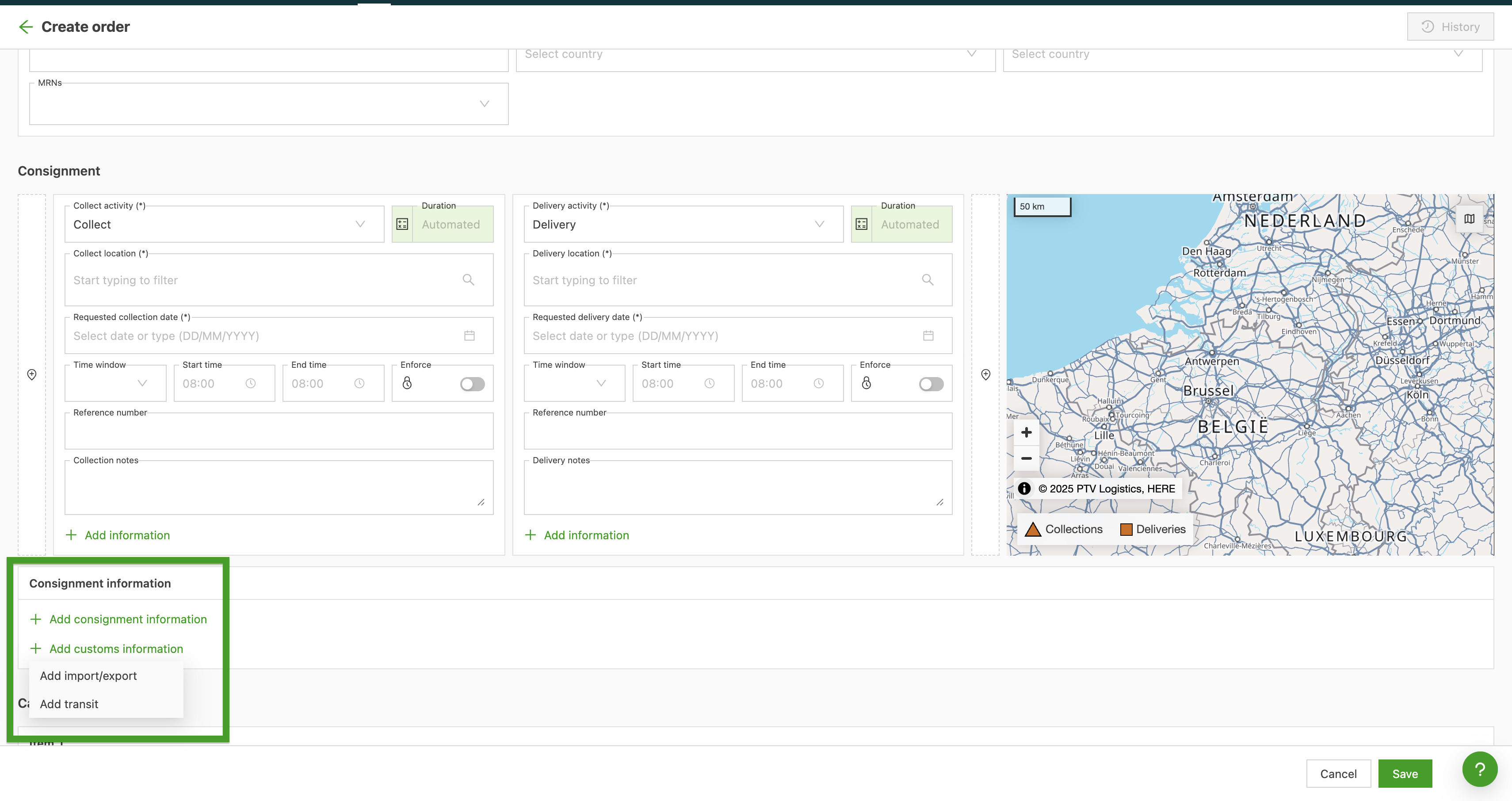
Beim Erstellen eines Auftrags:
- Zu Aufträge > Auftrag erstellen navigieren
- Zu Sendungsinformationen wechseln und auf + Zollinformationen hinzufügen klicken
- Hier lassen sich Import-/Export- und Transitinformationen hinzufügen
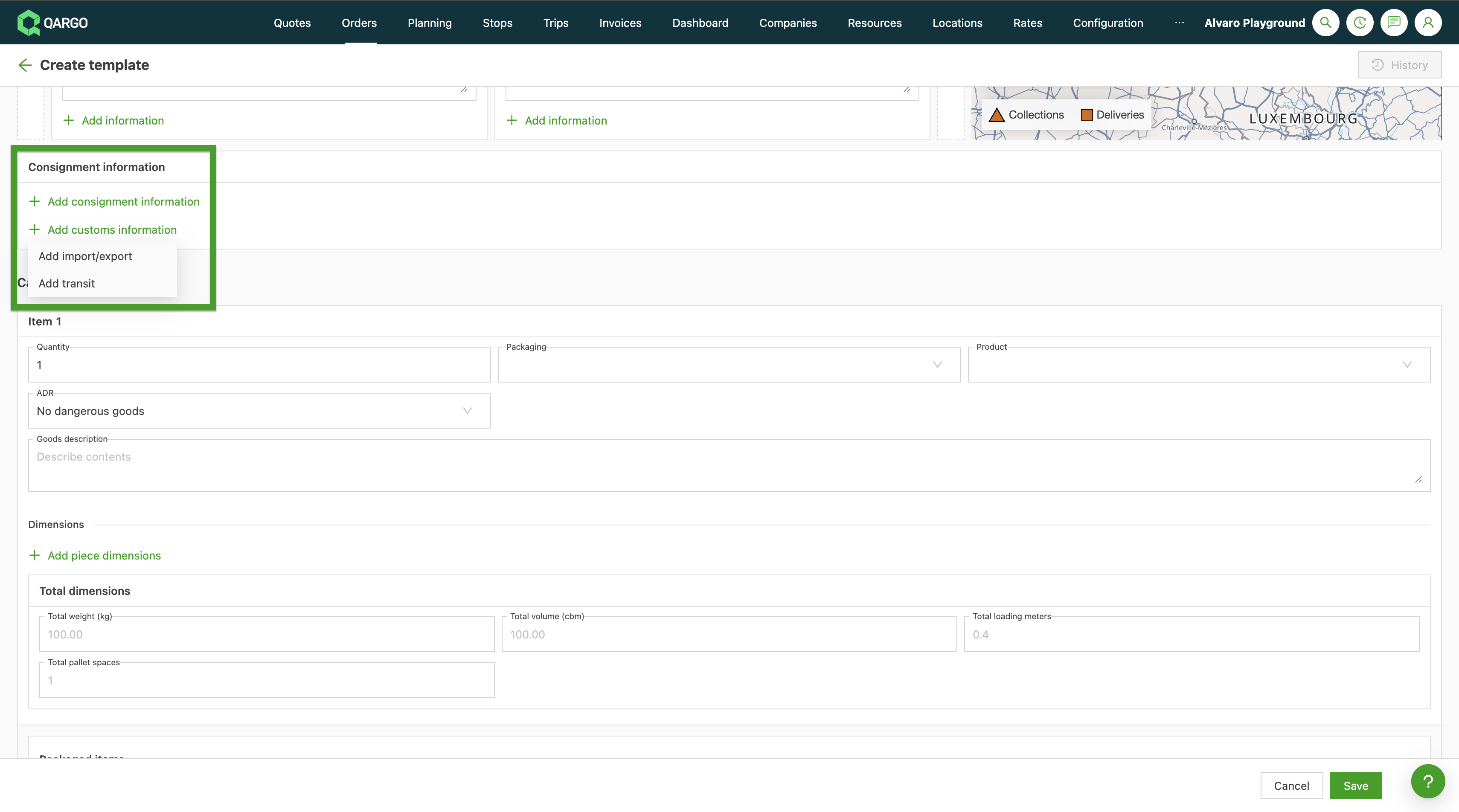
Beim Erstellen einer Auftragsvorlage:
- Zu Aufträge > Vorlagen navigieren
- Auf Vorlage erstellen klicken
- Hier lassen sich Import-/Export- und Transitinformationen hinzufügen
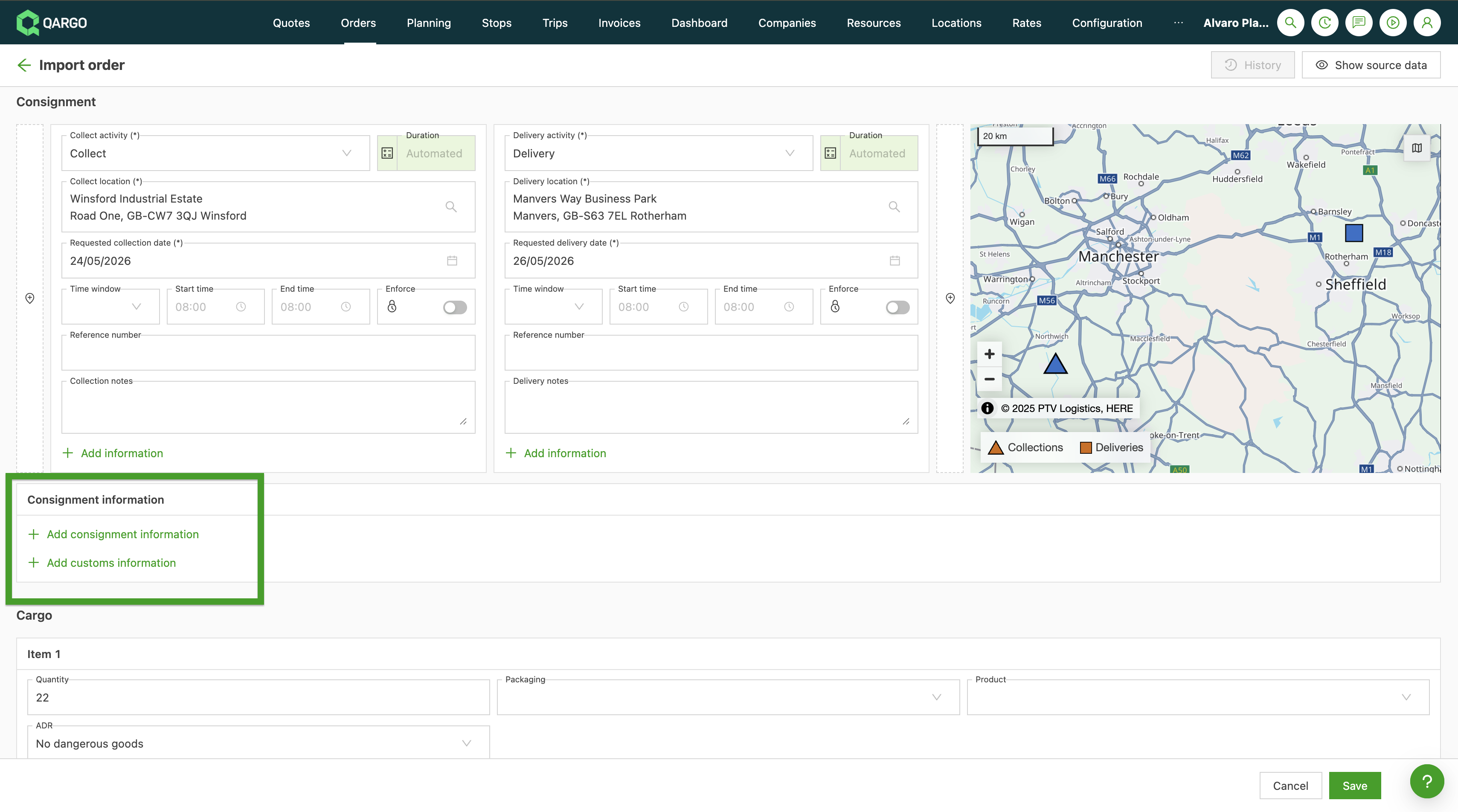
Beim Importieren von Aufträgen:
- Zu Aufträge > Auftragsimporte navigieren
- Auf Aus Datei importieren klicken
- Hier lassen sich Import-/Export- und Transitinformationen hinzufügen
Auftragsdetailansicht
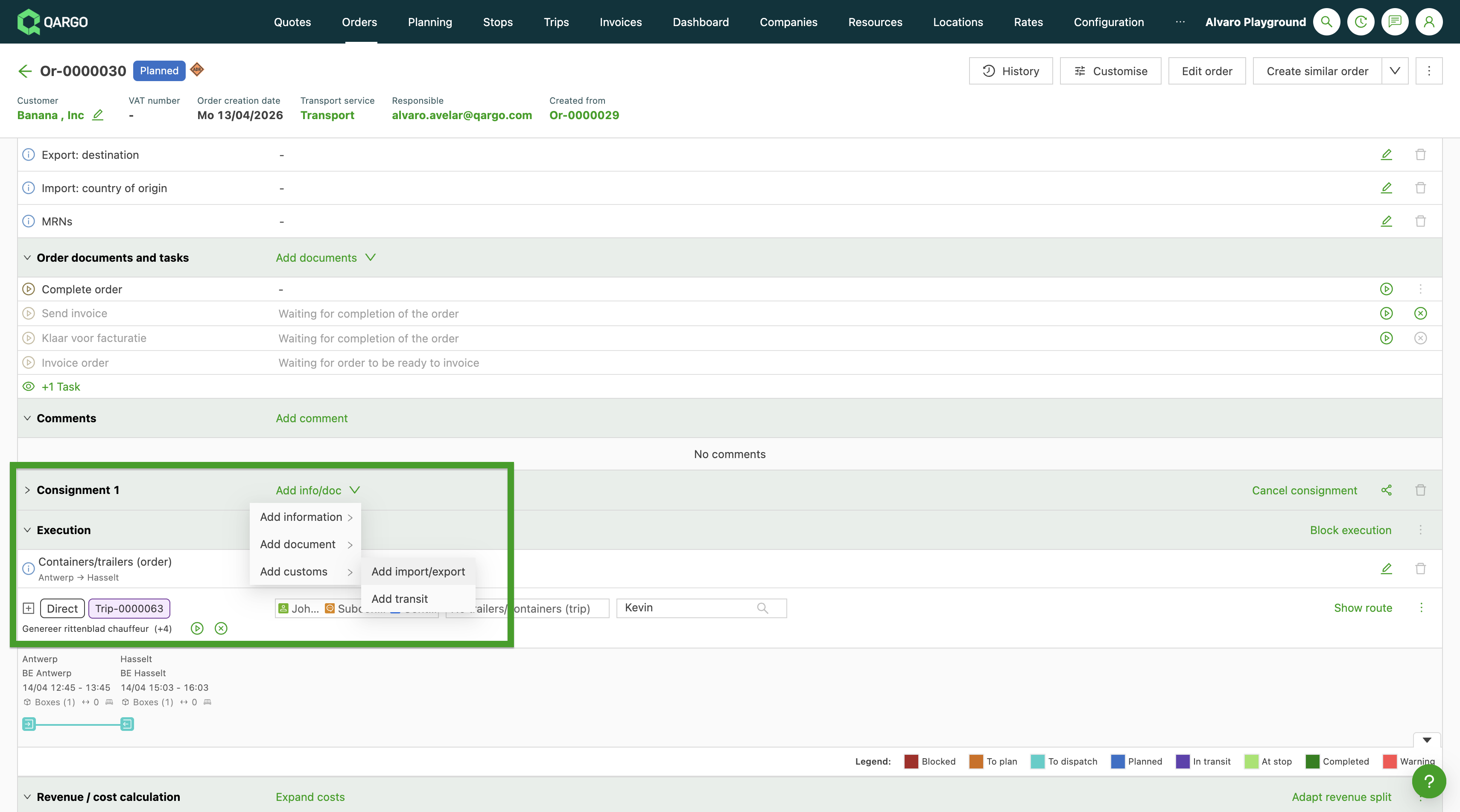
In einem bestehenden Auftrag lassen sich die Felder ausfüllen oder aktualisieren. Dazu den Sendungsabschnitt in der Auftragsdetailansicht öffnen.
- Einen Auftrag öffnen und zu Sendung scrollen
- Auf Info/Dok. hinzufügen klicken
Spalten der Auftragsliste
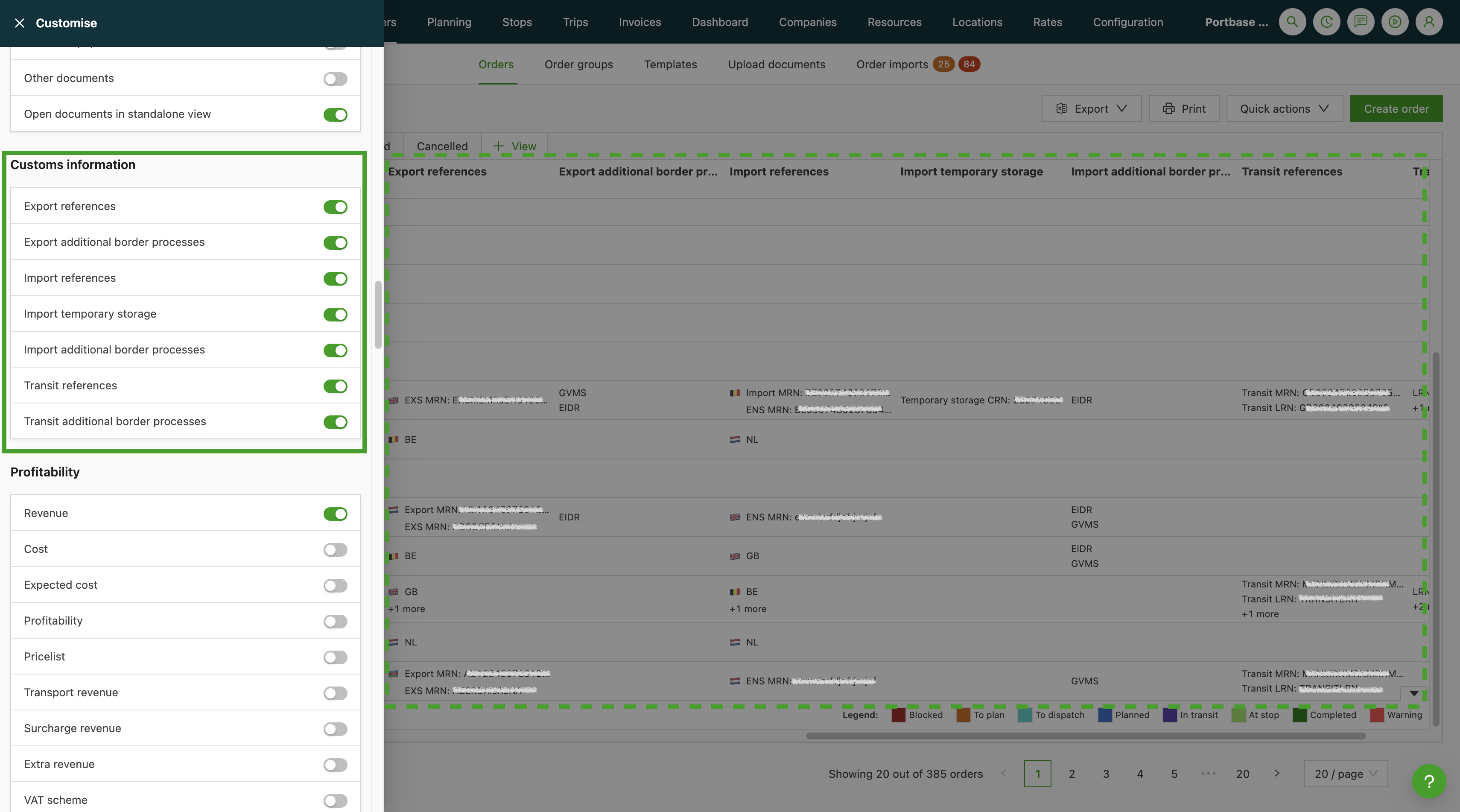
In der Auftragsliste lassen sich mehrere Zollspalten einblenden. So sind Zolldaten über alle Aufträge hinweg auf einen Blick sichtbar. Die Spalten unterstützen Filter.
Dokumentvorlagen und E-Mail-Text von Kontaktaufgaben
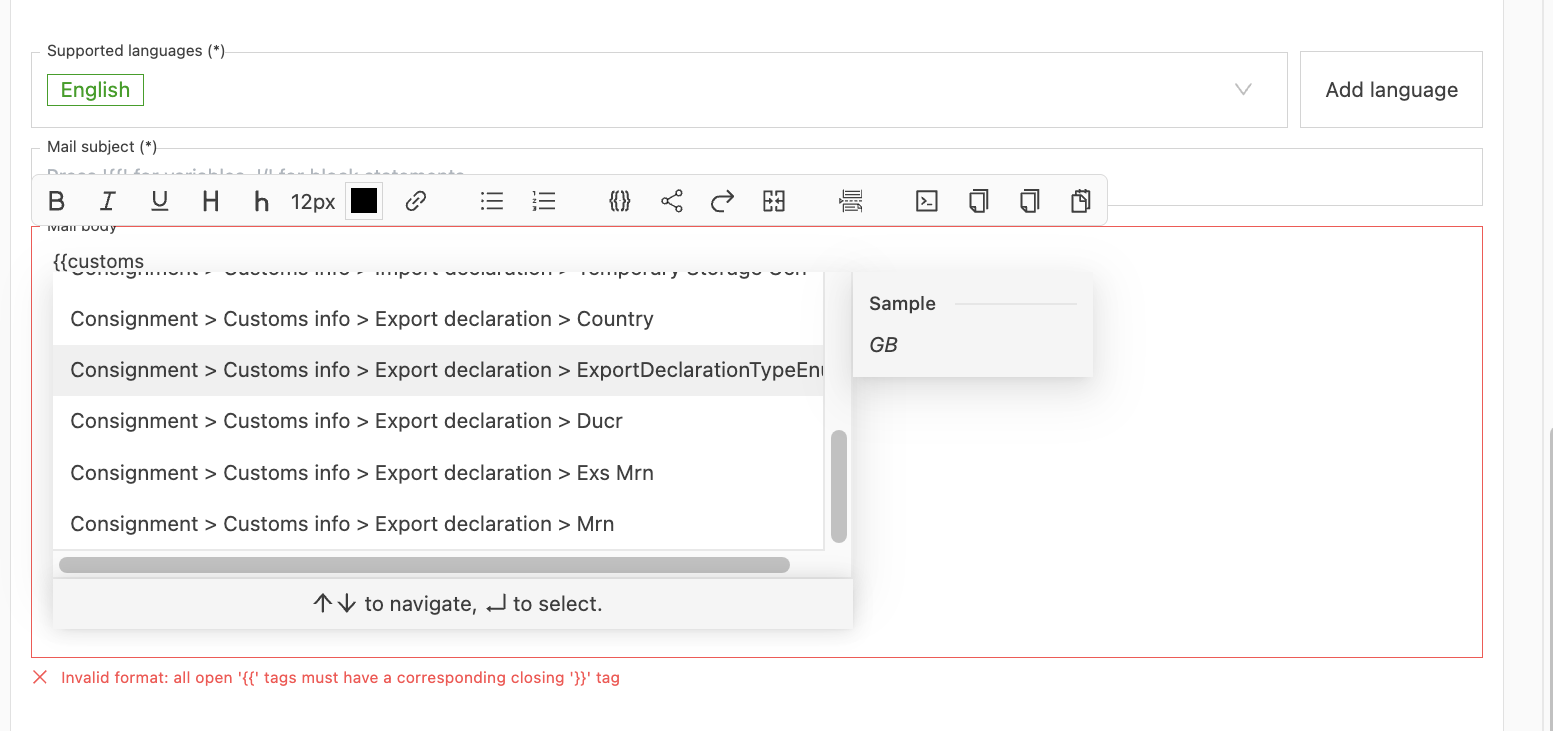
Dieselben Variablen aus Sendung > Zollinformationen lassen sich in Dokumentvorlagen und in den E-Mail-Text von Kontaktaufgaben einfügen.
Packstückfelder: Waren tierischen Ursprungs
Zusätzliche Felder auf Ebene der Packstücke unterstützen den Transport von Waren, die gesundheitspolizeilichen Kontrollen unterliegen:
| Feld | Beschreibung |
|---|---|
| SPS-Waren-Kennzeichen | Kontrollkästchen, um Elemente als gesundheitspolizeilich und pflanzenschutzrechtlich relevante Waren (SPS) zu kennzeichnen |
| SPS-Referenz | Dem SPS-Zertifikat zugewiesene Referenznummer |
| GGB-Referenz | Referenznummer des Goods Guarantee Bond |
Kundenportal
Kunden mit Portalzugang können Zollfelder ihrer Sendungen anzeigen und bearbeiten:
- Einen Auftrag im Kundenportal öffnen
- Auftrag bearbeiten auswählen
- Zum Abschnitt Zoll der Sendung navigieren
- Die Felder für Export, Import oder Transit nach Bedarf aktualisieren
- Den Auftrag speichern
Im Portal lassen sich Zollfelder in der Auftragsdetailansicht nicht direkt bearbeiten. Dafür muss die Schaltfläche Auftrag bearbeiten verwendet werden. Mehrere Transiteinträge lassen sich im Portal weder hinzufügen noch bearbeiten (nur ein Transit pro Sendung).
Zoll-Voranmeldungen
Die Zollfelder auf Sendungsebene füllen den Workflow für Zoll-Voranmeldungen bei Fahrten automatisch vor:
- Export-MRN, Import-MRN, Transit-MRN und zugehörige Felder werden in das Voranmeldungsformular übernommen, sobald der Auftrag auf einer Fahrt geplant wird
- Dadurch müssen bei der Vorbereitung von Grenzübertrittsmeldungen weniger Daten manuell erneut eingegeben werden
Weitere Informationen zum Voranmeldungs-Workflow siehe INTERMODAL – Prozess der Zoll-Voranmeldung.
Fehlerbehebung
| Problem | Wahrscheinliche Ursache | Lösung |
|---|---|---|
| Zollabschnitt in der Sendung nicht sichtbar | Funktionsschalter für diesen Mandanten nicht aktiviert | Den Qargo Support kontaktieren und die Aktivierung des Zolldatenmodells für Sendungen anfordern |
| Nur ein Export- oder Importabschnitt verfügbar | So vorgesehen: Pro Sendung werden nur 1 Export- und 1 Importabschnitt unterstützt | Den Abschnitt Transit für weitere Anmeldungen verwenden. Mehrere Transite lassen sich manuell hinzufügen |
| Mehrere Transite beim Auftragsimport nicht verfügbar | Derzeit nicht unterstützt | Weitere Transite nach dem Import manuell in der Auftragsdetailansicht hinzufügen |
| Zollspalten erscheinen nicht in den Ansichten Planung, Fahrten oder Intermodal | In diesen Ansichten nicht unterstützt | Zollspalten sind nur in der Auftragsliste und in der Auftragsdetailansicht verfügbar |
| Kunde kann Zollfelder im Portal nicht direkt bearbeiten | So vorgesehen | Kunden anweisen, über die Schaltfläche Auftrag bearbeiten auf die Zollfelder zuzugreifen und sie zu bearbeiten |
| Export- oder Import-E-Mails in Vorlagen für Kontaktaufgaben nicht verfügbar | Derzeit nicht unterstützt | Dies wird in einer künftigen Entwicklung umgesetzt |
| Historische MRN-Daten erscheinen nicht in den neuen Zollfeldern | Die Migration historischer Daten war nicht Teil dieses Releases | Bestehende Daten bleiben im bisherigen MRN-Feld und werden in einem künftigen Release migriert |