
Planung – Containerbuchungen: Externe Buchungen verknüpfen & Stornierungsverhalten
Wie in Portbase extern erstellte Containerbuchungen mit Qargo verknüpft werden, einschließlich TAR-/TAS-Codes, Zeitfenstern und Verhalten bei einer Stornierung.
Inhaltsverzeichnis
Einführung
Was macht diese Funktion?
- Ermöglicht die manuelle Eingabe von TAR-Codes, TAS-Codes und Terminal-Zeitfenstern, wenn eine Containerabwicklung mit einer extern erstellten Buchung verknüpft wird (z. B. direkt in Portbase).
- Macht das Feld für die Buchungsreferenz beim Verknüpfen mit einer externen Buchung optional. So wird der Ablauf nicht blockiert, wenn keine Referenz vorliegt.
- Setzt die Aufgabe Buchung erstellen automatisch auf „Zu erledigen“ zurück, wenn eine Containerbuchung storniert wird. Dadurch bleibt der Aufgabenstatus korrekt und Verwirrung wird vermieden.
- Ermöglicht das Bearbeiten von TAR-/TAS-Codes und Terminal-Zeitfenstern nach dem Erstellen einer Buchung, direkt auf der Detailseite der Containerabwicklung.
Warum wurde diese Funktion entwickelt?
- Einige Portbase-Kunden erstellen Buchungen direkt im Portbase-System statt über Qargo. Bisher gab es keine Möglichkeit, die daraus entstehenden TAR-/TAS-Codes oder Terminal-Zeitfenster ohne Umweg in Qargo zu erfassen. Dies führte zu Inkonsistenzen in den Daten, die für die Operations-Teams sichtbar waren.
- Wenn eine Buchung extern storniert wurde, blieb die Aufgabe Buchung erstellen im Status „Erledigt“, obwohl die zugrunde liegende Buchung nicht mehr existierte. Das sorgte bei Nutzern für Verwirrung, da sie eine abgeschlossene Aufgabe für eine stornierte Buchung sahen.
Wie funktioniert es?
- Beim Ausführen der Aufgabe Containerbuchung erstellen oder verknüpfen und der Auswahl von Mit externer Buchung verknüpfen stehen jetzt fünf Felder zur Verfügung: Buchungsreferenz (optional), TAR-Code, TAS-Code sowie zwei Zeitstempel für das Terminal-Zeitfenster (Beginn und Ende). Diese Werte werden bei der Containerabwicklung gespeichert.
- Nach dem Erstellen einer Buchung lassen sich die TAR-/TAS-Codes und das Zeitfenster direkt auf der Detailseite der Containerabwicklung bearbeiten. Dazu dient das Bearbeitungssymbol neben dem jeweiligen Feld.
- Wenn eine Containerbuchung in den Status Abgebrochen wechselt, setzt Qargo die Aufgabe Buchung erstellen automatisch auf „Zu erledigen“ zurück.
Begriffe
| Begriff | Definition |
|---|---|
| Containerbuchung | Ein interner Qargo-Datensatz, der einen Besuch oder eine Buchung an einem Containerterminal darstellt |
| TAR-Code | Terminal-Acceptance-Receipt-Code: eine Referenz, die das Terminal bei Annahme einer Containerbuchung ausstellt |
| TAS-Code | Terminal-Appointment-System-Code: dient als Referenz für einen bestimmten gebuchten Zeitslot am Containerterminal |
| Terminal-Zeitfenster | Das geplante Aufnahme- oder Lieferzeitfenster am Containerterminal, festgelegt durch einen Zeitstempel für Beginn und Ende |
| Mit externer Buchung verknüpfen | Eine Buchungsoption für den Fall, dass eine Buchung bereits außerhalb von Qargo erstellt wurde (z. B. direkt in Portbase). Damit lässt sich die Abwicklung mit dieser externen Buchung verbinden, ohne eine neue zu erstellen |
| Buchungsreferenz | Eine eindeutige Kennung aus dem externen Buchungssystem (z. B. Portbase), mit der Buchungsdaten verknüpft und synchronisiert werden |
| Aufgabe „Buchung erstellen“ | Die Qargo-Aufgabe, die das Erstellen oder Verknüpfen einer Containerbuchung für eine Abwicklung auslöst |
Containerabwicklung mit einer externen Buchung verknüpfen
Dieser Ablauf wird verwendet, wenn eine Buchung bereits direkt in einem externen System (z. B. Portbase) erstellt wurde und die zugehörigen Informationen in Qargo erfasst werden sollen.
Aufgabe „Buchung erstellen oder verknüpfen“ öffnen
- Zum betreffenden Auftrag mit der Containerabwicklung navigieren.
- Die Aufgabe Containerbuchung erstellen oder verknüpfen suchen und anklicken, um sie zu öffnen.
- Im Dialog die Registerkarte Mit externer Buchung verknüpfen auswählen.
Buchungsdetails eingeben
Die Registerkarte Mit externer Buchung verknüpfen enthält jetzt fünf Felder:
- Buchungsreferenz: optional. Sollte dennoch angegeben werden, wenn verfügbar, da sie die Synchronisierung der Integration mit Portbase ermöglicht.
- TAR-Code: den vom Terminal ausgestellten Terminal-Acceptance-Receipt-Code eingeben.
- TAS-Code: gegebenenfalls den Terminal-Appointment-System-Code eingeben.
- Beginn Zeitfenster: den Beginn des Terminal-Zeitfensters eingeben.
- Ende Zeitfenster: das Ende des Terminal-Zeitfensters eingeben.
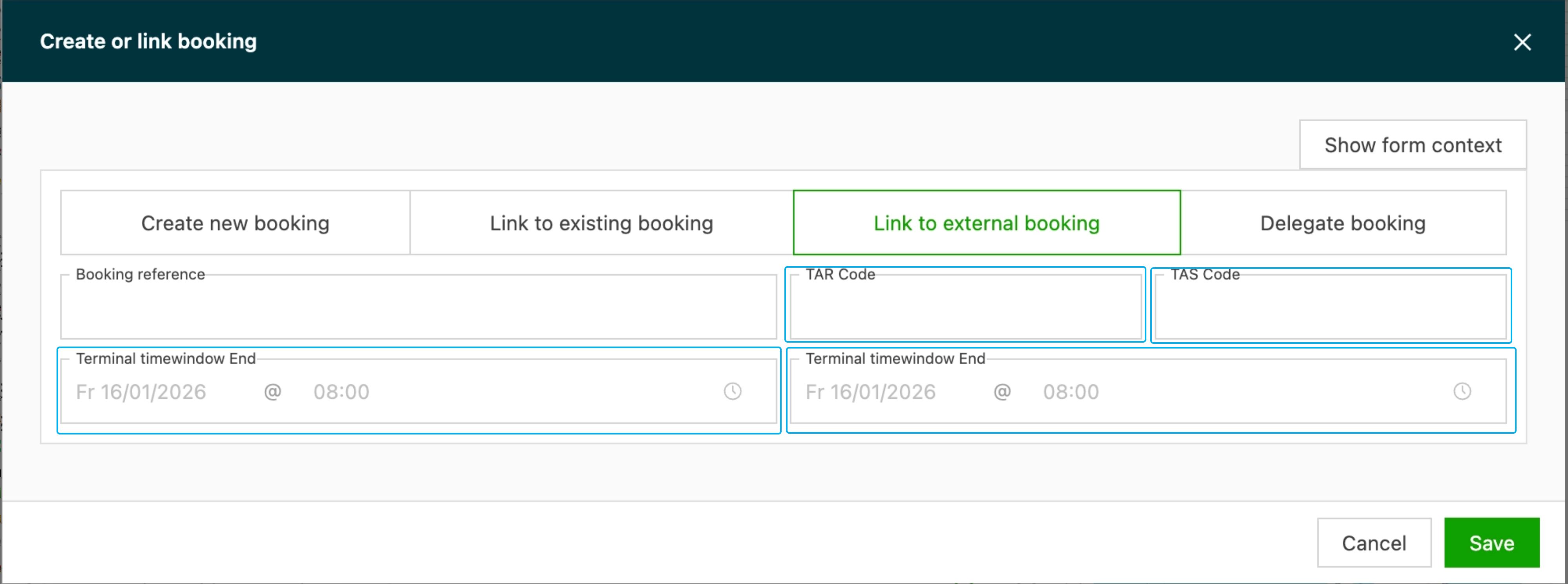
- Die relevanten Felder ausfüllen und zur Bestätigung auf Speichern klicken.
💡 Mindestens eine der drei Kennungen (Buchungsreferenz, TAR-/TAS-Code oder Zeitfenster) sollte angegeben werden, damit der Buchungsdatensatz für Operations nützlich ist.
Buchungsdetails nach dem Erstellen bearbeiten
TAR-/TAS-Codes und Terminal-Zeitfenster lassen sich nach dem Erstellen der Buchung aktualisieren. Das ist hilfreich, wenn die Daten aus der Integration nicht mit den Angaben am Terminal übereinstimmen. Es hilft auch, wenn Informationen bei der ersten Erfassung der Buchung noch nicht verfügbar waren.
TAR-/TAS-Codes bearbeiten
- Zur Detailseite der Containerabwicklung für den betreffenden Auftrag navigieren.
- Das Feld TAR-Code oder TAS-Code im Bereich der Buchungsdetails suchen.
- Auf das Bearbeitungssymbol (Stift) rechts neben dem Feld klicken.
- Den aktualisierten Code in das angezeigte Feld eingeben.
- Die Änderung speichern.
Terminal-Zeitfenster bearbeiten
- Zur Detailseite der Containerabwicklung für den betreffenden Auftrag navigieren.
- Das Feld Terminal-Zeitfenster suchen.
- Auf das Bearbeitungssymbol (Stift) klicken, um den Dialog für das Zeitfenster zu öffnen.
- Die Zeitstempel für Beginn und Ende nach Bedarf aktualisieren.
- Die Änderung speichern.
Automatisches Zurücksetzen der Aufgabe bei Stornierung
Wenn eine Containerbuchung storniert wird (manuell oder über eine Statusaktualisierung der Portbase-Integration), setzt Qargo die Aufgabe Buchung erstellen automatisch auf den Status Zu erledigen zurück.
Dadurch ist sichergestellt, dass:
- der Aufgabenstatus korrekt widerspiegelt, dass keine aktive Buchung besteht.
- Mitarbeitende in Operations nicht durch den Aufgabenstatus „Erledigt“ bei einer stornierten Buchung in die Irre geführt werden.
- die Aufgabe ohne manuellen Eingriff wieder bearbeitet werden kann, falls eine neue Buchung erstellt werden muss.
Dieses Zurücksetzen erfolgt auch, wenn eine einzelne Containerabwicklung storniert wird (nicht nur die Buchung als Ganzes).
Fehlerbehebung
| Problem | Wahrscheinliche Ursache | Lösung |
|---|---|---|
| Das Feld für die Buchungsreferenz ist ein Pflichtfeld, obwohl die Buchung extern erstellt wurde | Im bisherigen Systemverhalten war die Buchungsreferenz erforderlich. Dies wurde behoben: Das Feld ist jetzt optional | Die Buchungsreferenz leer lassen und stattdessen TAR-/TAS-Codes oder das Zeitfenster eingeben |
| Der TAR-/TAS-Code wurde nach dem Speichern überschrieben | Nach dem Speichern der manuellen Eingabe lief eine Synchronisierung der Portbase-Integration | Die Registerkarte Mit externer Buchung verknüpfen verwenden (statt eine Buchung über die Integration zu erstellen), um manuell verwaltete Buchungen zu erfassen. Hinweis: Bei manchen Konfigurationen können Aktualisierungen der Integration manuell eingegebene Daten dennoch überschreiben |
| Die Aufgabe „Buchung erstellen“ zeigt nach der Stornierung weiterhin „Erledigt“ an | Dieses Verhalten galt für Buchungen, die vor dem Update im Februar 2026 storniert wurden | Bei älteren Buchungen lässt sich der Aufgabenstatus manuell zurücksetzen. Künftig lösen alle Stornierungen das automatische Zurücksetzen aus |
| Die Felder für das Zeitfenster sind im Dialog nicht sichtbar | Die Registerkarte Mit externer Buchung verknüpfen ist möglicherweise nicht ausgewählt | Sicherstellen, dass im Dialog Containerbuchung erstellen oder verknüpfen die richtige Registerkarte aktiv ist |
| Das Bearbeitungssymbol ist auf der Detailseite der Abwicklung nicht sichtbar | Die Buchung befindet sich möglicherweise in einem Status, der keine Bearbeitung zulässt (z. B. wurde die Buchung archiviert) | Den Buchungsstatus prüfen. Wenn die Buchung aktiv ist, sollten die Bearbeitungssymbole neben den Feldern für TAR, TAS und Zeitfenster sichtbar sein |