
Portbase: Containerterminal-Buchungen
Inhaltsverzeichnis
Erste Schritte
Zunächst muss Portbase kontaktiert werden, um API-Zugangsdaten anzufordern. Portbase erhebt dafür eine Gebühr. Sobald die API-Zugangsdaten vorliegen, kann das Support-Team von Qargo die Integration einrichten.
Diese API-Zugangsdaten (= Portbase-access-key-id und Portbase-secret-access-key) werden benötigt, bevor die nächsten Schritte durchgeführt werden können.
Betrieb/tägliche Nutzung
Auftragsdetail
Wenn ein neuer Auftrag erstellt und ein Terminal ausgewählt wird, erscheint das Containerterminal-Symbol:

Nach dem Speichern des Auftrags erscheint außerdem ein Buchungsobjekt:
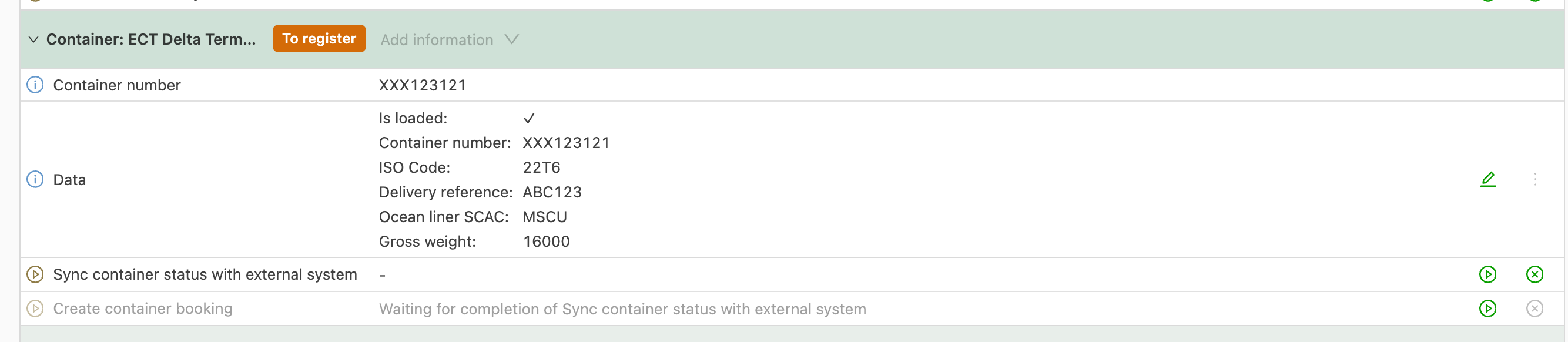
Das Buchungsobjekt hat den Status „Zu registrieren“. Das bedeutet, dass noch keine Statusinformationen bei Portbase angefordert wurden.
Sobald die Aufgabe „Containerstatus mit externem System synchronisieren“ abgeschlossen ist, gehen die Statusaktualisierungen ein und der Status wechselt von „Zu registrieren“ zu „Registriert“.
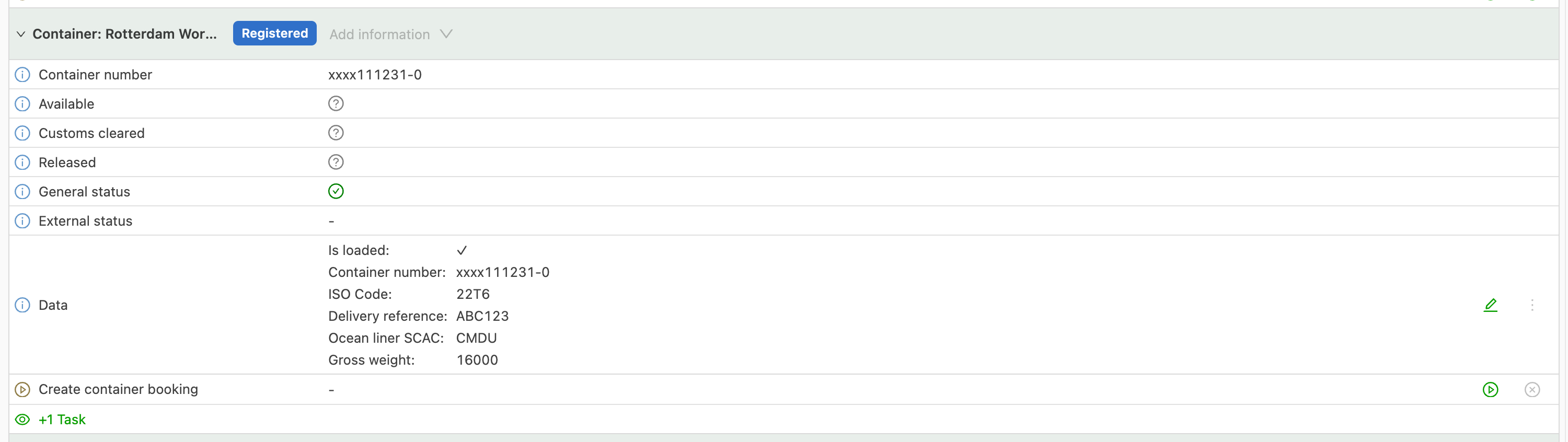
Folgende Statusangaben gibt es:
- Verfügbar: Der Container ist im Hafen angekommen
- Zollabgefertigt: Der Container hat die Zollabfertigung durchlaufen
- Freigegeben: Der Container wurde freigegeben
- Allgemeiner Status: Zusammenfassung aller oben genannten Statusangaben
Symbole:
- Fragezeichen: Es liegen keine Statusinformationen vor
- Grün: Alles in Ordnung
- Rot: Es gibt ein Problem
Dies entspricht weitgehend der Anzeige in Portbase.
Planung
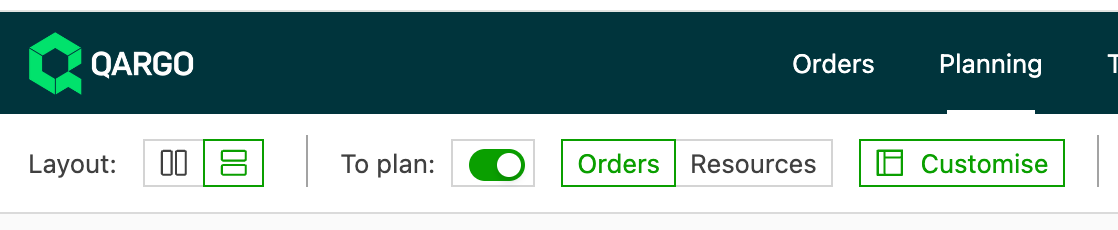
Im Bereich „Zu planen“ auf Anpassen klicken:
Anschließend die Spalte „Containerstatus“ aktivieren:
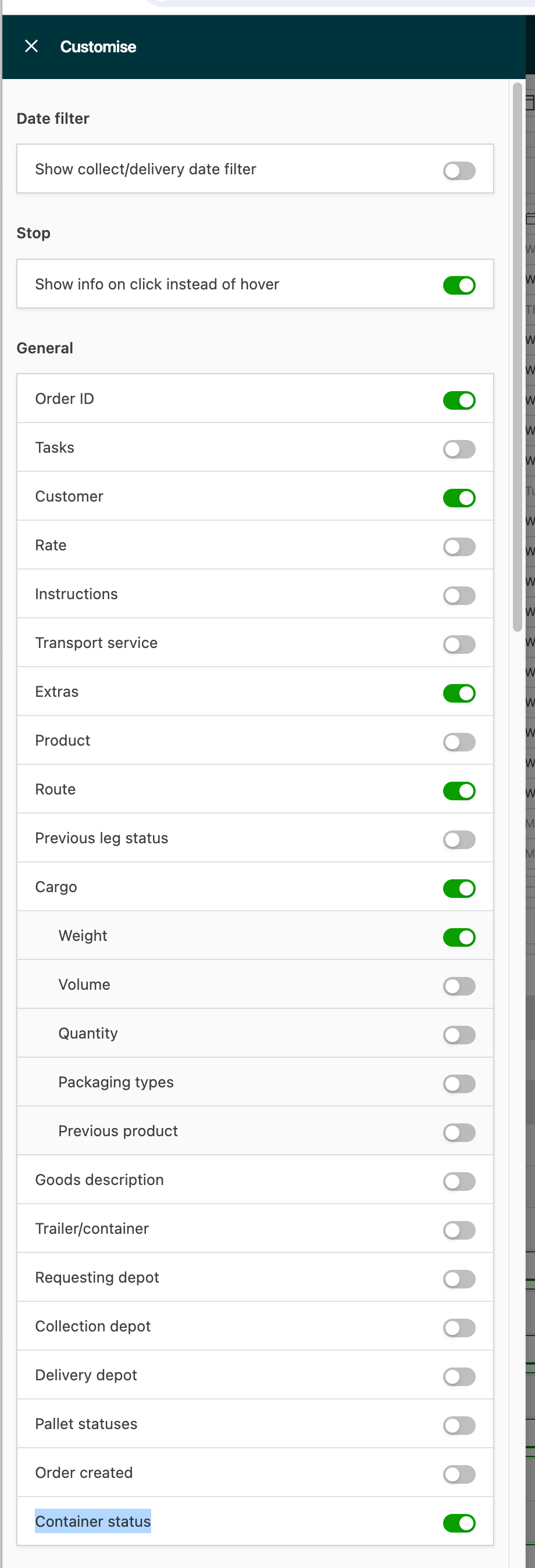
So wird der Containerstatus in der Ansicht „Zu planen“ angezeigt.
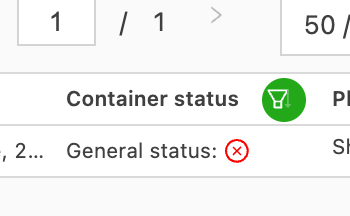
Zusätzlich gibt es in „Zu planen“ eine spezielle Ansicht für Containerterminal-Buchungen:

Nach einem Klick auf diese Schaltfläche erscheint eine Übersicht aller Containerterminal-Statusangaben:

Konfiguration durch den Kunden
Die Terminal-Standorte müssen mit den richtigen Portbase-Terminals verknüpft werden. Dazu über den Reiter „Standorte“ zum Standortdetail navigieren.

Anschließend den Standort öffnen und das richtige Terminal auswählen:
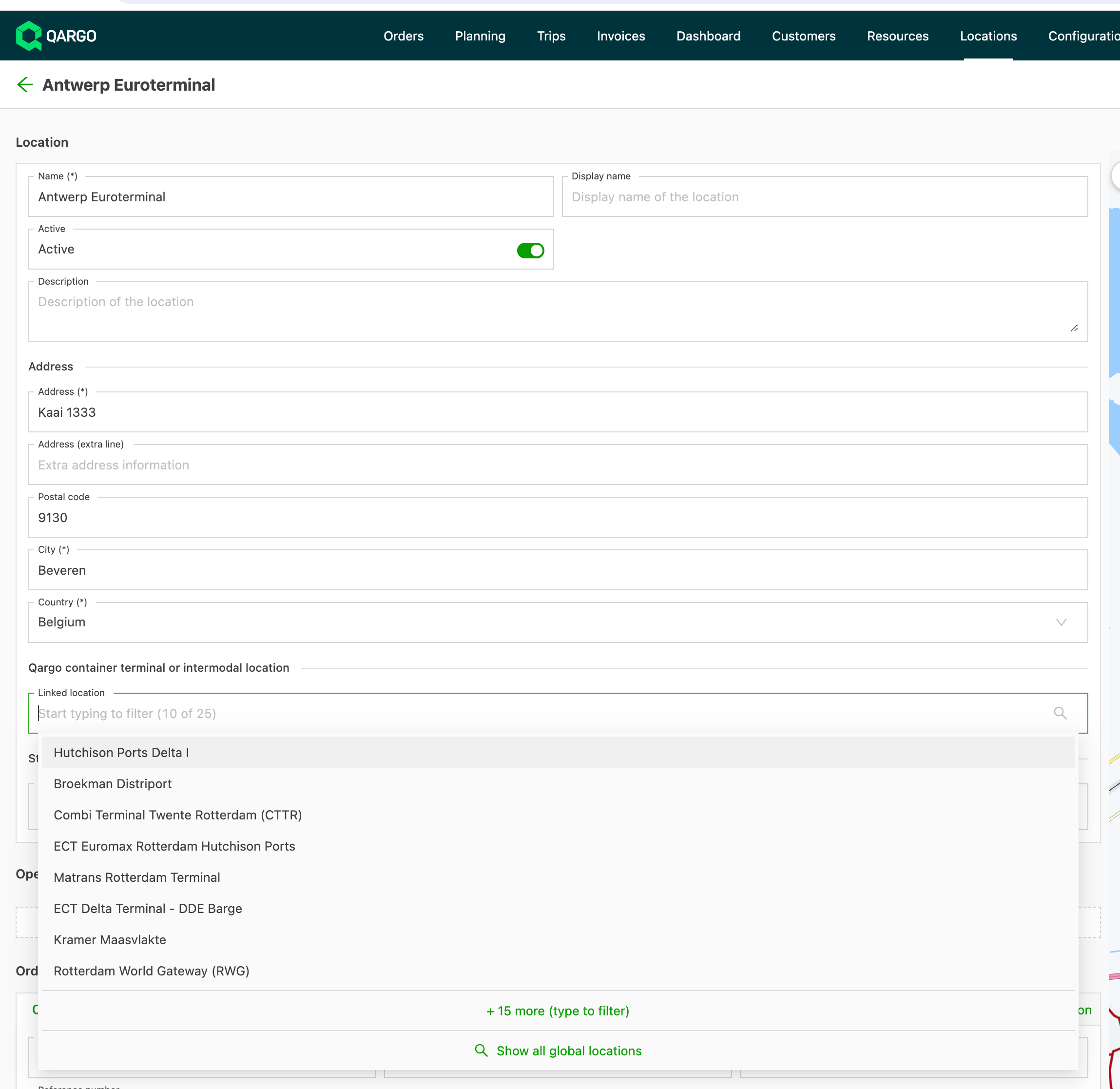
Falls das Terminal nicht zu finden ist, auf „Alle globalen Standorte anzeigen“ klicken, um die vollständige Liste zu erhalten:
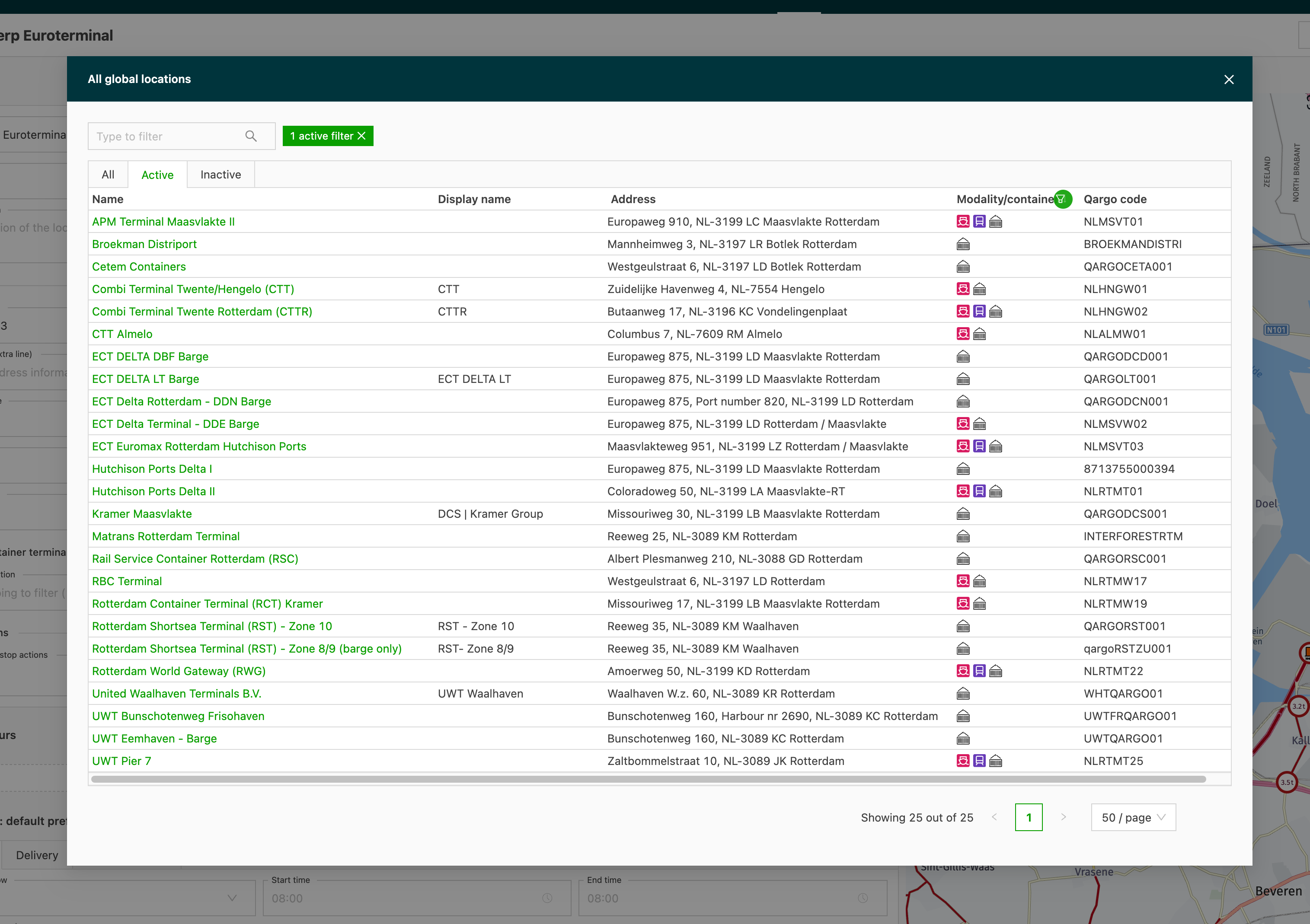
Nach Auswahl des richtigen Standorts nicht vergessen, auf Speichern zu klicken.
Konfiguration durch Qargo
Konfiguration: Aufgaben
Die Aufgabenkonfiguration öffnen:

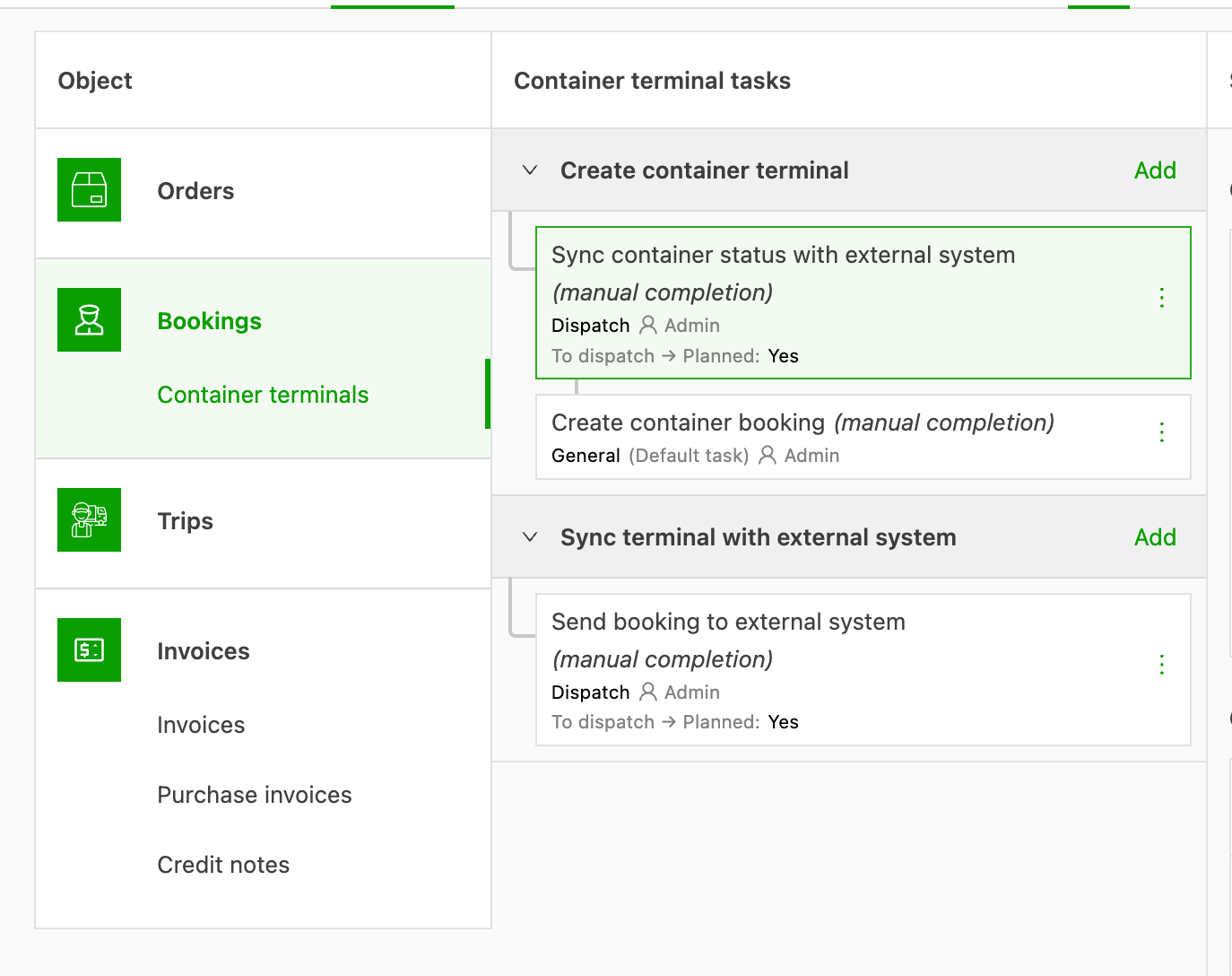
Dort erscheint ein zusätzlicher Abschnitt „Containerterminals“ mit den folgenden Aufgaben:
-
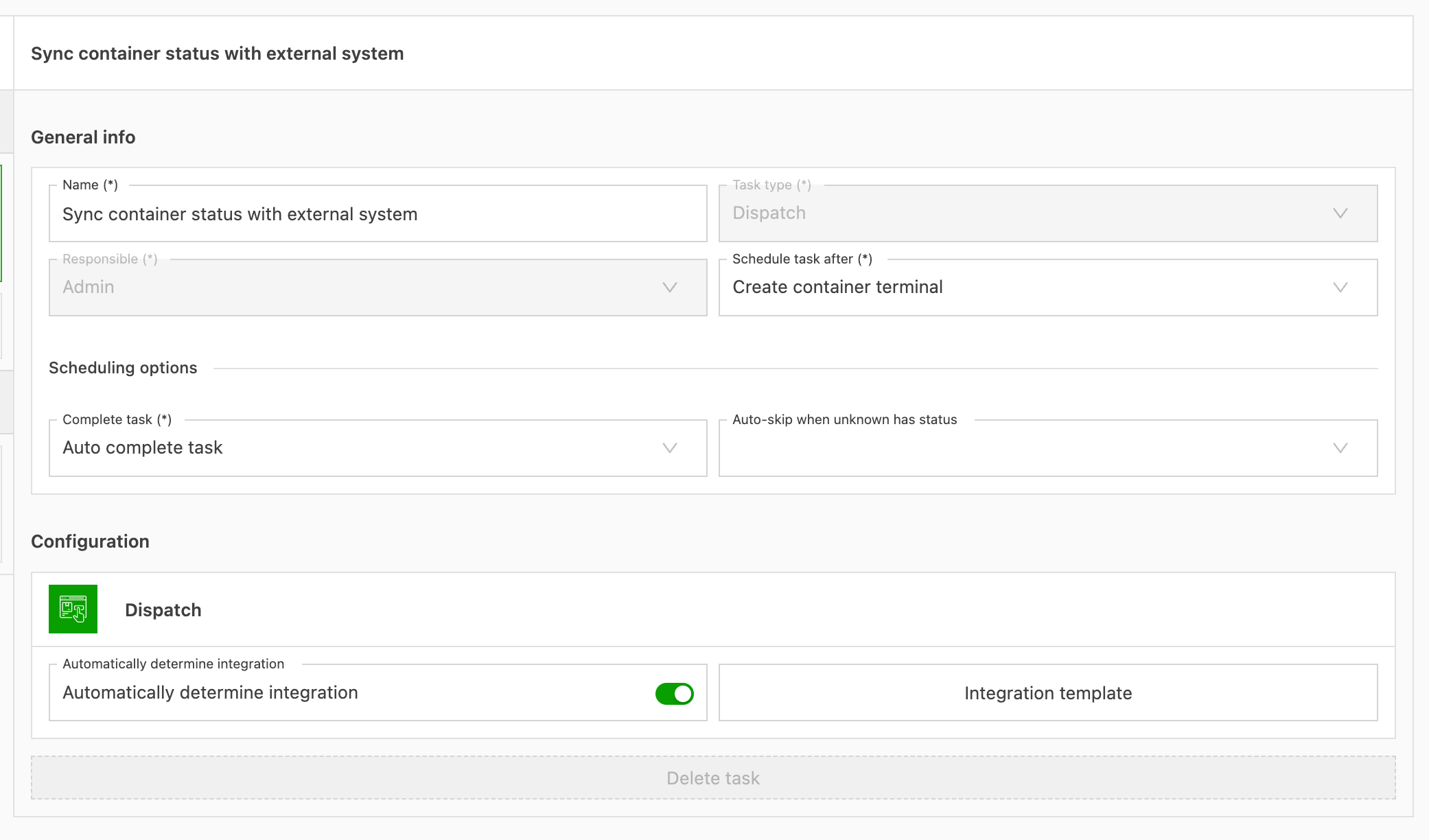
Containerstatus mit externem System synchronisieren: Fragt den Status bei Portbase an und zeigt ihn in Qargo an. Idealerweise wird diese Aufgabe auf „Automatisch abschließen“ konfiguriert.
-
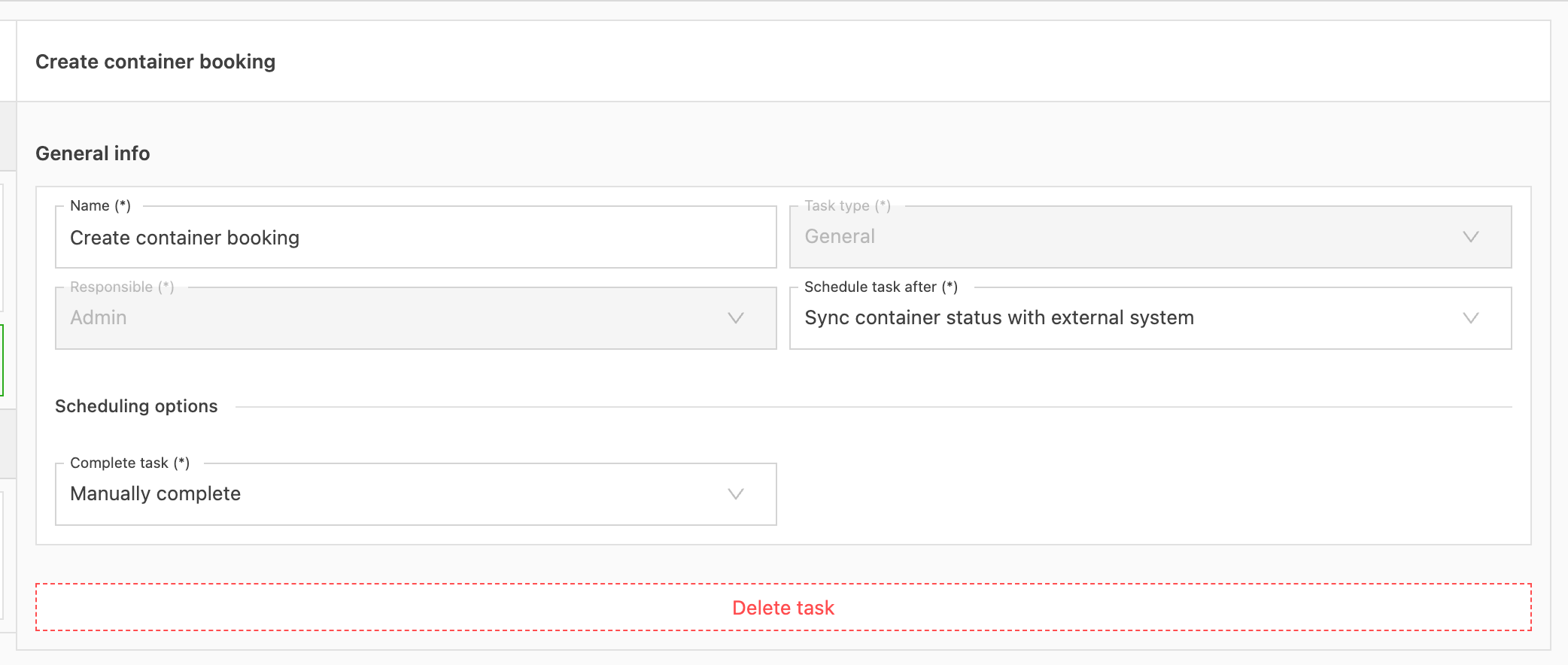
Containerbuchung erstellen: Sammelt die erforderlichen Informationen und erstellt die Containerbuchung, sendet sie aber noch nicht an Portbase.
-
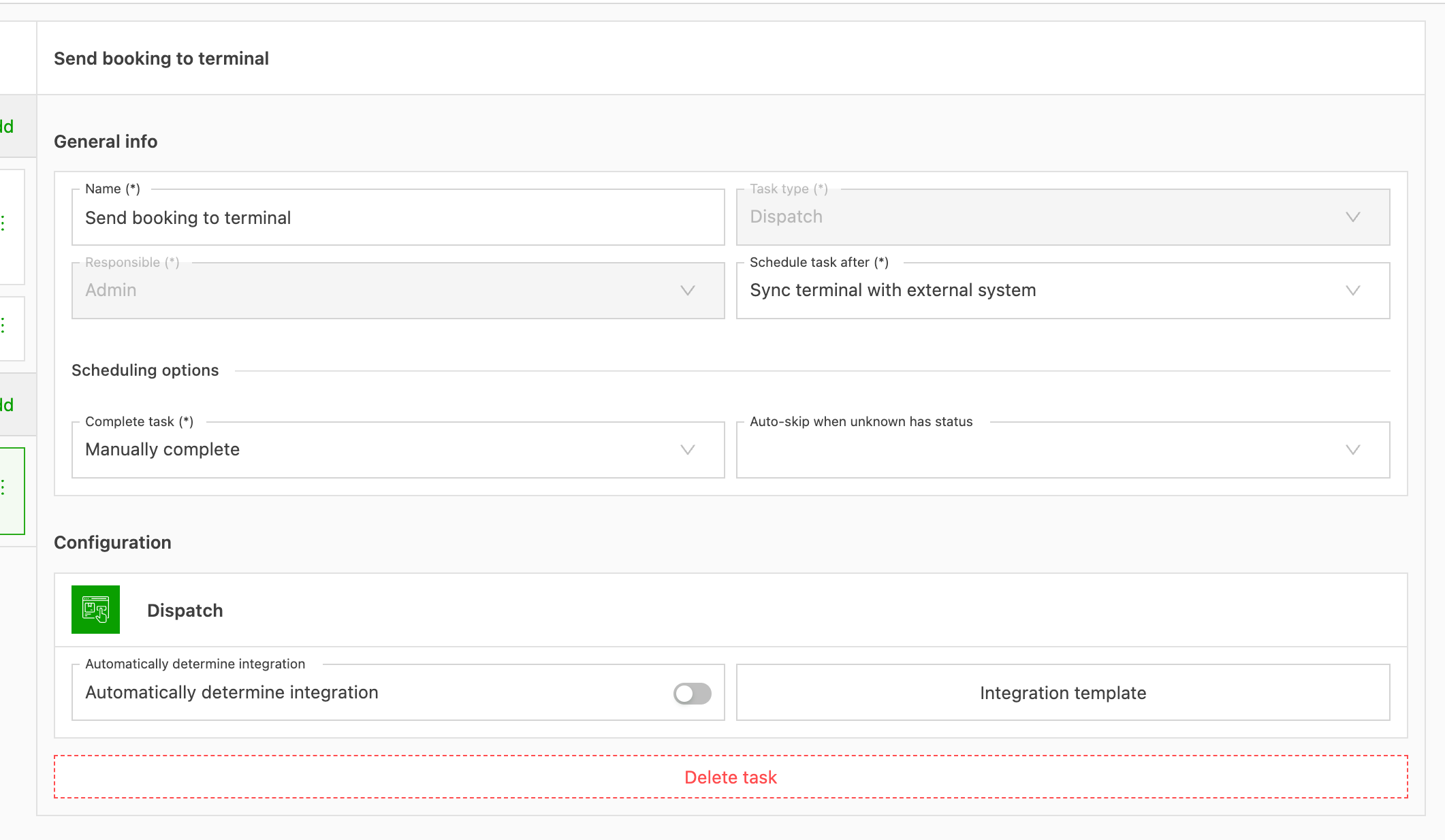
Buchung an Terminal senden: Sendet die Buchung an Portbase.
Konfiguration: Organisationseinstellungen
Um Containerbuchungen zu aktivieren, bitte an den Onboarding-Manager, den Account-Manager oder den Support wenden.
Konfiguration: Integrationen
Unter Konfiguration > Integrationen sollte Portbase angezeigt werden:
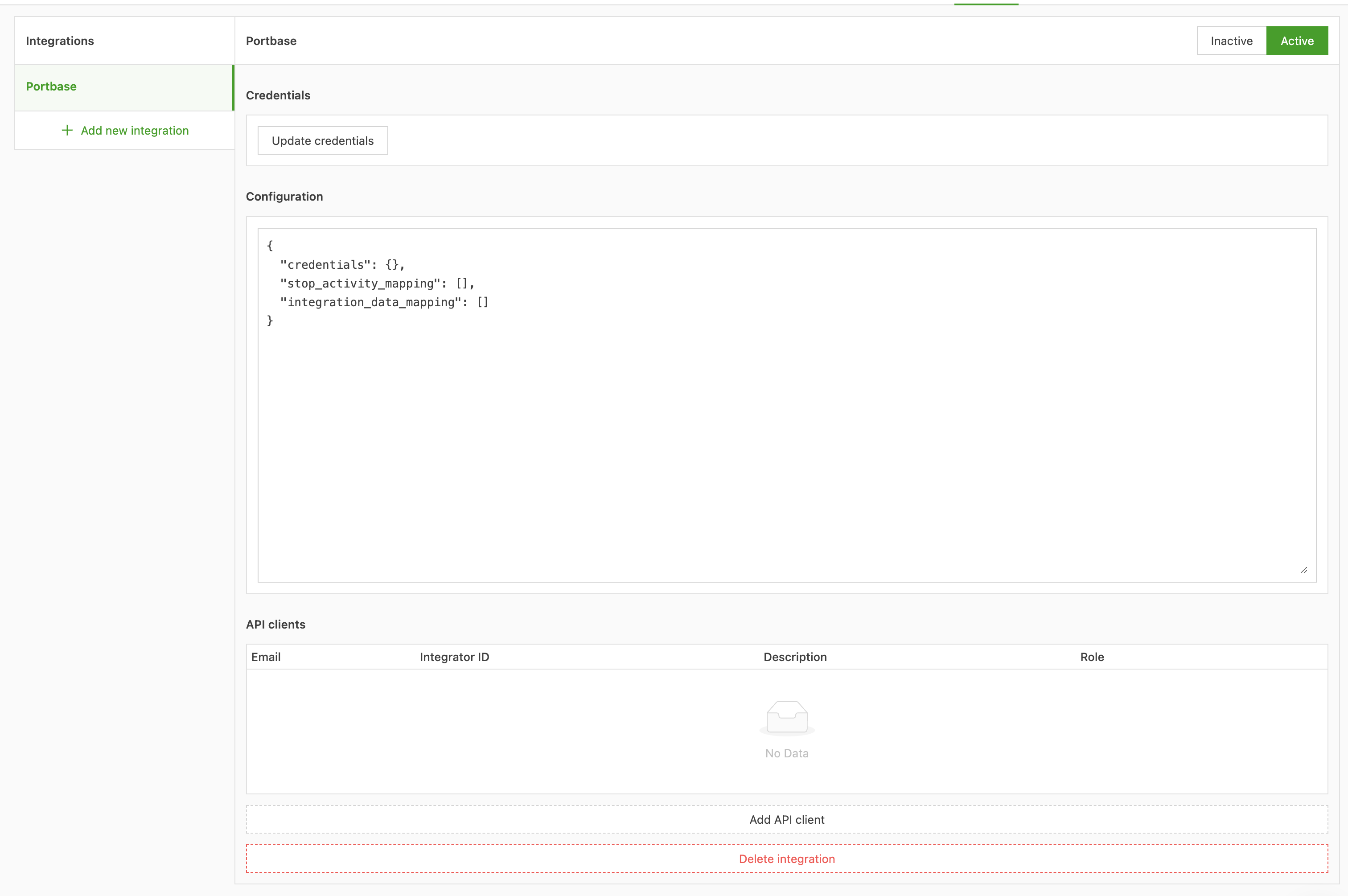
Falls Portbase nicht vorhanden ist, bitte das Kundensupport-Team von Qargo kontaktieren, um die Integration zu aktivieren.