
Aufträge – Abteilungen: Übersicht
Dieser Artikel erklärt, was Abteilungen in Qargo sind, wer sie nutzt, wie sie eingerichtet werden und wie sie sich optimal nutzen lassen. Außerdem enthält er häufige Anwendungsfälle und Tipps zur Fehlerbehebung.
Inhaltsverzeichnis
Einführung
Mit Abteilungen lassen sich Aufträge in Qargo nach Geschäftsbereich oder Arbeitsbereich unterteilen, z. B. Transport, Lager oder Container. Abteilungen helfen bei drei Dingen:
- Übersichtlich arbeiten: Arbeit filtern, Workflows anpassen und Berichte nach Geschäftsbereich trennen.
- Genau kalkulieren: je Abteilung unterschiedliche Preislogik, Bedingungen und Zuschläge anwenden.
- Auf einen Blick erkennen: einen Abteilungscode in Auftragsnummern aufnehmen, damit Zuständigkeiten und Abläufe sofort ersichtlich sind.
In der Praxis umfasst das typischerweise folgende Schritte:
- Abteilungen erstellen, die die Struktur des Betriebs abbilden.
- Preislisten und Bedingungen so konfigurieren, dass die Preisberechnung automatisch die Abteilung des Auftrags berücksichtigt.
- Optional eine Abteilungskennung in Auftragsnamen aufnehmen, um Aufträge schnell zu erkennen und nachzuverfolgen.
Terminologie
| Begriff | Definition |
|---|---|
| Abteilung | Ein Geschäftsbereich zur Klassifizierung von Aufträgen. Gängige Beispiele sind Transport, Lager, Container usw |
| Abteilungskennung (Code) | Ein kurzer, eindeutiger Code, der einer Abteilung zugewiesen werden kann. Er lässt sich über den Platzhalter #DEP# in Auftragsnamen einfügen. |
| Muster für Auftragsnamen | Ein konfigurierbares Muster, das festlegt, wie Auftragsnummern erzeugt werden. Mit #DEP# lässt sich die Abteilungskennung einfügen |
| Preisliste | Eine Konfiguration für die Preisberechnung. Bedingungen lassen sich so hinzufügen, dass ein Tarif oder Zuschlag nur gilt, wenn Auftrag → Abteilung gleich einer bestimmten Abteilung ist |
| Transportservice | Eine Servicekategorie (z. B. Lager oder allgemeiner Güterverkehr), mit der eine Abteilung im Rahmen der betrieblichen Einrichtung verknüpft werden kann. |
Abteilungen unter Tarifen konfigurieren
Mit den folgenden Schritten werden Abteilungen eingerichtet und in der Preisberechnung verwendet:
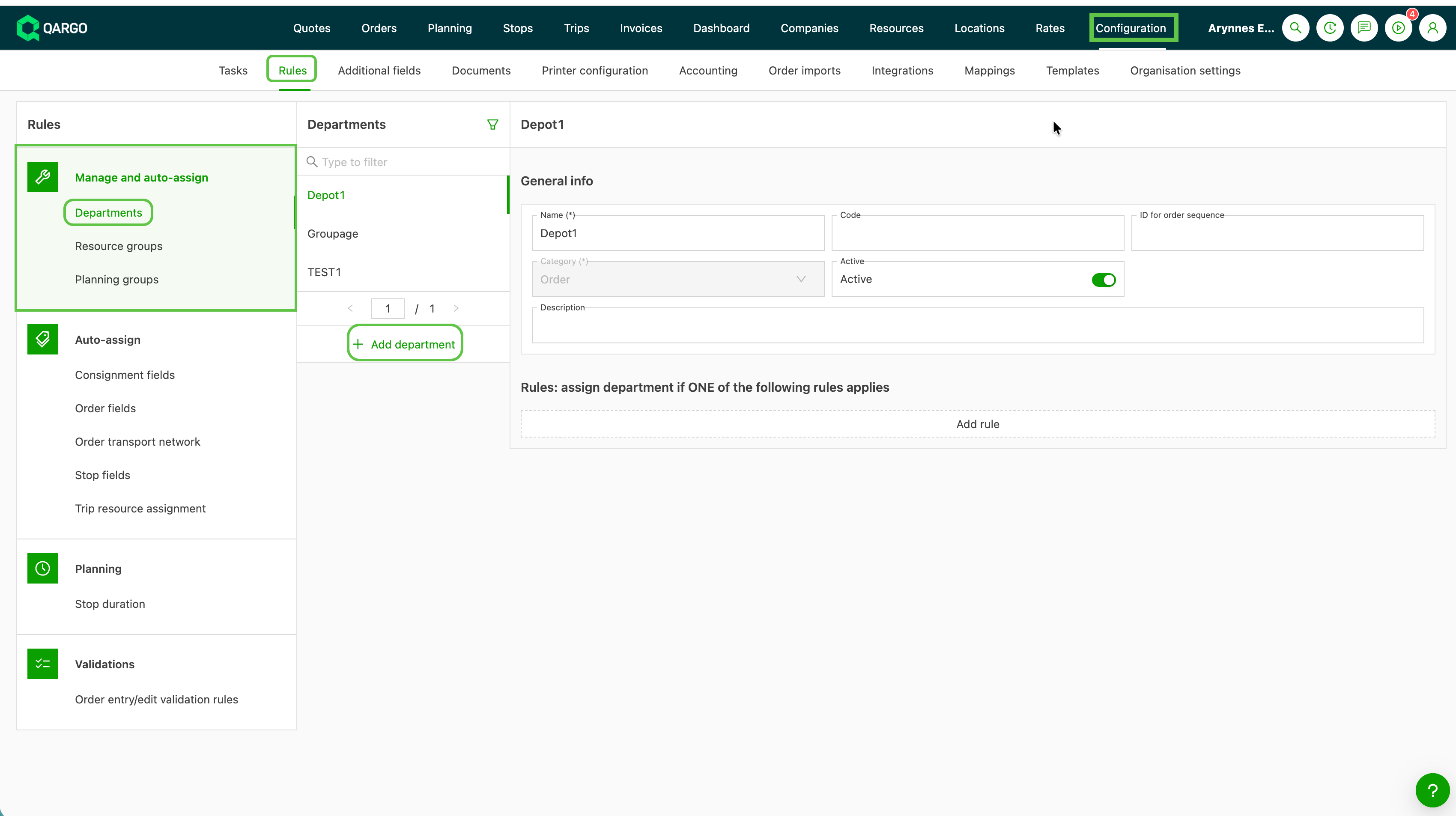
1. Abteilung erstellen / aktualisieren
- Zu Konfiguration > Regeln navigieren
- Im Menü Verwalten und automatisch zuweisen die Option Abteilungen auswählen
- Auf +Abteilung hinzufügen klicken oder eine bestehende Abteilung zum Aktualisieren auswählen
-
Einen eindeutigen Namen festlegen und bei Bedarf einen kurzen Kennungscode festlegen, der in Auftragsnamen erscheint.
-
Kennungen kurz und eindeutig halten.
- Das Kennungsfeld unterstützt max. 10 Zeichen.
2. Regeln – Regeln für die automatische Zuweisung erstellen
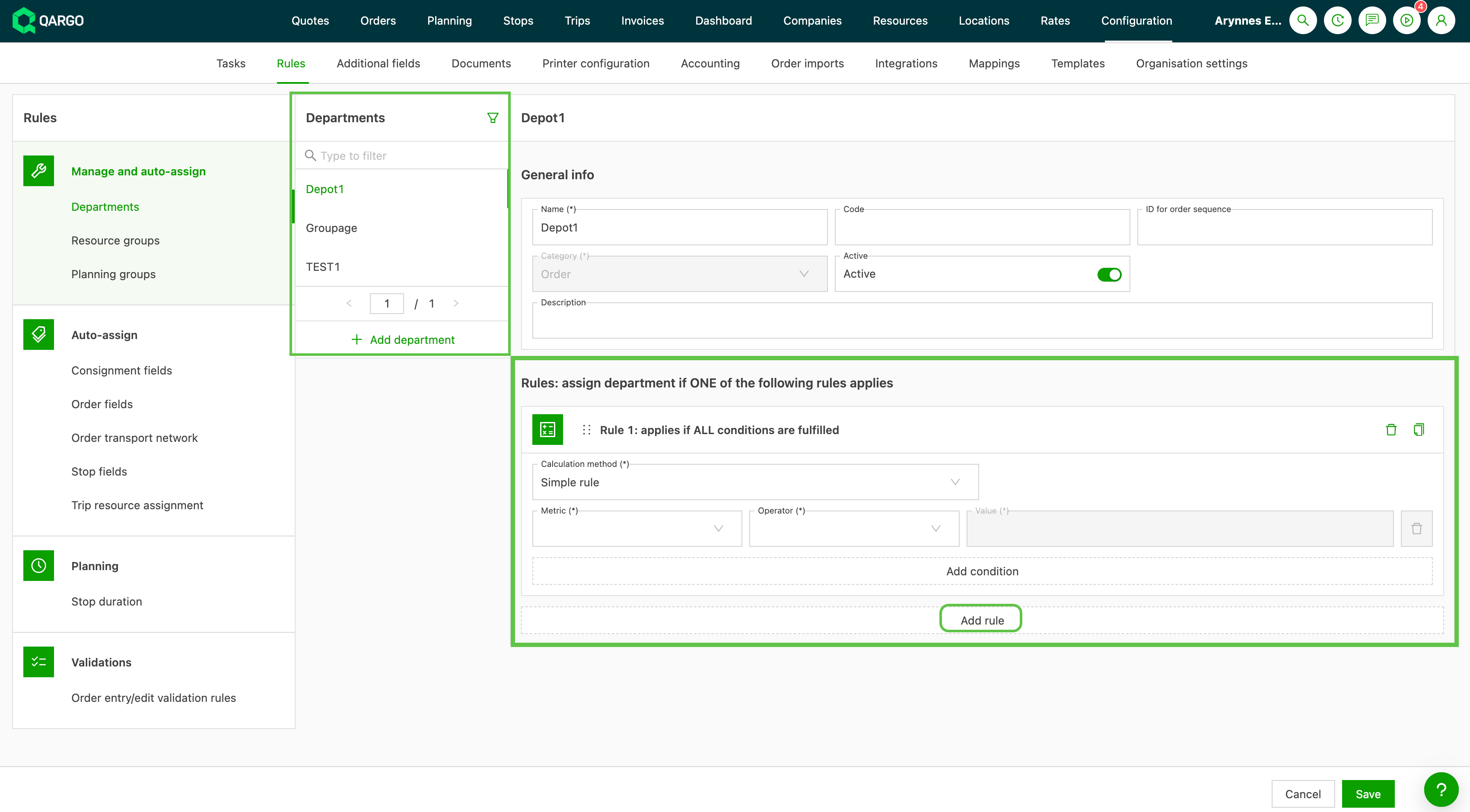
Zuweisungsregeln werden durch Bedingungen erstellt. Sind diese erfüllt, werden Aufträge automatisch bestimmten Abteilungen zugewiesen.
- Auf Regel hinzufügen klicken
-
Kennzahl, Operator und Wert nach Bedarf ausfüllen
-
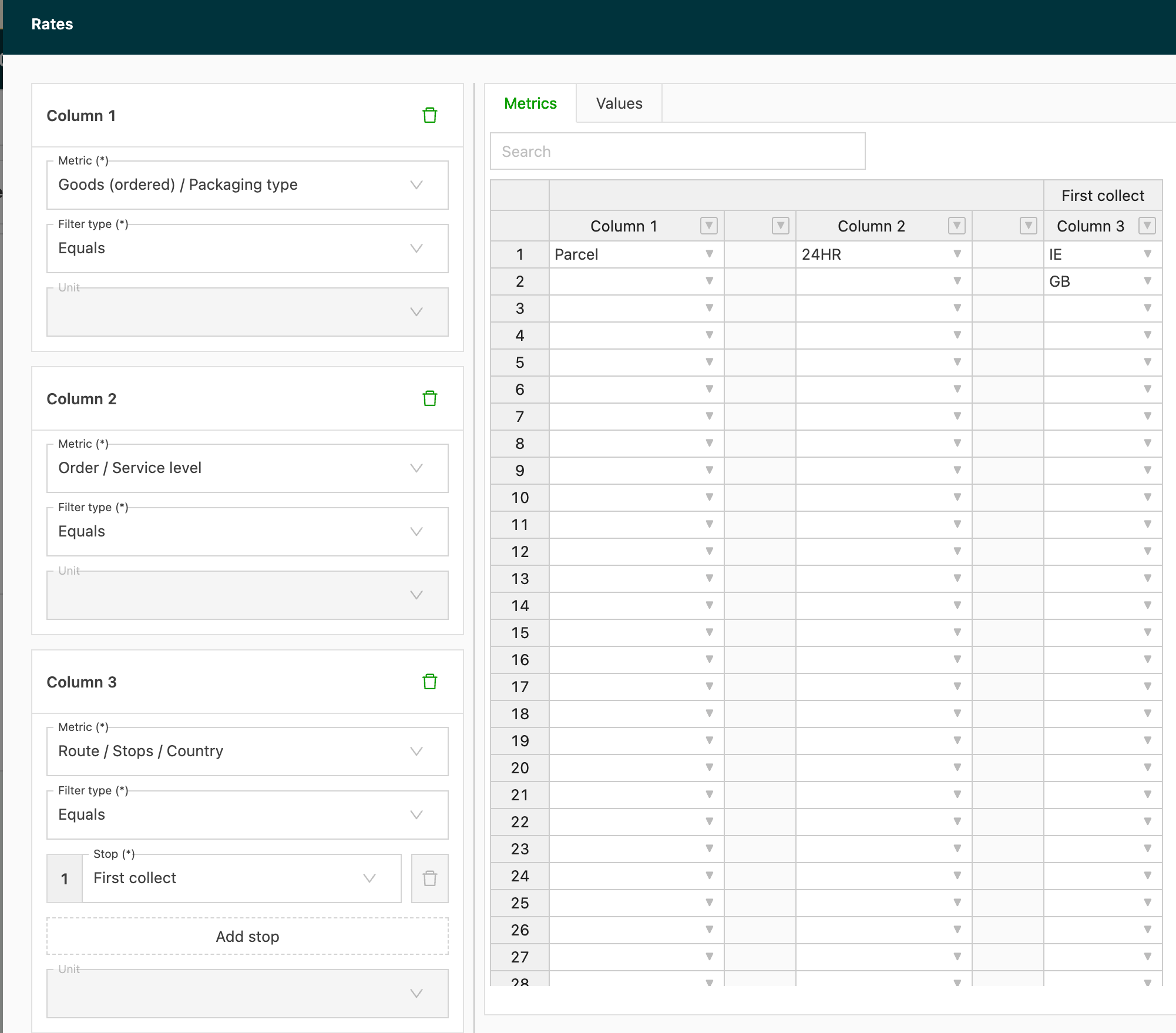
Berechnungsmethode festlegen – 2 Optionen stehen zur Verfügung:
- Einfache Regel: Einzeilige Bedingung mit einer festgelegten Kennzahl, einem Operator und einem Wert
- Excel-Tabelle: Mehrere kombinierte Bedingungen, die erfüllt sein müssen
-
- Auf Speichern klicken
3. Abteilung in Preislisten verwenden
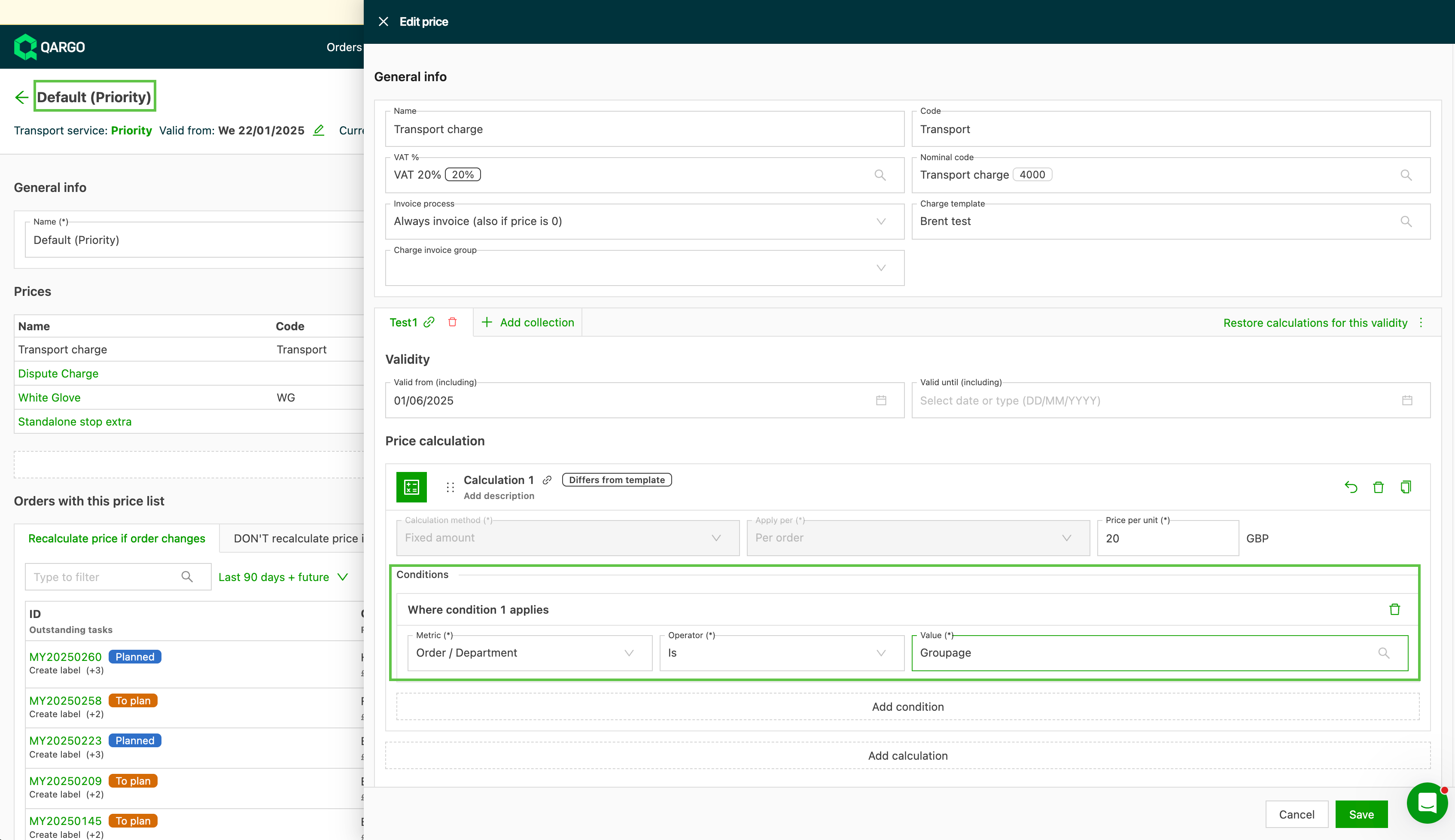
- Die Preisliste öffnen, eine Bedingung mit Auftrag → Abteilung hinzufügen und dann die Abteilung(en) auswählen.
- Damit gilt der Tarif, die Preisliste oder der Zuschlag nur für die ausgewählte(n) Abteilung(en).
Beispiel
Unterschiedliche Preise je Geschäftsbereich
- Abteilungen „Container“ und „Allgemeiner Güterverkehr“ mit den Kennungen „CNTR“ und „GH“.
- Zwei Tarifabschnitte in einer Preisliste oder getrennte Preislisten, jeweils mit Auftrag → Abteilung, die auf den betreffenden Bereich verweist.
4. Abteilungscode in Auftragsnamen aufnehmen (optional, aber empfohlen)
Beispielmuster:
-
Muster: Order#-DEP#-#SEQ4#
- Mit Kennung „WH“: Order-WH-0123
- Ohne Kennung: Order-0123
Sichtbarkeit von Aufträgen je Abteilung einschränken
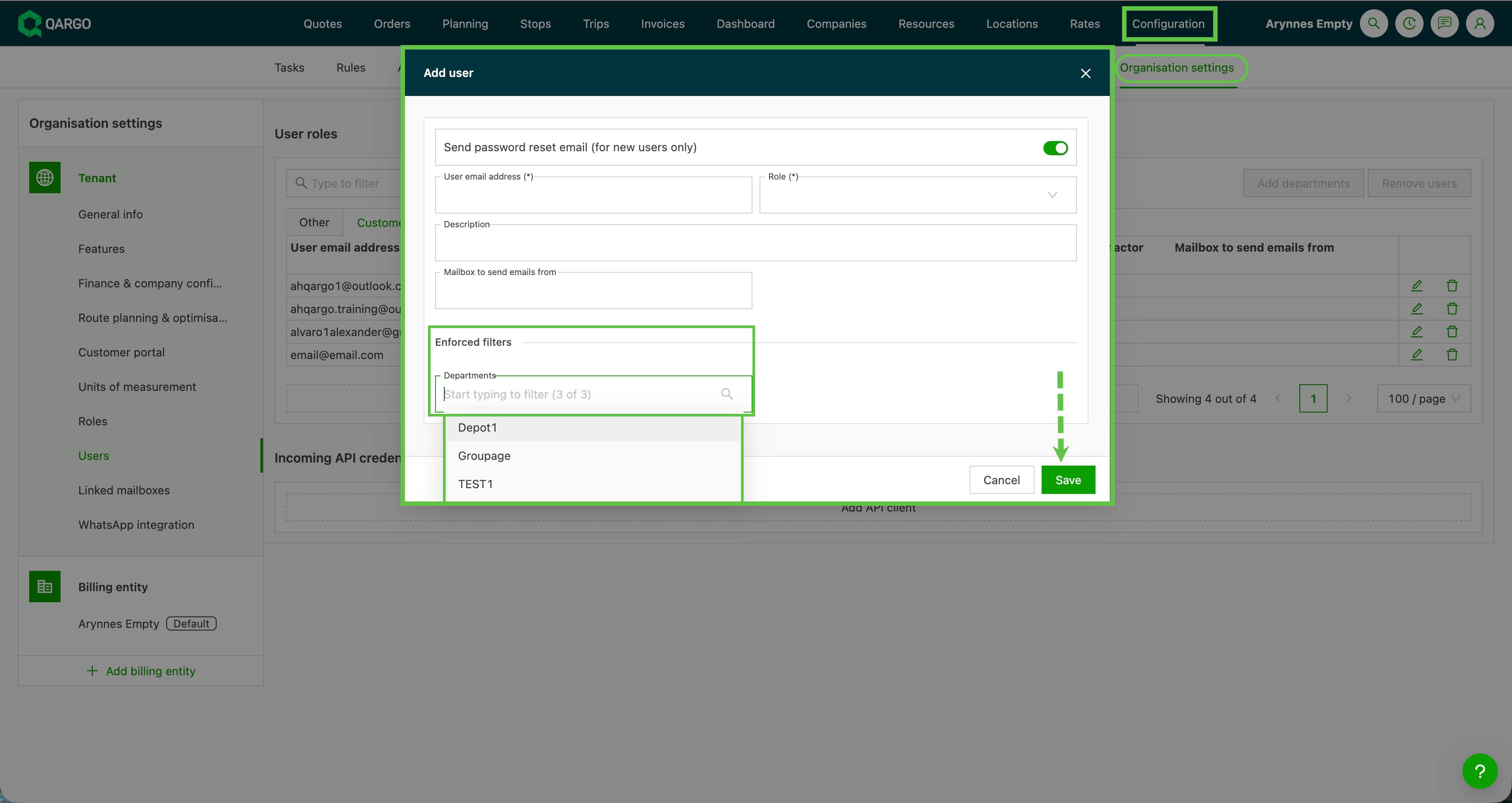
Abteilungen können auch steuern, welche Datensätze ein Nutzer sieht. Betreibt ein Mandant mehrere Geschäftsbereiche, Depots oder juristische Personen, kann ein Super admin Nutzer jeweils auf die Abteilungen beschränken, in denen sie arbeiten. So sehen Mitarbeitende an einem Standort die Arbeit eines anderen Standorts nicht mehr und können sie auch nicht versehentlich bearbeiten.
🎥 Dieses Video erklärt, wie die Sichtbarkeit eingeschränkt wird und wie das für Nutzer aussieht:
Abteilungen eines Nutzers festlegen
- Zu Konfiguration > Organisationseinstellungen > Nutzer navigieren.
- Den einzuschränkenden Nutzer öffnen und das neue Feld Abteilungen suchen.
- Eine oder mehrere Abteilungen auswählen, die der Nutzer sehen darf. Bleibt das Feld leer, gilt keine Einschränkung und der Nutzer behält die volle Sichtbarkeit.
- Speichern. Die Änderung wird ab der nächsten Sitzung des Nutzers wirksam.
Abteilungen mehreren Nutzern gleichzeitig zuweisen
- In der Nutzerliste mehrere Nutzer auswählen.
- Die Massenaktion Abteilungen hinzufügen wählen.
- Die hinzuzufügenden Abteilungen auswählen und anschließend bestätigen. Die Aktion ergänzt die bestehenden Abteilungen jedes Nutzers; sie ersetzt sie nicht.
Was gefiltert wird
Sobald für einen Nutzer Abteilungen festgelegt sind, beschränkt Qargo die angezeigten Daten anhand der Abteilung des jeweiligen Datensatzes:
- Aufträge, Vorlagen und zu fakturierende Aufträge: nach der Abteilung des Auftrags.
- Kunden und Angebote: nach der vorausgefüllten Abteilung des Kunden sowie einer gegebenenfalls im Angebot festgelegten Abteilung.
- Auftragsgruppen: sichtbar, wenn mindestens ein Auftrag der Gruppe zur Abteilung des Nutzers gehört.
Dies gilt für Listenseiten, Detailansichten, die globale Suche und Exporte aus der Benutzeroberfläche.
Einschränkungen
- Nur Sichtbarkeit, keine Bearbeitungssperre: Nutzer können alles, was sie sehen, vollständig bearbeiten.
- Ein geteilter Link zu einem bestimmten Auftrag lässt sich weiterhin öffnen.
- Ein Kunde ohne Abteilung wird nicht ausgeblendet: Der Kundendatensatz bleibt für alle sichtbar, nur die Aufträge auf seiner Seite werden eingeschränkt. Um auch den Kunden auszublenden, ihm eine Abteilung zuweisen.
- Gilt nicht für BigQuery/Lightdash, die externe API, das Kunden-, Subunternehmer- und mobile Portal, Aggregationen in Dashboards und Berichten sowie Audit-Logs.
- Gilt nur für die Dimension Abteilung.
Best Practices und Tipps
-
Abteilungsnamen betrieblich aussagekräftig halten
- Die Geschäftsbereiche abbilden, mit denen Führungskräfte tatsächlich arbeiten: Transport, Container, Lager, regionale Einheiten usw.
-
Abteilung immer bei der Auftragserstellung festlegen
- Wenn die Preisberechnung von Abteilungsbedingungen abhängt, sicherstellen, dass die Abteilung bei der Erstellung des Auftrags vorhanden ist, damit automatisch die richtigen Tarife gelten.
-
Kurze, leicht merkbare Kennungen verwenden
- Einen Code mit 2–5 Zeichen anstreben, den Mitarbeitende sofort erkennen. Den Code eindeutig halten.
-
Kennung in Auftragsnamen aufnehmen
- Das verbessert die Übersicht in nachgelagerten Bereichen wie Finanzen, Planung und Kundenservice. Die Schreibweise #-DEP# verwenden, um doppelte Trennzeichen zu vermeiden, wenn eine Abteilung keine Kennung hat.
-
Abteilungen mit den relevanten Transportservices verknüpfen
- Wenn eine Abteilung für einen bestimmten Workflow gilt, sie verknüpfen, damit Filter und Planungsansichten auf die richtige Arbeitsart beschränkt bleiben.
-
Mit einfachen Tarifbedingungen beginnen
- Zuerst eine einzelne Bedingung „Auftrag → Abteilung ist X“ hinzufügen. Danach bei Bedarf weitere Bedingungen wie Relation, Entfernung oder Verpackung ergänzen.
Fehlerbehebung
| Problem | Lösung |
|---|---|
| Abteilung wirkt sich nicht auf die Preisberechnung aus | Die Bedingung in der Preisliste prüfen: Sicherstellen, dass die Regel Auftrag → Abteilung verwendet und dass beim Auftrag zum Zeitpunkt der Berechnung tatsächlich diese Abteilung festgelegt ist. |
| Abteilung in der Übersicht sichtbar, aber leer in der Bearbeitungsansicht | Wenn die Abteilung in der Auftragsübersicht und in den Details angezeigt wird, beim Bearbeiten aber leer erscheint, die Abteilung vor dem Speichern erneut auswählen. Dieses Verhalten wurde beobachtet. Durch die erneute Auswahl werden nachgelagerte Regeln korrekt angewendet. |
| Doppelte Bindestriche in Auftragsnamen | Ursache ist -#DEP#, wenn eine Abteilung keine Kennung hat. Das Muster auf #-DEP# oder #DEP-# ändern, um doppelte Trennzeichen zu vermeiden. |
| Abteilungskennung fehlt oder ist zu lang | Einen Wert festlegen und dabei das Limit von 10 Zeichen einhalten. Wird #DEP# im Muster für Auftragsnamen verwendet, sind Kennungen optional, aber empfohlen. |
| Auftragsname wurde nach Änderung der Abteilung nicht aktualisiert | Auftragsnamen ändern sich bewusst nicht rückwirkend, wenn die Abteilung später geändert wird. Es empfiehlt sich ein klarer Prozess, um die Abteilung bei der Erstellung festzulegen. |
| Unklar, wo abteilungsbasierte Preise hinzugefügt werden | In der Preisliste nach einer Bedingung für Auftrag → Abteilung suchen und die betreffende Abteilung auswählen. Fehlt die Option, prüfen, ob die richtige Preisliste und Ansicht bearbeitet wird, und es dann erneut versuchen. |
Häufige Fragen
-
Müssen Kennungen verwendet werden?
- Nein. Ist keine Kennung festgelegt, wird #DEP# im Auftragsnamen weggelassen. Die Schreibweise #-DEP# verwenden, um zusätzliche Trennzeichen zu vermeiden.
-
Können Auftragsnamen nach der Erstellung geändert werden?
- Nein. Auftragsnamen folgen dem Nummernmuster zum Zeitpunkt der Erstellung und werden nicht rückwirkend aktualisiert, wenn sich die Abteilung ändert.
-
Wo genau befindet sich die Abteilungsbedingung in einer Preisliste?
- In den Bedingungen der Preisliste Auftrag → Abteilung auswählen und dann die Abteilung(en) wählen. Diese Bedingung wird für Tarif- und Kostenlogik unterstützt.
-
Funktionieren Regeln zur automatischen Zuweisung von Abteilungen, wenn auch Transportnetzwerke automatisch zugewiesen werden?
- Wenn
Order > Departmentals Kennzahl in Transportnetzwerkregeln verwendet wird, funktioniert dies nicht für Abteilungen, die automatisch über andere Regeln festgelegt werden.
Transportnetzwerkregeln werden derzeit vor den Abteilungsregeln ausgewertet.
- Wenn