
Datenimport – Fahrzeugdaten importieren
Ein umfassender Leitfaden zum Import von Fahrzeugdaten, der die Massenerstellung von Fahrzeugen des eigenen Unternehmens und seiner Subunternehmer ermöglicht. Dies ist ein entscheidender Schritt, um die Flotte für die Zuweisung vorzubereiten.
Inhaltsverzeichnis
- 📖 Wichtige Begriffe
- ✅ Wichtige Importanforderungen für Fahrzeuge
- 🛠️ Datenimport Schritt für Schritt
- Schritt 1: Vorlage herunterladen
- Schritt 2: Excel-Vorlage ausfüllen
- Schritt 3: Zum Upload einreichen
- 📝 Details der Vorlage für den Fahrzeugimport
- 🔎 Häufige Fehler beim Fahrzeugimport beheben
- ✨ Bewährte Vorgehensweisen beim Fahrzeugimport
- ➡️ Nächste Schritte
- 📈 Anwendungsfälle für den Fahrzeugimport
Der Import von Fahrzeugdaten ermöglicht die Massenerstellung von Fahrzeugen, die entweder zum eigenen Unternehmen oder zu einem Subunternehmer gehören. Dies ist ein entscheidender Schritt, um das Qargo-System für die Zuweisung von Transportaufträgen und die Verwaltung der Flotte vorzubereiten. Dieser Artikel beschreibt die konkreten Anforderungen, bewährte Vorgehensweisen und häufige Probleme beim Import von Fahrzeugdaten.
📖 Wichtige Begriffe
Zur besseren Verständlichkeit werden in diesem Leitfaden die folgenden Begriffe verwendet.
- Fahrzeug: Ein Lkw, Traktor, Trailer, Chassis, Van oder jede andere Fahrzeugart, die für den Transport eingesetzt wird.
- Kennzeichen: Die eindeutige Kennung eines Fahrzeugs. Es wird auch als amtliches Kennzeichen bezeichnet.
- Subunternehmer: Ein Unternehmen, das Transportservices für die eigene Organisation erbringt.
- Code: Eine eindeutige Kennung eines Fahrzeugs aus einem externen System. Damit lassen sich Daten zuverlässig aktualisieren.
✅ Wichtige Importanforderungen für Fahrzeuge
Vor dem Import von Fahrzeugdaten sind die folgenden Anforderungen und Warnhinweise zu beachten, um die Datenintegrität sicherzustellen.
- Voraussetzung Subunternehmer: Bevor ein Fahrzeug eines Subunternehmers importiert werden kann, muss der Unternehmensdatensatz des Subunternehmers bereits im Qargo-System vorhanden sein. Der Import schlägt fehl, wenn der angegebene Subunternehmer nicht gefunden wird.
- Eindeutige Identifizierung: Qargo erkennt bestehende Fahrzeuge an ihrem eindeutigen Kennzeichen.
- Pflichtfelder: Name und Fahrzeugtyp (z. B. Traktor, Van, Motorwagen) sind Pflichtfelder. Ein Import schlägt fehl, wenn diese Felder leer bleiben.
🛠️ Datenimport Schritt für Schritt
Schritt 1: Vorlage herunterladen
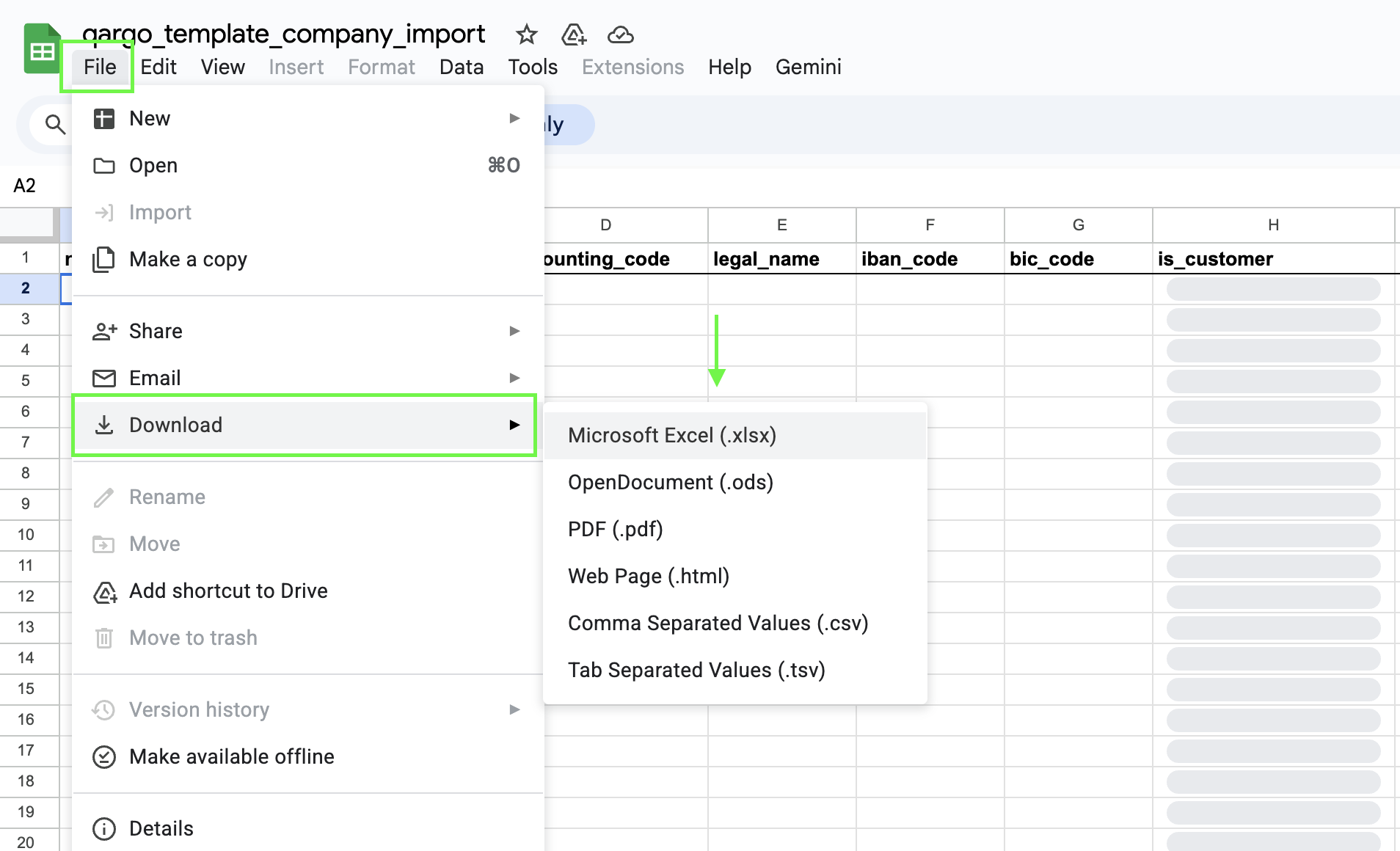
Für den Upload von Fahrzeugdaten steht eine spezielle Tabellenvorlage zur Verfügung. Um die Daten bearbeiten und hochladen zu können, muss eine Kopie der Vorlage heruntergeladen werden:
- Auf den Link klicken: Vorlage für den Import von Fahrzeugdaten
- Nach dem Öffnen der Vorlage Datei > Herunterladen auswählen
- Die Vorlage (im Format .xlsx oder .csv) auf dem Computer speichern und mit der Eingabe der Unternehmensdaten beginnen.
Schritt 2: Excel-Vorlage ausfüllen
Die Vorlage öffnen und mit den erforderlichen Daten befüllen. Die Vorlage enthält Spaltenüberschriften, die den Feldern in Qargo entsprechen.
- Pflichtfelder: Alle Pflichtfelder ausfüllen (eine vollständige Liste der Pflichtfelder steht im nächsten Abschnitt dieses Artikels). Ein Import schlägt fehl, wenn diese Felder leer bleiben.
- Formatierung: Auf das vorgegebene Datenformat (z. B. Datumsangaben, Zahlen, Text) genau achten.
Schritt 3: Zum Upload einreichen
- Während des Onboardings: Für den Upload der ersten Geschäftsdaten direkt mit dem Onboarding-Manager zusammenarbeiten. Dieser begleitet durch den Prozess und stellt einen erfolgreichen Import sicher.
- Nach dem Onboarding: Für alle künftigen Datenaktualisierungen und Importe an den Account-Manager wenden. Dieser unterstützt beim Upload und bietet fortlaufenden Support.
📝 Details der Vorlage für den Fahrzeugimport
Die folgende Tabelle erläutert die Excel-Vorlage für den Fahrzeugimport Feld für Feld, einschließlich Datenformaten, Pflichtfeldern und bewährten Vorgehensweisen für das Befüllen jeder Spalte.
| Spaltenname | Erforderlich/optional | Hinweise | Beispiel |
|---|---|---|---|
| vehicle_type | Erforderlich | TRACTOR/VAN/RIGID/TRAILER | TRAILER |
| name | Erforderlich | In Qargo angezeigter Fahrzeugname | 12BLT2 oder VAN2 |
| code | Optional | ||
| note | Optional | ||
| manufacturer | Optional | Exagon | |
| model | Optional | B12 | |
| vin_number | Optional | ||
| license_plate | Optional | 12BLT2 | |
| axle_configuration | Optional | D. h. 4 x 2: 4 sind die Trailerräder und 2 die angetriebenen Räder (Traktor/Zugeinheit).\ | |
| Die Achskonfiguration muss korrekt eingegeben werden, um in einigen Ländern, z. B. Frankreich, eine genaue Mautberechnung zu gewährleisten. | 4 x 2 | ||
| roof type | Optional | CLOSED, OPEN oder FLATBED | CLOSED |
| fuel_type | Optional | DIESEL, BIOFUELS, LPG, ELECTRIC, HYBRID_ELECTRIC | DIESEL |
| emission_class | Optional | EURO_3 | |
| subcontractor_company | Optional | ||
| co3_object_id | Optional | ||
| co3_active | Optional | TRUE oder FALSE | |
| verizon_connect_object_id | Optional | ||
| verizon_connect_active | Optional | TRUE oder FALSE | |
| transics_object_id | Optional | ||
| transics_active | Optional | TRUE oder FALSE | |
| trimble_object_id | Optional | ||
| trimble_active | Optional | TRUE oder FALSE | |
| webfleet_object_id | Optional | ||
| webfleet_active | Optional | TRUE oder FALSE | |
| samsara_object_id | Optional | ||
| samsara_active | Optional | TRUE oder FALSE | |
| generic_object_id | Optional | ||
| generic_active | Optional | TRUE oder FALSE | |
| generic_integration_code | Optional | ||
| archived | Optional | TRUE oder null | |
| tare_weight | Optional | Kilogramm | 1.0 |
| gross_weight | Optional | Tonnen | 1 |
| capacity_weight | Optional | 1 | |
| capacity_volume | Optional | m³ | 1.000 |
| capacity_ldm | Optional | 1 | |
| capacity_pallet_spaces | Optional | 1 | |
| capacity_length | Optional | Meter | 1.000 |
| capacity_width | Optional | Meter | 1.000 |
| capacity_height | Optional | Meter | 1.000 |
| exterior_height | Optional | Meter | 1.000 |
| exterior_width | Optional | Meter | 1.000 |
| exterior_length | Optional | Meter | 1.000 |
| validity_start_timestamp | Optional | JJ/MM/TT | 2020/01/20 |
| validity_end_timestamp | Optional | JJ/MM/TT | 2026/01/20 |
| validity_description | Optional | ||
| custom_fields__example | Optional | Zum Import von Werten benutzerdefinierter Felder. Hinweis: Das Format verwendet einen doppelten Unterstrich (__), um das Präfix custom_fields mit der eindeutigen Feld-ID zu verbinden |
🔎 Häufige Fehler beim Fahrzeugimport beheben
Dieser Abschnitt behandelt konkrete Fehler, die beim Import von Fahrzeugdaten auftreten können.
-
Datensatz des Subunternehmers nicht gefunden: Dies ist der häufigste Fehler bei Fahrzeugen von Subunternehmern. Er tritt auf, wenn der Name des Subunternehmers in der Vorlage nicht exakt mit einem bestehenden Unternehmen in Qargo übereinstimmt. Der Subunternehmer muss im System vorhanden sein, bevor seine Fahrzeuge importiert werden können.
-
Fehlende Pflichtfelder: Der Import schlägt für jede Zeile fehl, in der Fahrzeugname oder Typ leer bleibt.
-
Name des Tabellenblatts: Das Tabellenblatt in der Excel-Vorlage muss exakt „Import“ heißen. Jeder andere Name führt beim Hochladen der Datei zu einem Fehler.
-
Ungültiger Fahrzeugtyp: Sicherstellen, dass der eingegebene Fahrzeugtyp (z. B. „TRAILER“) eine gültige Option in der Qargo-Plattform ist.
-
Groß- und Kleinschreibung bei Spaltenüberschriften: Spaltenüberschriften müssen mit der korrekten Groß- und Kleinschreibung eingegeben werden (z. B.
vat_number, nichtVAT_number). Bei falscher Schreibweise erkennt das System die Überschrift nicht. Die Daten in dieser Spalte werden dann ohne Hinweis ignoriert und nicht importiert. -
Fehler durch führendes Apostroph: Daten in einer Zelle dürfen nicht mit einem Apostroph (’) beginnen. Wird ein Apostroph verwendet, erkennt das System den Wert nicht, und es kann ein Fehler auftreten. Diese Regel gilt nur dann nicht, wenn der Artikel ausdrücklich angibt, dass für ein bestimmtes Feld ein Apostroph zu verwenden ist.
-
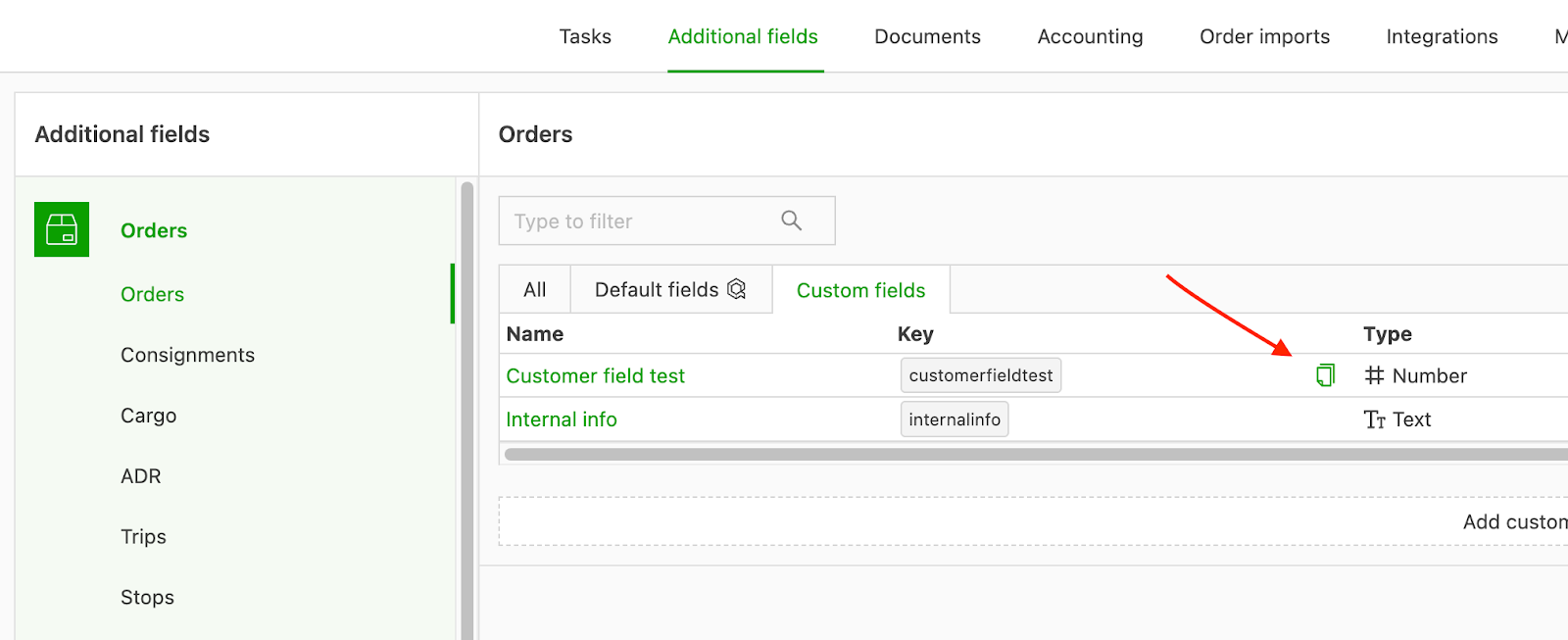
Benutzerdefinierte Felder: Der Spaltenname muss der Konvention custom_field__[ID] folgen (dabei den doppelten Unterstrich beibehalten, der das Präfix custom_field mit der eindeutigen Feld-ID verbindet). Die jeweilige ID ist in den Organisationseinstellungen von Qargo zu finden. Auf die Schaltfläche zum Kopieren neben dem benutzerdefinierten Feld klicken, um dessen ID zu kopieren:
✨ Bewährte Vorgehensweisen beim Fahrzeugimport
Für einen reibungslosen und genauen Import empfehlen sich die folgenden Vorgehensweisen.
- Vollständige Subunternehmerdaten sicherstellen: Vor dem Import von Fahrzeugen der Subunternehmer prüfen, ob alle zugehörigen Subunternehmer bereits erfolgreich als Unternehmen in das System importiert wurden.
- Einheitliche Daten pflegen: Genau auf die Felder Subunternehmer und Kennzeichen achten. Schon Tippfehler oder eine abweichende Groß- und Kleinschreibung führen dazu, dass die Verknüpfung fehlschlägt.
- Feld „Code“ nutzen: Das Feld Code ist zwar optional, seine Verwendung wird jedoch dringend empfohlen. Es bietet eine zuverlässige Möglichkeit, Fahrzeugdatensätze zu aktualisieren, und verhindert Konflikte.
➡️ Nächste Schritte
Nach dem erfolgreichen Import können die Fahrzeuge in Kombinationen mit Fahrern verknüpft und in Aufträgen verwendet werden. Die nächsten sinnvollen Schritte sind:
- Fahrer importieren: Bei Bedarf können nun eigene Fahrer oder Fahrer von Subunternehmern importiert werden.
- Kombinationen konfigurieren: Fahrzeuge lassen sich durch das Erstellen von Kombinationen gesammelt mit Fahrern verknüpfen.
📈 Anwendungsfälle für den Fahrzeugimport
Der Import von Fahrzeugdaten ist ein äußerst wertvolles Werkzeug für mehrere zentrale Geschäftsprozesse.
- Ersteinrichtung der Flotte: Der wichtigste Anwendungsfall ist das Befüllen eines Qargo-Mandanten mit einer kompletten Fahrzeugflotte, einschließlich eigener Fahrzeuge und der Fahrzeuge regelmäßig eingesetzter Subunternehmer.
- Onboarding einer neuen Flotte: Wird eine neue Geschäftseinheit oder Flotte übernommen, lassen sich deren Fahrzeugdetails gesammelt in das Qargo-System übernehmen.