
Planung – Funktionen und Möglichkeiten der Karte
Die Karte bietet eine Ansicht mit Ebenen, leicht erkennbare Stopps, interaktive Verkehrsdaten und bessere Auswahlwerkzeuge in einer übersichtlichen Oberfläche.
Inhaltsverzeichnis
Die Karte in Qargo bietet Nutzern eine Vielzahl von Funktionen und Vorteilen. Durch bessere Anpassungsmöglichkeiten stehen verschiedene Ebenenansichten und leicht erkennbare Stopp-Symbole zur Verfügung. Auch die Leistung der Seite wurde verbessert, selbst wenn mehr Daten angezeigt werden.
Ansichten anpassen.
-
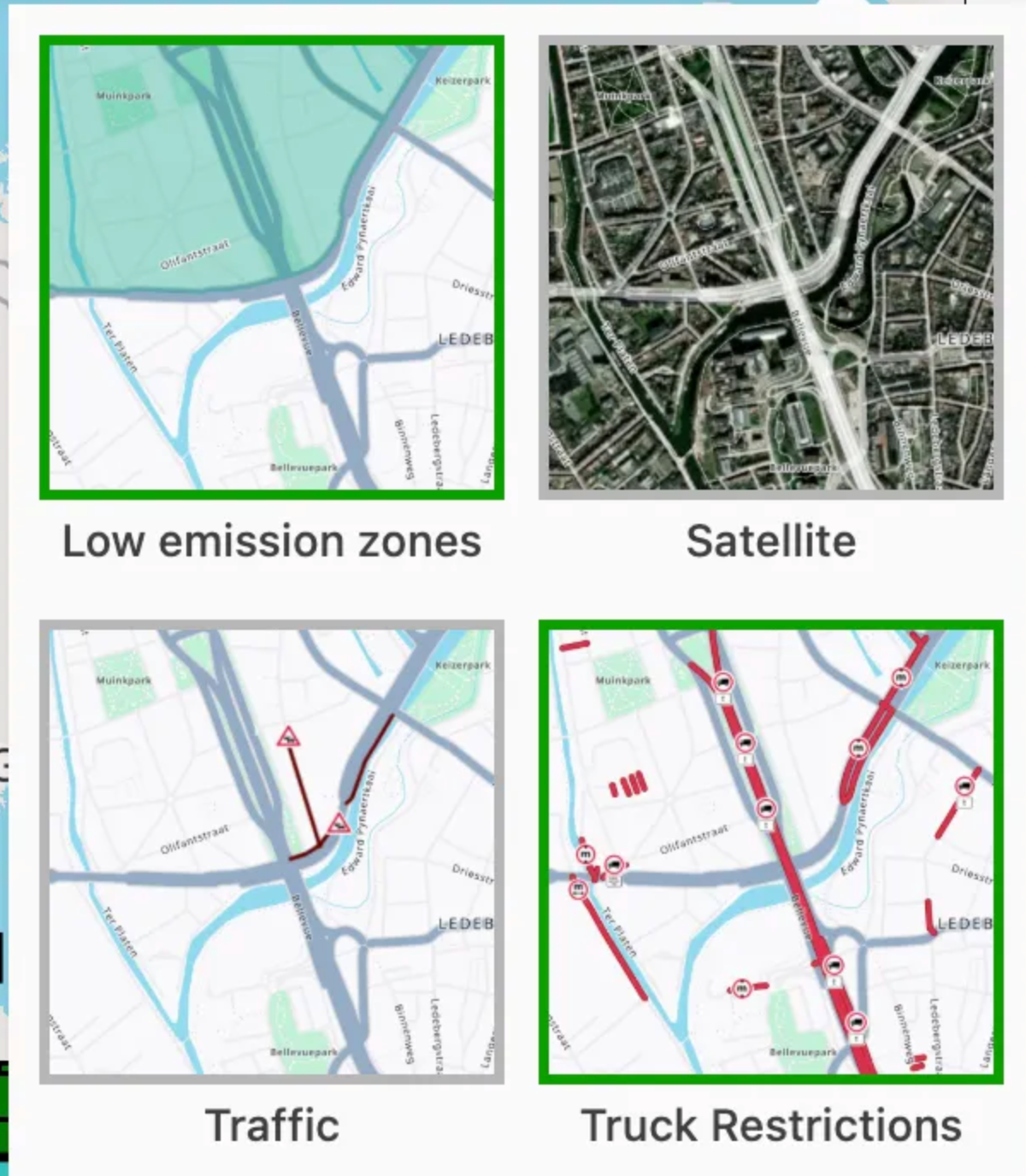
Verschiedene Ebenenansichten je nach Präferenz des Nutzers einsetzen. Zu den Ebenen gehören:
- Satellit
- Umweltzone (LEZ)
- Live-Verkehr
- Lkw-Beschränkungen
-
Bessere Sichtbarkeit einzelner Stopp-Typen, damit sich Nutzer auf bestimmte Anforderungen einer Tätigkeit konzentrieren können. „Zu planende Stopps“ können jetzt pro Stopp-Typ ausgeblendet werden (Abholungen, Lieferungen usw.).
-
Ressourcen können ausgeblendet werden
Sichtbarkeit von Stopps
-
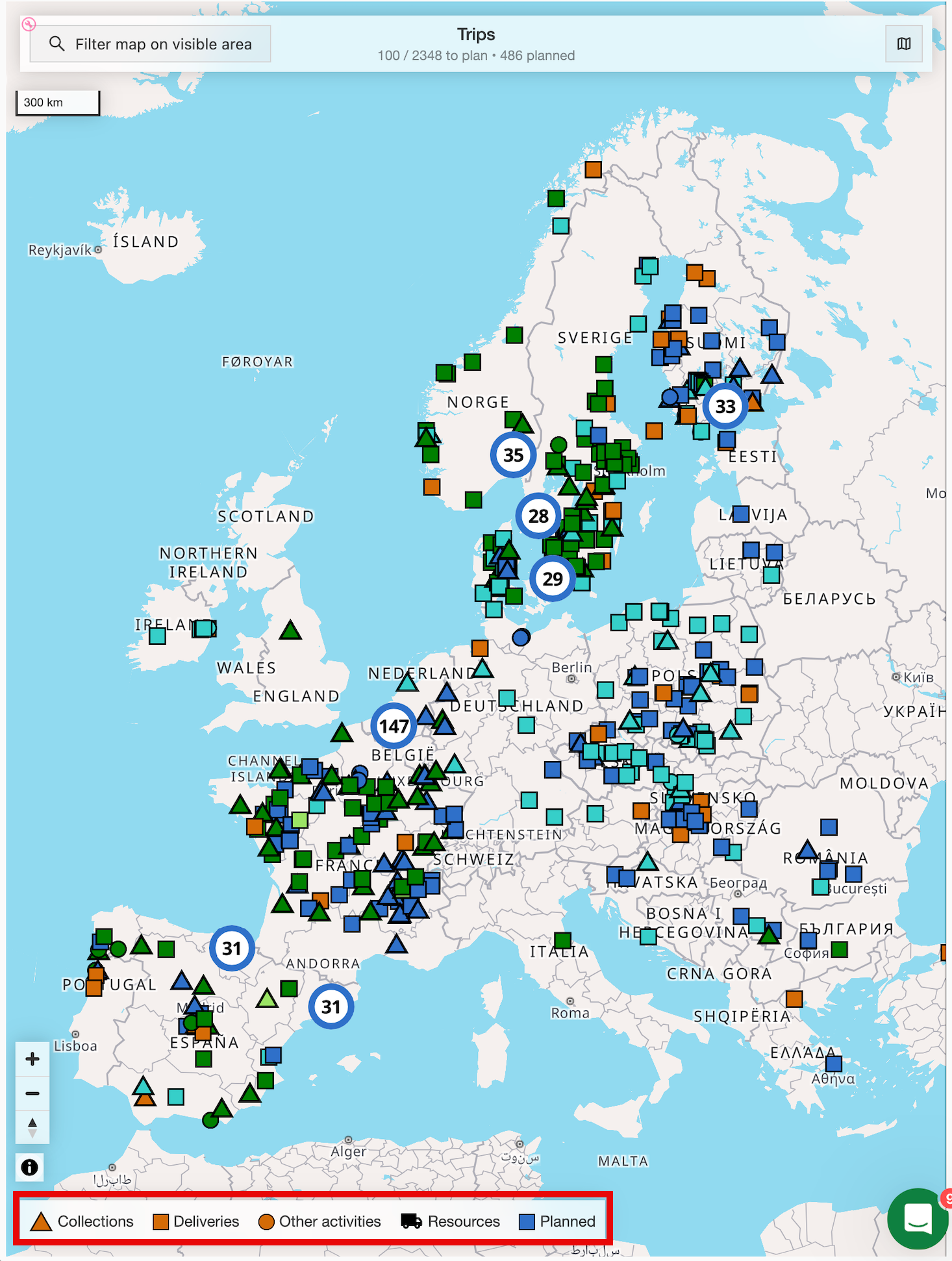
Stopps werden jetzt durch Formen statt durch Symbole dargestellt.
-
Schnell erkennen, welche Art von Stopp ein Marker darstellt. Zur einfachen Erkennung wurde der Karte eine Legende hinzugefügt.
- Dreieck = Abholung
- Quadrat = Lieferung
- Kreis = Sonstige
-
-
Stopp-Marker werden jetzt in der Farbe ihres Status angezeigt.
- Die Kombination aus Stopp-Marker und Statusfarbe macht den Status eines Stopps und den Fortschritt der Fahrt klar sichtbar.
-
Ressourcen werden jetzt durch Lkw-Symbole statt durch Kreise dargestellt.
Interaktive Funktionen
-
Ebene für Live-Verkehr verfügbar.
- Den Verkehr in Echtzeit anzeigen, um Entscheidungen bei der Planung von Fahrten zu verbessern.
-
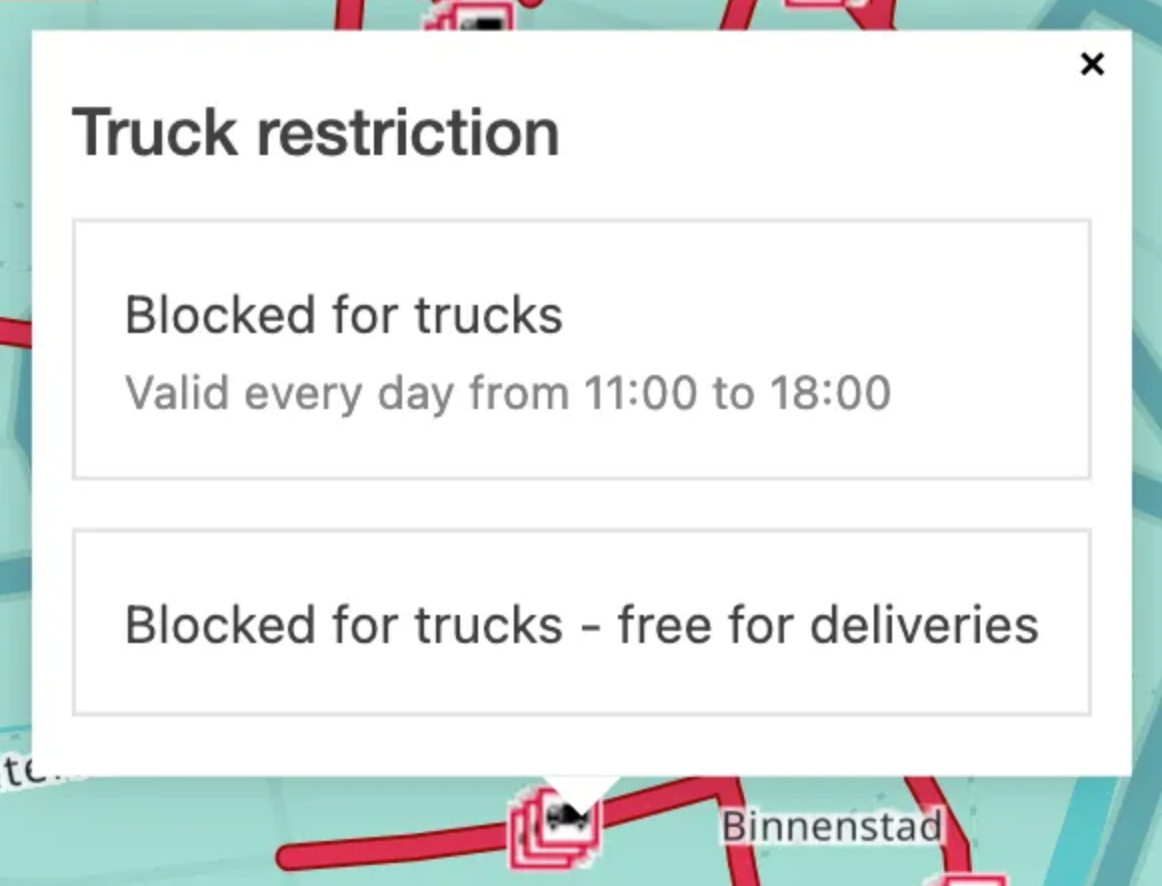
Lkw-Beschränkungen sind jetzt interaktiv.
- Ein Klick auf das Symbol zeigt weitere Informationen zur Beschränkung und zu den Zeiten, in denen sie gilt.
Planungsfunktionen
Aufträge zum Planen auswählen
Mehrere Aufträge in einem bestimmten Gebiet schnell zum Planen auswählen; ähnlich wie beim Auswählen von Zeilen in der Liste „Zu planen“ oder beim einzelnen Anklicken von „Zu planen“-Stopps auf der Karte.
-
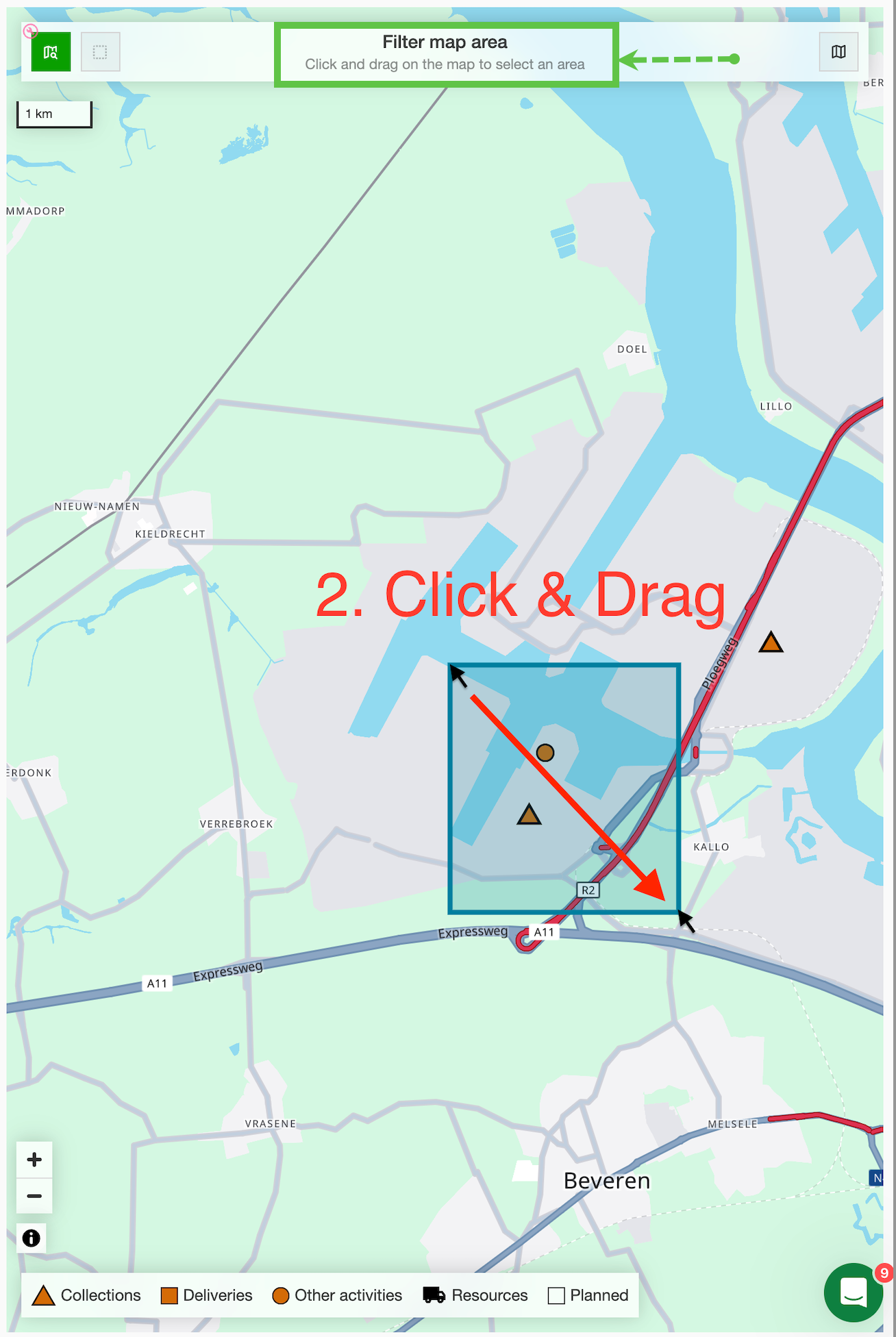
2 Möglichkeiten, auf der Karte zu „zeichnen“
- Klicken, gedrückt halten und ziehen = Rechteckauswahl
- Einmal klicken, um Eckpunkte festzulegen = Polygonauswahl
-
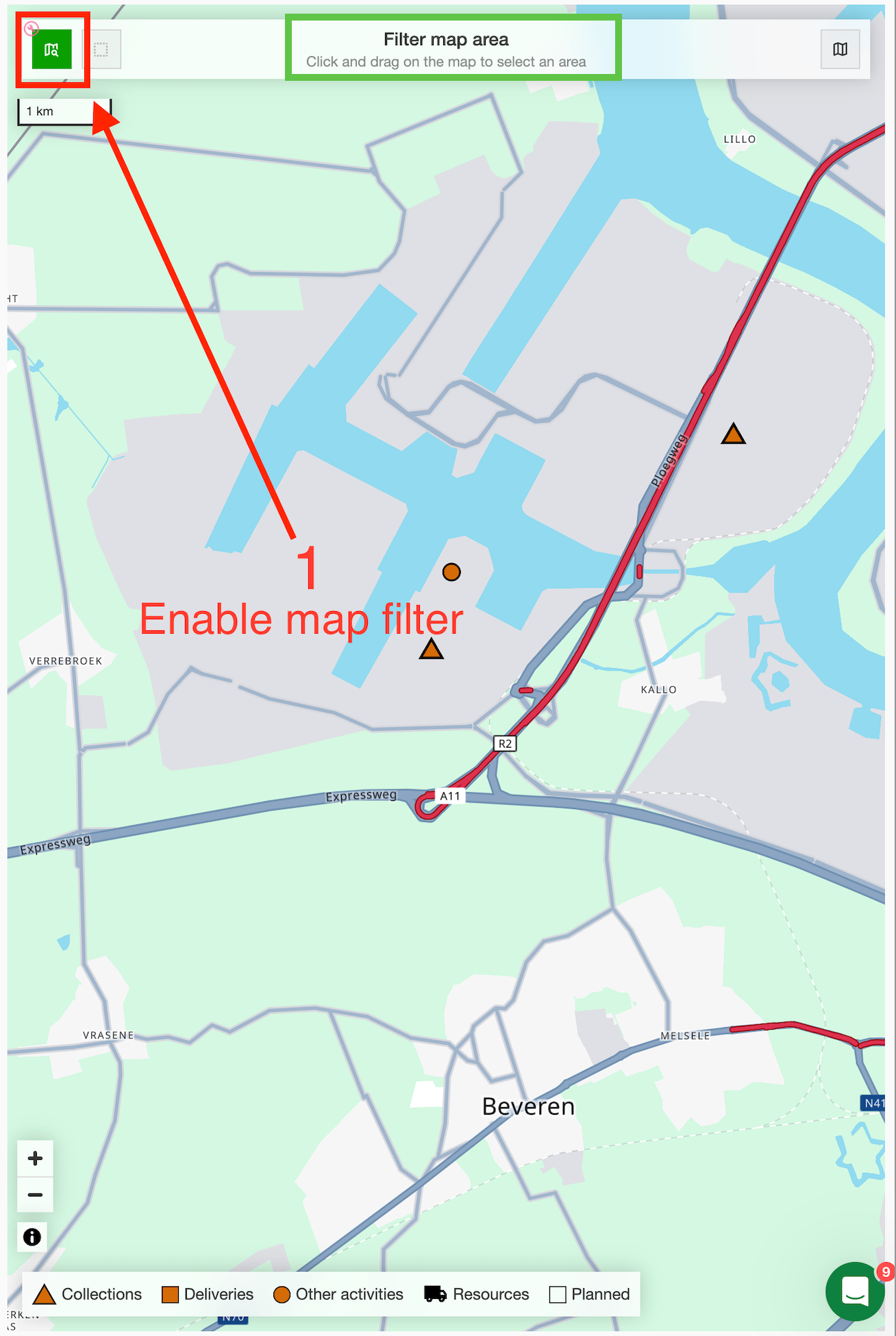
Auf das Symbol klicken, um die Funktion „Kartenauswahl“ zu aktivieren
-
Rechteck: Einen Punkt auf der Karte auswählen, klicken und ziehen, um das Gebiet festzulegen. Aufträge innerhalb dieses Gebiets werden dann zur Planung ausgewählt.
-
Polygon: Auf die Karte klicken (nicht gedrückt halten) und das Auswahlgebiet zeichnen, indem jede Ecke des Polygons angeklickt wird. Mit einem Doppelklick die Auswahl beenden.
Aufträge „Zu planen“ auf der Karte
Die Karte der Planungstafel lädt bis zu 1.000 Aufträge mit dem Status Zu planen über alle Seiten hinweg gleichzeitig. Disponenten mit großen Auftragsvolumen erhalten so einen vollständigen geografischen Überblick über alle ungeplanten Aufträge, ohne durch die Ergebnisse blättern zu müssen.
Bisher wurden nur die auf der aktuellen Seite sichtbaren Aufträge (bis zu 100) auf der Karte angezeigt. Mit dieser Änderung entfällt diese Einschränkung.
Stopp-Popover
Ein Klick auf einen Standort auf der Karte öffnet ein Popover mit allen Aufträgen an diesem Stopp. Die Kopfzeile des Popovers zeigt die Gesamtzahl der Aufträge an diesem Standort.
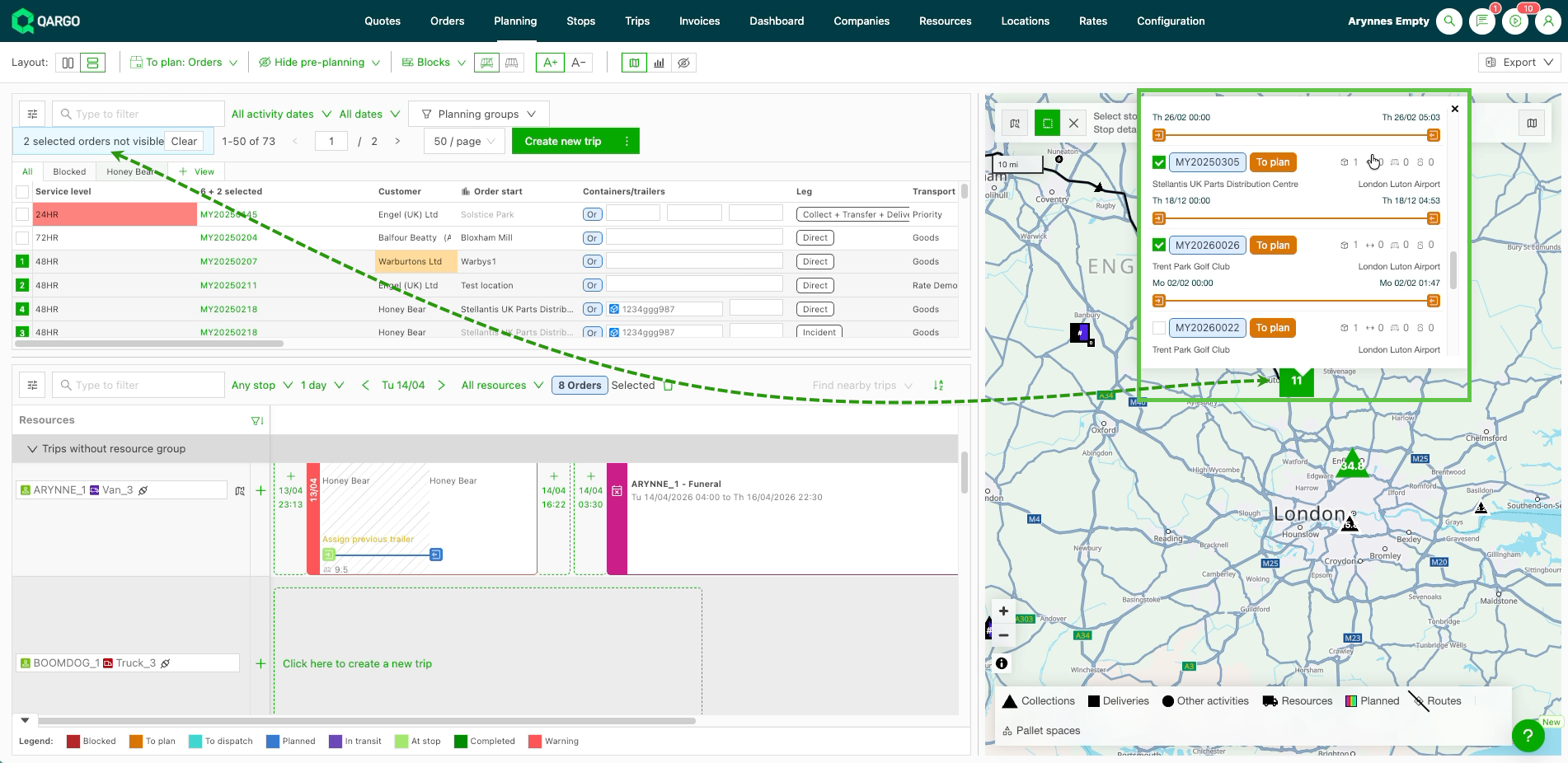
Jeder Auftragseintrag im Popover zeigt:
- Ersten und letzten Stopp mit Adresse, Datum und Uhrzeit
- Warenkennzahlen und Zwischenstopps in kompakter Form
- Bei geplanten Aufträgen: die zugewiesene Ressource und die Fahrtmarkierung
Aufträge im Popover auswählen
Aufträge können direkt im Popover ausgewählt werden. Wird das Kontrollkästchen eines Auftrags aktiviert, wird auch die entsprechende Zeile im Bereich „Zu planen“ der Planungstafel ausgewählt.
Weitere Interaktionsmöglichkeiten:
- Cmd / Strg + Klick: mehrere Aufträge schnell nacheinander auswählen
- Ein Klick auf eine Auftragsmarkierung öffnet die Auftragsdetailansicht
- Ein Klick auf eine Fahrtmarkierung öffnet die Fahrtdetailansicht
- Wird der Mauszeiger im Popover über eine Fahrtmarkierung bewegt, wird die entsprechende Fahrt in der Zeitleiste der Planungstafel hervorgehoben
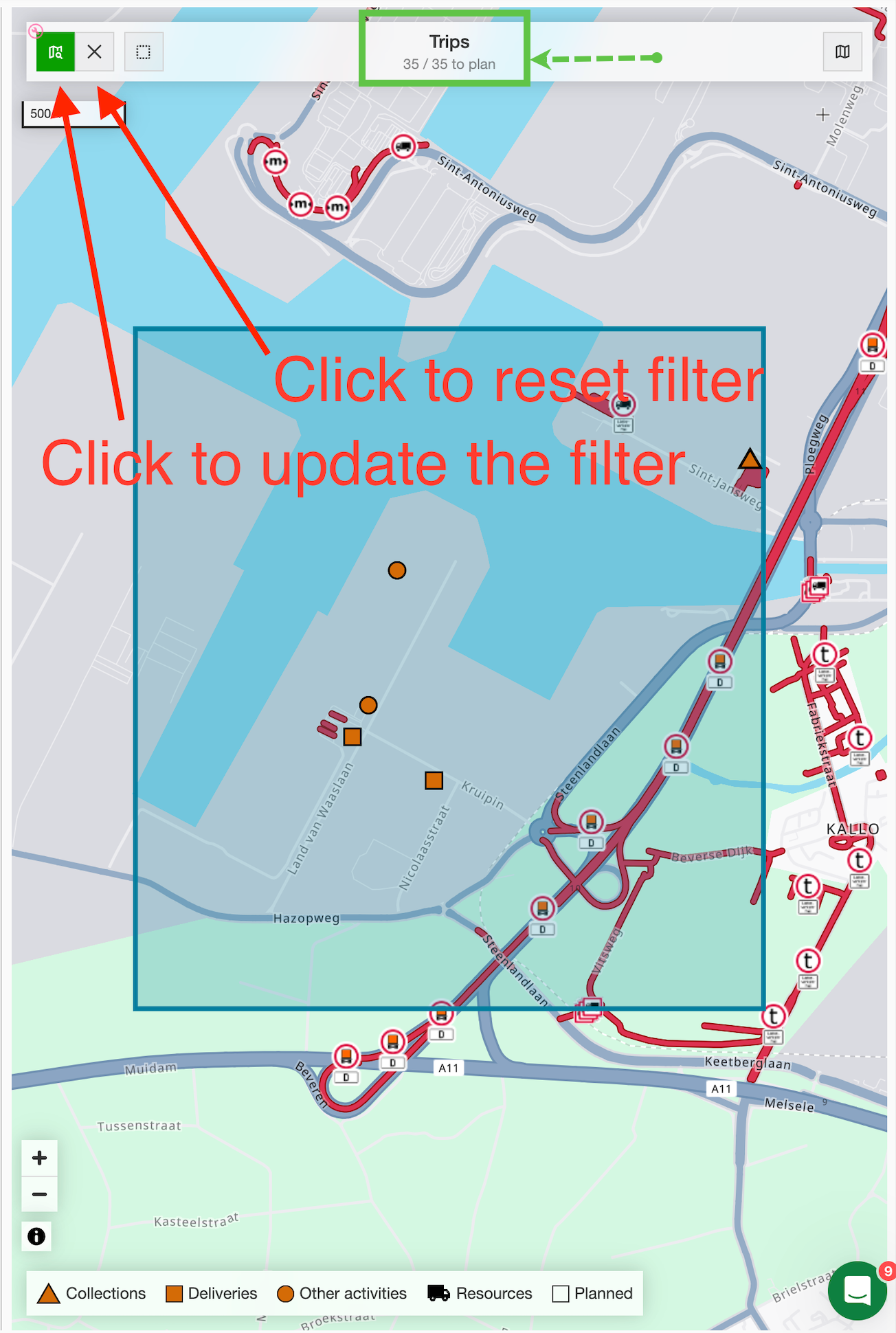
Funktion „Auf Karte filtern“
- Das Gebiet zur Auswahl von Aufträgen präziser und genauer festlegen, statt alle Aufträge im sichtbaren Kartenbereich einzubeziehen.
Standorte
- Mit dieser Funktion lassen sich mehrere Standorte gleichzeitig auswählen. Das ist beim Zusammenführen von Standorten nützlich.