
Preislisten-FAQ – Palettennetzwerk: mehrstufige Preisberechnung
Eine Preisliste erstellen, die mehrere Variablen umfasst, darunter Palettentyp, Palettenstellplätze, Liefer- oder Abholzonen und Servicelevel.
Inhaltsverzeichnis
🎥 Übersichtsvideo mit Details zur Konfiguration und Nutzung mehrstufiger Tarife ansehen
Einleitung.
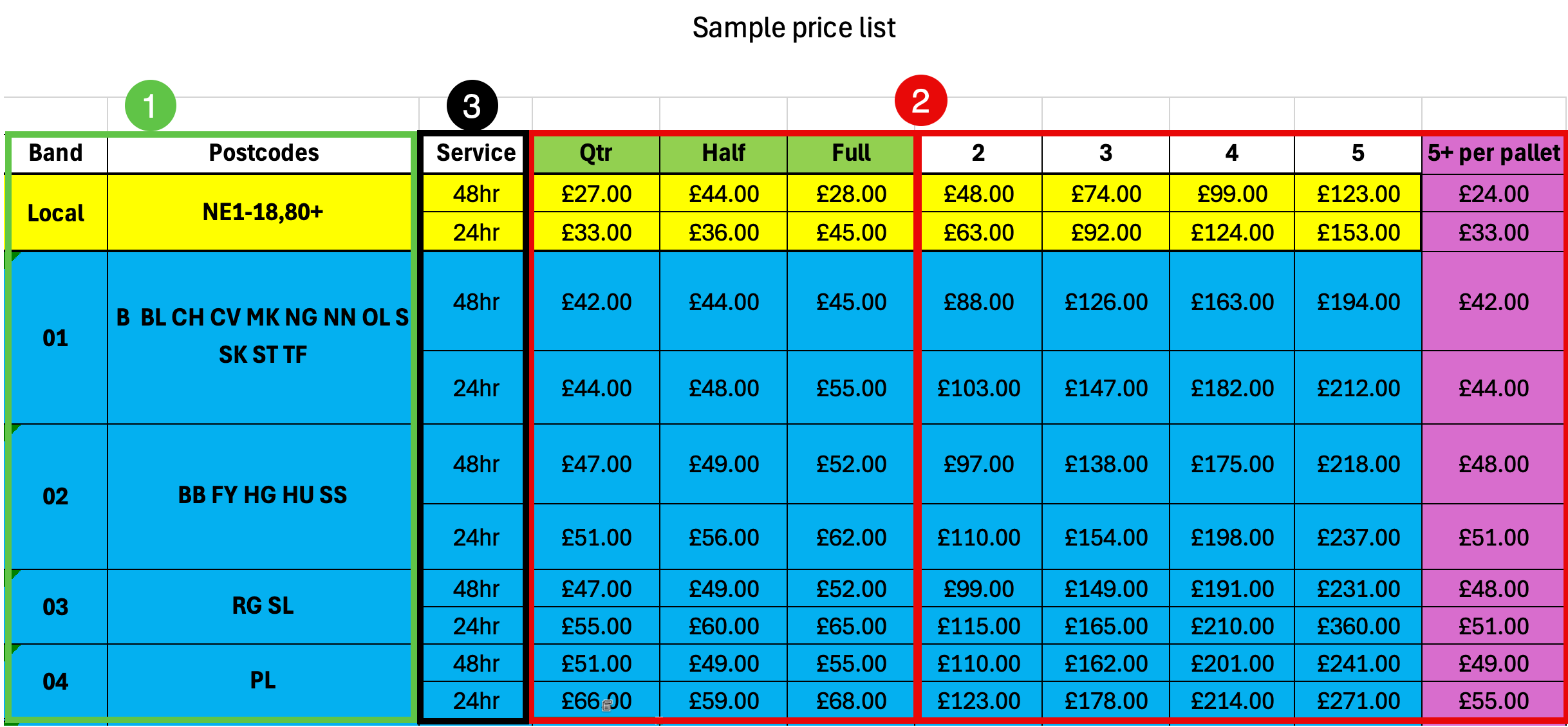
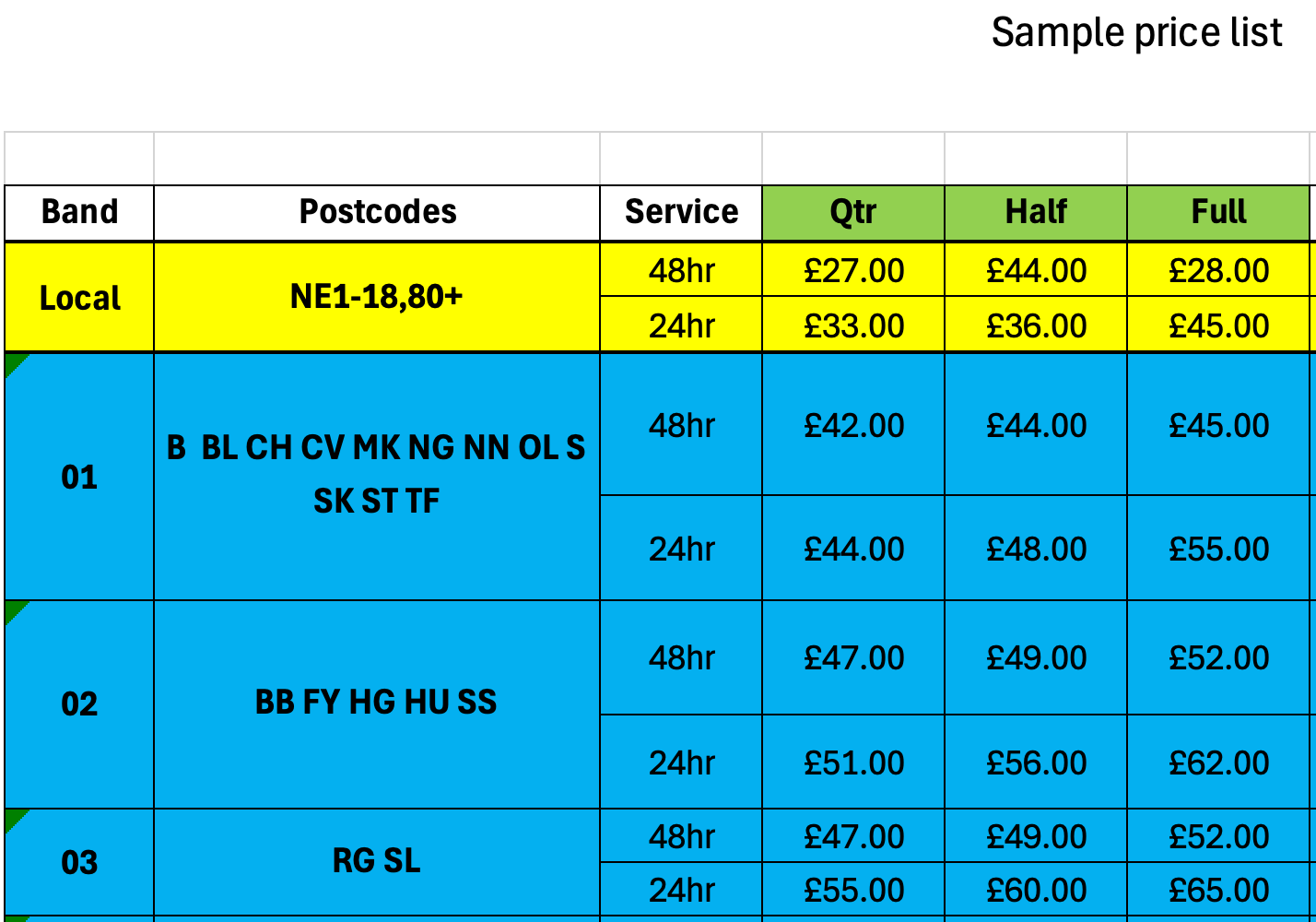
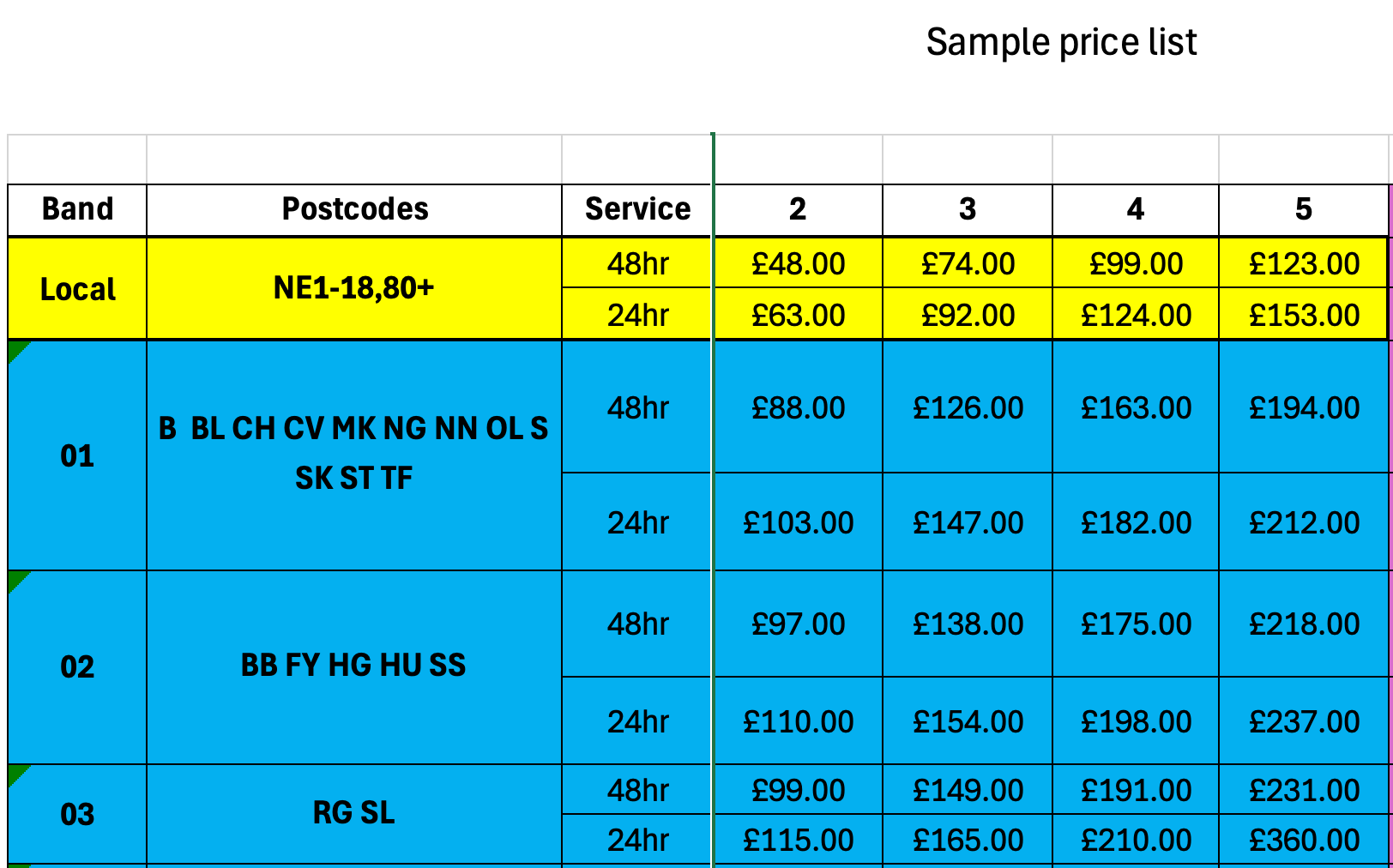
Bei der Zusammenarbeit mit Palettennetzwerken kann das Einrichten von Preislisten für die verschiedenen Preismodelle recht aufwendig sein. Dieser Artikel behandelt eines der am häufigsten verwendeten Preismodelle in den verschiedenen Netzwerken. In diesem Beispiel sind mehrere Parameter zu berücksichtigen. Die Tarife basieren auf Postleitzahl des Lieferstandorts, Servicelevels, Palettentyp und Stellplätzen des Auftrags (siehe Parameter unten). Dies wird in einer Preistabelle mit mehreren Berechnungen und Bedingungen konfiguriert, die die Transportgebühr erzeugen.
Parameter:
-
Nur auf Basis von Lieferstandorten, bestimmt durch Postleitzahlen, eingerichtet als Postleitzahlzonen (für weitere Details klicken.)
-
Servicelevel:
- 24 Std.
- 48 Std.
-
Berücksichtigung der beauftragten Waren, basierend auf 3 Stufen:
- Einzelner Palettentyp: Viertel / Halb / Voll (nur 1 Palette)
- Palettenstellplätze: Festpreis basierend auf der Anzahl der beauftragten Palettenstellplätze (2–5 Stellplätze)
- Gesamtzahl der Palettenstellplätze: Preis pro Palette ab 6 beauftragten Palettenstellplätzen.
Preisliste konfigurieren
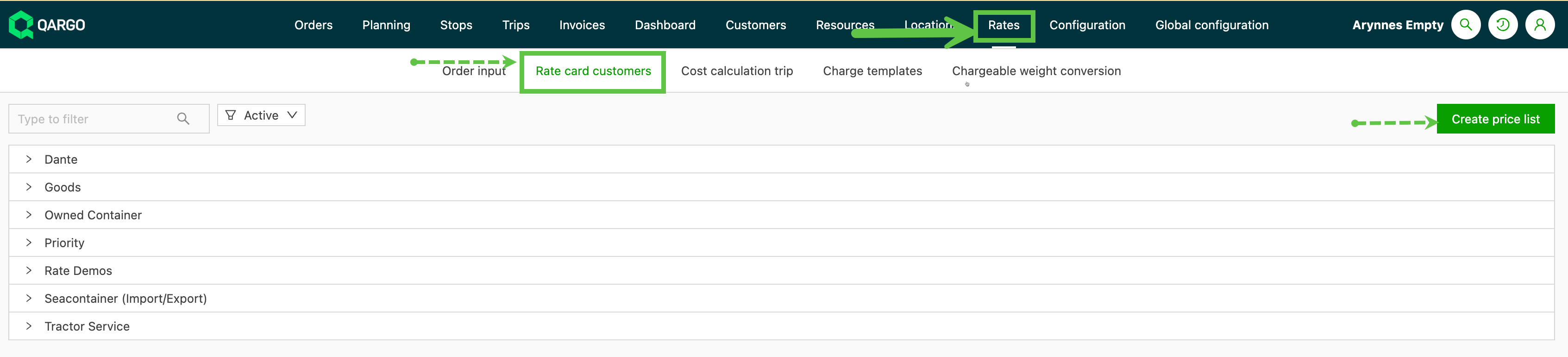
Zu den Tarifen und Preislisten für Kunden navigieren.
Auf „Preisliste erstellen“ klicken. Dadurch öffnet sich ein neuer Bildschirm.
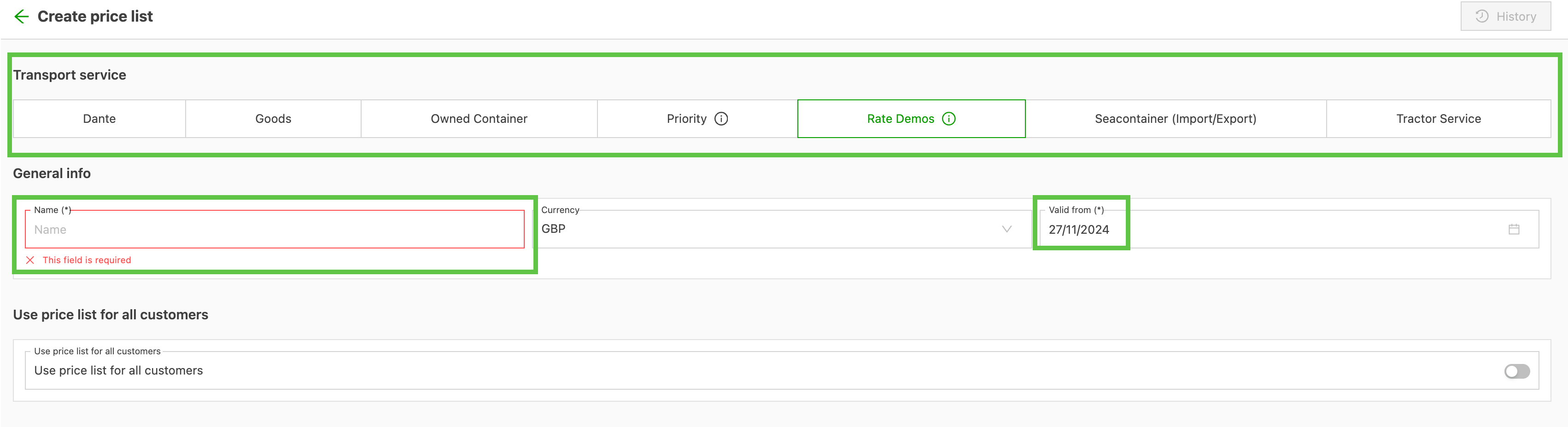
Die Transportdienstleistung auswählen, der die neue Preisliste zugeordnet ist. Der Preisliste einen Namen geben, der ihre Identifizierung erleichtert. Ein Gültig-ab-Datum festlegen. Ist kein Datum festgelegt, gilt standardmäßig das Datum, an dem die Liste erstellt wurde.
Bei Bedarf kann die Preisliste als Standard für alle Kunden festgelegt werden. Andernfalls sollte die Preisliste mit bestimmten Kunden verknüpft werden.
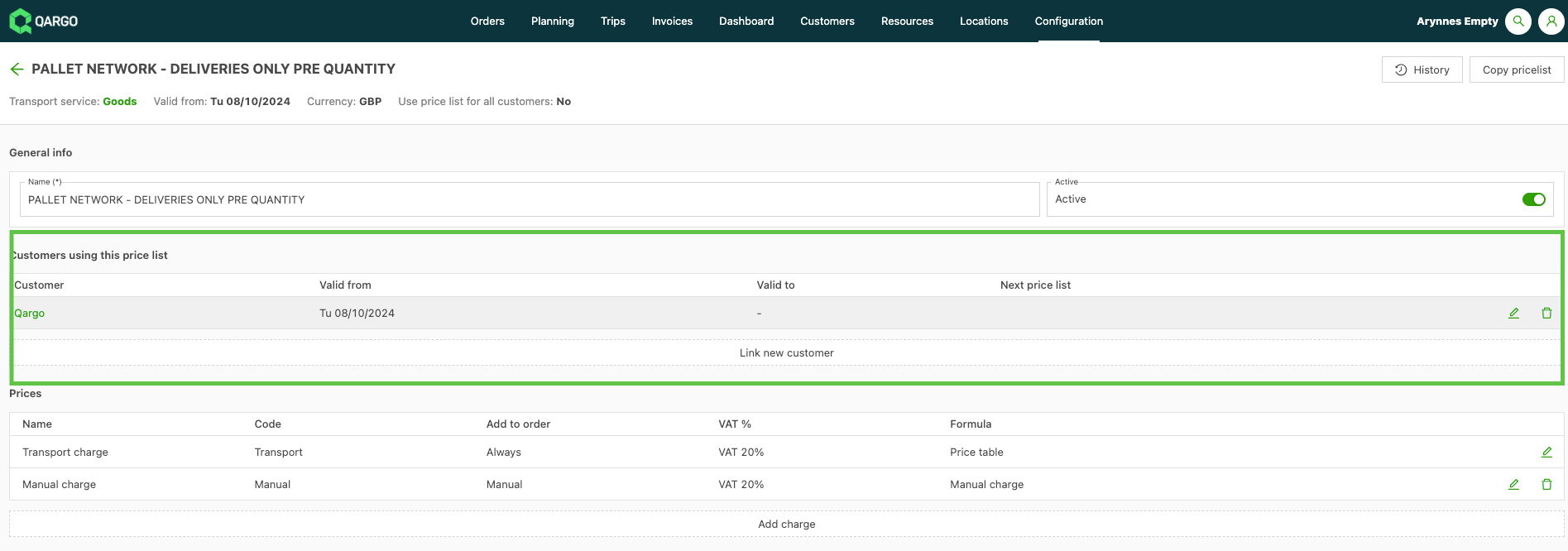
Um die Preistabelle hinzuzufügen, in der Zeile „Transportgebühr“ auf das Bearbeiten-Symbol (Stift) klicken. Dadurch öffnet sich der Bildschirm „Preis bearbeiten“. Diese Preisliste wird in verschiedene Berechnungen aufgeteilt, um die unterschiedlichen Preisvariablen abzubilden, die berücksichtigt werden müssen.
Berechnung 1: Einzelner Palettentyp
Zusätzliche Parameter:
- Servicelevel
- Postleitzahlzone
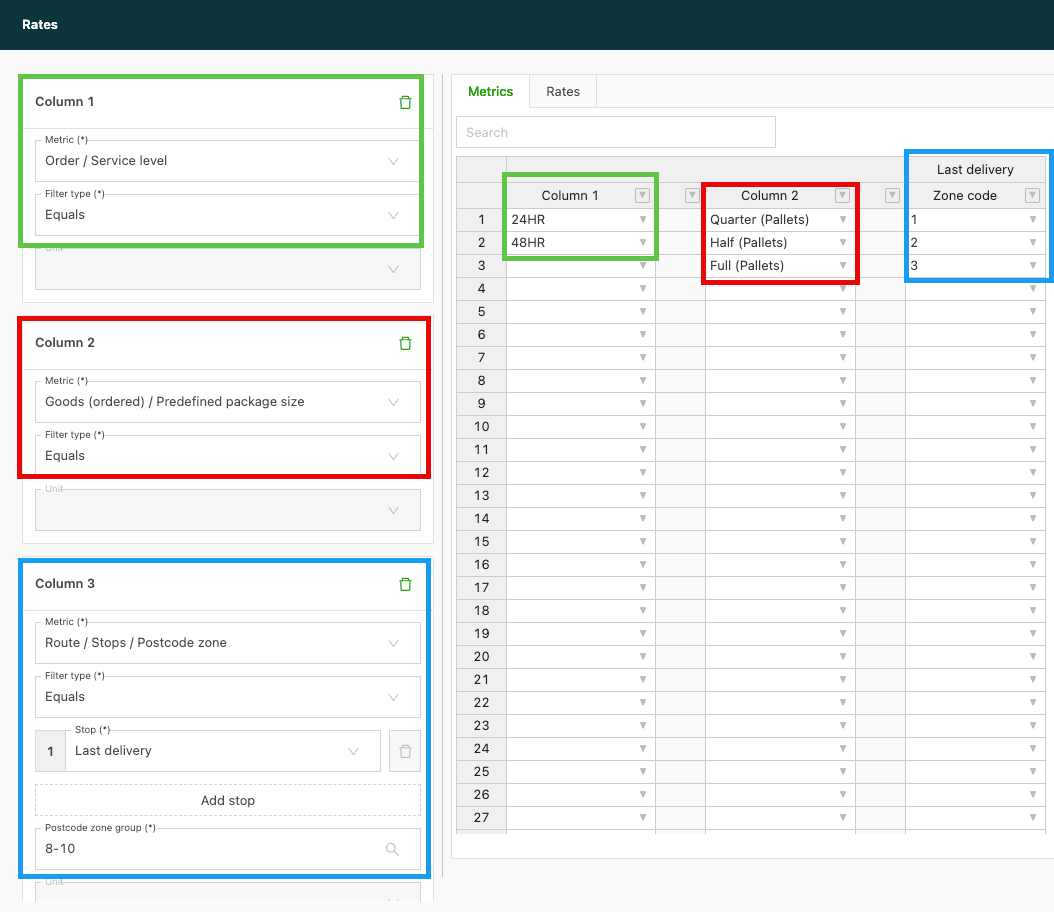
Methode ist Preistabelle: Die Berechnung berücksichtigt Palettentyp und Menge, das Ergebnis muss „Mit einer Kennzahl multipliziert“ werden.
Kennzahl: Palettenstellplätze gesamt; in dieser Berechnung ist es nach Verpackungsart/Produkt
Zu multiplizierende Menge: 1 (Palettenstellplatz)
Auf „Preistabelle bearbeiten“ klicken, um die konkreten Preiskomponenten einzugeben. Diese Kennzahlen werden aus vordefinierten Auftragseingabeoptionen übernommen, z. B. aus den Servicelevels oder Packstückgrößen.
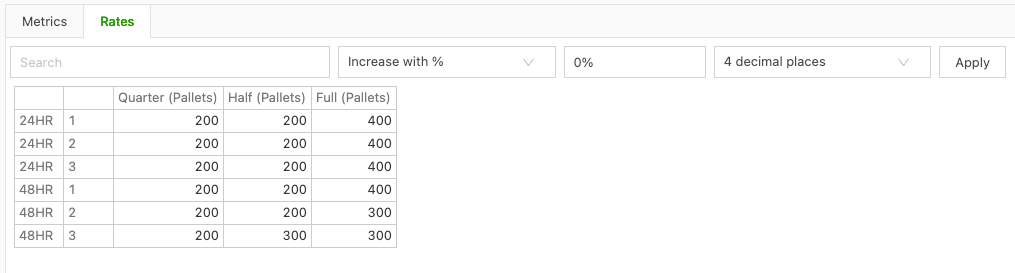
Sobald die Kennzahlen eingerichtet sind, die Registerkarte „Tarife“ auswählen, um die Tarife für die einzelnen in der Kennzahlentabelle festgelegten Parameter einzugeben.
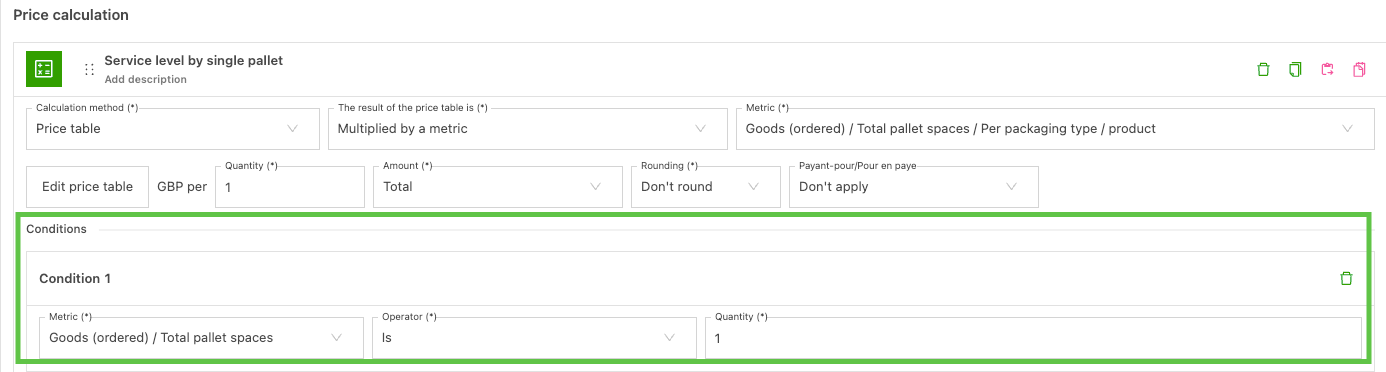
Bedingung hinzufügen:
Bei mehreren Berechnungen empfiehlt es sich, eine Bedingung einzugeben, die festlegt, wann die Berechnung verwendet werden soll. In diesem Fall genügt eine Bedingung, nach der diese Berechnung nur verwendet wird, wenn ein einzelner Palettenstellplatz beauftragt ist.
Berechnung 2: Mehrere Palettenstellplätze (2–5)
Zusätzliche Parameter:
- Servicelevel
- Postleitzahlzone
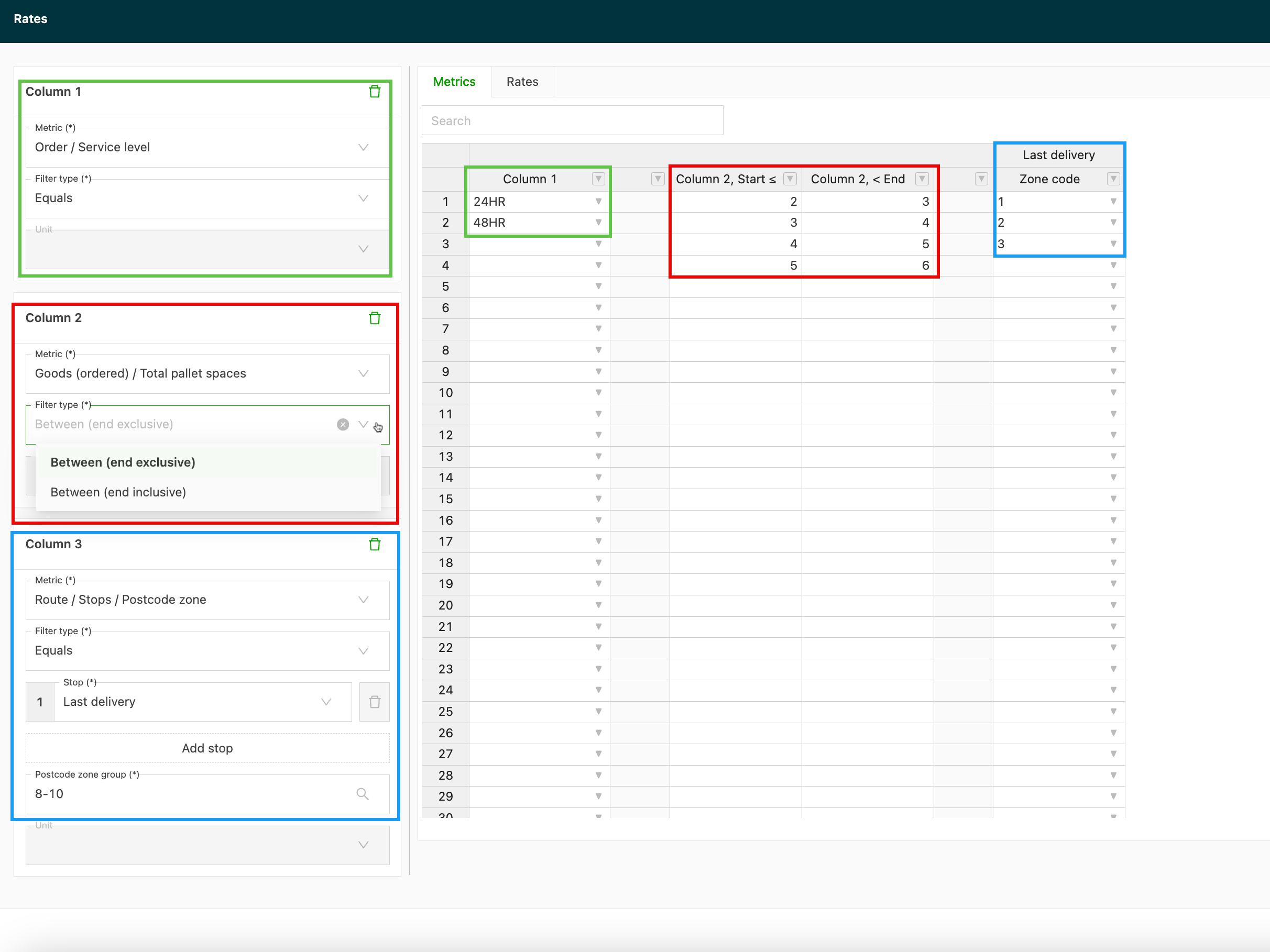
Methode ist Preistabelle: Die Berechnung betrachtet die Gesamtmenge als Festpreis; das Ergebnis ist „Fester Betrag“.
In diesem Fall sind die eingegebenen Kennzahlen dieselben, aber in Spalte 2 bezieht sich die Kennzahl auf die Palettenstellplätze gesamt, eingerichtet als einzelne Bereiche zwischen 2 und 5.
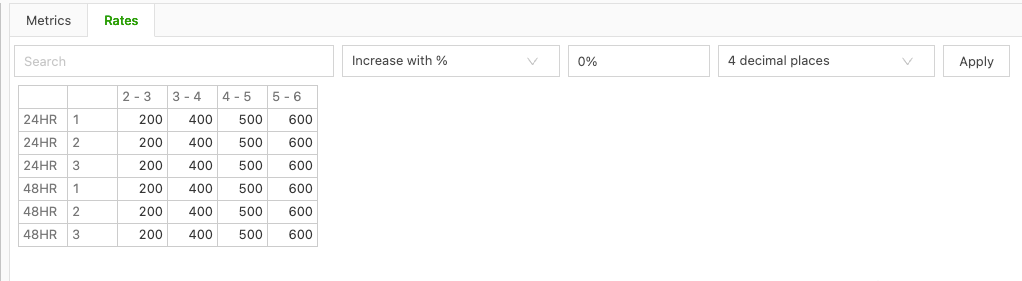
Sobald die Kennzahlen eingerichtet sind, die Registerkarte „Tarife“ auswählen, um die Tarife für die einzelnen in der Kennzahlentabelle festgelegten Parameter einzugeben.
Berechnung 3: Mehrere Palettenstellplätze (6+)
Zusätzliche Parameter:
- Servicelevel
- Postleitzahlzone
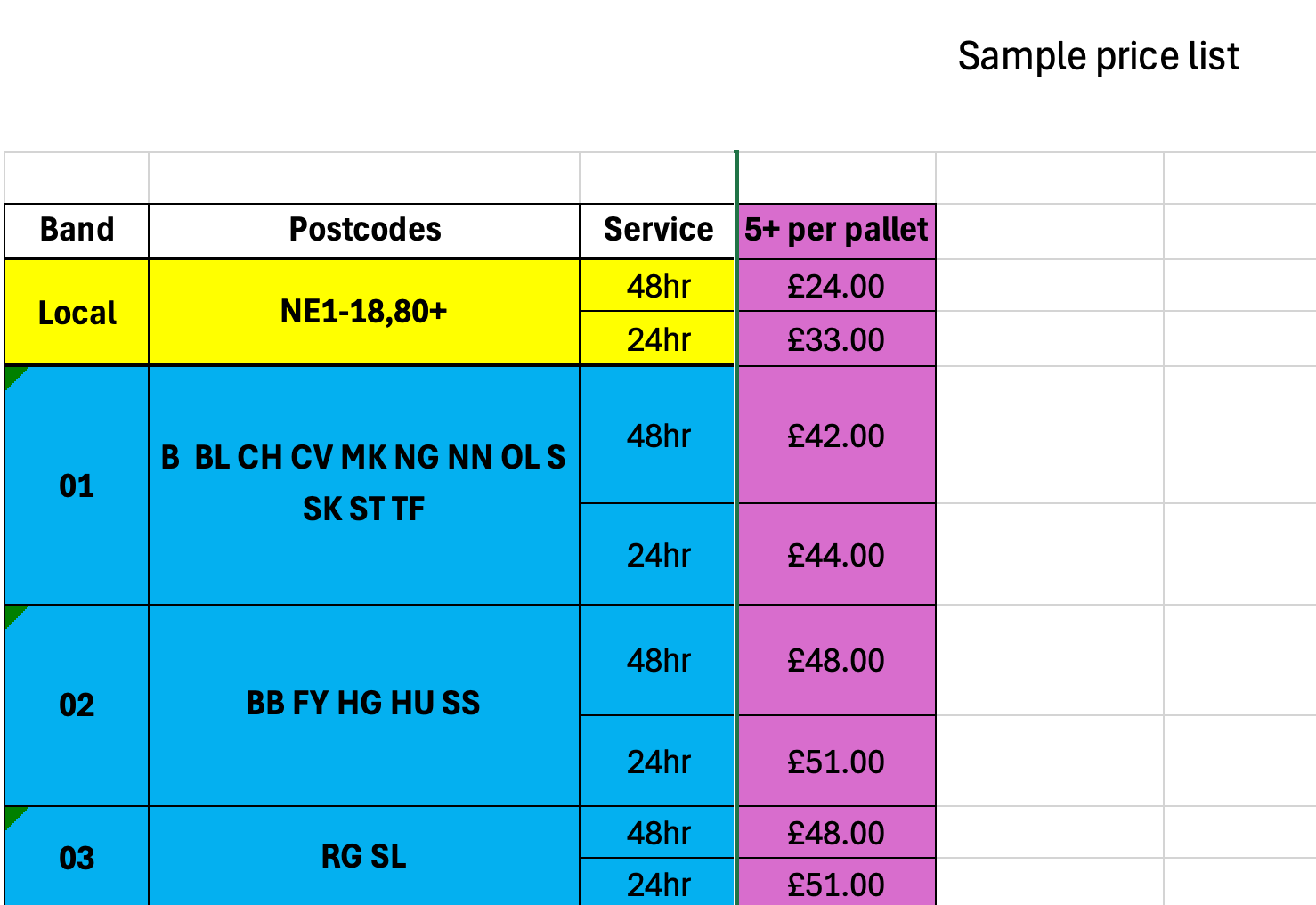
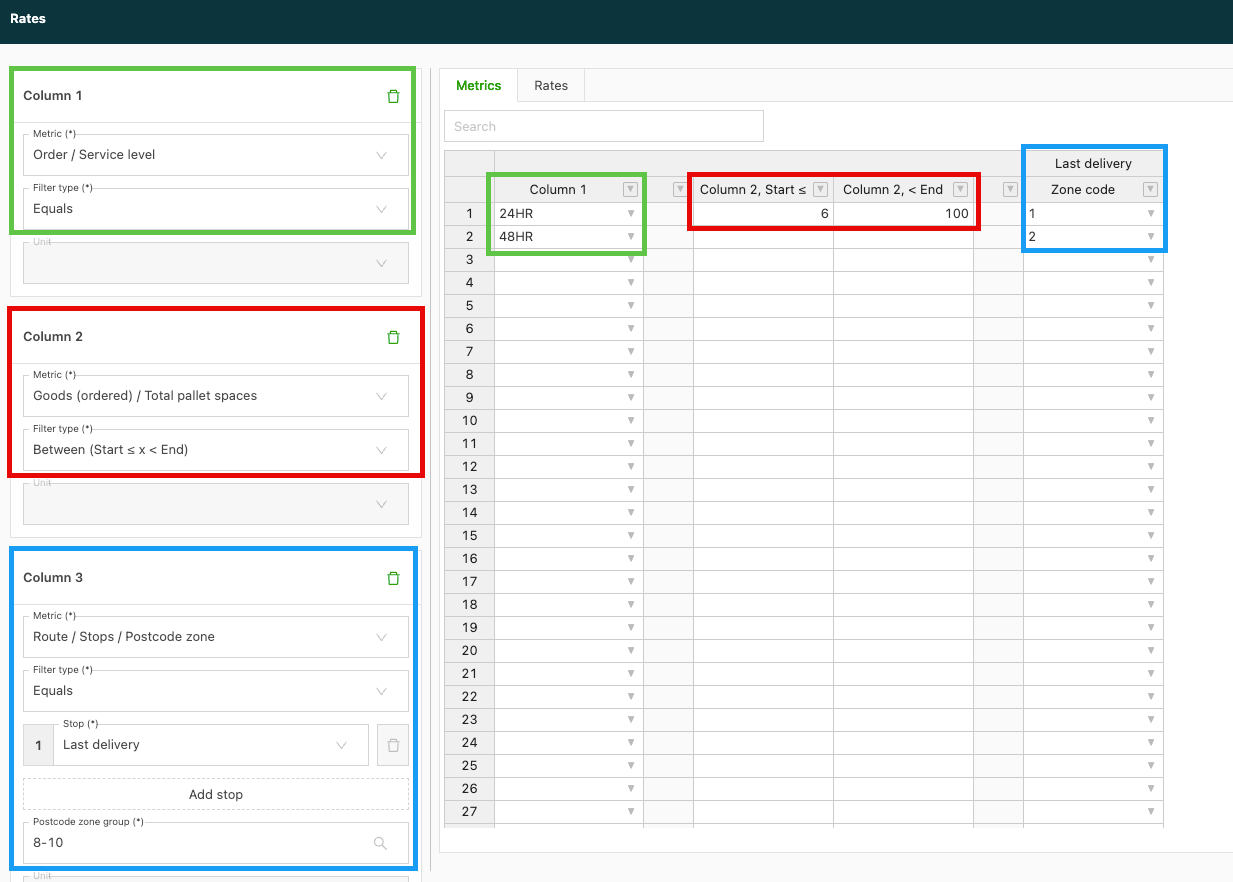
Methode ist Preistabelle: Die Berechnung betrachtet die Menge der Palettenstellplätze; das Ergebnis muss „Mit einer Kennzahl multipliziert“ werden.
Kennzahl: Palettenstellplätze gesamt; in dieser Berechnung ist es gesamt pro Auftrag
Zu multiplizierende Menge: 1 (Palettenstellplatz)
Für Spalte 2 bleibt die Kennzahl „Palettenstellplätze gesamt“, und auch hier wird ein Bereich verwendet. Da die Berechnung für 6 oder mehr Stellplätze gilt, kann der Endwert auf eine Zahl gesetzt werden, die hoch genug ist, um alle möglichen Stellplätze abzudecken.
Bedingungen:
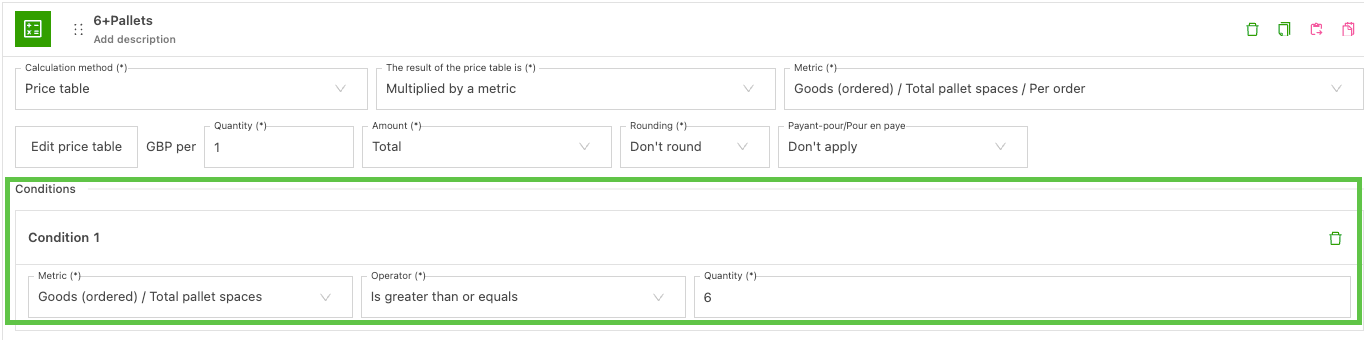
Es genügt, die Bedingung so festzulegen, dass diese Berechnung nur verwendet wird, wenn 6 oder mehr Palettenstellplätze beauftragt sind.
Preisoptionen mit Bedingungen:
-
Eine Preisliste erstellen, die sowohl Liefer- als auch Abholpunkte auf Basis von Postleitzahlzonen umfasst. Sobald ein Satz Berechnungen erstellt ist, mit der Funktion „Duplizieren“ schnell den nächsten Satz Berechnungen hinzufügen und nur die erforderlichen Felder anpassen.
-
In diesem Beispiel werden die Lieferberechnungen kopiert, und der Lieferstopp wird sowohl in der Preistabelle als auch in der Bedingung auf Abholung geändert.
-
-
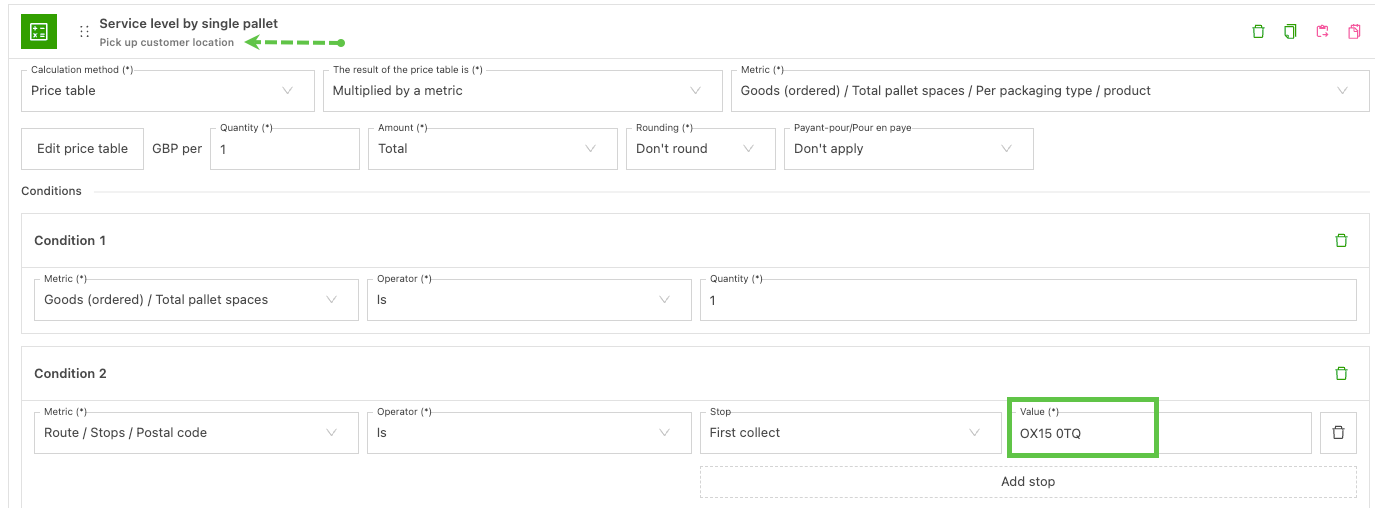
Abholung an einem festgelegten Standort außerhalb der festgelegten Postleitzahlzone für Abholung oder Lieferung. Dies lässt sich als Abholbedingung abbilden.
-
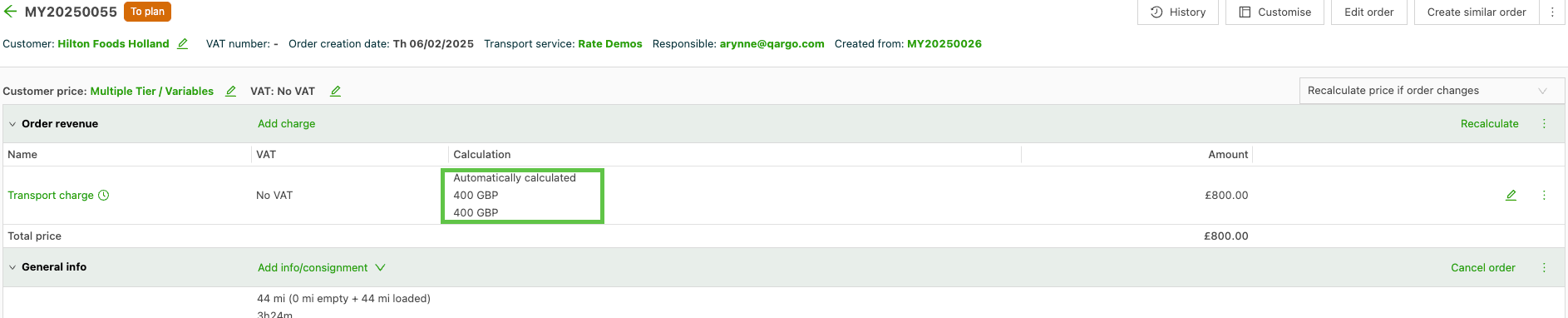
Wenn mehrere Tarifbedingungen zutreffen, werden diese automatisch zum Auftrag hinzugefügt. In diesem Beispiel gelten sowohl Abhol- als auch Liefertarife:
-
Tipp