
Gebührenvorlagen – Einführung
Dieser Artikel bietet einen Überblick über Gebührenvorlagen unter Tarife: was sie sind und wie sie konfiguriert werden.
Inhaltsverzeichnis
Was ist eine Gebührenvorlage?
Eine Gebührenvorlage ist eine Standardpreisvorlage. Sie vereinfacht die Konfiguration von Preisberechnungen über mehrere Preislisten hinweg. Vorlagen können für Transportgebühren, Zuschläge und Kosten erstellt werden. Gebührenvorlagen sind eine deutliche Verbesserung gegenüber Preislisten. Sie bieten mehr Flexibilität und erleichtern die Aktualisierung von Kundenpreislisten, wenn:
- es eine Reihe von Basispreisberechnungen gibt, bei denen jeder Kunde leichte Anpassungen an bestimmten Berechnungen benötigen kann.
- beim Erstellen einer Vorlage Basispreisberechnungen festgelegt werden, die als Ausgangspunkt dienen. So lassen sich Vorlagenpreise und kundenspezifische Preise leichter vergleichen.
Bildschirm „Gebührenvorlage“.
Zu Tarife navigieren. Dort gibt es das neue Untermenü „Gebührenvorlage“. Der Bildschirm zeigt alle vorhandenen Gebühren als Vorlagen an.
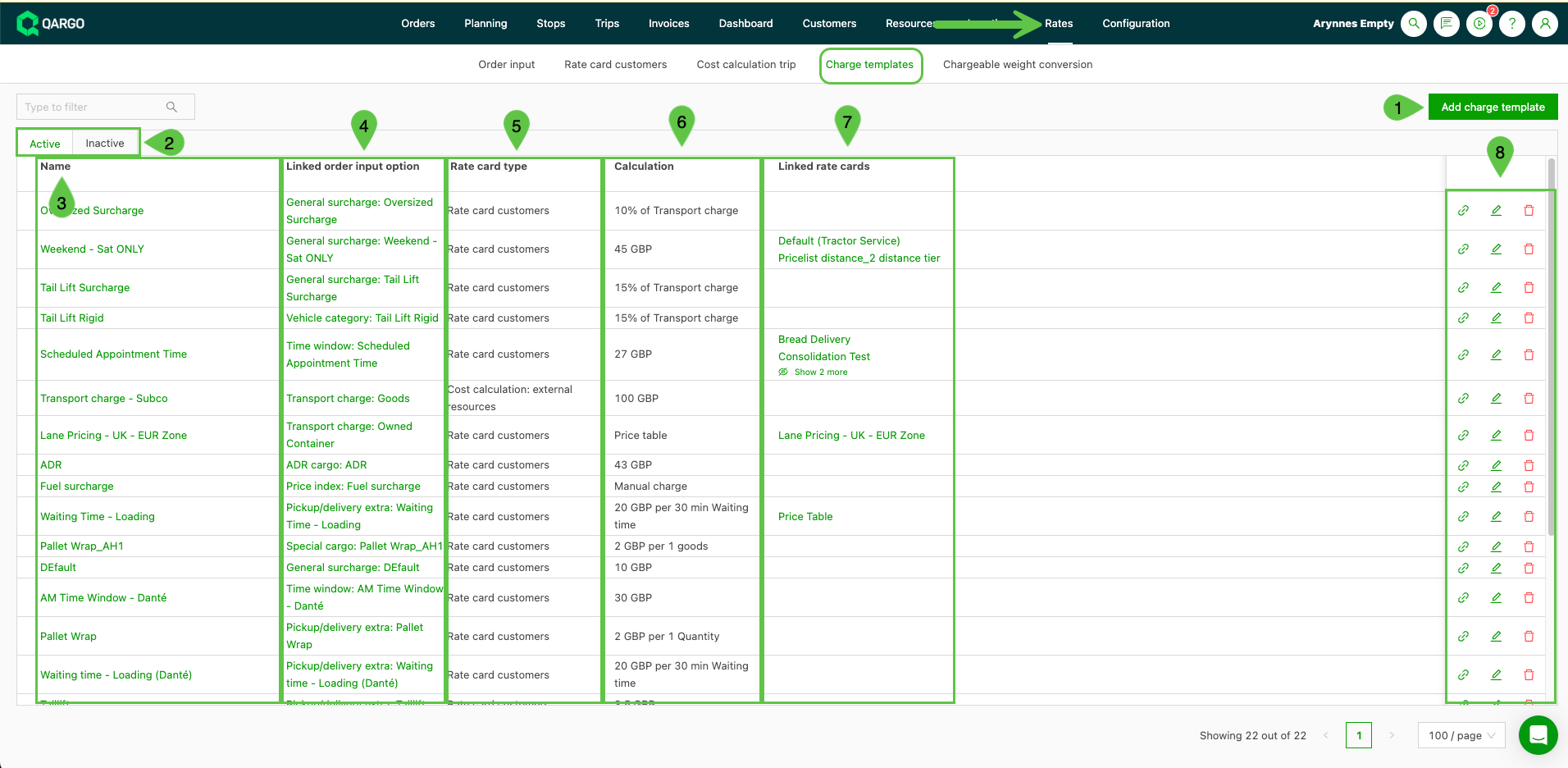
Der Bildschirm zeigt Folgendes an:
-
Gebührenvorlage hinzufügen. Hier klicken, um eine neue Gebührenvorlage einzurichten.
-
Status-Registerkarten. Standardmäßig werden aktive Vorlagen angezeigt. Um frühere Vorlagen anzuzeigen, auf „Inaktiv“ klicken.
-
Name. Dies ist der Name der jeweiligen Gebühr. Er wird beim ersten Einrichten der Gebühr vergeben. Ein Klick auf den Namen öffnet die Seite Gebührendetails. Auf dieser Seite können die Gebührendetails bearbeitet werden.
-
Verknüpfte Auftragseingabeoption. Hier wird angezeigt, wie die Gebühr ursprünglich konfiguriert wurde, z. B. unter Tarife > Auftragseingabe: Allgemeiner Zuschlag usw. Ein Klick auf den Namen öffnet die Seite „Gebührendetails“. Auf dieser Seite können die Gebührendetails bearbeitet werden.
- Die verknüpfte Auftragseingabeoption kann nach dem Erstellen der Vorlage nicht mehr geändert werden. Eine Gebührenvorlage lässt sich auch nicht in eine andere Auftragseingabeoption kopieren. Wird eine ähnliche Vorlage für eine andere Auftragseingabeoption benötigt, muss eine neue Gebührenvorlage von Grund auf erstellt werden.
-
Preislistentyp. Hier wird der Typ der Preisliste (Verkauf / Kosten) angezeigt, mit der die Gebühr verknüpft ist. „Kundenpreislisten“ = Verkauf / Kostenberechnungen = Kosten.
-
Berechnung. Zeigt eine Zusammenfassung, wie die Gebühr berechnet wird.
-
Verknüpfte Preislisten. Ist die Gebührenvorlage mit einer bestimmten Preisliste verknüpft, wird diese hier angezeigt. Ist sie mehreren Preislisten zugewiesen, öffnet das Augensymbol die Gebührendetails mit der vollständigen Liste der verknüpften Preislisten.
-
Funktionen. „Kette“ = öffnet eine Liste (falls vorhanden) der verknüpften Preislisten für schnelle Aktualisierungen. „Stiftsymbol“ = öffnet die Gebührenvorlage zur Bearbeitung. „Papierkorb“ = löschen, um die Gebührenvorlage vollständig zu entfernen.
Neue Gebührenvorlage einrichten.
- Zu Tarife > Gebührenvorlagen navigieren
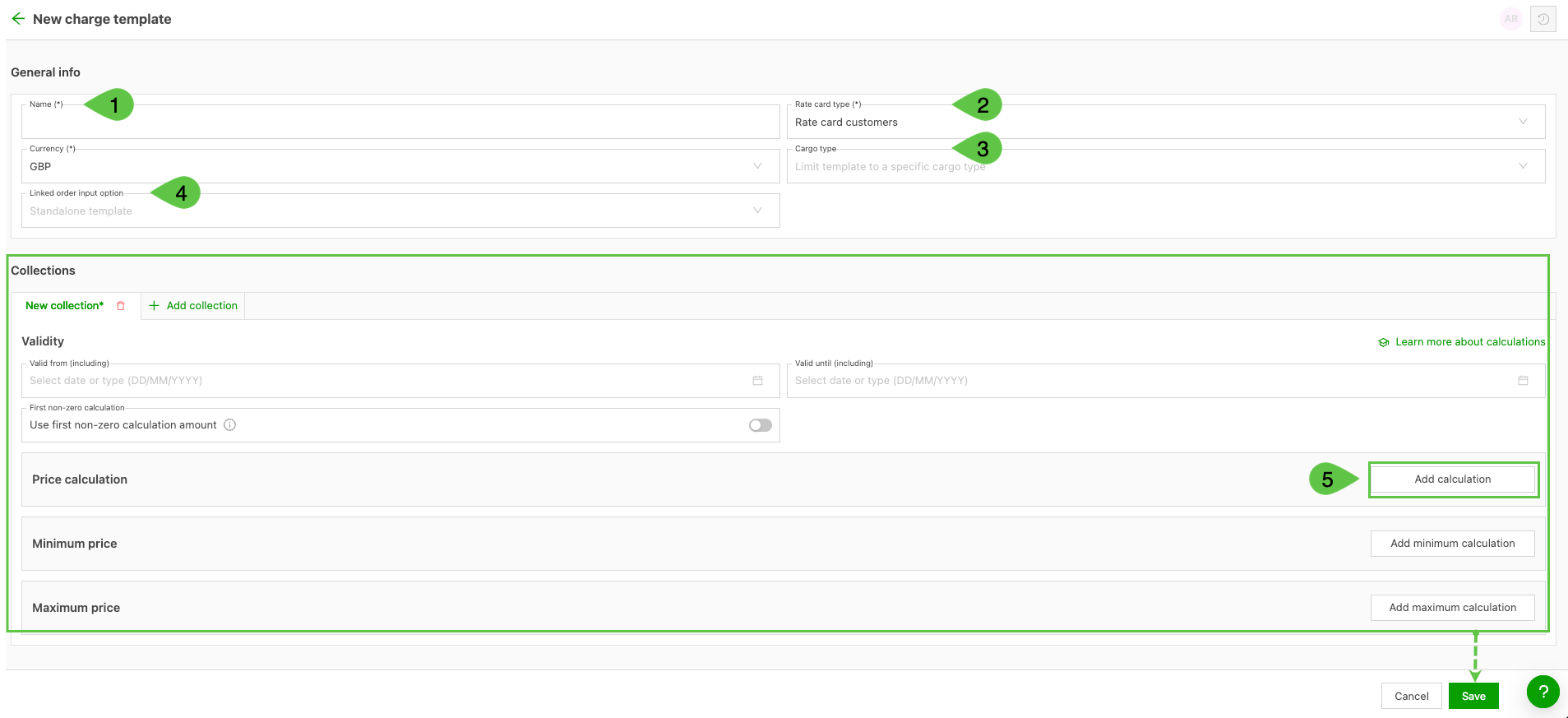
- Auf „Gebührenvorlage hinzufügen“ klicken. Der Bildschirm „Neue Gebührenvorlage“ öffnet sich.
-
Name. Der neuen Gebührenvorlage einen Namen geben. Einen Namen wählen, an dem sich die Gebührenart leicht erkennen lässt. Ist die Vorlage einem bestimmten Kunden zugewiesen, kann dieser im Namen ergänzt werden.
-
Preislistentyp. Es stehen 3 Optionen zur Auswahl:
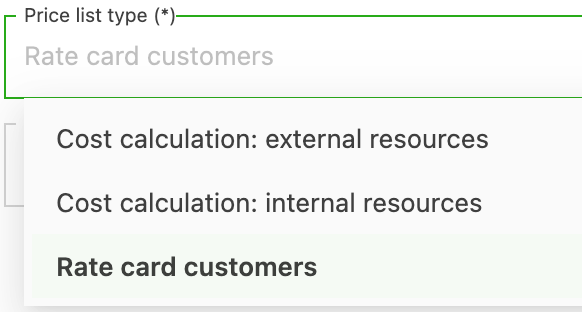
- Kostenberechnung: externe Ressource. Diese Option für eine Vorlage verwenden, die Kosten für eine externe Ressource abbildet (z. B. Subunternehmer usw.)
- Kostenberechnung: interne Ressource. Diese Option für eine Vorlage verwenden, die Kosten für eine interne Ressource abbildet (z. B. Fahrer usw.)
- Kundenpreislisten. Diese Option für eine Vorlage verwenden, die ein Verkaufselement abbildet, das einem Kunden in Rechnung gestellt wird und Umsatz erzeugt.
-
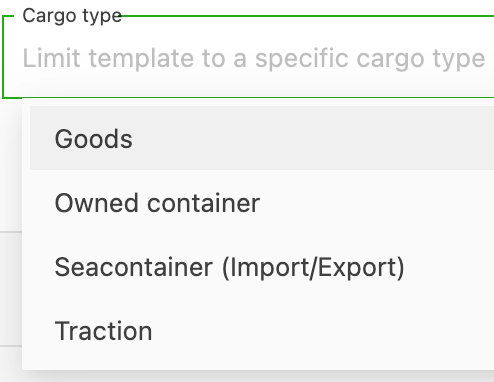
Frachtart. Gebühren müssen einer Frachtart zugeordnet sein.
-
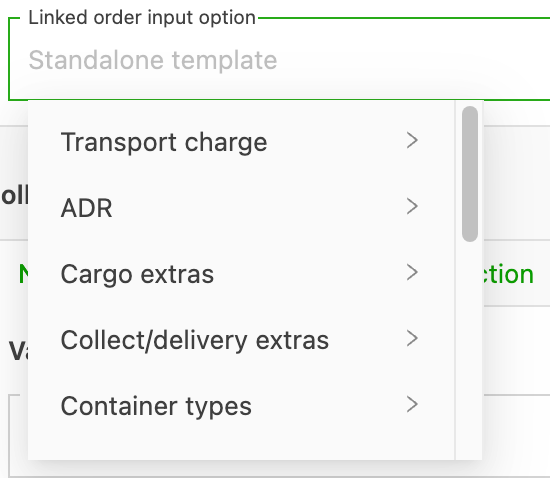
Verknüpfte Auftragseingabeoption (Pflichtfeld). Um die Vorlage zu konfigurieren, muss die Gebühr zuerst in der allgemeinen Konfiguration / den Auftragseingabefeldern erstellt werden. Sobald die Gebühr in der Konfiguration hinzugefügt ist, erscheinen aktive Optionen in der Dropdown-Liste und werden der Vorlage zugeordnet. Hinweis: Dies ist ein Pflichtfeld.
Wird eine Gebühr beim Hinzufügen von Gebühren zu einem Auftrag nicht in der Dropdown-Liste angezeigt, wurde der Zuschlag noch nicht zur Preisliste des Kunden hinzugefügt. Gebühren erscheinen in einem Auftrag nur dann als Optionen, wenn sie bereits in der betreffenden Preisliste vorhanden sind. Den Zuschlag zuerst unter Tarife > Kundenpreislisten zur Preisliste des Kunden hinzufügen. Danach erscheint er in der Dropdown-Liste des Auftrags.
-
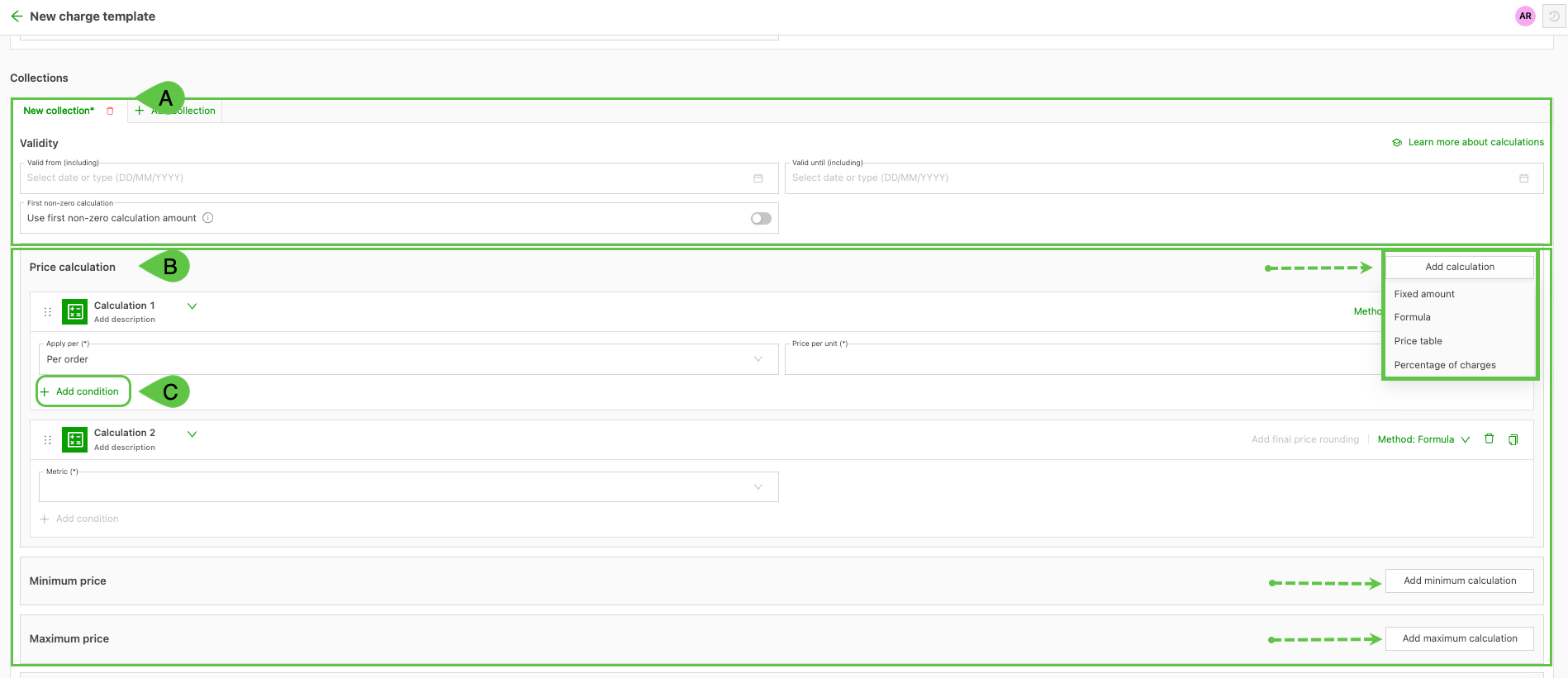
Sammlungen: Die Sammlung der Vorlage festlegen und die Berechnung hinzufügen.
-
Sammlung festlegen und Gültigkeit einstellen. Auf den Titel „Neue Sammlung“ klicken. Der Sammlung einen Namen geben, der sich der Gebühr, dem Kunden usw. leicht zuordnen lässt. Wird kein Name vergeben, ändert sich der Titel automatisch, sobald das Datum „Gültig ab“ eingegeben wird. Werden keine Daten eingegeben, wird die Sammlung auf „An jedem Datum gültig“ gesetzt.
- Es können mehrere Sammlungen erstellt werden: auf „+ Sammlung hinzufügen“ klicken.
- Die Daten „Gültig ab“ und „Gültig bis“ von Sammlungen dürfen sich nicht überschneiden.
- Innerhalb jeder Sammlung können mehrere Berechnungen mit Bedingungen erstellt werden.
-
Preisberechnung hinzufügen. Die gewünschten Berechnungskennzahlen für die Gebührenvorlage aus dem Dropdown-Menü auswählen.
-
Bedingungen hinzufügen (falls zutreffend). Bei der jeweiligen Preisberechnung auf „+ Bedingung hinzufügen“ klicken, um Bedingungen festzulegen, die für die Berechnung in der Gebührenvorlage gelten.
-
Für Details zur Konfiguration der Gebühr hier klicken.
Fehlerbehebung
F. Warum weichen die Gebühren um 0,01 ab?
A. Qargo wendet mathematisches Runden an (bei einer 5 wird auf die nächste gerade Zahl gerundet). Hat eine Gebührenzeile zum Beispiel einen Betrag von 275,006, wird er auf 275,00 gerundet. Diese Rundungsmethode kann zu geringfügigen Abweichungen beim Gesamtbetrag führen, besonders wenn mehrere Gebührenzeilen beteiligt sind.
F. Warum wird die Gebühr nicht in der Dropdown-Liste angezeigt, sodass sie dem Auftrag hinzugefügt werden kann?
A. Wird eine Gebühr beim Hinzufügen von Gebühren zu einem Auftrag nicht in der Dropdown-Liste angezeigt, wurde der Zuschlag noch nicht zur Preisliste des Kunden hinzugefügt. Gebühren erscheinen in einem Auftrag nur dann als Optionen, wenn sie bereits in der betreffenden Preisliste vorhanden sind. Den Zuschlag zuerst unter Tarife > Kundenpreislisten zur Preisliste des Kunden hinzufügen. Danach erscheint er in der Dropdown-Liste des Auftrags.